วิธีเรนเดอร์ภาพให้ดูสมจริง: 4 เทคนิคสำหรับห้องของคุณ

แสง วัสดุ มุมกล้อง และของตกแต่งชิ้นเล็ก คือปัจจัยสำคัญที่ทำให้ภาพเรนเดอร์ 3D ดูเหมือนภาพถ่ายจริง มาเริ่มเรนเดอร์ห้องของคุณเองใน Home Planner ได้เลย
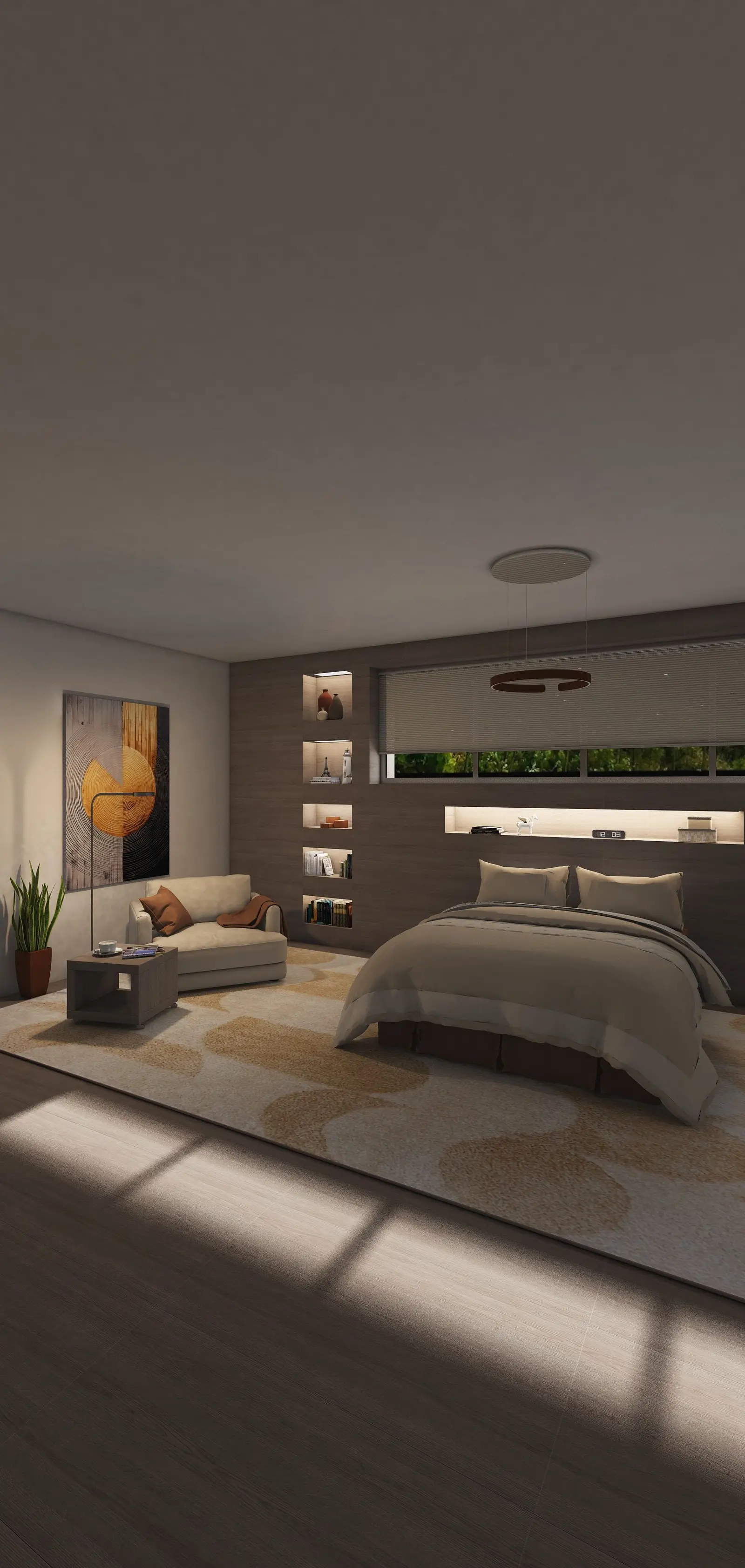
คุณวางแผนผังห้องเสร็จแล้ว แต่ภาพ 3D ยังดูเหมือนแบบจำลองมากกว่าบ้านจริง ภาพเรนเดอร์จะช่วยให้คุณเห็นห้องเป็นภาพถ่ายเสร็จสรรพก่อนที่จะซื้อของจริง และนี่คือวิธีทำให้ภาพเรนเดอร์ดูสมจริง พร้อมวิธีเรนเดอร์ห้องของคุณเองใน Home Planner
การเรนเดอร์ภาพเสมือนจริงคืออะไร?
การเรนเดอร์ที่แสง เงา เงาสะท้อน และพื้นผิวทำงานเหมือนในห้องจริง ซึ่งภาพเรนเดอร์ใน Home Planner มอบสิ่งเหล่านี้ให้คุณได้แล้ว:
- ระบบแสง พร้อมเงานุ่มนวลและไฮไลต์ที่แม่นยำ
- เงาสะท้อนและพื้นผิว ที่ตอบสนองต่อแสงเหมือนวัสดุจริง
- มิติความลึก: การแรเงาอย่างสมจริงเพื่อไม่ให้ห้องดูแบน
- รายละเอียด ของเนื้อผ้า ลายไม้ และพื้นผิวผนัง
ภาพเรนเดอร์ห้องนั่งเล่นที่สมจริงแสดงสิ่งใดที่คุณไม่เห็นในภาพแคปหน้าจอ?
แสงและมิติความลึก ลองสร้างห้องนั่งเล่นแบบง่ายๆ แล้วบันทึกมุมมองเดียวกันไว้สองแบบ:
- ภาพแคปหน้าจอจากโหมดแก้ไข
- ภาพ เรนเดอร์ระดับ 4K จากแอป
ภาพแคปหน้าจอจะดูสะอาดและชัดเจน ส่วนภาพเรนเดอร์จะเพิ่มเงา เงาสะท้อน รวมถึงพื้นผิว ทำให้ดูเหมือนภาพถ่ายของห้องที่ตกแต่งเสร็จแล้ว
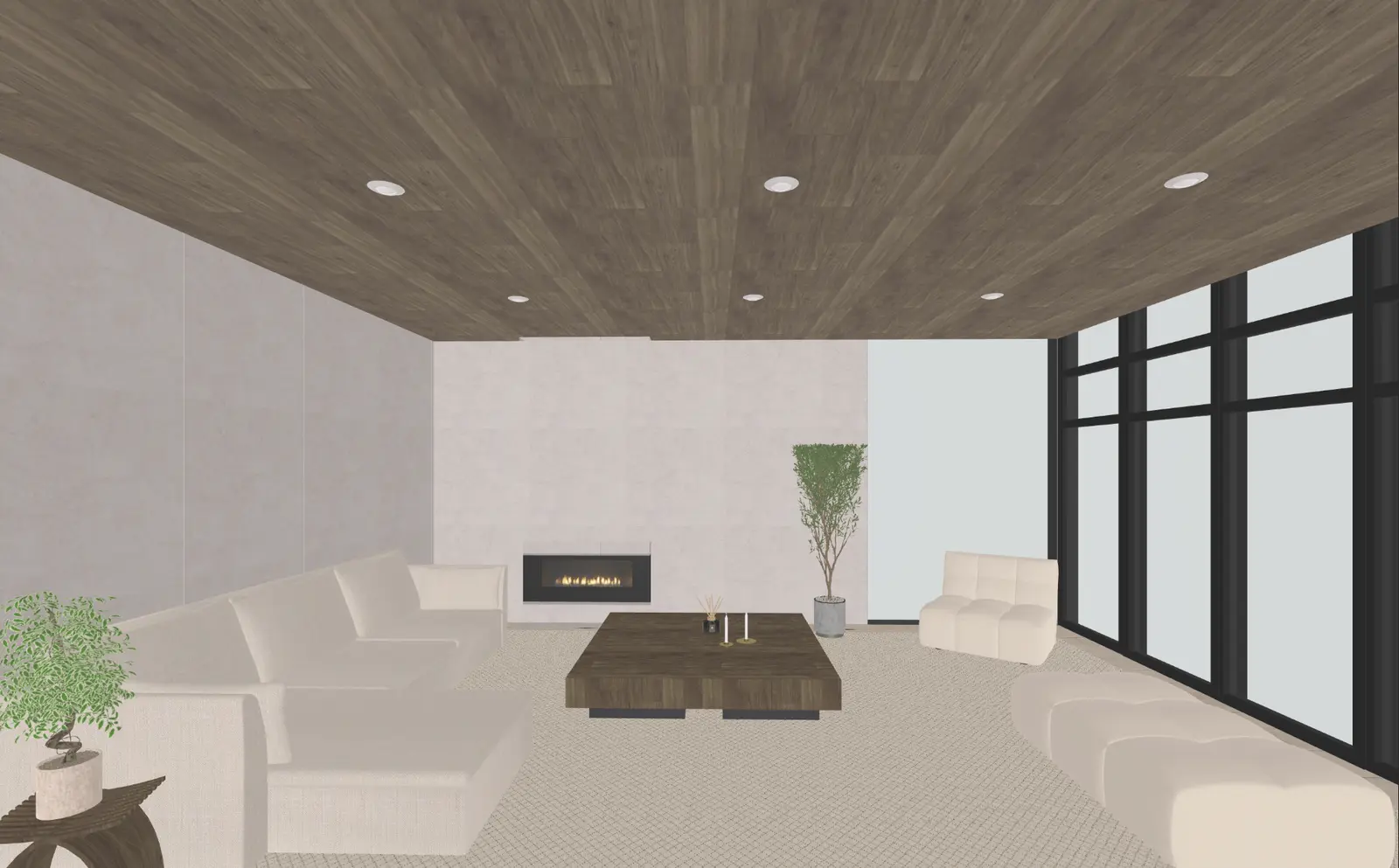
ภาพแคปหน้าจอจากโหมดแก้ไข ลองเรนเดอร์มุมมองเดียวกันนี้แล้วเปรียบเทียบกันดู
จะทำให้ภาพเรนเดอร์ 3D ดูสมจริงยิ่งขึ้นได้อย่างไร?
เน้นใส่ใจสี่สิ่งนี้: แสง วัสดุ มุมกล้อง และของตกแต่งชิ้นเล็ก
จัดแสงให้เหมือนห้องจริง แสงคือสิ่งสำคัญที่สุด ใช้หน้าต่างขนาดใหญ่ ผสมผสานแหล่งกำเนิดแสงโทนอุ่นและโทนเย็นเข้าด้วยกัน แล้วตรวจสอบทิศทางที่เงาตกกระทบ
เลือกวัสดุที่มีพื้นผิวชัดเจน ลายไม้ หิน โลหะ พื้นผิวด้าน และพื้นผิวมันวาว ทั้งหมดนี้ตอบสนองต่อแสงแตกต่างกัน
ถ่ายภาพในระดับสายตา ไม่ควรถ่ายจากมุมสูง ภาพในระดับความสูงของคนเราจะให้มุมมองที่เป็นธรรมชาติและรู้สึกถึงสเปซได้ดีกว่า
วางของตกแต่งชิ้นเล็ก ผ้าห่มคลุมโซฟา แก้วกาแฟ หรือหนังสือที่เปิดค้างไว้ รายละเอียดเล็กๆ เหล่านี้จะทำให้ห้องดูน่าอยู่และมีการใช้งานจริง
ข้อผิดพลาดที่พบบ่อย: ไม่มีหน้าต่างและไม่มีโคมไฟ Home Planner อาจแจ้งเตือนว่าภาพจะมืด ให้เลือก Add Lights แทนที่จะเป็น Continue Anyway
ทำไมต้องใช้การเรนเดอร์ภาพ?
- เห็นงานออกแบบของคุณเหมือนห้องจริง ก่อนที่จะตัดสินใจทำจริง
- ทดลองดูว่าสี การจัดวาง และวัสดุต่างๆ เข้ากันได้ดีเพียงใด
- แชร์ผลงานลงบนโซเชียลมีเดีย
- แสดงให้ช่างผู้รับเหมาหรือลูกค้าของคุณเห็นว่าพื้นที่จริงจะมีหน้าตาเป็นอย่างไร
วิธีเรนเดอร์ห้องใน Home Planner
- ออกแบบห้องของคุณแล้วเปิดดูในรูปแบบ 3D
- เลือกปุ่มกล้องแล้วกด Photo
- เลือกความละเอียด (HD, Full HD หรือ 4K Ultra HD) เลือกสัดส่วนภาพ Ratio และปรับแต่งแสง เช่น Cloudy Day
- กดถ่ายภาพ Home Planner สามารถแจ้งเตือนคุณเมื่อภาพเรนเดอร์เสร็จสมบูรณ์
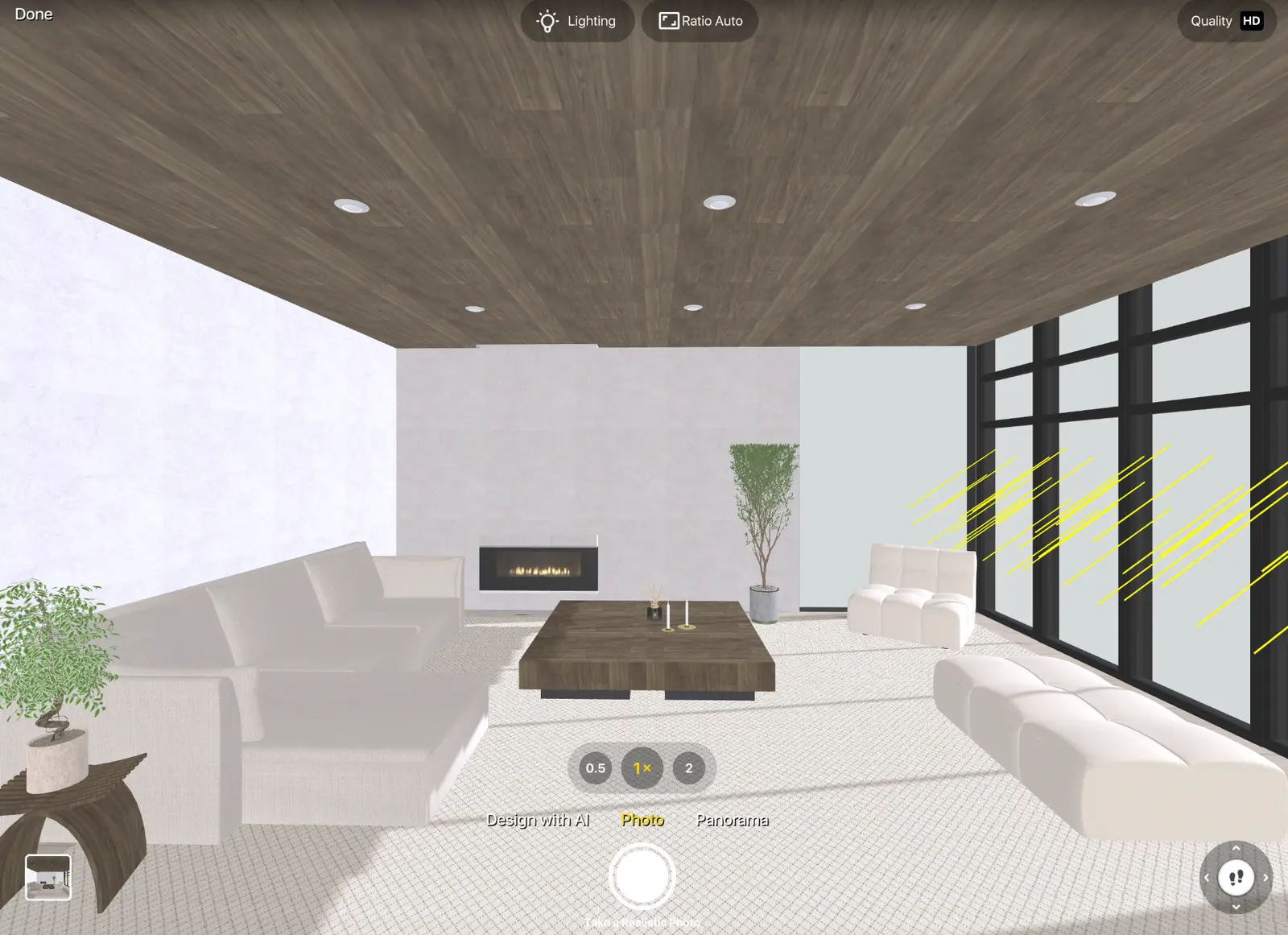
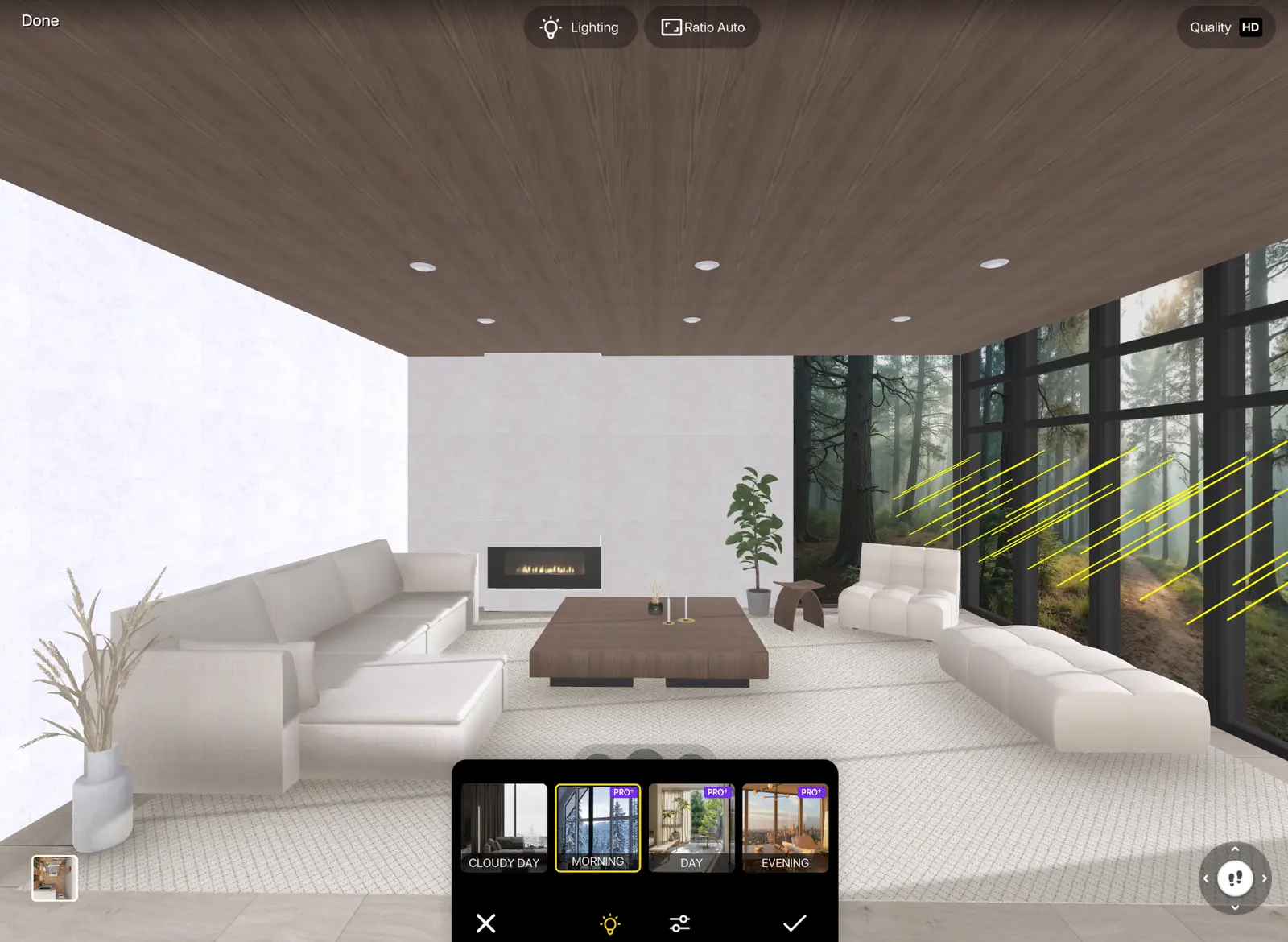
การตั้งค่าแสง: เลือกโหมดแสง จากนั้นปรับความสว่างและอุณหภูมิสี
ภาพ HD เริ่มต้นใช้งานได้ฟรี สำหรับ Full HD ต้องใช้ PRO ส่วน 4K ต้องใช้ PRO+ ตรวจสอบการตั้งค่าทั้งหมดได้ใน วิธีทำภาพเรนเดอร์ 3D สำหรับห้อง คุณสามารถเปิดดูผลลัพธ์บนหน้าจอคอมพิวเตอร์เพื่อเห็นรายละเอียดที่ชัดเจนยิ่งขึ้น
การเปลี่ยนโซฟาที่ไม่เข้ากันในภาพเรนเดอร์นั้นง่ายกว่าการเปลี่ยนในห้องจริงมาก ลองทำบนแปลนของคุณเองใน Home Planner เพียงวัดขนาดพื้นที่ วาดแปลนในรูปแบบ 2D และ 3D ตกแต่งด้วยเฟอร์นิเจอร์จากแบรนด์จริง หรือเริ่มจากแปลนห้องนอน ห้องน้ำ หรือห้องนั่งเล่นสำเร็จรูป จากนั้นจึงทำการเรนเดอร์ภาพ

ลองใช้กับโปรเจกต์ของคุณเอง
แอปวางผังห้องและออกแบบตกแต่งภายในฟรี