วิธีออกแบบแปลนลานบ้านและสวนหลังบ้านในรูปแบบ 3D

ออกแบบแปลนลานบ้านหรือสวนหลังบ้านตามสัดส่วนจริงใน Home Planner พร้อมกำหนดประเภทพื้นที่เป็น สนามหรือลานบ้าน แบ่งพื้นที่ออกเป็นโซนต่างๆ เพื่อเลือกใส่พื้นผิว และเพิ่มช่องทางเดินให้เชื่อมต่อกัน
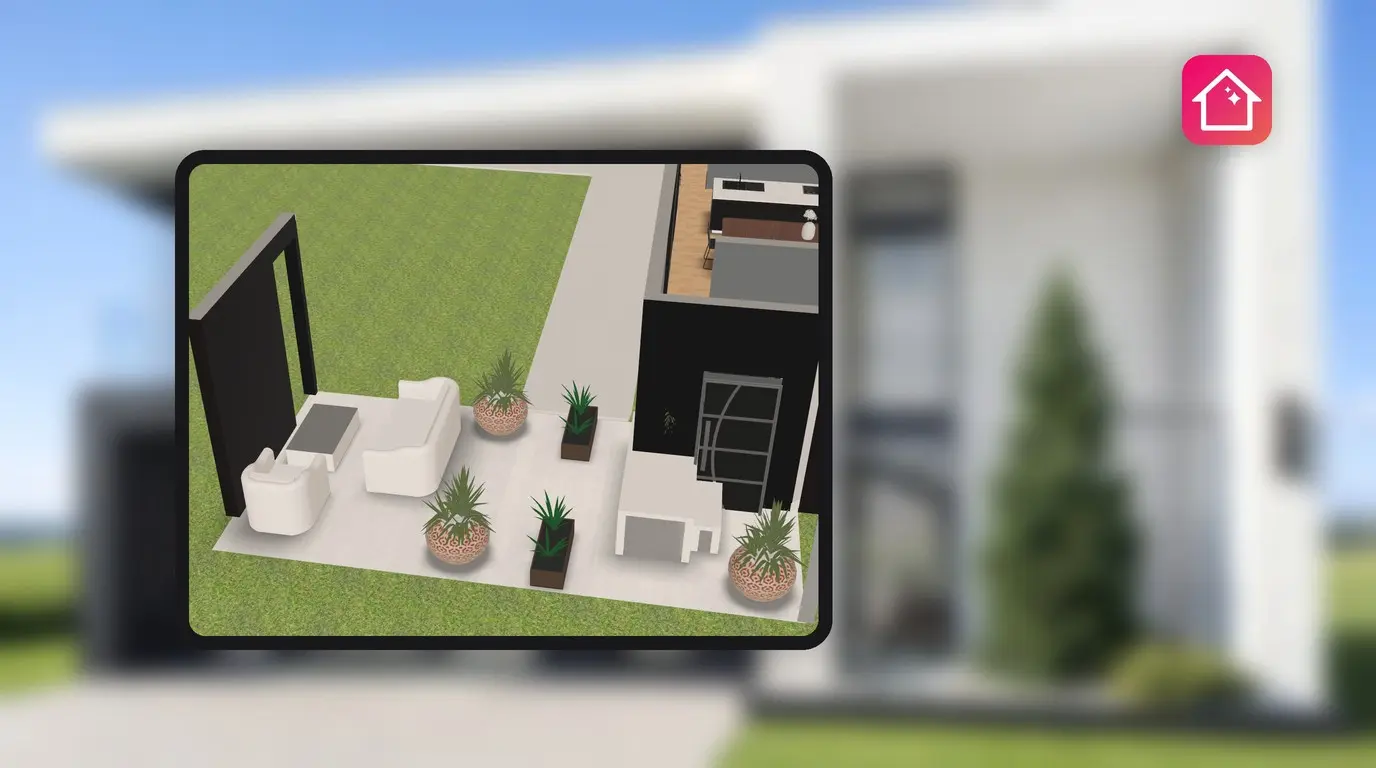
หากคุณต้องการจัดพื้นที่ทานอาหารไว้ใกล้ประตูครัว ทำทางเดินไปยังประตูรั้ว และแบ่งลานหญ้าให้เด็กๆ วิ่งเล่นในสวนเดียวกัน แต่ก่อนจะสั่งซื้อแผ่นปูพื้น คุณอาจอยากวางแผนให้แน่ใจว่าแต่ละส่วนควรอยู่ตรงไหน บทความนี้จะแนะนำวิธีออกแบบแปลนลานบ้านใน Home Planner พร้อมท่องชมผลงานในรูปแบบ 3D
การสร้างลานบ้านหรือสวนหลังบ้านใน Home Planner ทำได้โดยการวาดพื้นที่ล้อมรอบหรือต่อเติมจากตัวบ้านเช่นเดียวกับการสร้างห้อง จากนั้นกำหนดประเภทพื้นที่เป็น สนามหรือลานบ้าน แล้วแบ่งพื้นที่ออกเป็นโซนเพื่อใส่พื้นผิวที่ต้องการ พร้อมเว้นช่องสำหรับเป็นทางเดิน
ขั้นตอนการทำงาน
- วาด พื้นที่กลางแจ้งในรูปแบบ 2D โดยวางโครงสร้างล้อมรอบหรือต่อเติมจากตัวบ้าน
- กำหนด ประเภทพื้นที่ให้เป็น สนามหรือลานบ้าน
- แบ่ง พื้นที่ออกเป็นโซน เลือกวัสดุพื้นผิวให้แต่ละส่วน และเพิ่มช่องทางเดิน
สิ่งที่ต้องเตรียมก่อนเริ่ม
| สิ่งที่คุณต้องใช้ | เหตุผล |
|---|---|
| Home Planner บน iPhone, iPad, Android, Mac หรือ Windows | ขั้นตอนการใช้งานแทบจะเหมือนกันทุกอุปกรณ์ |
| แปลนบ้านเดิมที่มีอยู่แล้ว หรือแปลนว่างเปล่า | การวาดพื้นที่สวนจะทำในหน้าแก้ไขแบบ 2D เช่นเดียวกับการวาดห้องพักทั่วไป |
| ขนาดของพื้นที่สวนและโซนต่างๆ | การวางแบบลานบ้านจะได้ผลดีที่สุดเมื่อวาดตามสัดส่วนพื้นที่จริง |
| แพ็กเกจ PRO เพื่อกำหนดระยะความยาวที่แม่นยำ | สำหรับแพ็กเกจฟรี ผนังจะล็อกจัดวางตามแนวเส้นกริตทุกๆ 1 เมตร (3 ฟุต) หากต้องการระบุขนาดความยาวที่แน่นอนจะต้องใช้แพ็กเกจ PRO |
| แพ็กเกจ PRO เพื่อเข้าถึงแคตตาล็อกและวัสดุทั้งหมด | ในแพ็กเกจฟรี หมวดหมู่แคตตาล็อกและแถบวัสดุบางส่วนจะมีสัญลักษณ์ PRO กำกับไว้ |
หากต้องการศึกษาวิธีวาดแปลนตามสัดส่วนจริง สามารถดูเพิ่มเติมได้ที่ วิธีวาดแปลนตามสัดส่วนจริง
ขั้นตอนการออกแบบแปลนลานบ้านใน Home Planner
เริ่มจากการวาดลานบ้านเหมือนการสร้างห้อง แล้วตั้งค่าประเภทพื้นที่ให้เป็น สนามหรือลานบ้าน ระบบจะรับรู้ว่าพื้นที่ดังกล่าวเป็นพื้นที่กลางแจ้ง
- เปิดแปลนในรูปแบบ 2D แล้วเลือก แก้ไขผนัง
- วาดเส้นขอบของลานบ้านหรือพื้นที่สวนทั้งหมด ให้ล้อมรอบตัวบ้านหรือต่อเติมออกมาจากด้านข้าง
- คลิกเลือกพื้นผิวของพื้นที่ใหม่ จากนั้นกดปุ่ม เลือกประเภทห้อง ที่ปรากฏด้านล่าง เพื่อเปิดหน้าต่าง ตั้งค่าประเภทและชื่อ
- กดแถบ ประเภทห้อง แล้วเลือกตัวเลือก สนามหรือลานบ้าน ในตาราง เลือกประเภทห้อง
- สลับไปที่มุมมอง 3D เพื่อตรวจสอบความเรียบร้อย
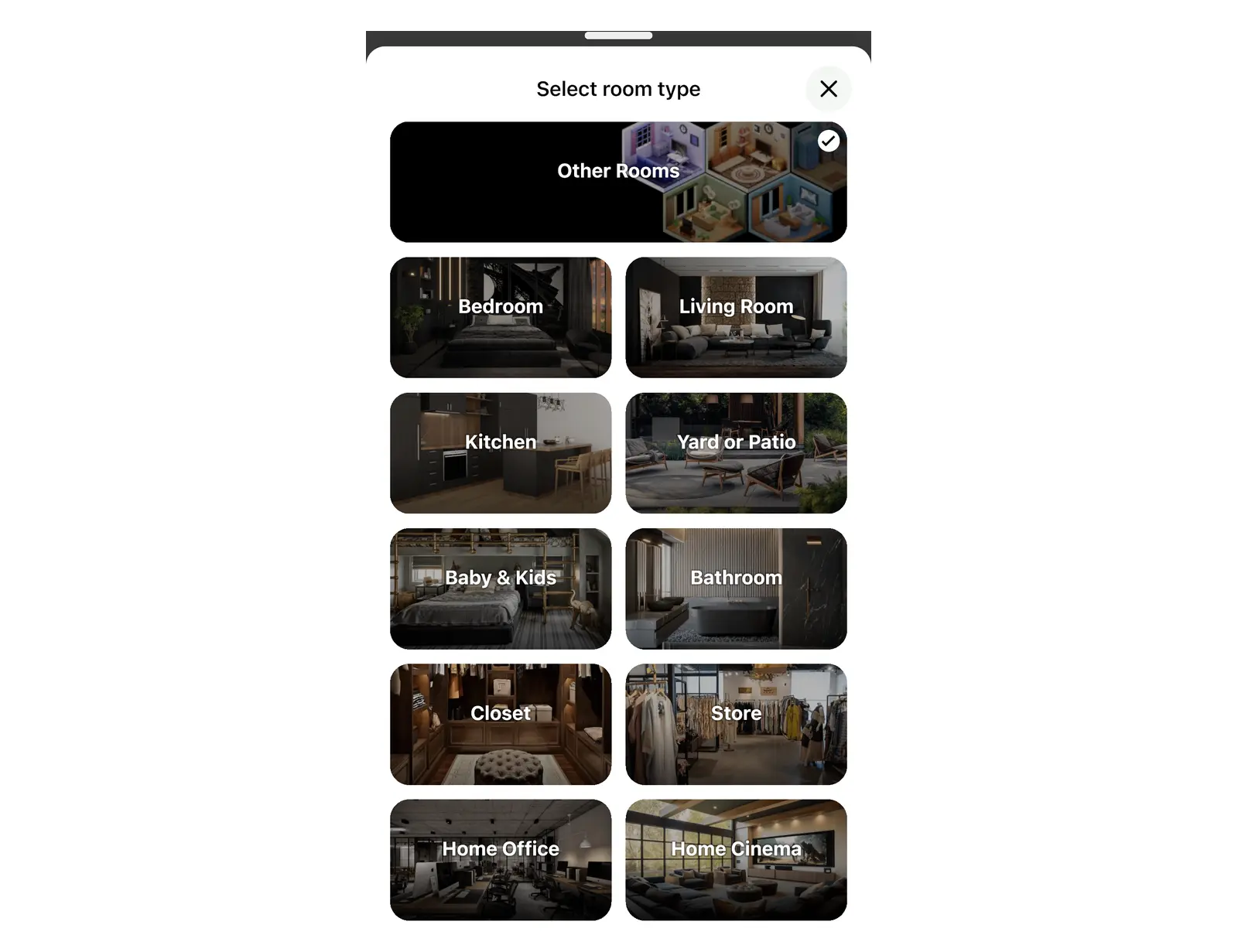
เมนู เลือกประเภทห้อง จะมีให้เลือกเฉพาะในมุมมอง 2D เท่านั้น โดยในโหมด แก้ไขผนัง ปุ่มนี้จะปรากฏอยู่ใต้พื้นที่ที่เลือก แต่หากอยู่นอกโหมด แก้ไขผนัง ให้เปิดเมนูจุดสามจุด (เพิ่มเติม) เพื่อค้นหาตัวเลือกดังกล่าว ทั้งนี้หากอยู่ในมุมมอง 3D คุณต้องสลับกลับมาที่ 2D ก่อนเสมอ
ทำไมพื้นผิวบริเวณสวนถึงมีอาการกะพริบ?
สาเหตุเกิดจากพื้นที่ดังกล่าวยังคงถูกตั้งค่าเป็นพื้นที่ภายในอาคาร ให้เปลี่ยนประเภทพื้นที่เป็น สนามหรือลานบ้าน เพื่อแก้ไขอาการดังกล่าว
การวาดสวนล้อมรอบตัวบ้านอาจทำให้พื้นผิวสวนไปทับซ้อนกับพื้นห้องด้านใน เมื่อกำหนดประเภทเป็น สนามหรือลานบ้าน ระบบ Home Planner จะปรับระดับพื้นสวนให้อยู่ต่ำกว่าพื้นห้องโดยอัตโนมัติ ทำให้พื้นบ้านแสดงผลอยู่ด้านบน แต่หากเลือกเป็นประเภทอื่น พื้นผิวทั้งสองจะถูกวางในระดับความสูงเดียวกัน ส่งผลให้เกิดการกะพริบซ้อนทับในมุมมอง 3D
ข้อผิดพลาดที่พบบ่อย: การวาดผนังล้อมรอบบ้านเพียงอย่างเดียวไม่ได้ทำให้พื้นที่นั้นกลายเป็นสวนโดยอัตโนมัติ คุณจะต้องเข้าไปกำหนดประเภทพื้นที่ด้วยตนเอง
วิธีออกแบบแปลนสวนหลังบ้านให้แบ่งออกเป็นหลายโซน
คุณสามารถใช้วิธีวาดผนังกั้นพื้นที่สวนแล้วตั้งค่าซ่อนผนังนั้น โดยผนังดังกล่าวจะทำหน้าที่แบ่งสวนออกเป็นส่วนๆ เพื่อให้เลือกใส่พื้นผิวแยกกันได้ และผนังที่ถูกซ่อนจะกลายเป็นช่องทางเดินเชื่อมถึงกัน
- เข้าไปที่ แก้ไขผนัง แล้ววาดผนังพาดยาวผ่านสวนตรงจุดที่ต้องการแบ่งโซน เช่น กั้นระหว่างเฉลียงกับสนามหญ้า พื้นที่สวนจะถูกแยกออกเป็นสองส่วน
- ระบบจะคงประเภท สนามหรือลานบ้าน ไว้เฉพาะพื้นที่ส่วนที่ใหญ่กว่า ให้คลิกเลือกพื้นผิวของพื้นที่ส่วนที่เล็กกว่า จากนั้นกดปุ่ม เลือกประเภทห้อง ที่อยู่ด้านล่าง แล้วเลือกแถบ ประเภทห้อง เพื่อเปลี่ยนเป็น สนามหรือลานบ้าน
- เลือกผนังที่เพิ่งสร้างขึ้นใหม่ แล้วเปิดเมนูจุดสามจุด (เพิ่มเติม)
- กดเลือก ซ่อนผนัง เพื่อไม่ให้ผนังดังกล่าวแสดงผลในมุมมอง 3D
- คลิกเลือกพื้นผิวในแต่ละโซน แล้วกดปุ่มจานสีทรงกลม ซึ่งเป็นปุ่มแรกบนแถบเครื่องมือขนาดเล็กที่ปรากฏขึ้น จากนั้นเลือกวัสดุที่ต้องการจากแถบเมนู เช่น หิน, กระเบื้อง หรือ ไม้ โดยทำขั้นตอนเดียวกันนี้ให้ครบทุกโซน
วิธีกลับมาแสดงผลผนังที่ซ่อนไว้: ในมุมมอง 2D ผนังที่ถูกซ่อนจะแสดงเป็นเส้นประสีเทา เมื่อคลิกเลือก เส้นจะเปลี่ยนเป็นสีฟ้าพร้อมแถบเครื่องมือขนาดเล็ก ให้กดปุ่มทรงกลมสีเทารูปดวงตามีเส้นขีดฆ่า (ปุ่มนี้จะไม่มีข้อความกำกับ) หรือเปิดเมนูจุดสามจุด (เพิ่มเติม) แล้วกดเลือก ซ่อนผนัง อีกครั้ง
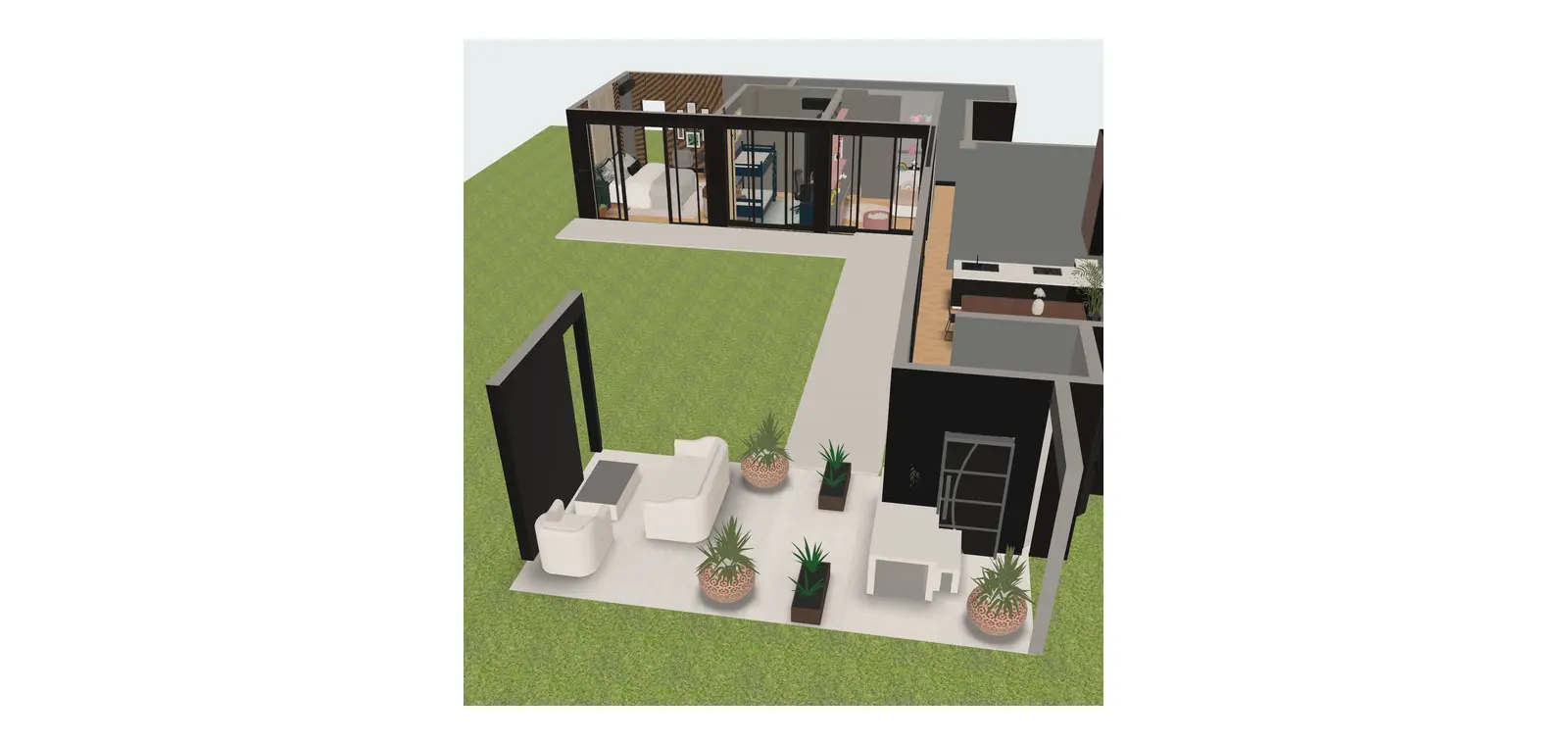
คุณสามารถใช้ขั้นตอนเดียวกันนี้จัดการขอบเขตนอกบ้านได้ เช่น หากต้องการทำสวนที่มีรั้วกั้นแค่ฝั่งเดียวและเปิดโล่งในส่วนที่เหลือ ให้คงผนังไว้เฉพาะด้านที่มีรั้วแล้วสั่งซ่อนผนังด้านอื่น หรือศึกษารายละเอียดเกี่ยวกับวัสดุปูพื้นไม้และข้อควรรู้ได้ที่ ไอเดียการออกแบบพื้นไม้
วิธีเพิ่มช่องทางเดินเปิดโล่ง
คุณสามารถเพิ่มช่องว่างบนผนังได้โดยใช้ช่องเปิดแบบไม่มีบานประตู ซึ่ง Home Planner มีตัวเลือกให้ใช้งานสองรูปแบบ
| ตำแหน่ง | รายการที่ต้องเลือก | ผลลัพธ์ที่ได้ |
|---|---|---|
| แคตตาล็อก | ประตูและหน้าต่าง → ช่องเปิด หรือ ซุ้มโค้ง | ช่องเปิดหรือซุ้มโค้งสำหรับนำไปวางบนผนัง |
| ผนังในมุมมอง 2D | เลือกผนัง แล้วกด เพิ่มช่องเปิด | ซุ้มโค้งบนผนังดังกล่าว โดยในหน้าต่างเดียวกันจะมีตัวเลือก ซ่อนผนัง ให้ใช้งานด้วย |
ในหมวด ประตูและหน้าต่าง ตัวเลือก ช่องเปิด และ ซุ้มโค้ง จะจัดอยู่ในกลุ่มแยกออกมาข้างๆ ประตู โดยไม่ได้รวมอยู่ด้านในหัวข้อ ประตู ดังนั้น หากคุณค้นหาช่องเปิดแบบไม่มีบานประตูในหมวด ประตู จะไม่พบรายการดังกล่าว
ต้นไม้กลางแจ้งและเฟอร์นิเจอร์สนามจัดอยู่ในหมวดหมู่ใด?
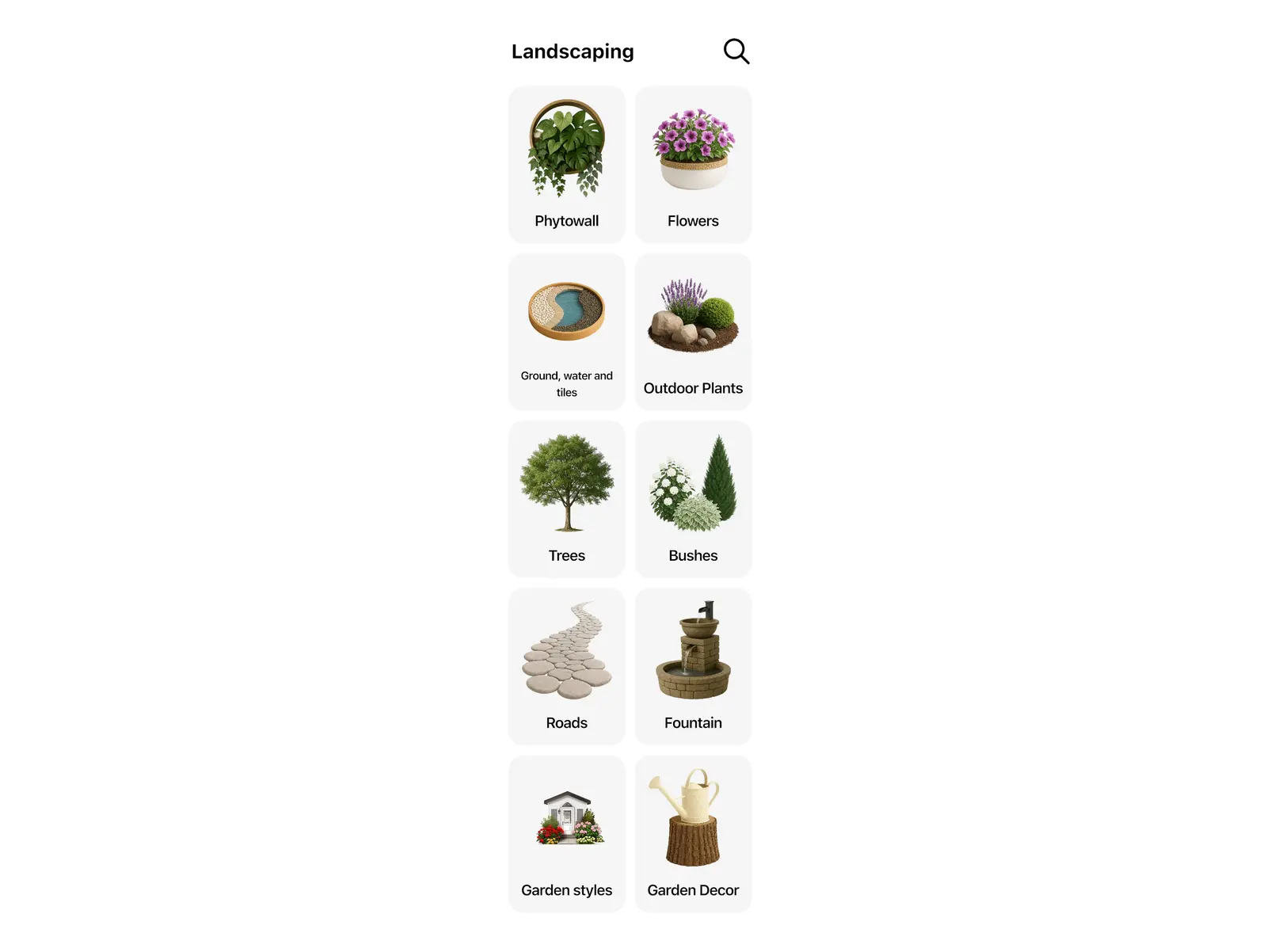
รายการทั้งหมดจะจัดอยู่ในแคตตาล็อกหมวด สนามหรือลานบ้าน ซึ่งใช้ชื่อเดียวกับประเภทห้อง โดยคุณสามารถหาต้นไม้ หิน และของตกแต่งสวนได้ในหัวข้อ จัดสวน ส่วนโซฟาและเก้าอี้สนามจะอยู่ใน เฟอร์นิเจอร์สำหรับนั่ง → เฟอร์นิเจอร์สนาม สำหรับโต๊ะและชุดโต๊ะทานอาหารกลางแจ้งจะอยู่ใน โต๊ะและเก้าอี้ → เฟอร์นิเจอร์สนาม
| สิ่งที่ต้องการ | หมวดหมู่ที่จัดเก็บ |
|---|---|
| ต้นไม้ ดอกไม้ ไม้พุ่ม และต้นไม้ใหญ่ | สนามหรือลานบ้าน → จัดสวน → ต้นไม้ ดอกไม้ ไม้พุ่ม หรือต้นไม้ใหญ่ กลางแจ้ง |
| พืชพรรณคลุมดิน แหล่งน้ำ และกระเบื้องปูพื้น | สนามหรือลานบ้าน → จัดสวน → พื้นดิน น้ำ และกระเบื้อง |
| ถนนและทางเดิน | สนามหรือลานบ้าน → จัดสวน → ถนน |
| โขดหิน น้ำพุ และรูปปั้น | สนามหรือลานบ้าน → จัดสวน → หิน น้ำพุ หรือรูปปั้น |
| ผนังต้นไม้ตกแต่ง | สนามหรือลานบ้าน → จัดสวน → สวนแนวตั้ง |
| ของตกแต่งประดับสวน | สนามหรือลานบ้าน → จัดสวน → ตกแต่งสวน |
| อุปกรณ์จัดสวนตามสไตล์ต่างๆ เช่น สไตล์เมดิเตอร์เรเนียน หรือสไตล์เซนแบบเอเชีย | สนามหรือลานบ้าน → จัดสวน → สไตล์สวน |
| โซฟากลางแจ้ง เก้าอี้พักผ่อน และชุดเก้าอี้สนาม | เฟอร์นิเจอร์สำหรับนั่ง → เฟอร์นิเจอร์สนาม |
| โต๊ะสนาม เก้าอี้ และชุดโต๊ะทานอาหารกลางแจ้ง | โต๊ะและเก้าอี้ → เฟอร์นิเจอร์สนาม |
| สระว่ายน้ำ | สนามหรือลานบ้าน → สระว่ายน้ำ |
| รั้วและโครงสร้างตกแต่งสวน | สนามหรือลานบ้าน → โครงสร้างสวน |
| เตียงชายหาดและเก้าอี้อาบแดด | เฟอร์นิเจอร์สำหรับนั่ง → เตียงอาบแดด |
เมนู สไตล์สวน เป็นเพียงตัวกรองค้นหา ไม่ใช่ตัวเลือกสวนสำเร็จรูป ระบบจะคัดกรองเฉพาะของตกแต่งในสไตล์นั้นๆ เพื่อให้คุณเลือกวางในแปลนด้วยตนเอง
ในแพ็กเกจฟรี รายการของตกแต่งบางส่วนในทุกหมวดหมู่จะมีสัญลักษณ์ PRO กำกับไว้ รวมถึงในหมวด สนามหรือลานบ้าน ด้วยเช่นกัน หากคลิกเลือกรายการดังกล่าว ระบบจะแสดงข้อเสนอสั่งซื้อแพ็กเกจ ทั้งนี้ คุณยังคงสามารถเลือกใช้รายการอื่นๆ ที่ไม่มีสัญลักษณ์ได้ฟรี
มีแอปออกแบบลานบ้านที่เปิดให้ใช้งานฟรีหรือไม่?
คุณสามารถเริ่มต้นใช้งาน Home Planner ได้ฟรี โดยแพ็กเกจฟรีจะรองรับการวาดแปลนลานบ้าน กำหนดประเภทพื้นที่ และรับชมในรูปแบบ 3D ได้ทันที ทั้งนี้การวางแนวผนังจะถูกล็อกตามแนวเส้นกริตทุกๆ 1 เมตร (3 ฟุต) หากต้องการระบุขนาดความยาวที่ละเอียดระดับเซนติเมตรจะต้องอัปเกรดเป็น PRO นอกจากนี้ สิ่งของในแคตตาล็อกและวัสดุพื้นผิวที่มีสัญลักษณ์ PRO จะต้องใช้แพ็กเกจ PRO เช่นกัน ส่วนโทนสีเรียบทั่วไปสามารถใช้งานได้ฟรีเสมอ
เมื่อวัดขนาดพื้นที่สวนจริงเรียบร้อยแล้ว ลองนำมาวาดใน Home Planner เพื่อเปรียบเทียบแบบลานบ้านหลายๆ ไอเดียในแปลนเดียว ก่อนตัดสินใจสั่งซื้อแผ่นปูพื้นจริง
เครื่องหมายการค้า Home Planner ไม่มีส่วนเกี่ยวข้อง ได้รับการสนับสนุน หรือได้รับการรับรองจาก Apple Inc., Google LLC หรือ Microsoft Corporation แต่อย่างใด นามและเครื่องหมายการค้าทั้งหมดเป็นกรรมสิทธิ์ของเจ้าของนั้นๆ ทั้งนี้ iPhone, iPad และ Mac เป็นเครื่องหมายการค้าของ Apple Inc. ที่จดทะเบียนในสหรัฐอเมริกาและประเทศอื่นๆ ส่วน Android เป็นเครื่องหมายการค้าของ Google LLC และเครื่องหมายการค้าอื่นๆ เป็นทรัพย์สินของเจ้าของที่เกี่ยวข้อง
ลองใช้กับโปรเจกต์ของคุณเอง
แอปวางผังห้องและออกแบบตกแต่งภายในฟรี


