วิธีบันทึกไดอารี่การรีโนเวทบ้าน ทั้งรูปก่อนและหลังทำ

บันทึกไดอารี่การรีโนเวทได้ฟรีใน Home Planner: โพสต์รูปถ่ายก่อนและหลังการทำตามแต่ละขั้นตอน เพิ่มโน้ตข้อความ และแชร์ไดอารี่การรีโนเวทของคุณ
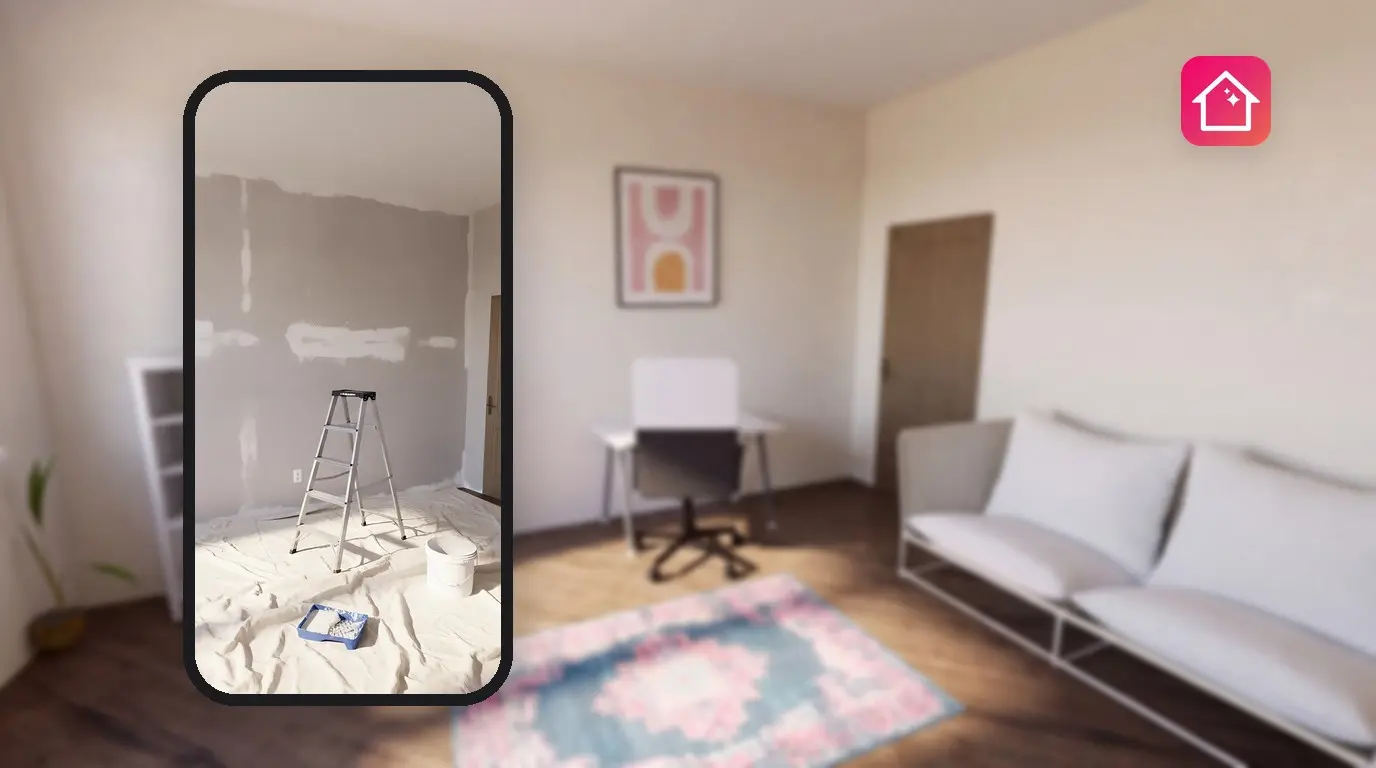
การรีโนเวทต้องใช้เวลานานหลายเดือน พอทำเสร็จก็มักจะไม่มีใครจำได้แล้วว่าห้องครัวก่อนหน้านั้นมีหน้าตาอย่างไร ไดอารี่การรีโนเวทจะช่วยรวบรวมทุกขั้นตอนไว้ในที่เดียว ทั้งรูปถ่าย โน้ตสั้นๆ และวันที่ของแต่ละขั้นตอน ตั้งแต่รูป "ก่อนทำ" รูปแรกไปจนถึงห้องที่เสร็จสมบูรณ์ Home Planner มีไดอารี่การรีโนเวทให้ใช้งานฟรี หากต้องการไอเดียว่าควรโพสต์อะไรบ้าง สามารถดูได้ที่ ไดอารี่การรีโนเวท: แปลงโฉมบ้านพร้อมแชร์เส้นทางของคุณ
คุณต้องมีบัญชี Home Planner แบบฟรีเพื่อเผยแพร่โพสต์ ไม่ต้องสมัครสมาชิก และไม่มีลายน้ำ โพสต์ไดอารี่จะเป็นสาธารณะใน Home Planner ซึ่งผู้ใช้คนอื่นสามารถติดตามไดอารี่ กดไลก์ และแสดงความคิดเห็นได้
การทำงาน
ใน Home Planner ไดอารี่การรีโนเวทคือไทม์ไลน์ของโพสต์ที่จัดเรียงตามขั้นตอนการรีโนเวท
- สร้างโพสต์:เลือกขั้นตอนการรีโนเวท เพิ่มรูปถ่าย และเขียนข้อความสั้นๆ
- เผยแพร่: โพสต์แรกของคุณจะสร้างไดอารี่ขึ้นมา ส่วนโพสต์ถัดๆ ไปจะเพิ่มขั้นตอนพร้อมระบุวันที่
- แชร์: ส่งลิงก์ไดอารี่ให้คนที่ใช้ Home Planner หรือให้พวกเขาค้นหาดูได้ใน การรีโนเวท
ก่อนเริ่มใช้งาน
คุณต้องมีบัญชี Home Planner เชื่อมต่ออินเทอร์เน็ต และมีรูปถ่ายอย่างน้อย 1 รูป หรือข้อความอย่างน้อย 5 ตัวอักษร
| สิ่งที่คุณต้องมี | เหตุผล |
|---|---|
| บัญชี Home Planner | Home Planner จะขอให้คุณเข้าสู่ระบบเมื่อคุณเลือก เริ่มต้น |
| การเชื่อมต่ออินเทอร์เน็ต | รูปถ่ายและโพสต์จะอัปโหลดเมื่อคุณเลือก เผยแพร่ |
| โพสต์ที่เสร็จสมบูรณ์ | Home Planner จะไม่บันทึกร่างไว้ หากคุณย้อนกลับ Home Planner จะขอให้คุณยืนยัน โดยการ ลบทิ้ง การเปลี่ยนแปลง จะลบทั้งรูปถ่ายและข้อความออกไป |
เริ่มเขียนไดอารี่การรีโนเวท
เริ่มไดอารี่การรีโนเวท Home Planner ของคุณได้จากเมนู สร้าง โดยโพสต์แรกที่คุณเผยแพร่จะเป็นการสร้างไดอารี่ขึ้นมา
- เปิด สร้าง: บนโทรศัพท์จะอยู่ที่แถบด้านล่าง ส่วนบนแท็บเล็ต Mac หรือ Windows จะอยู่ที่เมนูด้านข้างทางซ้าย
- บนการ์ด ไดอารี่การรีโนเวท ("ติดตามการรีโนเวทของคุณทีละขั้นตอน") ให้เลือก เริ่มต้น หากยังไม่ได้เข้าสู่ระบบ หน้าต่างเข้าสู่ระบบจะเปิดขึ้นมาก่อน จากนั้นหน้าต่าง สร้างโพสต์ จะเปิดขึ้นมา
- ที่ด้านบนของ สร้างโพสต์ ให้เลือก เลือกขั้นตอน แล้วเลือกขั้นตอนหลัก ตามด้วยขั้นตอนย่อย ทั้งนี้การระบุขั้นตอนเป็นแบบตัวเลือกเพิ่มเติม โพสต์ที่ไม่ได้เลือกขั้นตอนจะไปอยู่ที่ การวางแผนและออกแบบ แล้วตามด้วย แนวคิด
- ใต้หัวข้อ รูปถ่าย ให้เลือก เพิ่ม แล้วเลือกรูปถ่ายได้สูงสุด 10 รูป (โทรศัพท์: กล้องถ่ายรูป, คลังรูปภาพ หรือ ไฟล์ ส่วน Mac หรือ Windows: หน้าต่างเลือกไฟล์)
- ในหน้าต่าง ปรับรูปถ่าย ซึ่งจะเปิดขึ้นสำหรับแต่ละรูปตามลำดับ ให้ลากกรอบเพื่อครอบตัดแล้วเลือก ดำเนินการต่อ หรือเลือก ข้าม หากคุณปิดหน้าต่างนี้ รูปนี้และรูปถัดไปจะไม่ได้ถูกเพิ่ม
- ใต้หัวข้อ คุณกำลังทำอะไรอยู่? ให้เขียนสิ่งที่คุณได้ทำลงไป ตั้งแต่ 5 ถึง 2,000 ตัวอักษร หรือจะปล่อยว่างไว้ก็ได้หากโพสต์นั้นมีรูปถ่าย หลังจากเพิ่มรูปถ่ายแล้ว คุณสามารถเลือก ลองใช้คำอธิบาย AI: ระบบจะส่งรูปแรกของคุณไปยังบริการ AI แล้วเปลี่ยนข้อความในช่องให้เป็นข้อความแนะนำ (ปุ่มจะเปลี่ยนเป็น สร้างใหม่) นอกจากนี้ AI ยังสามารถเลือกขั้นตอนให้ได้ด้วย จึงควรตรวจสอบขั้นตอนอีกครั้งในภายหลัง
- เลือก เผยแพร่ ไดอารี่จะเปิดขึ้นพร้อมกับโพสต์ใหม่ของคุณ
หากต้องการจัดเรียงลำดับรูปถ่ายใหม่ก่อนเผยแพร่ ให้กดรูปถ่ายค้างไว้แล้วลากเปลี่ยนตำแหน่ง
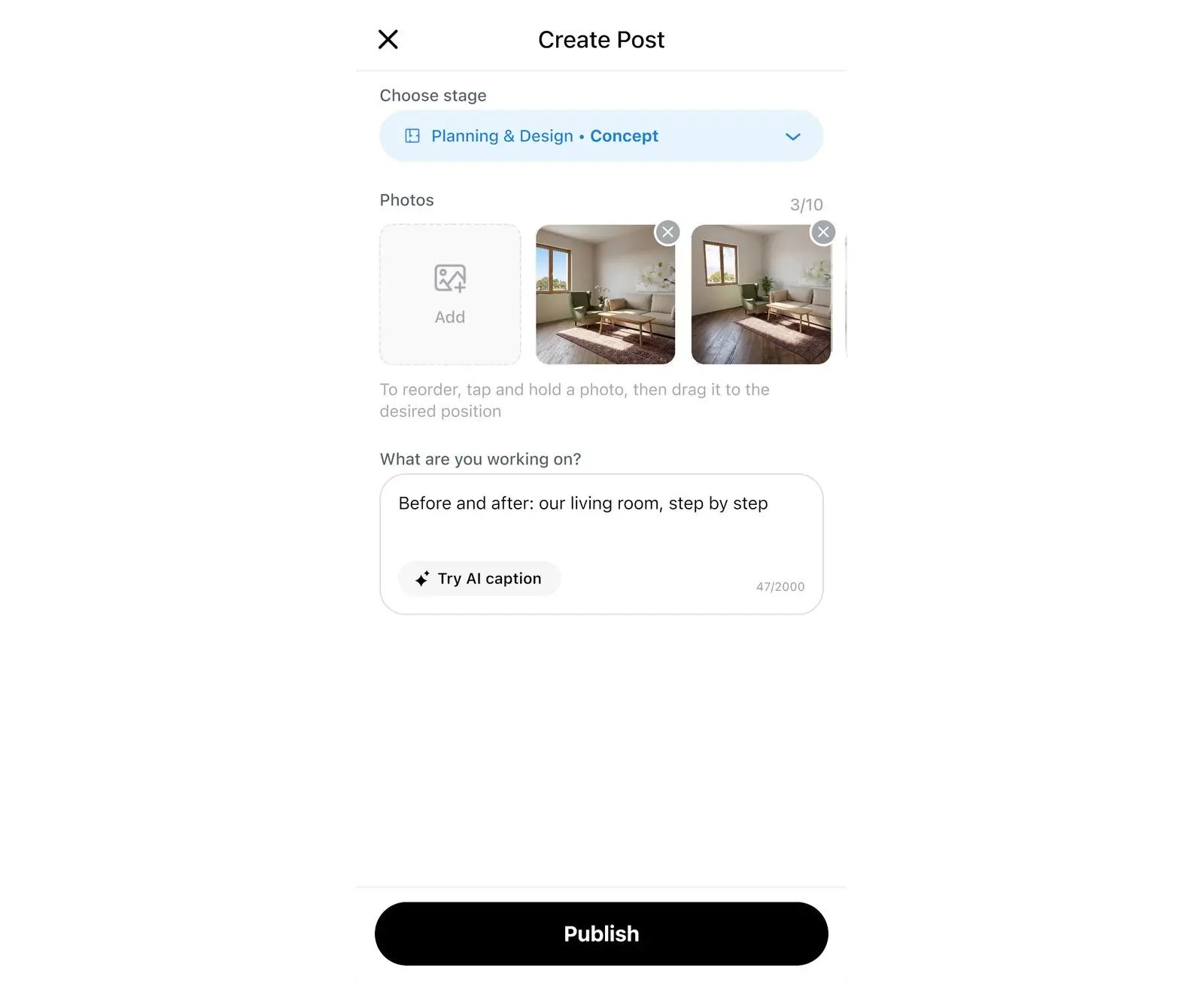
ไดอารี่แรกของคุณจะได้รับชื่อว่า ไดอารี่การรีโนเวทใหม่ หากต้องการเปลี่ยนชื่อ ให้ดูที่ "แก้ไขรายละเอียดไดอารี่" ด้านล่าง คุณยังสามารถเริ่มสร้างโพสต์ได้จาก สำรวจ: โดยเลือก + ที่ด้านบนขวา แล้วเลือก โพสต์การรีโนเวทใหม่ ในหน้าต่าง สร้าง
เพิ่มรูปถ่ายก่อนและหลังการรีโนเวท
Home Planner ไม่มีมุมมองเปรียบเทียบก่อนและหลังโดยตรง คุณจะต้องโพสต์รูป "ก่อนทำ" และ "หลังทำ" แยกเป็นคนละโพสต์ โดยไดอารี่จะเรียงลำดับโพสต์ตามขั้นตอน ตั้งแต่ การวางแผนและออกแบบ ไปจนถึง ย้ายเข้าอยู่
- ก่อนเริ่มงาน ให้เผยแพร่โพสต์พร้อมรูปถ่ายของแต่ละห้องตามสภาพที่เป็นอยู่ในปัจจุบัน โดยเลือก การวางแผนและออกแบบ แล้วเลือก แนวคิด ซึ่งเป็นขั้นตอนแรกของไดอารี่
- ระหว่างการทำงาน ให้เพิ่มโพสต์ในทุกๆ ขั้นตอนสำคัญ: เปิดโปรไฟล์ของคุณ → การรีโนเวท → ไดอารี่ของคุณ → เพิ่มโพสต์ แล้วเลือกขั้นตอนที่ตรงกัน: การซื้อของและวัสดุ, งานโครงสร้างและระบบ, งานตกแต่งพื้นผิว, เฟอร์นิเจอร์และเครื่องใช้ไฟฟ้า, ของตกแต่งและระบบไฟ
- เมื่อห้องเสร็จสมบูรณ์ ให้เผยแพร่โพสต์ "หลังทำ" โดยเลือก ย้ายเข้าอยู่ แล้วตามด้วย การตกแต่งภายในที่เสร็จสมบูรณ์
ควรถ่ายรูป "ก่อนทำ" และ "หลังทำ" จากจุดเดียวกันและในมุมเดียวกัน เพื่อให้เห็นความเปลี่ยนแปลงได้ชัดเจน
คุณยังสามารถเลือก เริ่มต้น บนการ์ด ไดอารี่การรีโนเวท ได้ด้วย ระบบจะเปิดหน้า สร้างโพสต์ สำหรับไดอารี่ที่มีอยู่ของคุณ หากต้องการโพสต์ลงในไดอารี่อื่น ให้เลือกชื่อไดอารี่ในหน้า สร้างโพสต์ หรือเลือก ไดอารี่การรีโนเวทใหม่ เพื่อเริ่มต้นไดอารี่เล่มใหม่
แก้ไขรายละเอียดไดอารี่
รายละเอียดไดอารี่จะบอกให้ผู้ใช้ Home Planner คนอื่นทราบว่าโครงการของคุณคืออะไร เช่น ชื่อ ประเภทที่อยู่อาศัย ขนาด และสไตล์
- เปิดไดอารี่ของคุณแล้วเลือกจุดสามจุดที่ด้านบนขวา
- เลือก แก้ไข
- กรอก ชื่อไดอารี่ และ ประเภทที่อยู่อาศัย เลือกตัวเลขใต้หัวข้อ ห้องนอน: สำหรับไดอารี่ที่สร้างจากโพสต์แรก ช่องนี้จะว่างอยู่ ส่วน สไตล์ จะมีค่าตั้งต้นมาให้ คุณสามารถเปลี่ยนได้หากยังไม่ตรงตามต้องการ สำหรับ พื้นที่ และ เมือง เป็นตัวเลือกเพิ่มเติมและจะแสดงเป็นสาธารณะ ให้ปล่อยช่อง เมือง ทิ้งไว้หากไม่ต้องการแสดงข้อมูลนี้ จากนั้นเลือก เลือกภาพปก เพื่อตั้งค่ารูปปก
- เลือก บันทึกการเปลี่ยนแปลง
หากต้องการเปลี่ยนหรือลบโพสต์ใดโพสต์หนึ่ง ให้เลือกจุดสามจุดบนโพสต์นั้น แล้วเลือก แก้ไข หรือ ลบ ทั้งนี้การลบโพสต์จะเป็นการลบความคิดเห็นและไลก์ของโพสต์นั้นออกไปด้วย
แชร์ไดอารี่การรีโนเวทของคุณ
ไดอารี่การรีโนเวท Home Planner และโพสต์ทุกโพสต์จะมีลิงก์สำหรับแชร์เฉพาะตัว ลิงก์นี้จะเปิดในแอป Home Planner ดังนั้นคนที่คุณส่งลิงก์ให้จึงจำเป็นต้องมีแอป หากไม่มี แอปจะเปิดไปยังหน้าสโตร์แทน บนโทรศัพท์การกด แชร์ จะเป็นการเปิดแผ่นเมนูแชร์ ส่วนบน Mac หรือ Windows แอป Home Planner จะคัดลอกลิงก์และแสดงข้อความพร้อมปุ่ม ตกลง และ เปิดลิงก์
โพสต์ไดอารี่ทุกโพสต์จะเป็นสาธารณะ โดยจะแสดงชื่อโปรไฟล์ รูปภาพ และเมืองของคุณ เว้นแต่คุณจะเปิดใช้งาน ซ่อนตำแหน่งของฉัน ในส่วน แก้ไขโปรไฟล์ ห้ามโพสต์รูปถ่ายที่ติดข้อมูลที่อยู่ เอกสาร หรือบุคคลที่ยังไม่ได้ให้ความยินยอม
- แชร์ไดอารี่ทั้งหมด: เปิดไดอารี่ เลือกจุดสามจุดที่ด้านบนขวา แล้วเลือก แชร์
- แชร์โพสต์เดียว: เลือกจุดสามจุดบนโพสต์นั้น แล้วเลือก แชร์
- ค้นหาไดอารี่อื่น: เปิด สำรวจ → การรีโนเวท เลือก ติดตาม บนไดอารี่เพื่อดูโพสต์ใหม่ๆ ของไดอารี่นั้นในฟีดของคุณ
ข้อแจ้งเตือนเครื่องหมายการค้า Home Planner ไม่มีส่วนเกี่ยวข้อง ได้รับการรับรอง หรือได้รับการสนับสนุนจาก Apple Inc., Google LLC หรือ Microsoft Corporation แต่อย่างใด ชื่อและเครื่องหมายการค้าของบริษัทดังกล่าวเป็นของเจ้าของนั้นๆ Mac เป็นเครื่องหมายการค้าของ Apple Inc. ที่จดทะเบียนในสหรัฐอเมริกาและประเทศอื่นๆ App Store เป็นเครื่องหมายบริการของ Apple Inc. ที่จดทะเบียนในสหรัฐอเมริกาและประเทศอื่นๆ เครื่องหมายการค้าอื่นๆ ทั้งหมดเป็นทรัพย์สินของเจ้าของที่เกี่ยวข้อง
ลองใช้กับโปรเจกต์ของคุณเอง
แอปวางผังห้องและออกแบบตกแต่งภายในฟรี


