วิธีสร้างแปลนบ้าน 2 ชั้นพร้อมบันได

วิธีสร้างแปลนบ้าน 2 ชั้นใน Home Planner: เพิ่มชั้นที่สอง วางบันได เจาะช่องเปิด และทดลองเดินสลับชั้นในมุมมอง 3D
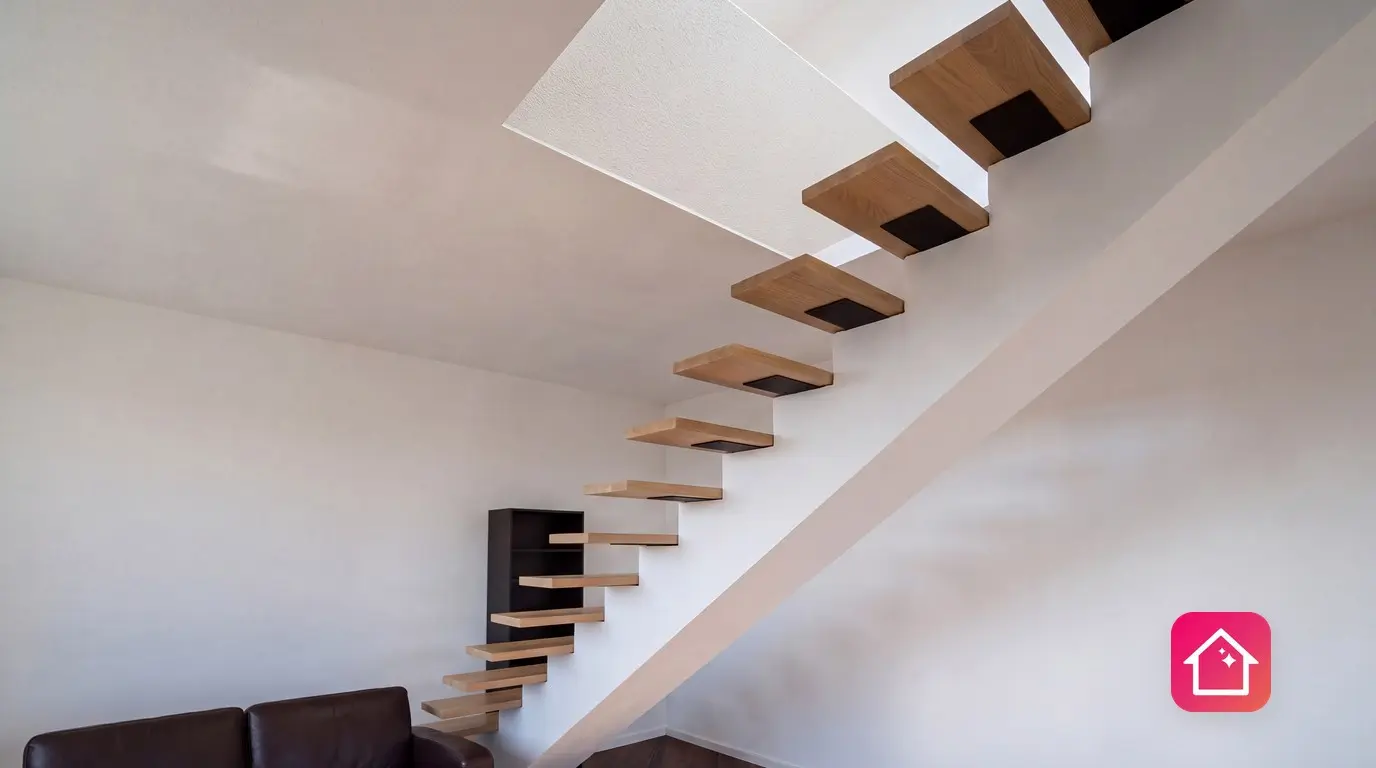
คุณวาดแปลนชั้นล่างเรียบร้อยแล้ว และต้องการเพิ่มห้องนอนไว้ที่ชั้นบน การวาดชั้นเดียวเป็นเรื่องง่าย แต่บ้านจะเริ่มซับซ้อนขึ้นเมื่อมีบันได เพราะบันไดต้องเชื่อมต่อไปถึงชั้นถัดไป และชั้นบนก็ต้องมีช่องเจาะสำหรับบันไดด้วย
วิธีสร้างแปลนบ้าน 2 ชั้นใน Home Planner ทำได้โดยเพิ่มชั้นที่สองลงในแบบเดียวกัน วาดบันไดไว้ที่ชั้นล่าง เจาะช่องเปิดด้านบน แล้วทดลองเดินขึ้นบันไดในรูปแบบ 3D
การเพิ่มชั้นและการเจาะช่องบันไดใช้งานได้ฟรี บันไดบางแบบในแคตตาล็อกจะมีสัญลักษณ์ PRO ซึ่งต้องใช้แพ็กเกจ Home Planner PRO รองรับการใช้งานทั้งบน iPhone, iPad, Android, Mac และ Windows
องค์ประกอบสำคัญของแปลนบ้านพร้อมบันไดมีอะไรบ้าง?
ใน Home Planner แปลนบ้าน 2 ชั้นคือแบบบ้านหนึ่งหลังที่มีสองระดับชั้น เชื่อมต่อกันด้วยบันไดและช่องเจาะบันได
- เพิ่มระดับชั้น Home Planner จะสร้างชั้นใหม่ขึ้นมาซ้อนอยู่ด้านบน โดยมีแนวผนังเหมือนกับชั้นล่างและยังไม่มีเฟอร์นิเจอร์ หรือจะเลือกคัดลอกมาทั้งหมดเลยก็ได้
- วางบันได ไว้ที่ชั้นล่าง โดยเลือกจากหมวด บันได ในแคตตาล็อก
- เพิ่มช่องเจาะบันได ที่พื้นของชั้นบนให้อยู่ตรงกับตำแหน่งบันได โดย Home Planner จะเจาะช่องที่ฝ้าเพดานของชั้นล่างให้ตรงกันโดยอัตโนมัติ
สิ่งที่ต้องเตรียมก่อนเริ่มต้น
คุณต้องมีแบบบ้านใน Home Planner ที่มีห้องอย่างน้อยหนึ่งห้องในชั้นล่าง
| สิ่งที่ต้องมี | เหตุผล |
|---|---|
| แบบบ้านที่วาดแปลนชั้นล่างไว้แล้ว | ชั้นใหม่จะคัดลอกแนวผนังมาจากชั้นที่มีอยู่แล้ว คุณสามารถวาดผนังเอง หรือเริ่มต้นสร้างแบบบ้านจากไฟล์รูปภาพแปลนหรือไฟล์ PDF ก็ได้ |
| โควตาสำหรับเพิ่มชั้นใหม่ | แบบบ้านหนึ่งหลังเพิ่มได้สูงสุด 5 ชั้น (ไม่นับรวมหลังคา) หากครบ 5 ชั้นแล้ว ปุ่ม + เพิ่มระดับชั้น และปุ่ม เพิ่ม ในรายการชั้นจะถูกซ่อนไว้ |
วาดแปลนชั้นสองซ้อนทับบนชั้นแรกได้ไหม?
ทำได้ ใน Home Planner คุณสามารถเพิ่มชั้นที่สองได้จากหมวด สร้าง ในแคตตาล็อก แอปจะให้คุณตั้งชื่อชั้นและเลือกวิธีจัดวางสิ่งต่างๆ ในชั้นใหม่
- เปิดแบบบ้านของคุณแล้วเลือก เพิ่มเฟอร์นิเจอร์ หากเห็นปุ่ม เพิ่ม แสดงว่าคุณอยู่ในโหมดแก้ไขผนัง ให้เลือก เสร็จสิ้น ที่มุมซ้ายบนก่อน
- ในแคตตาล็อก ให้เปิดหมวด สร้าง แล้วเลือก + เพิ่มระดับชั้น
- ในช่อง ชื่อระดับชั้นใหม่ คุณสามารถใช้ชื่อที่ระบบแนะนำ (เช่น ชั้นสอง) หรือพิมพ์ชื่อที่ต้องการเองก็ได้
- เลือก เพิ่มระดับชั้น เพื่อสร้างชั้นใหม่ซ้อนไว้ด้านบน (ใต้หลังคา หากแบบบ้านนั้นมีหลังคา) แต่ถ้าต้องการเพิ่มชั้นใต้ดิน ให้เลือก เพิ่มชั้นล่าง
- หน้าต่างถัดไป ให้เลือก เพิ่มระดับชั้น หากต้องการสร้างผนังเหมือนกับชั้นติดกันโดยไม่เอาเฟอร์นิเจอร์มาด้วย หรือเลือก คัดลอกระดับชั้น หากต้องการคัดลอกชั้นปัจจุบันมาทั้งหมดพร้อมเฟอร์นิเจอร์ หน้าต่างนี้จะแสดงขึ้นมาหลังจากเลือก เพิ่มชั้นล่าง ด้วยเช่นกัน
- หากชั้นที่คัดลอกมีขนาดใหญ่มาก Home Planner จะเตือนว่าอาจทำให้การทำงานช้าลง คุณสามารถเลือก ดำเนินการต่อ เพื่อคัดลอกต่อไป หรือเลือก ยกเลิก ได้
Home Planner จะเปิดชั้นใหม่ขึ้นมา ซึ่งชั้นบนไม่จำเป็นต้องมีแปลนเหมือนชั้นล่าง คุณสามารถปรับเปลี่ยน ย้าย หรือลบผนังได้ตามต้องการ
ควรเลือก เพิ่มระดับชั้น หรือ คัดลอกระดับชั้น? เลือก เพิ่มระดับชั้น เมื่อต้องการแบ่งห้องและจัดวางเฟอร์นิเจอร์ในชั้นบนใหม่ทั้งหมดโดยเริ่มจากผนังเปล่าๆ และเลือก คัดลอกระดับชั้น เมื่อแปลนทั้งสองชั้นแทบจะเหมือนกันทุกประการ
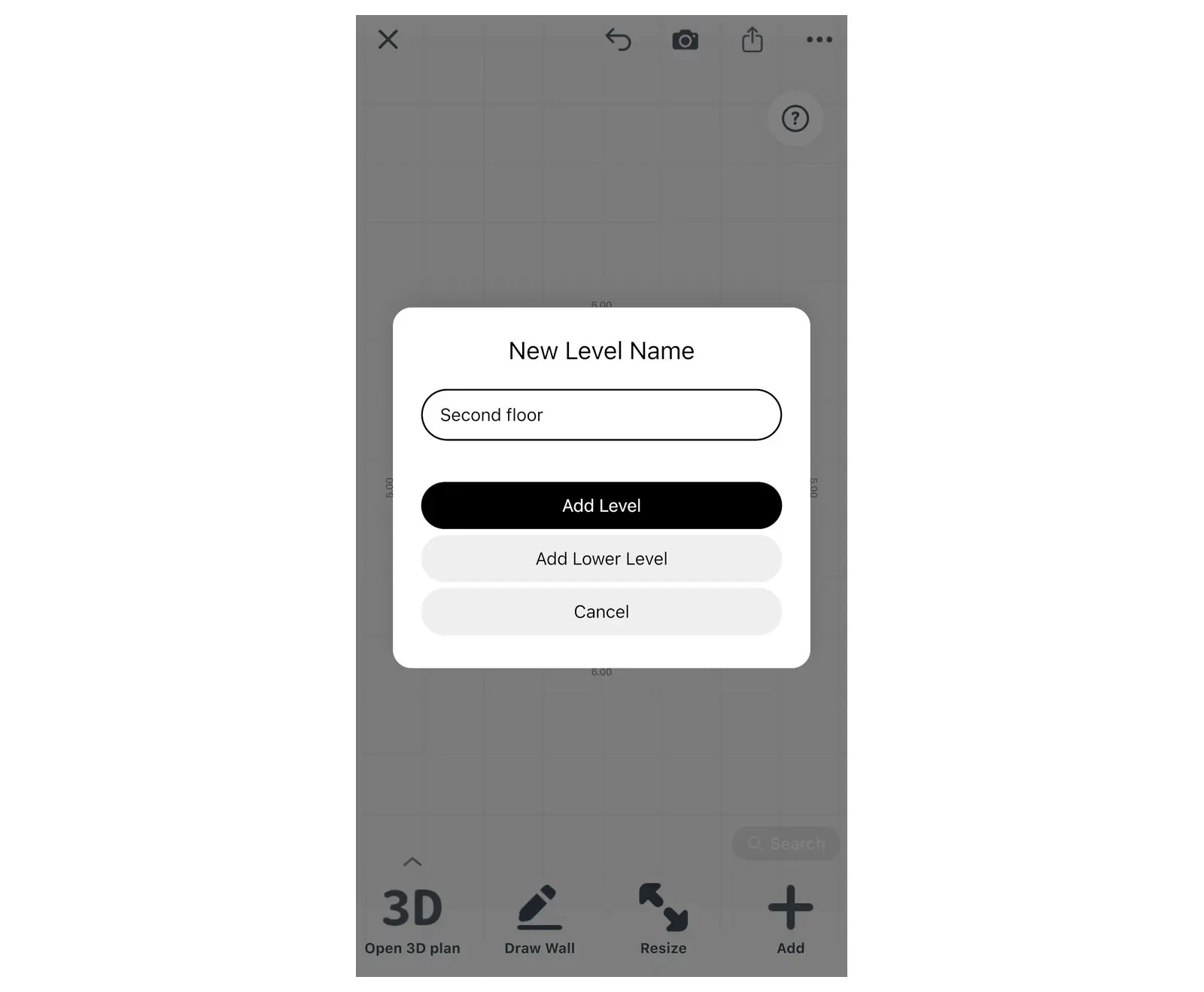
ปุ่มทั้งสองนี้ใช้กำหนดตำแหน่งของชั้นใหม่ ว่าจะให้อยู่ซ้อนด้านบนของบ้านหรืออยู่ใต้ดิน
การเรียกชื่อชั้นจะปรับไปตามภาษาและภูมิภาคที่คุณเลือก โดยภาษาอังกฤษแบบสหรัฐอเมริกาและแคนาดาจะเริ่มจาก First floor (ชั้นหนึ่ง), Second floor (ชั้นสอง) ไปเรื่อยๆ ส่วนภาษาอังกฤษภูมิภาคอื่นจะเริ่มจาก Ground floor (ชั้นพื้นดิน) สำหรับชั้นใต้ดินจะใช้ชื่อว่า Lower Level 1 (ชั้นใต้ดิน 1), Lower Level 2 (ชั้นใต้ดิน 2)
ต้องการเริ่มสร้างจากรูปภาพแปลนบ้านใช่ไหม? แบบบ้านใหม่สามารถนำเข้าแปลนได้พร้อมกันสูงสุด 5 ภาพ (ชั้นละ 1 ภาพ) ดูรายละเอียดได้ที่ วิธีแปลงแปลน 2D เป็น 3D
วิธีสลับไปยังชั้นต่างๆ
เมื่อแบบบ้านมีตั้งแต่สองชั้นขึ้นไป Home Planner จะแสดงชื่อชั้นปัจจุบันไว้ที่ด้านบนของหน้าจอ คุณสามารถกดที่ชื่อเพื่อเปิดรายการ ระดับชั้น ได้
- กดที่ชื่อชั้นบริเวณด้านบนของหน้าจอ รายการ ระดับชั้น จะเปิดขึ้นมา โดยเรียงลำดับจากชั้นบนสุดลงมา
- เลือกชั้นที่ต้องการแก้ไข รายการนี้จะยังคงเปิดค้างไว้ ให้กด เสร็จสิ้น เพื่อปิดรายการและกลับไปหน้าแก้ไขชั้นนั้น
- เลือก เพิ่ม ในรายการ ระดับชั้น เพื่อเพิ่มชั้นใหม่
หาชื่อชั้นด้านบนไม่เจอ? ชื่อชั้นจะถูกซ่อนไว้ขณะที่คุณกำลังวัดขนาด อยู่ในมุมมองผนัง หรือเปิดหน้าต่างอื่นค้างไว้ เพียงปิดหน้าต่างหรือออกจากโหมดนั้น ชื่อชั้นก็จะกลับมาแสดงตามเดิม
แต่ละชั้นในรายการจะมีปุ่มตัวเลือก ซึ่งมีเมนู เปลี่ยนชื่อ, เลื่อนขึ้น, เลื่อนลง (แสดงเมื่อสามารถขยับชั้นได้) และ ลบ เมื่อกดลบ ระบบจะถามยืนยันก่อนเสมอ เช่น ลบ "ชั้นสอง" หรือไม่?
เผลอลบผิดชั้นทำอย่างไร? ให้ปิดรายการ ระดับชั้น แล้วกดปุ่ม เลิกทำ ทันที

วางบันไดลงในแปลนบ้านอย่างไร?
ใน Home Planner คุณสามารถเลือกบันไดสำเร็จรูปจากแคตตาล็อก แล้วนำไปวางไว้ที่ชั้นล่างซึ่งเป็นจุดเริ่มต้นของบันได
- สลับไปที่ชั้นล่าง แล้วเปิดแปลนมุมมอง 2D
- เลือกห้องที่ต้องการวางบันได กดเครื่องหมาย + บนแถบเครื่องมือของห้อง แล้วเลือก บันได, โพเดียม หรือจะเลือก เพิ่มเฟอร์นิเจอร์ แล้วย้อนกลับไปหน้าแคตตาล็อกหลัก จากนั้นเลือก สร้าง → บันได ก็ได้เช่นกัน
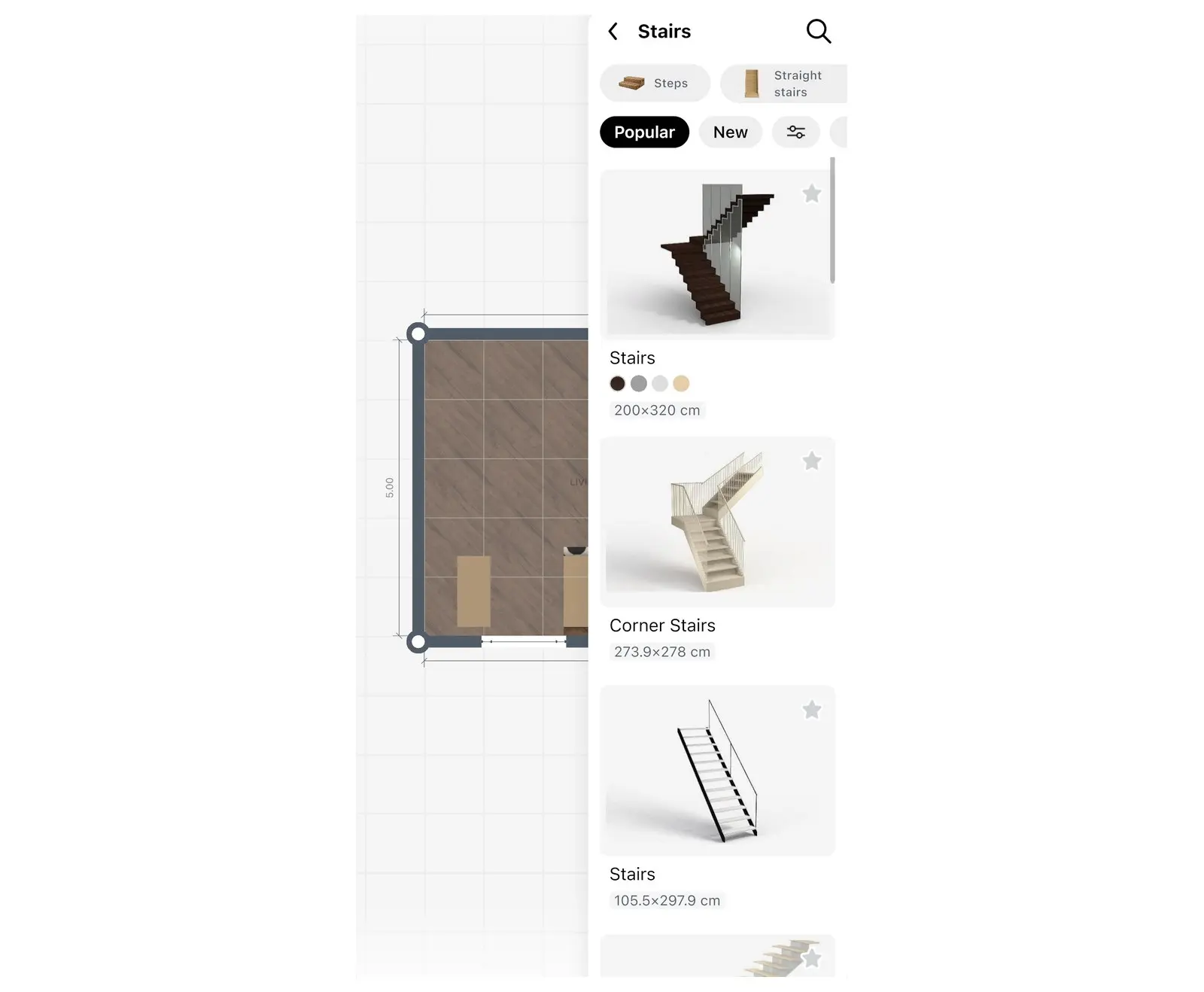
- ในหมวด บันได คุณสามารถกรองตามประเภทได้ เช่น บันไดตรง, บันไดรูปตัว L หรือ บันไดวน แล้วเลือกแบบบันไดที่ต้องการ
- ลากบันไดไปวางในตำแหน่งที่ต้องการภายในห้อง
- สลับไปมุมมอง 3D เพื่อเช็กว่าบันไดสูงถึงชั้นบนหรือไม่ หากขั้นบนสุดยังไม่แตะพื้นชั้นบน ให้กดเลือกที่บันได กดไอคอนปรับขนาด แล้วเข้าไปเปลี่ยนค่า ความสูง ในเมนู ขนาดเฟอร์นิเจอร์ จนกว่าระดับจะพอดีกัน
หากต้องการทดลองเดินขึ้นบันไดในมุมมอง 3D ในภายหลัง แนะนำให้เลือกใช้ บันไดตรง หรือ บันไดรูปตัว L เพราะระบบจะไม่รองรับการเดินสลับชั้นบน บันไดวน หรือ บันไดลิง
แปลนชั้นสองต้องมีอะไรบ้างเพื่อให้ใช้งานบันไดได้?
จำเป็นต้องมีช่องเจาะบันได ซึ่งก็คือช่องเปิดที่พื้นของชั้นบนตรงกับตำแหน่งบันไดนั่นเอง โดย Home Planner จะสร้างช่องเปิดที่ฝ้าเพดานของชั้นล่างให้ตรงกันโดยอัตโนมัติ
- สลับไปที่ชั้นบน แล้วเปิดแปลนมุมมอง 2D
- เลือกห้องที่อยู่ตรงกับตำแหน่งบันไดด้านล่าง
- กดเครื่องหมาย + บนแถบเครื่องมือของห้อง แล้วเลือก ช่องเจาะบันได
- Home Planner จะวางช่องเปิดลงในห้องพร้อมเลือกให้อัตโนมัติ ให้คุณลากไปวางไว้เหนือบันได จากนั้นกดไอคอนปรับขนาดบนแถบเครื่องมือเล็กๆ ข้างช่องเปิด เพื่อขยายขนาดให้กว้างพอที่บันไดจะทะลุผ่านได้
หรือจะเริ่มทำจากชั้นล่างก็ได้ โดยในมุมมอง 3D ให้เลือกฝ้าเพดานบริเวณเหนือบันได กดเครื่องหมาย + แล้วเลือก ช่องเจาะบันได ไม่ว่าจะทำด้วยวิธีไหน ก็สามารถใช้งานช่องเจาะได้ฟรี
บ้านมีมากกว่าสองชั้นทำอย่างไร? หากมีชั้นสามหรือชั้นใต้ดิน ให้ทำขั้นตอนการวางบันไดและเจาะช่องเปิดซ้ำเดิมกับคู่ชั้นที่อยู่ติดกัน โดยวางบันไดไว้ที่ชั้นล่างและเจาะช่องเปิดที่ชั้นบนของคู่นั้น
เดินขึ้นบันไดในมุมมอง 3D
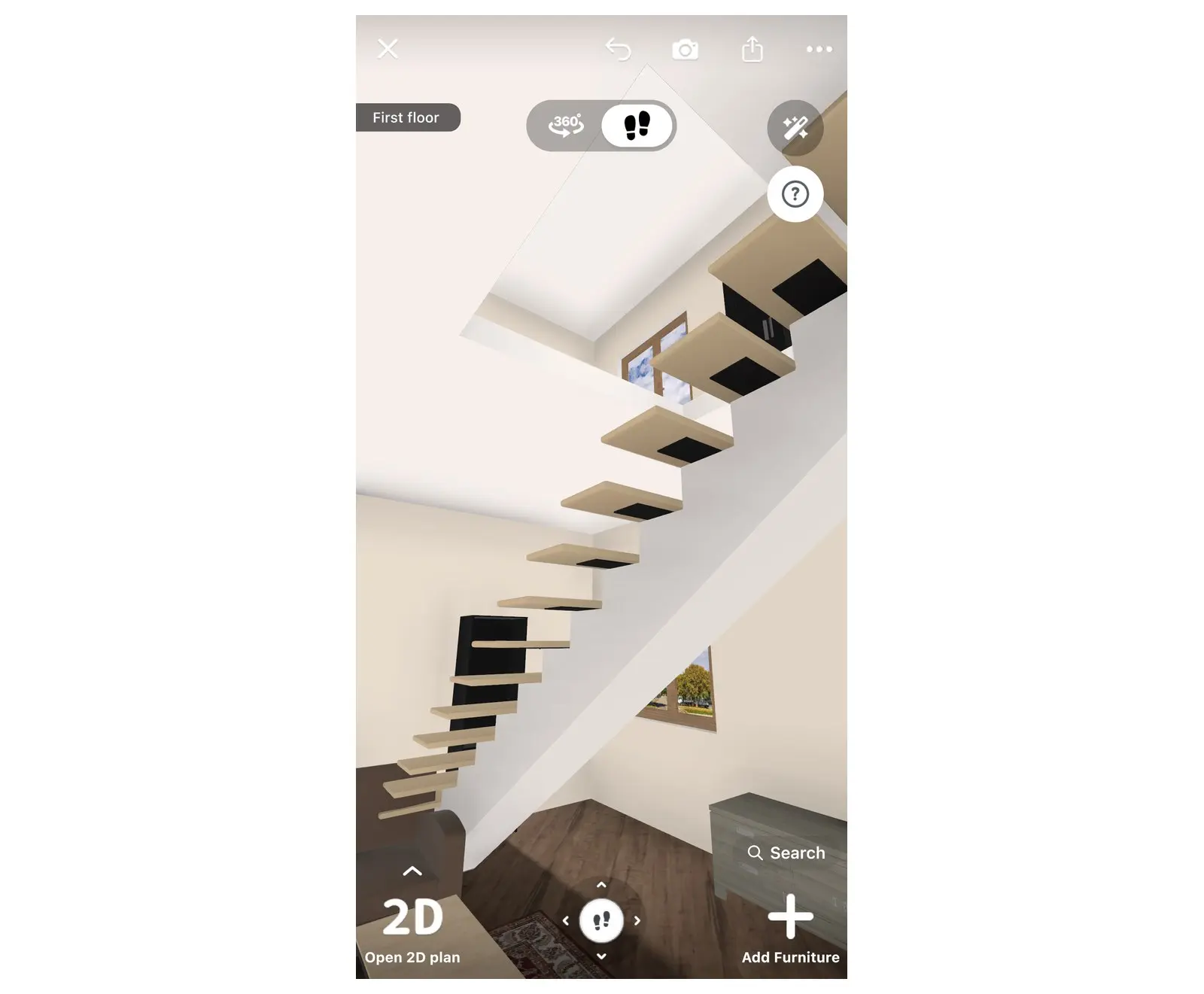
มุมมอง การเดินสำรวจ 3D ใน Home Planner ช่วยให้คุณทดลองเดินขึ้นบันไดไปยังชั้นถัดไปและเดินกลับลงมาได้ ทำให้เห็นภาพชัดเจนว่าพื้นที่ทั้งสองชั้นเชื่อมต่อกันได้จริงหรือไม่
- เปิดเมนูมุมมองโดยกดปุ่มลูกศรเล็กๆ ข้าง เปิดแปลน 3D หรือ เปิดแปลน 2D (หรือกดปุ่มนั้นค้างไว้) จากนั้นเลือก การเดินสำรวจ 3D
- เดินไปที่บันได: หากใช้งานบนมือถือหรือแท็บเล็ต ให้ดันปุ่มควบคุมบนหน้าจอที่อยู่ด้านล่าง แต่ถ้าใช้งานบนคอมพิวเตอร์ ให้ใช้ปุ่ม W, A, S, D หรือปุ่มลูกศรเพื่อบังคับทิศทาง แล้วเดินขึ้นบันไดไป เมื่อเดินไปถึงช่องเจาะ ระบบจะพาคุณขึ้นไปยังชั้นบนโดยอัตโนมัติ
- หากต้องการกลับลงมายังชั้นล่าง ให้เดินลงมาตามบันไดเดิม
การเดินสลับชั้นจะทำงานได้สมบูรณ์ต้องมีองค์ประกอบครบ 3 อย่าง คือ
- บันไดแบบลาดเอียง
- ช่องเจาะบันไดที่อยู่ตรงกับตำแหน่งบันได
- ห้องในชั้นบนที่อยู่ตรงกับตำแหน่งของช่องเจาะ
ระบบนี้รองรับบันไดแบบลาดเอียง เช่น บันไดตรง และ บันไดรูปตัว L แต่จะไม่รองรับ บันไดลิง หรือ บันไดวน หากใช้บันไดแบบอื่นแล้วไม่สามารถเดินขึ้นได้ ให้ลองเปลี่ยนมาใช้บันไดตรงหรือบันไดรูปตัว L แทน
เดินติดอยู่ตรงขั้นบนสุดทำอย่างไร? ให้ตรวจสอบว่าวางช่องเจาะไว้ตรงกับบันไดแล้วหรือยัง และชั้นบนมีห้องตรงตำแหน่งนั้นหรือไม่
บันไดที่ดูถูกต้องบนแปลนแบบ 2D อาจจะไปโผล่ผิดห้องในชั้นบนได้ การวาดแปลนบ้านจริงทั้งสองชั้นใน Home Planner แล้วลองเดินขึ้นบันไดก่อนเริ่มก่อสร้าง จึงช่วยป้องกันปัญหานี้ได้เป็นอย่างดี
ข้อแจ้งเตือนเกี่ยวกับเครื่องหมายการค้า Home Planner ไม่มีส่วนเกี่ยวข้อง ไม่ได้รับการรับรอง หรือได้รับการสนับสนุนจาก Apple Inc., Google LLC หรือ Microsoft Corporation แต่อย่างใด ชื่อและเครื่องหมายการค้าทั้งหมดเป็นสิทธิ์ของผู้ถือสิทธิ์นั้นๆ iPhone, iPad และ Mac เป็นเครื่องหมายการค้าของ Apple Inc. ที่จดทะเบียนในสหรัฐอเมริกาและประเทศอื่นๆ Android เป็นเครื่องหมายการค้าของ Google LLC ส่วนเครื่องหมายการค้าอื่นๆ เป็นทรัพย์สินของเจ้าของนั้นๆ
ลองใช้กับโปรเจกต์ของคุณเอง
แอปวางผังห้องและออกแบบตกแต่งภายในฟรี


