แอปตลับเมตรเลเซอร์: เชื่อมต่อเครื่องวัดระยะทางด้วยเลเซอร์ของคุณกับ Home Planner

เชื่อมต่อเครื่องวัดระยะทางด้วยเลเซอร์รุ่นที่รองรับ — รุ่นที่เลือกจาก Bosch, Leica, Stanley, DEWALT และ Mileseey — เข้ากับ Home Planner แล้วส่งความยาวผนังแต่ละด้านเข้าสู่แปลนพื้นของคุณทันที
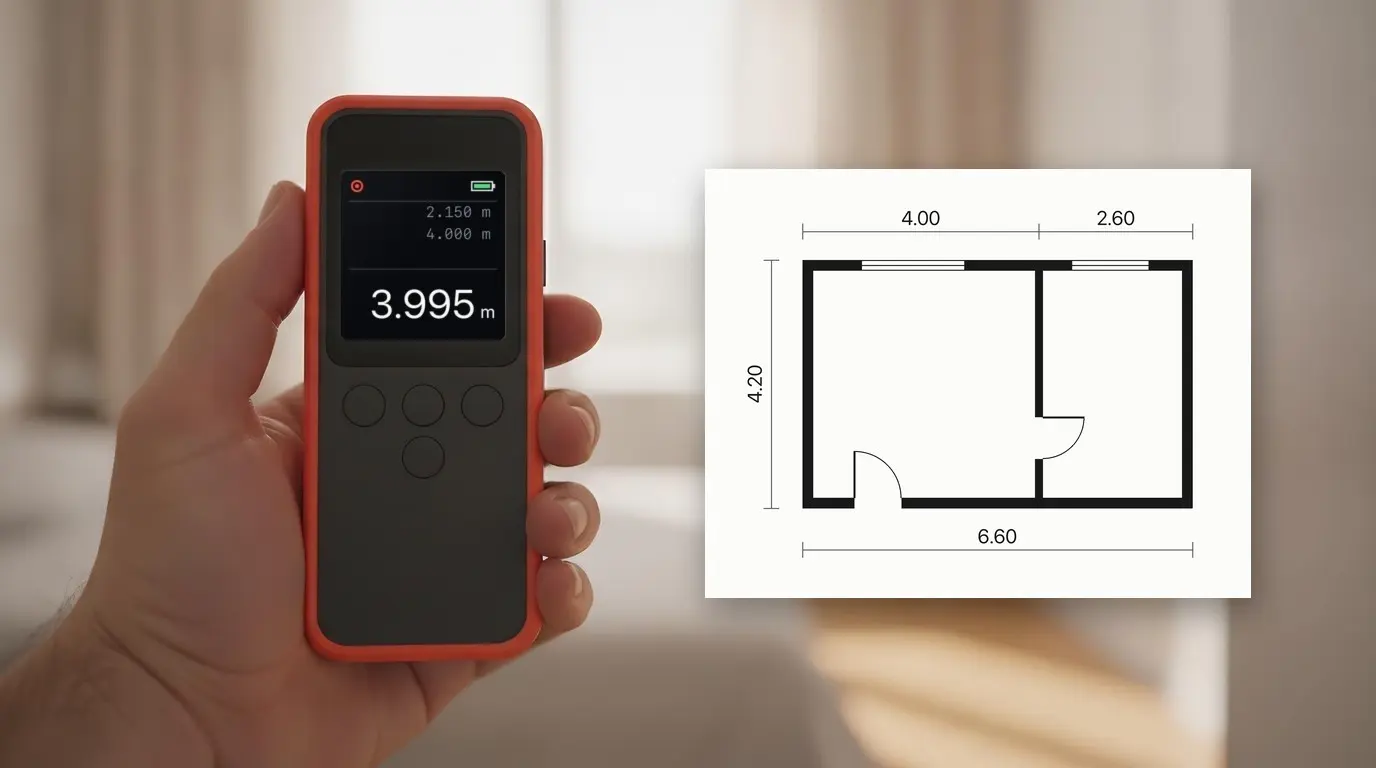
Home Planner ทำหน้าที่เป็นแอปตลับเมตรเลเซอร์: วัดผนังแต่ละด้านด้วยเครื่องวัดระยะทางด้วยเลเซอร์รุ่นที่รองรับ แล้วค่าที่วัดได้จะส่งตรงเข้าสู่แปลนพื้นของคุณทันที โดยไม่ต้องใช้สมุดโน้ตและไม่ต้องพิมพ์ซ้ำ
Home Planner ออกแบบมาให้เชื่อมต่อกับเครื่องวัดระยะทางด้วยเลเซอร์รุ่นที่เลือกจาก Bosch, Leica, Stanley, DEWALT, Mileseey, STABILA, Würth, Hilti และผู้ผลิตรายอื่น ๆ — ปัจจุบันมีประมาณ 60 รุ่นในรายการของแอป — บน iPhone, iPad, Mac และ Android
วิธีใช้งาน
Home Planner จะเชื่อมต่อกับเครื่องวัดระยะทางด้วยเลเซอร์รุ่นที่รองรับ และบันทึกค่าที่วัดได้ลงในขนาดผนัง ประตู หรือหน้าต่างที่คุณเลือก
- เชื่อมต่อ เครื่องวัดระยะทางด้วยเลเซอร์ของคุณกับ Home Planner เพียงครั้งเดียว
- วัดผนัง: เปิดขนาดของผนังแล้วกดปุ่มบนเครื่องวัด ความยาวจะถูกบันทึกลงในแปลนทันที
- วัดทั้งห้อง ตามเข็มนาฬิกา: แอปจะบอกคุณว่าต้องวัดผนัง ประตู หรือหน้าต่างใดเป็นลำดับถัดไป
ก่อนที่คุณจะเริ่มต้น
คุณต้องมี Home Planner PRO, ตลับเมตรเลเซอร์ Bluetooth® รุ่นที่รองรับ และห้องที่วาดไว้ในแปลน 2D
| สิ่งที่คุณต้องมี | เหตุผล |
|---|---|
| Home Planner PRO | การเชื่อมต่อตลับเมตรเลเซอร์เป็นส่วนหนึ่งของ PRO ก่อนที่คุณจะซื้อ PRO โปรดตรวจสอบว่ามี **ตลับเมตรเลเซอร์** แสดงอยู่เหนือแป้นพิมพ์ขนาดหรือไม่ |
| iPhone, iPad, Mac หรือโทรศัพท์หรือแท็บเล็ต Android | แอปจะเชื่อมต่อกับเครื่องวัดด้วยเทคโนโลยีไร้สาย Bluetooth® ทั้งนี้เวอร์ชัน Windows ไม่รองรับตลับเมตรเลเซอร์ |
| ตลับเมตรเลเซอร์ Bluetooth® รุ่นที่รองรับ | ดูรายการด้านล่าง หรือในแอป: เลือก ? ถัดจาก ตลับเมตรเลเซอร์ |
| เปิดการตั้งค่า Bluetooth® อยู่ | สำหรับ Android 10–11 ต้องเปิดตำแหน่งที่ตั้งด้วย: Android จำเป็นต้องใช้เพื่อค้นหาอุปกรณ์ Bluetooth® |
| ห้องในแปลน 2D | คุณจะวัดผนังของห้องที่คุณวาดหรือนำเข้ามา การวัดทั้งห้องจำเป็นต้องเป็นห้องที่เป็นทรงปิด |
ตลับเมตรเลเซอร์ในรายการของแอป
Home Planner ออกแบบมาให้เชื่อมต่อกับเครื่องวัดระยะทางด้วยเลเซอร์รุ่นที่เลือกด้านล่าง: ประมาณ 60 รุ่นจาก Bosch, Leica DISTO, Stanley, DEWALT, Mileseey, STABILA, Würth, Hilti และผู้ผลิตรายอื่น ๆ รายการนี้มาจากรายการรุ่นภายในของแอปเอง เราสร้างระบบรองรับขึ้นจากคำอธิบายวิธีเชื่อมต่อของแต่ละรุ่นที่เผยแพร่ต่อสาธารณะ โดยเราไม่ได้ทดสอบทุกรุ่นบนอุปกรณ์จริง รุ่นที่ไม่มีในรายการอาจไม่สามารถเชื่อมต่อได้ หากรุ่นที่มีในรายการเชื่อมต่อไม่ได้ โปรดติดต่อฝ่ายสนับสนุนจากในแอป รายการแบบเต็มและเป็นปัจจุบันที่สุดอยู่ในแอป: เลือก ? ถัดจาก ตลับเมตรเลเซอร์ → แสดงทุกรุ่น
| แบรนด์ | รุ่น | แสดงรายการสำหรับ |
|---|---|---|
| Bosch | GLM 50-27 C / CG, GLM 50 C, GLM 100 C, GLM 100-25 C, GLM 120 C, GLM 150 C, GLM 150-27 C, GLM 165-27 C, GLM 400 C, PLR 30 C, PLR 40 C, PLR 50 C, AdvancedDistance 50C (AD 50C), UniversalDistance 30C / 40C / 50C | iPhone, iPad, Mac, Android |
| Leica DISTO | D1, D2, D2G, D110, D510, D810, S910, E7500i, X3, X4 | iPhone, iPad, Mac, Android |
| Leica DISTO | D3a BT, D330i, D8 | Android เท่านั้น |
| Stanley | TLM 99s, TLM 99si, TLM 165si, TLM660 | iPhone, iPad, Mac, Android |
| DEWALT | DW03050, DW03101 | iPhone, iPad, Mac, Android |
| Mileseey | P7, P9, T7, D5T, M120, M130, R2B, S50, XTAPE, DT20 (รุ่นเก่า) | iPhone, iPad, Mac, Android |
| STABILA | LD 250 BT, LD 520, LD 530 BT | iPhone, iPad, Mac, Android |
| Würth | WDM 3-19, WDM 6-22, WDM 8-14, WDM 9-24 | iPhone, iPad, Mac, Android |
| Hilti | PD-I | iPhone, iPad, Mac, Android |
| Hilti | PD-38 | Android เท่านั้น |
| Johnson | LDM130, LDM330 | iPhone, iPad, Mac, Android |
| อื่น ๆ | FNIRSI IR40, Hersch LEM 50, Precaster CX100, Suaoki P7 | iPhone, iPad, Mac, Android |
| CEM | iLDM-150 | Android เท่านั้น |
| REEKON | T1 (โหมดคีย์บอร์ด) | iPhone, iPad, Mac, Android: เปิดโหมดคีย์บอร์ดบนเครื่องวัด แล้วจับคู่ในการตั้งค่า Bluetooth® ของอุปกรณ์คุณ |
รุ่นสำหรับ Android เท่านั้น: ให้จับคู่เครื่องวัดในการตั้งค่า Bluetooth® ของโทรศัพท์คุณก่อน จากนั้นจึงเชื่อมต่อใน Home Planner
Home Planner ไม่มีส่วนเกี่ยวข้อง ได้รับการรับรอง หรือได้รับการสนับสนุนจากผู้ผลิตรายใดที่ระบุไว้ ณ ที่นี้ ชื่อและชื่อรุ่นของผู้ผลิตนำมาใช้เพื่อระบุว่าแอปถูกสร้างขึ้นมาให้เชื่อมต่อกับเครื่องวัดรุ่นใดเท่านั้น
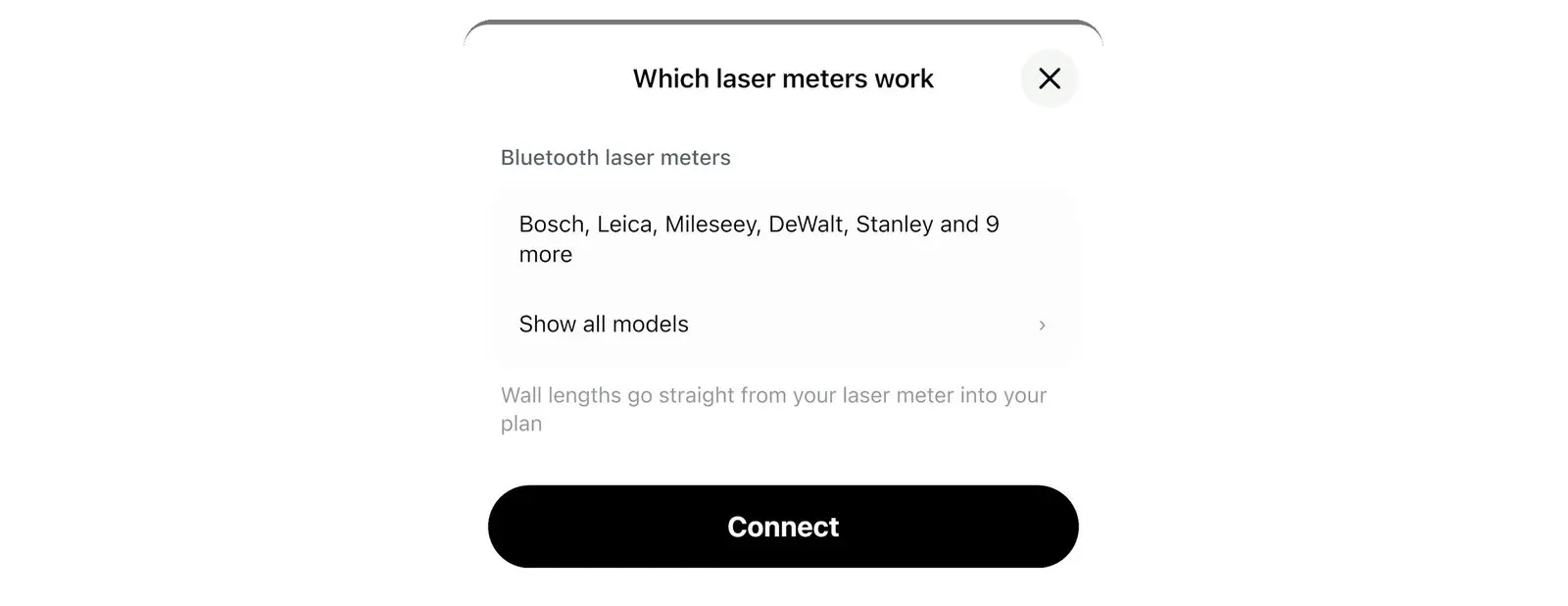
เชื่อมต่อตลับเมตรเลเซอร์ของคุณ
คุณสามารถเชื่อมต่อตลับเมตรเลเซอร์ได้เพียงครั้งเดียว จากแป้นพิมพ์ขนาดของผนังใดก็ได้ แล้ว Home Planner จะจดจำไว้
- เปิดโปรเจกต์ของคุณในแปลน 2D แล้วเลือกความยาวของผนัง แป้นพิมพ์ขนาดจะเปิดขึ้นมา
- เลือก ตลับเมตรเลเซอร์ ซึ่งเป็นปุ่มแรกเหนือแป้นพิมพ์ ถัดจาก ? ในครั้งแรก โปรดอนุญาตการเข้าถึง Bluetooth® (บน Android: อุปกรณ์ที่อยู่ใกล้เคียง) หากไม่มี PRO แอปจะเปิดหน้า เครื่องวัดระยะทางด้วยเลเซอร์ที่ใช้งานได้ พร้อมรายการรุ่นและปุ่ม ซื้อ PRO
- เปิดฟังก์ชัน Bluetooth® ของตลับเมตรเลเซอร์ (ดูคู่มือของเครื่องวัด) แอปจะขอให้คุณกดปุ่ม Bluetooth® บนเครื่องวัดจนกว่าจะพบเครื่องวัด สำหรับ Leica DISTO D810 หรือ S910: ให้เปิด Unencrypted App Mode บนเครื่องวัดก่อน
- ใต้ ใกล้เคียง ให้เลือกตลับเมตรเลเซอร์ของคุณ แอปจะเชื่อมต่อและบันทึกไว้ใต้ อุปกรณ์ของฉัน

ในครั้งต่อไปที่คุณเปิดแป้นพิมพ์ขนาด Home Planner จะเชื่อมต่อกับเครื่องวัดเดิมอีกครั้งโดยอัตโนมัติ

หน้าจอตัวอย่างของขั้นตอนการเชื่อมต่อ ซึ่งจำลองการใช้ตลับเมตรเลเซอร์ ชื่ออุปกรณ์ที่แสดงเป็นเพียงตัวอย่าง ในแอปจริงคุณจะเห็นชื่อที่เครื่องวัดของคุณส่งข้อมูลออกมา
วัดผนังด้วยตลับเมตรเลเซอร์
เมื่อเชื่อมต่อเครื่องวัดแล้ว ทุกครั้งที่กดปุ่มบนเครื่องวัด ค่าจะถูกกรอกลงในช่องขนาดที่คุณกำลังแก้ไขอยู่
- เลือกขนาดที่คุณต้องการวัด: ความยาวผนัง ความสูงผนัง หรือความกว้าง ความสูง หรือตำแหน่งของประตูหรือหน้าต่าง
- ตรวจสอบเส้นเหนือแป้นพิมพ์: จุดสีเขียวหมายถึงเครื่องวัดเชื่อมต่ออยู่
- กดปุ่มวัดบนตลับเมตรเลเซอร์ ค่าที่วัดได้จะปรากฏในช่องที่เลือก
- เลือก เสร็จสิ้น Home Planner จะปรับผนังตามความยาวใหม่
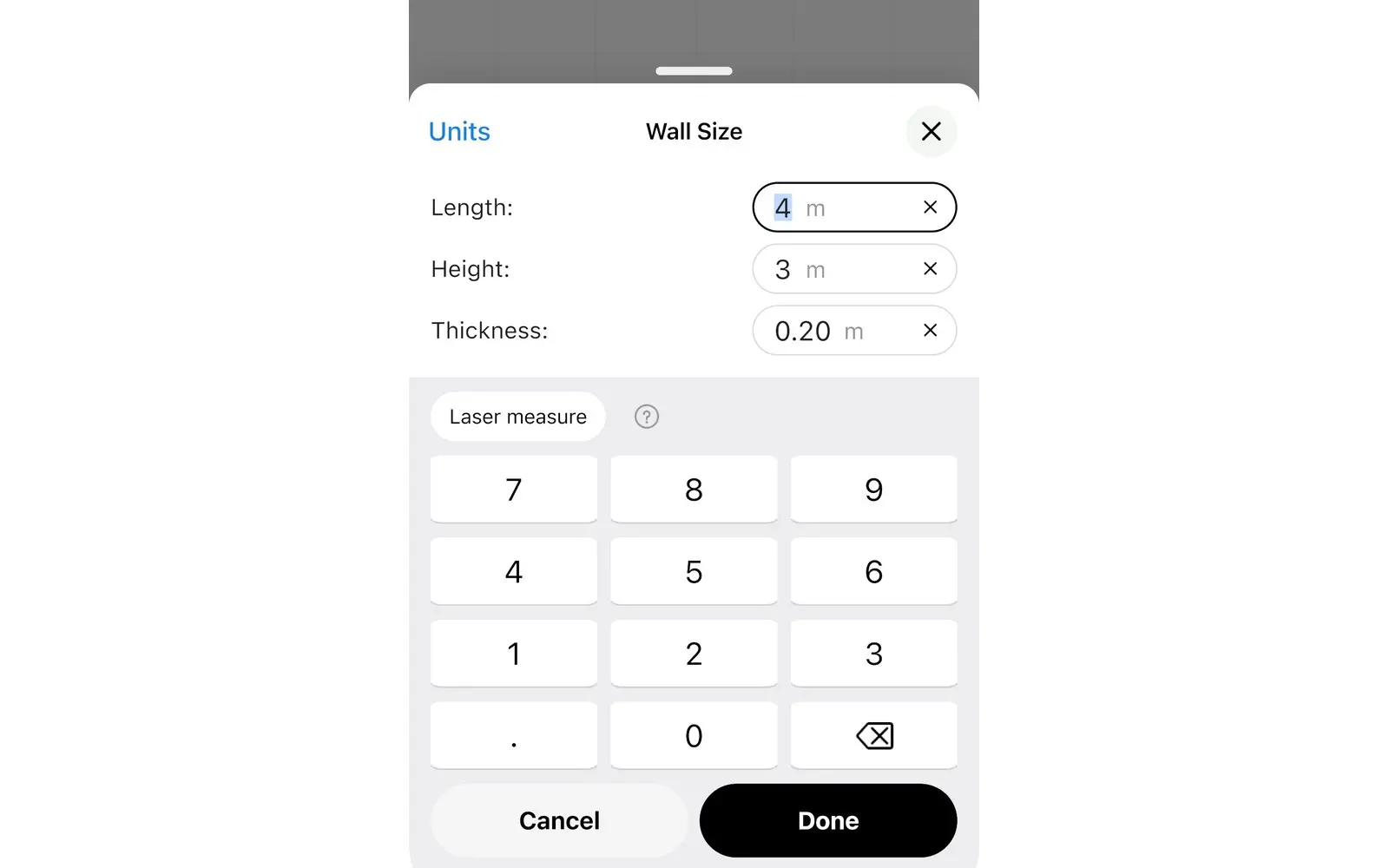
แอปจะแสดงค่าที่วัดได้ในหน่วยที่คุณตั้งไว้ (เมตรหรือฟุต) ไม่ว่าเครื่องวัดจะใช้หน่วยใดก็ตาม
ปฏิบัติตามคำแนะนำด้านความปลอดภัยของผู้ผลิตอุปกรณ์ของคุณ ห้ามส่องเลเซอร์ไปที่ตาของใครเป็นอันขาด
วัดทั้งห้องด้วยตลับเมตรเลเซอร์
การวัดห้องแบบต่อเนื่องเป็นวิธีที่รวดเร็วในการเปลี่ยนภาพร่างให้เป็นแปลนพื้นจากขนาดที่คุณวัดได้: แอปจะแสดงว่าต้องวัดผนัง ประตู หรือหน้าต่างใดเป็นลำดับถัดไป โดยเรียงตามเข็มนาฬิกา
- เมื่อเชื่อมต่อเครื่องวัดแล้ว ให้เปิดความยาวของผนังในห้องที่เป็นทรงปิด แล้วเลือก วัดห้อง ›
- ยืนตรงจุดที่แปลนแสดงสัญลักษณ์เครื่องวัด แล้วเล็งลำแสงไปตามเส้นสีแดงไปยังมุมตรงข้าม กดปุ่ม: ผนังจะได้ขนาดความยาว และแอปจะข้ามไปขั้นตอนถัดไป
- สำหรับประตูและหน้าต่างแต่ละบาน แอปจะขอค่าการวัดสองค่า: ระยะทางจากมุมห้องถึงช่องเปิด และความกว้างของช่องเปิด หากประตูหรือหน้าต่างชิดมุมห้อง แอปจะขอเฉพาะความกว้างเท่านั้น
- ทำต่อตามเข็มนาฬิกาจนถึงผนังสุดท้าย เลือก ข้าม เพื่อเว้นขั้นตอนนี้ หรือเลือกลูกศรย้อนกลับเพื่อวัดใหม่อีกครั้ง
- หากรูปทรงของห้องยังไม่ชัดเจน แอปจะขอค่าวัดเส้นทแยงมุมจากมุมหนึ่งไปอีกมุมหนึ่ง จากนั้นคุณจะเห็นคำว่า วัดห้องเรียบร้อยแล้ว
เลือก × เพื่อหยุดได้ตลอดเวลา: ผนังที่คุณวัดไปแล้วจะยังคงอยู่ในแปลน
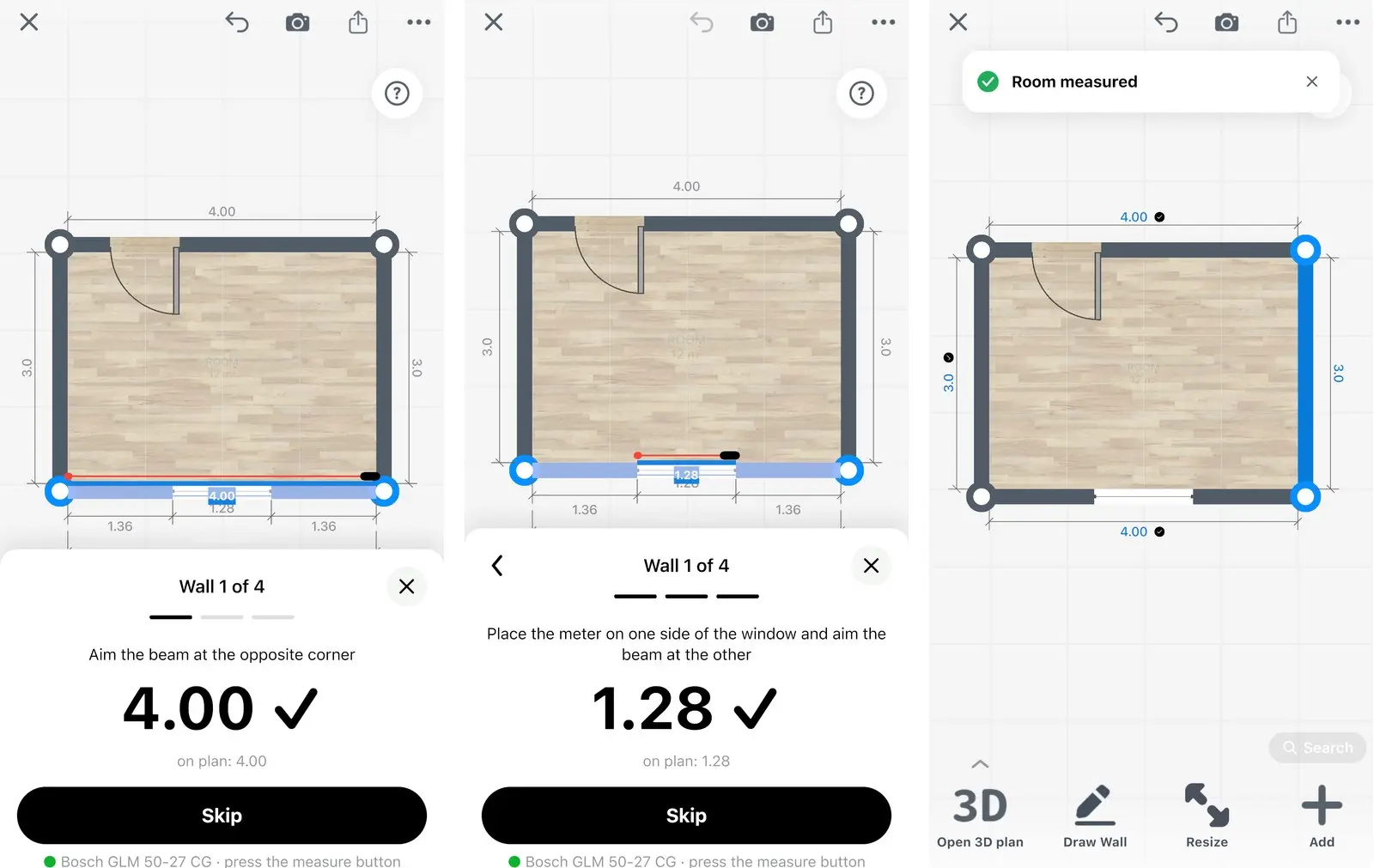
หน้าจอตัวอย่างของการวัดห้องแบบต่อเนื่อง ซึ่งจำลองการใช้ตลับเมตรเลเซอร์
เคล็ดลับสำหรับค่าการวัดที่แม่นยำ
ค่าการวัดที่แม่นยำมาจากโหมดวัดระยะทางเดี่ยว การจับเครื่องวัดให้นิ่ง และการเชื่อมต่อกับแอปเพียงแอปเดียว
- ตั้งค่าตลับเมตรเลเซอร์เป็นโหมด ระยะทางเดี่ยว ไม่ใช่โหมดพื้นที่หรือปริมาตร
- ทาบด้านหลังของเครื่องวัดให้ราบกับผนังหรือมุมห้อง โดยให้อยู่ในระดับความสูงเดียวกันสำหรับทุกผนัง
- ปิดแอปวัดขนาดอื่น ๆ บนโทรศัพท์: เครื่องวัดจะเชื่อมต่อได้ทีละแอปเท่านั้น
- วัดผนังทั้งหมดจากมุมถึงมุมก่อน จากนั้นจึงวัดประตูและหน้าต่าง
การแก้ไขปัญหา
ปัญหาการเชื่อมต่อส่วนใหญ่เกิดจากการตั้งค่า Bluetooth® หรือเกิดจากแอปอื่นที่กำลังเชื่อมต่อกับเครื่องวัดอยู่
| ข้อความในแอป | สิ่งที่ต้องทำ |
|---|---|
| "ปิด Bluetooth อยู่ เปิดเพื่อค้นหาเครื่องวัดระยะทางด้วยเลเซอร์ของคุณ" | เปิดการตั้งค่า Bluetooth® บนโทรศัพท์ แท็บเล็ต หรือ Mac ของคุณ |
| "อนุญาตการเข้าถึง Bluetooth ในการตั้งค่าเพื่อเชื่อมต่อเครื่องวัดระยะทางด้วยเลเซอร์" | เลือก การตั้งค่า แล้วอนุญาตการเข้าถึง Bluetooth® สำหรับ Home Planner |
| ไม่พบเครื่องวัดระยะทางด้วยเลเซอร์ | เปิดฟังก์ชัน Bluetooth® ของเครื่องวัดแล้วปิดแอปวัดขนาดอื่น ๆ เลือก ลองอีกครั้ง สำหรับ Android ให้จับคู่ Bosch GLM 50 C, GLM 100 C และ PLR 30 / 40 / 50 C ในการตั้งค่า Bluetooth® ของโทรศัพท์คุณก่อน |
| เปิดตำแหน่งที่ตั้ง: สำหรับ Android 10–11 หากไม่เปิดจะไม่สามารถค้นหาเครื่องวัดระยะทางด้วยเลเซอร์ได้ | เปิดตำแหน่งที่ตั้งในการตั้งค่า Android |
| ตั้งค่าเครื่องวัดระยะทางด้วยเลเซอร์เป็นโหมดระยะทางเดี่ยว | เปลี่ยนเครื่องวัดจากโหมดพื้นที่หรือปริมาตรเป็นโหมดระยะทางเดี่ยว |
| เครื่องวัดระยะทางด้วยเลเซอร์ไม่สามารถวัดได้ โปรดเล็งใหม่อีกครั้ง | เล็งไปที่พื้นผิวเรียบและแข็ง แล้วกดปุ่มอีกครั้ง |
| จุดสีเทาและข้อความ "ไม่ได้เชื่อมต่อ" เหนือแป้นพิมพ์ | เลือกบรรทัดสถานะเพื่อเชื่อมต่อใหม่ หรือเปิดเครื่องวัดใหม่อีกครั้ง |
| เครื่องวัดระยะทางด้วยเลเซอร์:ไม่ได้เชื่อมต่อ · เชื่อมต่อ (ระหว่างการวัดห้องแบบต่อเนื่อง) | เลือก เชื่อมต่อ หรือเปิดเครื่องวัดใหม่อีกครั้ง |
| Leica DISTO D810 หรือ S910 ไม่ส่งค่าการวัด | เปิด Unencrypted App Mode บนเครื่องวัด |
คำถามและคำตอบ
ฉันสามารถเชื่อมต่อตลับเมตรเลเซอร์ Bosch, Leica และรุ่นอื่น ๆ รุ่นใดเข้ากับ Home Planner ได้บ้าง?
เครื่องวัดระยะทางด้วยเลเซอร์รุ่นที่เลือกจาก Bosch, Leica, Stanley, DEWALT, Mileseey, STABILA, Würth, Hilti และผู้ผลิตรายอื่น ๆ — ปัจจุบันมีประมาณ 60 รุ่นในรายการของแอป ดูตารางด้านบน หรือเลือก ? ถัดจาก ตลับเมตรเลเซอร์ ในแอป ทั้งนี้ Home Planner ไม่มีส่วนเกี่ยวข้องกับผู้ผลิตเหล่านี้
ใช้งานฟรีหรือไม่?
การเชื่อมต่อตลับเมตรเลเซอร์เป็นส่วนหนึ่งของ Home Planner PRO ก่อนที่คุณจะซื้อ PRO โปรดตรวจสอบว่ามี ตลับเมตรเลเซอร์ แสดงอยู่เหนือแป้นพิมพ์ขนาดหรือไม่ หากไม่มี PRO คุณยังคงสามารถวาดและวัดขนาดแปลนของคุณด้วยตัวเองได้
ใช้งานบน Android และ Mac ได้ไหม?
ได้: ใช้งานได้บน iPhone, iPad, Mac และ Android ทั้งนี้บางรุ่นในรายการจะใช้งานได้บน Android เท่านั้น ซึ่งมีเครื่องหมายระบุไว้ในตาราง ส่วนเวอร์ชัน Windows ไม่รองรับตลับเมตรเลเซอร์
ฉันสามารถวัดขนาดเป็นฟุตได้ไหม?
ได้ แอปจะแสดงค่าที่วัดได้ในหน่วยที่คุณเลือกใน Home Planner โดยจะแปลงหน่วยจากเครื่องวัดให้คุณโดยอัตโนมัติ
ฉันสามารถเปลี่ยนค่าที่วัดได้ไหม?
ได้ ในการวัดห้องแบบต่อเนื่อง ให้ย้อนกลับไปที่ขั้นตอนนี้แล้ววัดใหม่อีกครั้ง หรือเลือกผนังบนแปลน ทุกค่าการวัดคือขนาดปกติที่คุณสามารถพิมพ์กรอกเองหรือยกเลิกได้เช่นกัน
ทำไมต้องวัดตามเข็มนาฬิกา?
การวัดวนรอบห้องไปในทิศทางเดียวช่วยให้แอปวางตำแหน่งของทุกมุม ประตู และหน้าต่างได้ถูกต้อง แอปจะขอค่าวัดเส้นทแยงมุมเฉพาะเมื่อรูปทรงของห้องจำเป็นต้องใช้เท่านั้น
ข้อแจ้งเกี่ยวกับเครื่องหมายการค้า Home Planner ไม่มีส่วนเกี่ยวข้อง ได้รับการรับรอง หรือได้รับการสนับสนุนจาก Bluetooth SIG, Inc., Apple Inc., Google LLC, Microsoft Corporation หรือผู้ผลิตตลับเมตรเลเซอร์ที่ระบุในหน้านี้ ชื่อและเครื่องหมายการค้าของบริษัทเหล่านั้นเป็นของเจ้าของแต่ละราย ชื่อและชื่อรุ่นนำมาใช้เพื่อระบุอุปกรณ์และแพลตฟอร์มที่แอปถูกสร้างขึ้นมาให้ทำงานร่วมกันได้เท่านั้น ความสามารถในการทำงานร่วมกันอ้างอิงตามรายการในแอป ทั้งนี้ไม่รับประกันว่ารุ่นที่มีในรายการจะทำงานได้ในทุกการกำหนดค่า
เครื่องหมายคำและโลโก้ Bluetooth® เป็นเครื่องหมายการค้าจดทะเบียนของ Bluetooth SIG, Inc. Android เป็นเครื่องหมายการค้าของ Google LLC. iPhone, iPad และ Mac เป็นเครื่องหมายการค้าของ Apple Inc. ที่จดทะเบียนในสหรัฐอเมริกาและประเทศอื่น ๆ Windows เป็นเครื่องหมายการค้าของกลุ่มบริษัท Microsoft. Bosch, Leica, DISTO, Stanley, DEWALT, Mileseey, STABILA, Würth, Hilti, Johnson, FNIRSI, Hersch, Precaster, Suaoki, CEM และ REEKON เป็นเครื่องหมายการค้าของเจ้าของแต่ละราย
ลองใช้กับโปรเจกต์ของคุณเอง
แอปวางผังห้องและออกแบบตกแต่งภายในฟรี


