ผังห้องที่ช่วยกันแก้ไขได้: วิธีแชร์และแก้ไขร่วมกัน

ส่งผังห้อง 3D ของคุณให้ครอบครัว คนรัก หรือช่างก่อสร้างผ่านลิงก์หรืออีเมล เลือกว่าจะให้ดูได้อย่างเดียวหรือแก้ไขได้ด้วย แล้วมาปรับเปลี่ยนแบบแปลนร่วมกันแบบเรียลไทม์ โดยไม่ต้องสมัครสมาชิก
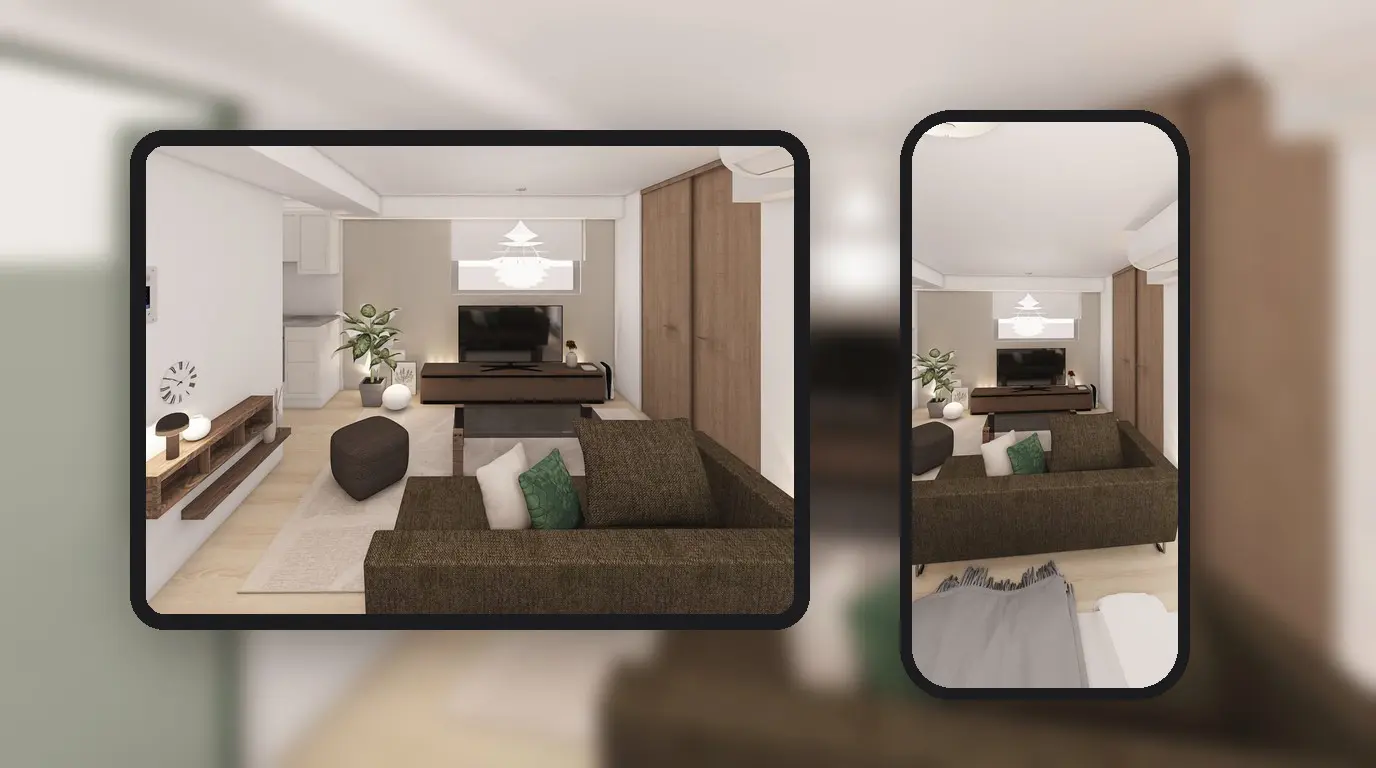
คนรักของคุณกำลังทำงาน พ่อแม่ของคุณอยู่อีกเมืองหนึ่ง และภาพสกรีนช็อตในแชตก็ไม่สามารถแสดงให้เห็นได้ว่าโซฟาจะวางข้างหน้าต่างอย่างไร คุณสามารถส่งลิงก์หรือคำเชิญทางอีเมลจาก Home Planner ให้พวกเขาแทน เพื่อเปลี่ยนแบบแปลนของคุณให้กลายเป็นผังห้องที่ช่วยกันแก้ไขได้ ซึ่งพวกเขาจะสามารถเปิดแบบแปลน 3D เดียวกันนี้บนอุปกรณ์ของตนเองและเดินสำรวจรอบๆ ในรูปแบบ 3D ได้
คุณสามารถกำหนดสิ่งที่พวกเขาทำได้ว่าจะให้ดูได้อย่างเดียว หรือสามารถย้ายโซฟาไปพร้อมกับคุณได้ด้วย โดยคุณอาจแสดงแบบแปลนให้ครอบครัวดูก่อนซื้อเฟอร์นิเจอร์ หรือแสดงให้ช่างก่อสร้างดูก่อนเริ่มงาน Home Planner รองรับการใช้งานบน iPhone, iPad, Android, Mac และ Windows ทุกคนจึงสามารถใช้อุปกรณ์ของตนเองได้เลย
แชร์ผังห้องอย่างไร?
คุณสามารถส่งลิงก์ช่วยกันแก้ไข ส่งคำเชิญ หรือส่งรูปภาพได้ การเลือกวิธีขึ้นอยู่กับคำถามเดียวคือ อีกฝ่ายควรปรับเปลี่ยนแบบแปลนร่วมกับคุณ หรือให้ดูได้อย่างเดียว?
| วิธี | สิ่งที่อีกฝ่ายจะได้รับ | สิ่งที่ต้องใช้ |
|---|---|---|
| ลิงก์ช่วยกันแก้ไขหรือคำเชิญทางอีเมล | แบบแปลน 3D เรียลไทม์ โดยในฐานะผู้แก้ไข พวกเขาจะสามารถปรับเปลี่ยนแบบแปลนร่วมกับคุณได้แบบเรียลไทม์ | Home Planner บนอุปกรณ์ใดก็ได้ |
| รูปภาพ | รูปภาพของห้องในข้อความหรืออีเมล | ไม่ต้องใช้ |
สำหรับการส่งรูปภาพ ให้เลือกไอคอนแชร์ แล้วเลือก รูปภาพ สำหรับผู้ใช้ PRO+ หรือ PRO++ คุณยังสามารถแชร์ลิงก์ไปยัง 360° Photos ของห้องเพื่อเปิดในเว็บเบราว์เซอร์ใดก็ได้เช่นกัน
Home Planner สามารถใช้เป็นเครื่องมือสร้างผังห้องร่วมกันได้หรือไม่?
ได้ การช่วยกันแก้ไขแบบแปลนใน Home Planner มี 3 ขั้นตอน ซึ่งส่วนต่างๆ ด้านล่างนี้จะอธิบายแต่ละขั้นตอนไว้
- เข้าสู่ระบบและเปิดการแชร์: เข้าสู่ระบบบัญชี Home Planner ของคุณ จากนั้นเปิดเมนูแชร์ในแบบแปลน แล้วเลือก แชร์
- ตั้งค่าการเข้าถึง: เลือกว่าใครสามารถเปิดลิงก์ได้บ้าง และเลือกให้พวกเขาสามารถดูหรือแก้ไขได้
- ส่งลิงก์: เชิญผู้คนทางอีเมล หรือส่งลิงก์ผ่านแอปส่งข้อความใดก็ได้
สิ่งที่คุณต้องเตรียมก่อนเริ่มต้น
มีสิ่งที่จำเป็น 2 อย่าง คือ คุณได้เข้าสู่ระบบแล้ว และคุณกำลังเชื่อมต่อออนไลน์อยู่ ทั้งนี้ การแชร์ การเชิญผู้คน และการเข้าร่วมแบบแปลนที่แชร์ไม่จำเป็นต้องสมัครสมาชิก
| สิ่งที่คุณต้องใช้ | เหตุผล |
|---|---|
| Home Planner บน iPhone, iPad, Android, Mac หรือ Windows | ทุกคนในแบบแปลนสามารถใช้อุปกรณ์ที่แตกต่างกันได้ |
| การเชื่อมต่ออินเทอร์เน็ต | การเปลี่ยนแปลงจะส่งผ่านระหว่างอุปกรณ์โดยผ่านเซิร์ฟเวอร์ของ Home Planner |
| แบบแปลนของคุณเอง | คุณสามารถแชร์ได้เฉพาะแบบแปลนของคุณเองเท่านั้น หากแบบแปลนนั้นเป็นของผู้อื่น Home Planner จะมีตัวเลือก ทำสำเนาของฉันเอง ให้ใช้งาน |
| อีเมลของอีกฝ่าย (ไม่บังคับ) | ใช้สำหรับการเชิญส่วนตัว หากไม่มีอีเมล ให้ใช้วิธีส่งลิงก์แทน |
ยังไม่ได้เข้าสู่ระบบ? ในหน้าจอหลัก ให้เปิดแท็บ โปรไฟล์ (รูปโปรไฟล์ของคุณ) เลือก แก้ไขโปรไฟล์ จากนั้นเลือก เชื่อมต่อ แล้วเข้าสู่ระบบ ปุ่มจะเปลี่ยนเป็น เชื่อมต่อแล้ว
ข้อผิดพลาดที่พบบ่อย: พยายามแชร์ก่อนที่จะเข้าสู่ระบบ การเลือก ทุกคน ในขณะนั้นจะแสดงข้อความ "ไม่สามารถอัปเดตการตั้งค่าการแชร์ได้ โปรดลองอีกครั้ง" และการเลือก เชิญ จะขอให้คุณเข้าสู่ระบบ ให้เข้าสู่ระบบก่อนเสมอ
ขั้นตอนที่ 1: เปิดการแชร์ในแบบแปลนของคุณ
ไอคอนแชร์จะไม่มีข้อความกำกับ ให้มองหาไอคอนนี้ที่แถบเครื่องมือด้านขวาของแบบแปลน
- เปิดแบบแปลนที่คุณต้องการแชร์
- เลือกไอคอนแชร์ที่แถบเครื่องมือด้านขวา เมนูแชร์จะเปิดขึ้นมา
- เลือก แชร์ หาก Home Planner แจ้งว่าโปรเจกต์กำลังอัปโหลดอยู่ ให้รอสักครู่แล้วเลือก แชร์ อีกครั้ง
มองไม่เห็นไอคอนแชร์? ในผัง 2D ไอคอนจะถูกซ่อนไว้ขณะที่คุณกำลังแก้ไขผนังใน แก้ไขผนัง ให้เลือก เสร็จสิ้น ที่ด้านบนซ้าย แล้วไอคอนจะกลับมา นอกจากนี้ ไอคอนจะถูกซ่อนในโหมดภาพถ่ายเช่นกัน ให้เลือก เสร็จสิ้น เพื่อออกจากโหมดดังกล่าว
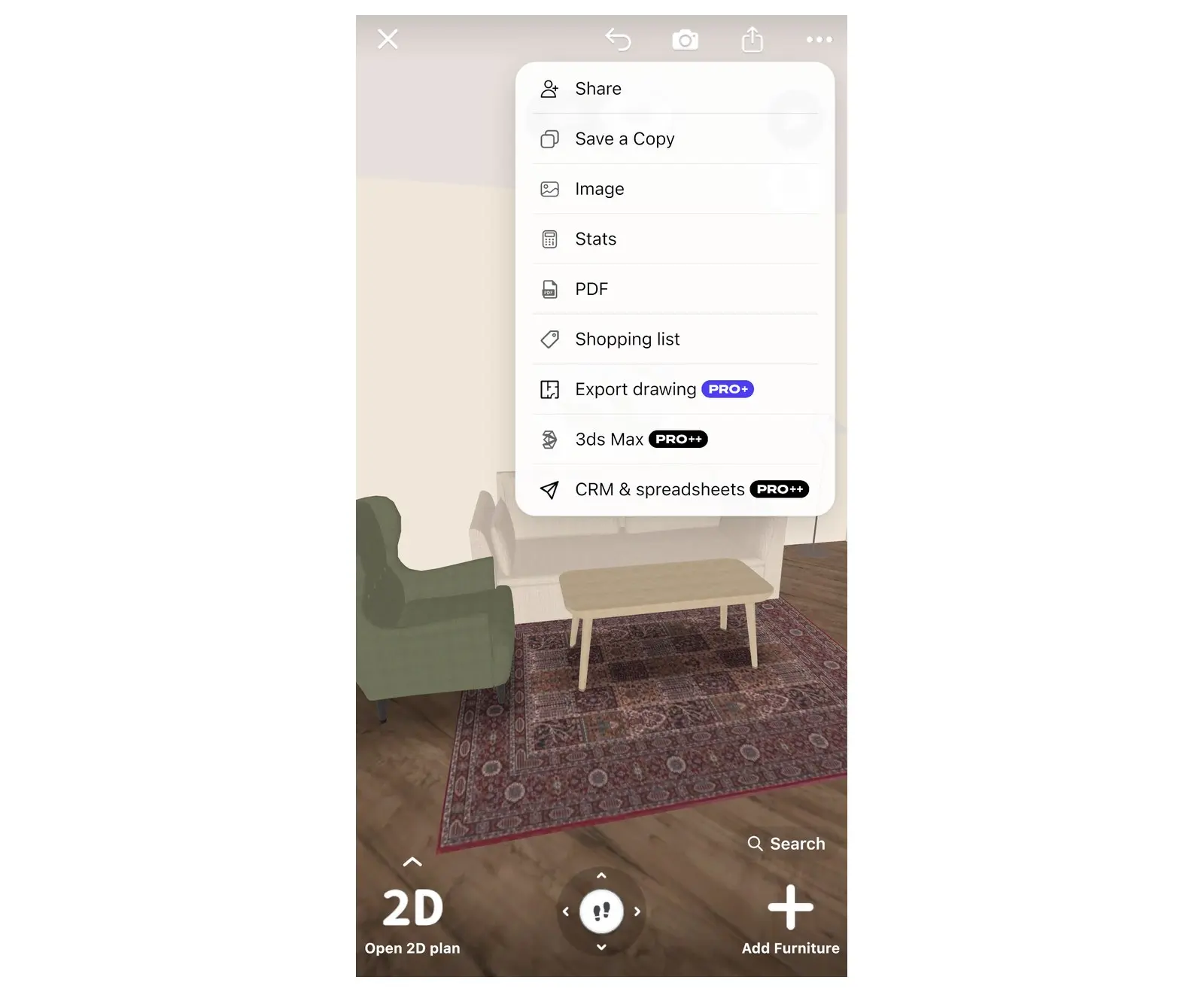
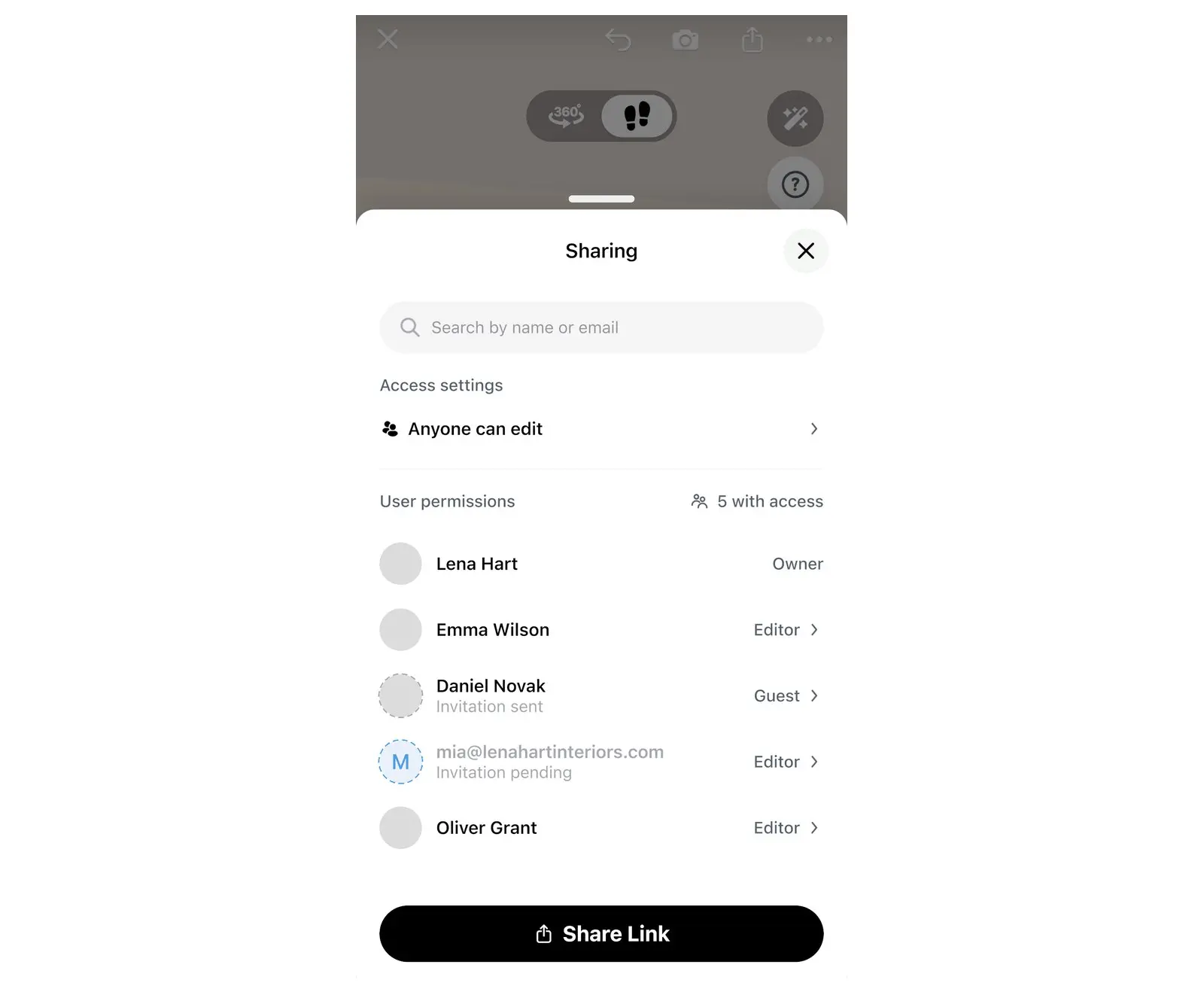
หน้าต่าง การแชร์ จะเปิดขึ้นมา หลังจากแชร์ครั้งแรกแล้ว คุณสามารถใช้วิธีที่รวดเร็วกว่าได้โดยเลือกที่รูปโปรไฟล์ในแบบแปลนเพื่อเปิดหน้าต่าง การแชร์
ขั้นตอนที่ 2: เลือกว่าใครสามารถเปิดลิงก์ได้บ้างและทำอะไรได้บ้าง
ทุกคนที่คุณเพิ่มลงในแบบแปลนจะได้รับหนึ่งในสองบทบาท โดย แขก จะสามารถดูรอบๆ ผังห้องได้ ส่วน ผู้แก้ไข จะสามารถปรับเปลี่ยนผังห้องร่วมกับคุณได้ โปรดตัดสินใจว่าอีกฝ่ายจำเป็นต้องใช้บทบาทใด:
| คุณต้องการให้ | ทำสิ่งนี้ |
|---|---|
| พวกเขาแก้ไขร่วมกับคุณ โดยให้ลิงก์เป็นแบบส่วนตัว | คงการตั้งค่า เฉพาะคนที่ได้รับเชิญ ไว้ แล้วเชิญพวกเขาทางอีเมล (ขั้นตอนที่ 3) คนที่ได้รับเชิญจะเข้าร่วมในฐานะ แขก จากนั้นเปลี่ยนให้พวกเขาเป็น ผู้แก้ไข หลังจากที่พวกเขาเข้าสู่ระบบแล้ว |
| พวกเขาแก้ไขร่วมกับคุณได้อย่างรวดเร็ว | ตั้งค่าเป็น ทุกคน + แก้ไขได้ แล้วส่งลิงก์ ทุกคนที่ได้รับลิงก์จะสามารถเปลี่ยนผังห้องได้ ดังนั้นโปรดแชร์ลิงก์กับคนที่คุณไว้วางใจเท่านั้น |
| พวกเขาดูได้อย่างเดียว | ตั้งค่าเป็น ทุกคน + ดูได้ แล้วส่งลิงก์ |
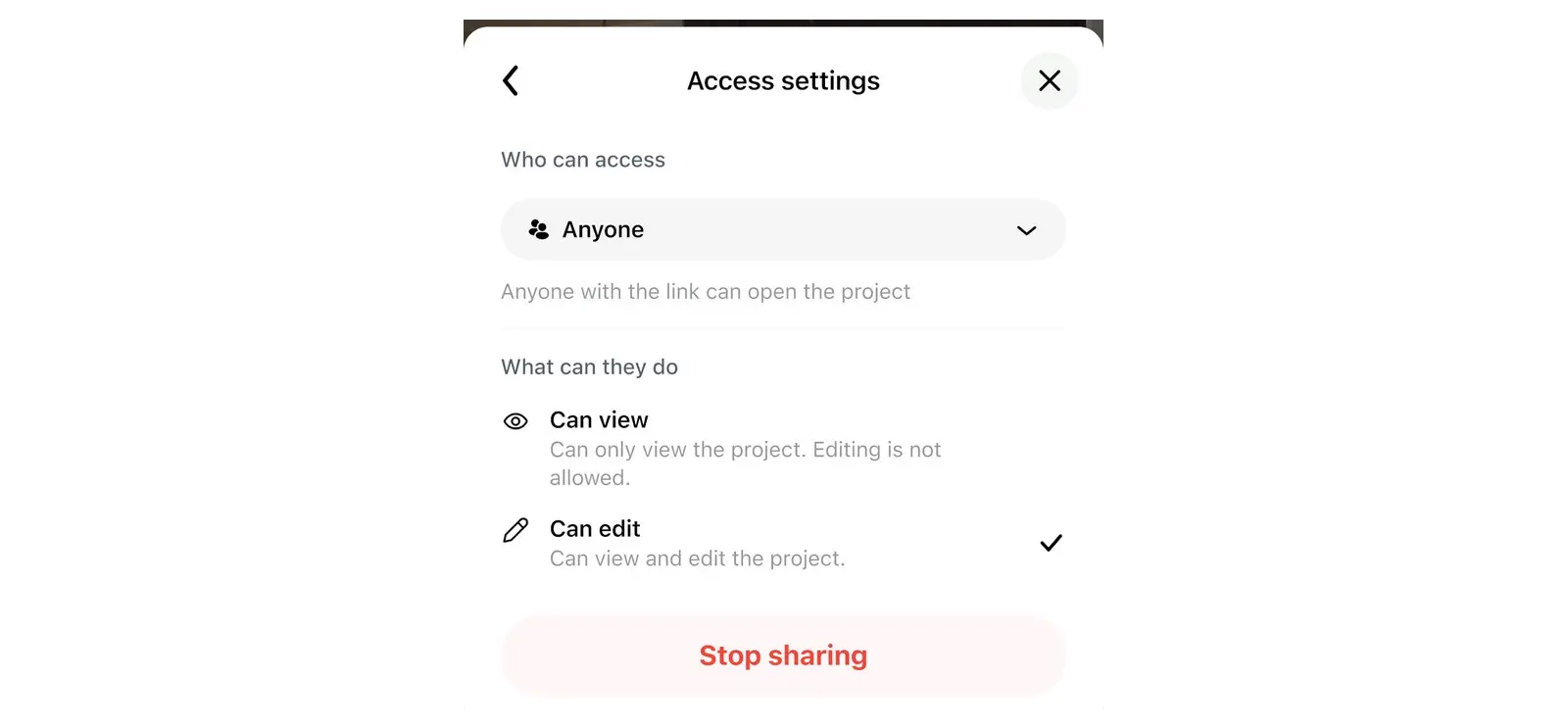
ตัวเลือกเหล่านี้อยู่ใน การตั้งค่าการเข้าถึง ซึ่งเป็นหน้าต่างที่คุณเปิดได้จาก การแชร์ โดยจะทำหน้าที่ควบคุมลิงก์แบบแปลนของคุณว่าใครสามารถเปิดได้บ้างและทำอะไรได้บ้าง
- ในหน้าต่าง การแชร์ ให้เลือกแถวการเข้าถึง ซึ่งจะแสดงสิทธิ์การเข้าถึงลิงก์ปัจจุบัน เช่น เฉพาะคนที่ได้รับเชิญ หรือ ทุกคนสามารถดูได้ จากนั้นหน้าต่าง การตั้งค่าการเข้าถึง จะเปิดขึ้นมา
- ในส่วน ผู้ที่สามารถเข้าถึงได้ ให้เลือก เฉพาะคนที่ได้รับเชิญ หรือ ทุกคน หากเลือก เฉพาะคนที่ได้รับเชิญ จะมีเพียงคนที่คุณเชิญทางอีเมลเท่านั้นที่เปิดแบบแปลนได้ โดยคนที่เข้ามาผ่านลิงก์จะสูญเสียสิทธิ์การเข้าถึง แต่หากเลือก ทุกคน ทุกคนที่มีลิงก์จะสามารถเปิดแบบแปลนได้
- หากเลือก ทุกคน ให้เลือก ดูได้ หรือ แก้ไขได้ ในส่วน สิ่งที่พวกเขาทำได้ โดยสิทธิ์นี้จะปรับใช้กับทุกคนที่เปิดลิงก์ ทั้งนี้ หากเลือก เฉพาะคนที่ได้รับเชิญ ส่วน สิ่งที่พวกเขาทำได้ จะไม่สามารถใช้งานได้
ขั้นตอนที่ 3: เชิญผู้คนหรือส่งลิงก์
เชิญทางอีเมล
- ในหน้าต่าง การแชร์ ให้เลือก ค้นหาตามชื่อหรืออีเมล
- พิมพ์ที่อยู่อีเมลของพวกเขา
- เลือก เชิญ Home Planner จะแสดงข้อความ "ส่งคำเชิญแล้ว" (พร้อมระบุที่อยู่อีเมล หากบุคคลนั้นยังไม่มีบัญชี Home Planner)
คนที่ได้รับเชิญสามารถเข้าใช้งานได้สองวิธี โดยอาจเปิดลิงก์ในอีเมลคำเชิญ หรือเข้าสู่ระบบ Home Planner ด้วยที่อยู่อีเมลที่ได้รับเชิญ แล้วเปิดแบบแปลนจาก โปรเจกต์ที่แชร์ ในหน้าจอ แบบแปลนของฉัน
- วิธีเปลี่ยนคนที่ได้รับเชิญให้เป็นผู้แก้ไข: ดูที่หัวข้อ เปลี่ยนสิ่งที่บุคคลใดบุคคลหนึ่งทำได้ ด้านล่าง
- หากบุคคลนั้นยังไม่มีบัญชี: คำเชิญที่รอดำเนินการจะมีตัวเลือกให้ใช้เพียง ส่งคำเชิญอีกครั้ง และ ยกเลิกคำเชิญ เท่านั้น คุณสามารถเปลี่ยนบทบาทให้พวกเขาได้หลังจากที่พวกเขาเข้าสู่ระบบแล้ว
ไม่ได้รับอีเมลใช่ไหม? ลองขอให้พวกเขาตรวจสอบในโฟลเดอร์ขยะ หรือเพียงแค่เข้าสู่ระบบด้วยที่อยู่อีเมลที่ได้รับเชิญ
ส่งลิงก์
ขั้นแรก ให้ตั้งค่า ผู้ที่สามารถเข้าถึงได้ เป็น ทุกคน ปุ่มลิงก์จะแสดงขึ้นมาก็ต่อเมื่อลิงก์ถูกเปิดเป็นสาธารณะแล้วเท่านั้น
- บนโทรศัพท์หรือแท็บเล็ต: เลือก แชร์ลิงก์ ที่ด้านล่างของหน้าต่าง การแชร์ จากนั้นเลือกแอปส่งข้อความหรือแอปอีเมล
- บนคอมพิวเตอร์ Mac หรือ Windows: เลือก คัดลอกลิงก์ ที่ด้านล่างของหน้าต่าง การแชร์ จากนั้นวางลิงก์ลงในข้อความหรืออีเมล
สิ่งที่อีกฝ่ายจะเห็น
ลิงก์จะเปิดแบบแปลน 3D ของคุณในแอป Home Planner โดยพวกเขาจะเห็นผังห้องเดียวกันกับคุณ ทั้งในรูปแบบ 2D และ 3D
- หากติดตั้ง Home Planner ไว้แล้ว: โดยปกติ ลิงก์จะเปิดแบบแปลนในแอปโดยตรง หากแอปส่งข้อความแสดงเว็บเพจก่อน ให้เลือก เปิดในแอป
- หากยังไม่ได้ติดตั้ง Home Planner: ลิงก์จะเปิดเว็บเพจที่มีคำเชิญ พร้อมปุ่ม เปิดในแอป และปุ่ม ติดตั้งแอป หลังจากติดตั้งแล้ว หากแบบแปลนไม่เปิดขึ้นมาเอง ให้เปิดลิงก์ใหม่อีกครั้ง
- ในภายหลัง: ผู้ที่เข้าสู่ระบบแล้วจะพบแบบแปลนในโฟลเดอร์ โปรเจกต์ที่แชร์ บนหน้าจอ แบบแปลนของฉัน จนกว่าคุณจะหยุดแชร์หรือลบพวกเขาออก ส่วนผู้ที่ไม่มีบัญชีจะไม่มีโฟลเดอร์ โปรเจกต์ที่แชร์ โดยพวกเขาจะต้องเปิดลิงก์เดิมใหม่อีกครั้งบนอุปกรณ์เครื่องเดิม
การออกแบบบ้านร่วมกันแบบเรียลไทม์ทำงานอย่างไร?
ทุกการเปลี่ยนแปลงที่ผู้แก้ไขทำจะปรากฏบนอุปกรณ์ของทุกคนในทันที เมื่อคนรักของคุณย้ายผนังหรือเก้าอี้ คุณก็จะเห็นวัตถุนั้นเคลื่อนย้ายด้วยเช่นกัน
- แต่ละคนในแบบแปลนจะมีรูปโปรไฟล์ที่มีสีแตกต่างกัน
- จุดสีเขียวบนรูปโปรไฟล์ในหน้าต่าง การแชร์ จะแสดงให้เห็นว่าใครกำลังออนไลน์อยู่ตอนนี้
- เฉพาะเจ้าของแบบแปลนเท่านั้นที่จะสามารถเชิญผู้คน เปลี่ยนสิทธิ์การเข้าถึง และหยุดการแชร์ได้ ส่วน ผู้แก้ไข จะทำหน้าที่ปรับเปลี่ยนผังห้อง
- แขก ที่ได้รับสิทธิ์การแก้ไขจะเห็นข้อความ "ขณะนี้คุณสามารถแก้ไขโปรเจกต์นี้ได้แล้ว" ส่วน ผู้แก้ไข ที่ถูกยกเลิกสิทธิ์จะเห็นข้อความ "สิทธิ์การเข้าถึงของคุณถูกเปลี่ยนเป็นแบบดูได้เท่านั้น"
เปลี่ยนสิ่งที่บุคคลใดบุคคลหนึ่งทำได้
ในฐานะเจ้าของแบบแปลน คุณสามารถเปลี่ยนสิทธิ์การเข้าถึงของบุคคลใดบุคคลหนึ่งได้ใน 2 จุด
- ในหน้าต่างการแชร์: ให้เลือกบุคคลนั้น ในส่วน การตั้งค่าการเข้าถึง ให้เลือก แขก หรือ ผู้แก้ไข หรือ เอาการเข้าถึงออก สำหรับคนที่เข้ามาผ่านลิงก์ ตัวเลือก ใช้การตั้งค่าลิงก์ ก็จะสามารถใช้งานได้เช่นกัน
- บนผังห้อง: ให้เลือกวงกลมสีของบุคคลนั้น การ์ด รายละเอียดผู้ใช้ จะเปิดขึ้นมา ให้เลือกปุ่มจุดสามจุดบนการ์ด จากนั้นเลือก ปรับเป็นผู้แก้ไข, ปรับเป็นแขก หรือ เอาการเข้าถึงออก
หยุดแชร์หรือออกจากแบบแปลน
หากแชร์โดยไม่ได้ตั้งใจ? ให้ตั้งค่า ผู้ที่สามารถเข้าถึงได้ เป็น เฉพาะคนที่ได้รับเชิญ (ขั้นตอนที่ 2) หรือเอาบุคคลนั้นออก (ดูที่หัวข้อ เปลี่ยนสิ่งที่บุคคลใดบุคคลหนึ่งทำได้)
- เจ้าของ: ในหน้าต่าง การแชร์ ให้เลือกแถวการเข้าถึงเพื่อเปิด การตั้งค่าการเข้าถึง จากนั้นเลือก หยุดการแชร์ แล้วยืนยัน ผู้อื่นจะไม่อาจเข้าถึงแบบแปลนได้อีกต่อไป ทั้งนี้ ปุ่มนี้จะปรากฏขึ้นหลังจากที่คุณแชร์แบบแปลนเป็นครั้งแรก
- ผู้ได้รับเชิญ: ในโฟลเดอร์ โปรเจกต์ที่แชร์ บนหน้าจอ แบบแปลนของฉัน ให้เปิดเมนูของแบบแปลน แล้วเลือก ออกจากโปรเจกต์ หรือในขณะที่เปิดแบบแปลนอยู่ ให้เลือกรูปโปรไฟล์ เลือกแถวของตัวคุณเอง แล้วเลือก ออกจากโปรเจกต์ โดยแบบแปลนจะยังคงอยู่กับเจ้าของและสมาชิกคนอื่นๆ
การลบแบบแปลนที่แชร์ไว้จะเป็นการหยุดการแชร์เช่นกัน ซึ่งจะทำให้ทุกคนสูญเสียสิทธิ์การเข้าถึงแบบแปลนนั้น
การตกลงเรื่องผังห้องจะง่ายขึ้นเมื่อทุกคนมองเห็นห้องเดียวกัน ลองวาดห้องของคุณใน Home Planner แล้วส่งลิงก์ให้กันก่อนที่จะสั่งซื้อโซฟาเลย
ประกาศเกี่ยวกับเครื่องหมายการค้า Home Planner ไม่มีส่วนเกี่ยวข้อง ได้รับการรับรอง หรือได้รับการสนับสนุนจาก Apple Inc., Google LLC หรือ Microsoft Corporation แต่อย่างใด ชื่อและเครื่องหมายการค้าของบริษัทเหล่านั้นเป็นของเจ้าของที่เกี่ยวข้อง ทั้งนี้ iPhone, iPad และ Mac เป็นเครื่องหมายการค้าของ Apple Inc. ที่จดทะเบียนในสหรัฐอเมริกาและประเทศอื่นๆ ส่วน Android เป็นเครื่องหมายการค้าของ Google LLC และเครื่องหมายการค้าอื่นๆ เป็นทรัพย์สินของเจ้าของที่เกี่ยวข้อง
ลองใช้กับโปรเจกต์ของคุณเอง
แอปวางผังห้องและออกแบบตกแต่งภายในฟรี


