แอปเดิม บนพื้นที่ที่ใหญ่กว่า: ออกแบบด้วย Home Planner บนเดสก์ท็อป

Home Planner สำหรับ Windows และ macOS มอบฟีเจอร์อันทรงพลังเช่นเดียวกับเวอร์ชันมือถือ แต่มาพร้อมหน้าจอที่ใหญ่ขึ้น รวมถึงการควบคุมด้วยเมาส์และคีย์บอร์ดเต็มรูปแบบ ไม่มีฟีเจอร์พิเศษเพิ่มเติม มีเพียงเครื่องมือที่ช่วยให้คุณจดจ่อกับงานได้ดีขึ้น
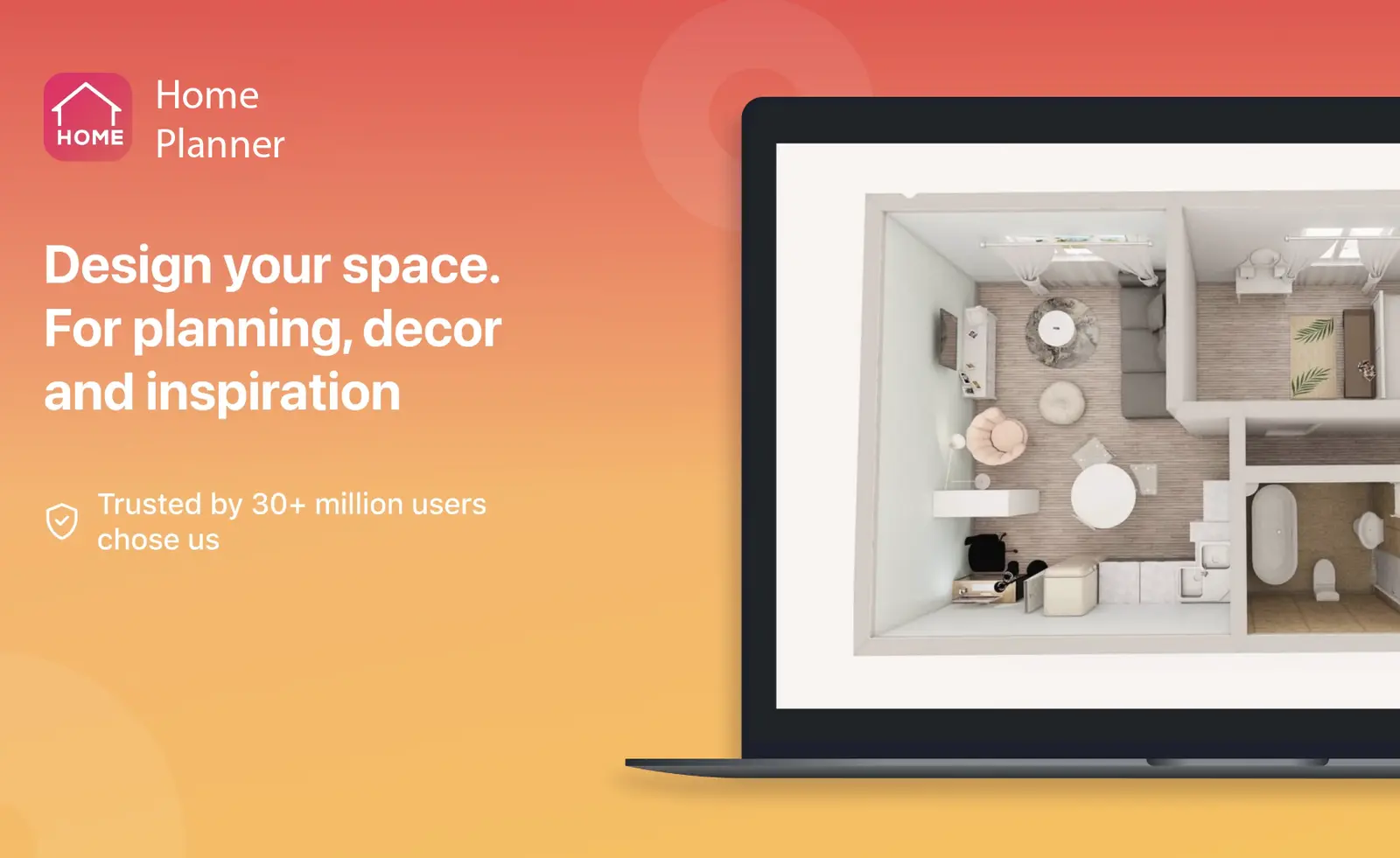
กำลังมองหาความสะดวกสบายและการควบคุมที่แม่นยำยิ่งขึ้นขณะออกแบบอยู่ใช่ไหม?
ทำไมต้องใช้งาน Home Planner บนคอมพิวเตอร์เดสก์ท็อป?
หากคุณกำลังวางแผนออกแบบทั้งห้อง หรือต้องการพื้นที่เพิ่มเติมสำหรับจัดวางไอเดีย การใช้งานบนเดสก์ท็อปมักจะมอบประสบการณ์ที่ดีกว่า ด้วยเหตุผลดังนี้:
- หน้าจอใหญ่ขึ้น = เห็นเลย์เอาต์ชัดเจนยิ่งขึ้น มองเห็นโปรเจกต์ของคุณในภาพรวมได้มากขึ้น ซูมเข้าเพื่อปรับแต่งได้อย่างแม่นยำ และหมดปัญหาหน้าจอขนาดเล็กที่แออัด
- นำทางได้ลื่นไหลยิ่งขึ้นด้วยเมาส์ ย้ายเฟอร์นิเจอร์ ปรับระยะผนัง และเลือกวัสดุได้ด้วยการควบคุมที่แม่นยำยิ่งขึ้น โดยเฉพาะการแก้ไขที่มีความซับซ้อน
- ซิงค์ข้อมูลกับมือถือได้ไร้รอยต่อ โปรเจกต์ทั้งหมดจะถูกบันทึกไว้ในบัญชีของคุณ คุณจึงสามารถเริ่มออกแบบบนเดสก์ท็อป แล้วไปทำต่อบนโทรศัพท์หรือแท็บเล็ตในภายหลังได้ทันที
วิธีติดตั้ง Home Planner บน Windows (ผ่าน Steam)
- ไปที่ store.steampowered.com
- ดาวน์โหลดและติดตั้ง แอป Steam
- สร้างบัญชี Steam ฟรี หรือเข้าสู่ระบบ
- ค้นหา "Home Planner" ในร้านค้า หรือเข้าผ่าน ลิงก์
- คลิก ติดตั้ง บนหน้าแอป
- เปิดใช้งานจากคลัง Steam ของคุณ
- เข้าสู่ระบบด้วยบัญชี Home Planner โดยใช้ วิธีเดิมเสมอ: Apple / Google / Facebook / อีเมล แล้วงานออกแบบของคุณจะถูกซิงค์โดยอัตโนมัติ
วิธีติดตั้ง Home Planner บน macOS
- เปิด Mac App Store
- ค้นหา "Home Planner" หรือใช้ ลิงก์
- คลิก ดาวน์โหลด
- เข้าสู่ระบบด้วยบัญชีของคุณเพื่อซิงค์โปรเจกต์
วิธีซิงค์ Home Planner ข้ามอุปกรณ์ทั้งหมดของคุณ
ในการซิงค์โปรเจกต์ของคุณข้ามอุปกรณ์ (เช่น จากโทรศัพท์ไปยังคอมพิวเตอร์) คุณต้องมี การสมัครสมาชิก Home Planner ที่มีผลใช้งานอยู่ บนอุปกรณ์ของคุณ หากไม่มีการสมัครสมาชิก งานของคุณจะถูกบันทึกไว้ในเครื่องเท่านั้นและจะไม่แสดงบนแพลตฟอร์มอื่น
- สามารถใช้งานได้กับ การสมัครสมาชิกแบบรายเดือนหรือรายปี
- การสมัครสมาชิกช่วยให้คุณเข้าถึง:
- ฟีเจอร์ทั้งหมดตามแพ็กเกจที่เลือก
- การสำรองข้อมูลบนระบบคลาวด์
- การซิงค์ ข้อมูลข้ามอุปกรณ์
- โปรเจกต์จะถูกบันทึกลงในบัญชีของคุณ และเข้าถึงได้จากทุกที่ที่คุณเข้าสู่ระบบ
วิธีซิงค์ข้อมูลข้ามอุปกรณ์อย่างถูกต้อง
- เลือกวิธีเข้าสู่ระบบเพียงวิธีเดียว: Apple, Google, Facebook หรืออีเมล
- ใช้ วิธีเดิมบนทุกอุปกรณ์เสมอ
- วิธีนี้จะช่วยให้โปรเจกต์และการสมัครสมาชิกของคุณซิงค์กันอยู่เสมอ
หากคุณเข้าสู่ระบบด้วย Google บนอุปกรณ์เครื่องหนึ่ง และเข้าสู่ระบบด้วยอีเมลบนอีกเครื่องหนึ่ง ระบบจะมองว่าเป็น คนละบัญชีกัน ซึ่งจะทำให้โปรเจกต์และการสมัครสมาชิกของคุณไม่ซิงค์กัน
ตัวอย่าง: ซิงค์การสมัครสมาชิกของคุณจาก iPhone ไปยัง Mac
- บน iPhone:
- เปิด Home Planner
- ไปที่ แฟ้มผลงานของฉัน
- แตะปุ่ม ลงชื่อเข้าใช้ สีฟ้า
- เข้าสู่ระบบโดยใช้ Apple / Google / Facebook / อีเมล
- บน Mac:
- เปิด Home Planner
- ไปที่ แฟ้มผลงานของฉัน
- เข้าสู่ระบบโดยใช้ วิธีเดียวกัน
การสมัครสมาชิกและโปรเจกต์ของคุณจะซิงค์กันโดยอัตโนมัติ
คำถามที่พบบ่อย
ถาม: เวอร์ชันมือถือและเดสก์ท็อปมีความแตกต่างกันหรือไม่? ตอบ: ไม่มีความแตกต่าง ฟังก์ชันการทำงานเหมือนกันทุกประการ แต่เดสก์ท็อปมีพื้นที่ทำงานขนาดใหญ่กว่าและการควบคุมด้วยเมาส์ ซึ่งช่วยให้การวางแผนรายละเอียดทำได้ลื่นไหลยิ่งขึ้น
ถาม: ฉันต้องจ่ายเงินแยกต่างหากหรือไม่? ตอบ: ไม่จำเป็น บัญชีของคุณใช้งานได้ในทุกแพลตฟอร์ม และโปรเจกต์ของคุณจะซิงค์กันโดยอัตโนมัติ
ถาม: ฉันสามารถใช้งาน Home Planner แบบออฟไลน์บนเดสก์ท็อปได้หรือไม่? ตอบ: ได้ คุณสามารถออกแบบออฟไลน์ได้ โดยการเปลี่ยนแปลงของคุณจะซิงค์ทันทีเมื่อคุณกลับมาออนไลน์
ถาม: หากฉันมีการสมัครสมาชิกบน iPhone ฉันจะสามารถนำไปใช้บน Mac ได้หรือไม่?
ตอบ: ได้ แต่คุณต้องลงชื่อเข้าใช้ด้วย บัญชีเดียวกันภายในแอปด้วยวิธีเดียวกัน (Facebook, Apple, Google หรืออีเมล) เนื่องจาก App Store ไม่ได้ซิงค์ส่วนนี้ให้อัตโนมัติ
ถาม: ฉันสามารถแชร์การสมัครสมาชิกระหว่าง Android และ iOS ได้หรือไม่?
ตอบ: ได้ แต่คุณต้องลงชื่อเข้าใช้ด้วย บัญชีเดียวกันภายในแอปด้วยวิธีเดียวกัน (Facebook, Apple, Google หรืออีเมล)
ถาม: ฉันจำเป็นต้องมีบัญชีเพื่อใช้งาน Home Planner หรือไม่?
ตอบ: ไม่จำเป็น แต่หากไม่เข้าสู่ระบบ งานของคุณจะถูกบันทึกไว้เฉพาะในอุปกรณ์เครื่องนั้นเท่านั้น คุณจะไม่ได้รับการสำรองข้อมูลบนคลาวด์หรือการซิงค์โปรเจกต์
ถาม: ฉันสามารถใช้การสมัครสมาชิกเดียวข้ามอุปกรณ์ Android และ iOS ได้หรือไม่?
ตอบ: ได้ การสมัครสมาชิกของคุณจะผูกกับบัญชี Home Planner ไม่ได้ผูกกับแพลตฟอร์ม ตราบใดที่คุณเข้าสู่ระบบด้วย วิธีเข้าสู่ระบบเดียวกัน (Apple, Google, Facebook หรืออีเมล) ภายในแอป คุณก็สามารถใช้การสมัครสมาชิกข้ามอุปกรณ์ Android, iPhone และ iPad ได้ เพียงตรวจสอบให้แน่ใจว่าคุณเข้าสู่ระบบด้วยวิธีเดิมเสมอ การเปลี่ยนวิธีเข้าสู่ระบบจะเป็นการสร้างบัญชีใหม่ที่แยกจากกัน
ลองใช้กับโปรเจกต์ของคุณเอง
แอปวางผังห้องและออกแบบตกแต่งภายในฟรี