كيف تجعل لقطات العرض تبدو واقعية: 4 نصائح لغرفتك

تحدد الإضاءة والمواد وزاوية الكاميرا والأجسام الصغيرة ما إذا كانت لقطة العرض ثلاثية الأبعاد 3D تبدو كصورة حقيقية أم لا. بعد ذلك، عالج لقطة عرض لغرفتك في Home Planner.
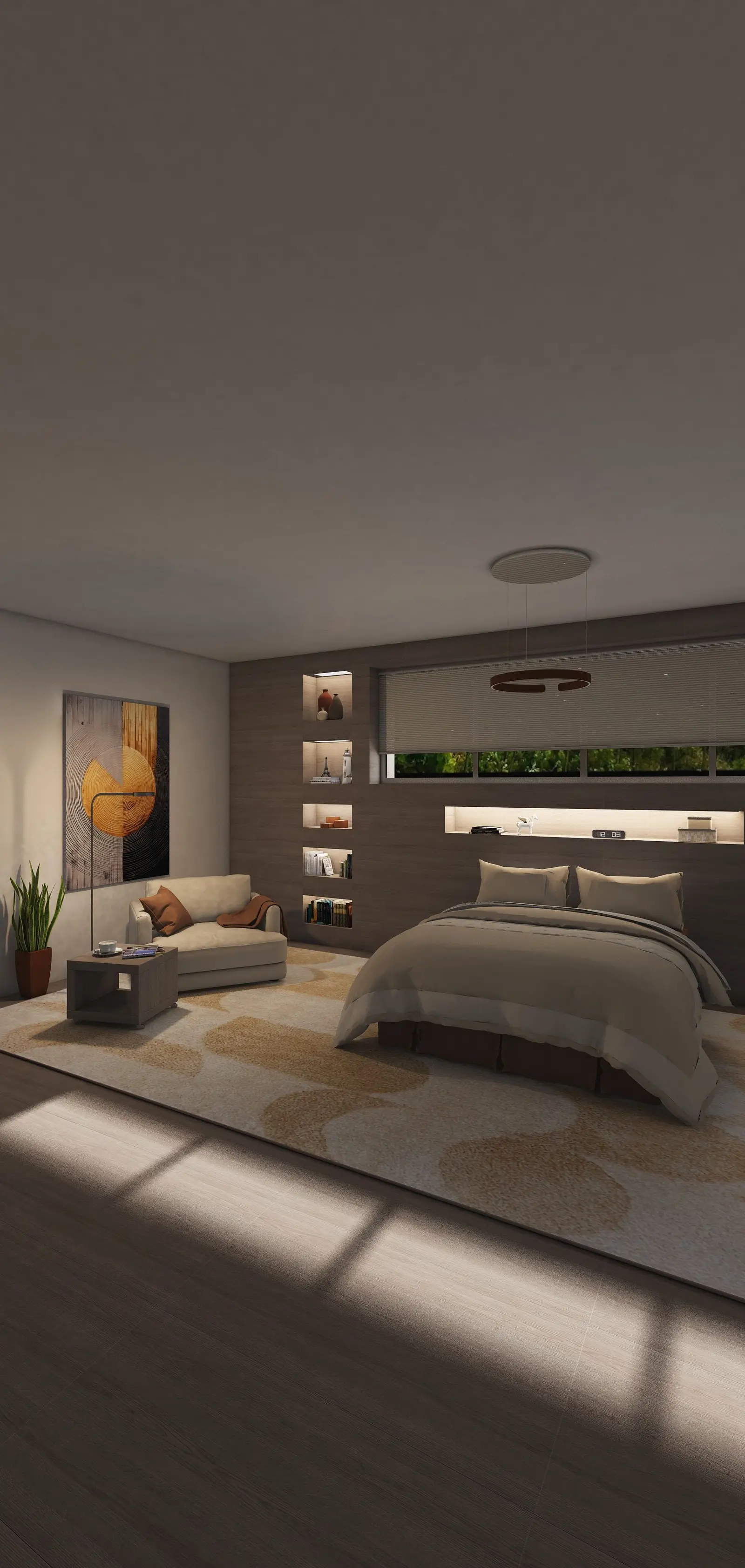
لقد انتهيت من تخطيط الغرفة، لكن المنظور ثلاثي الأبعاد 3D ما زال يبدو كمجسم وهمي لا كمنزل حقيقي. تُظهر لقطة العرض المعالجة (الرندر) الغرفة كصورة حقيقية قبل شراء أي شيء. إليك طريقة جعل لقطات العرض تبدو واقعية، وكيفية معالجة غرفتك في Home Planner.
ما هي لقطات العرض الواقعية كالصور (الرندر)؟
هي لقطة عرض تتفاعل فيها الإضاءة والظلال والإنعكاسات والخامات تماماً كما تفعل في الغرفة الحقيقية. تمنحك لقطات العرض في Home Planner الآن:
- إضاءة بظلال ناعمة وبريق دقيق
- إنعكاسات وخامات تتفاعل مع الضوء مثل المواد الحقيقية
- عمقاً: تظليلاً خفيفاً يمنع الغرفة من أن تبدو مسطحة
- تفاصيل في الأقمشة وعروق الخشب وأسطح الحوائط
ما الذي تُظهره لقطة العرض الواقعية لغرفة المعيشة ولا تُظهره لقطة الشاشة؟
الضوء والعمق. تصميم غرفة معيشة بسيطة وحفظ المشهد نفسه مرتين:
- لقطة شاشة من المحرر
- لقطة عرض 4K من التطبيق
تبدو لقطة الشاشة واضحة ونظيفة، بينما تضيف لقطة العرض المعالجة ظلالاً وإنعكاسات وخامات تضمن لها أن تبدو كصورة حقيقية لغرفة مكتملة.
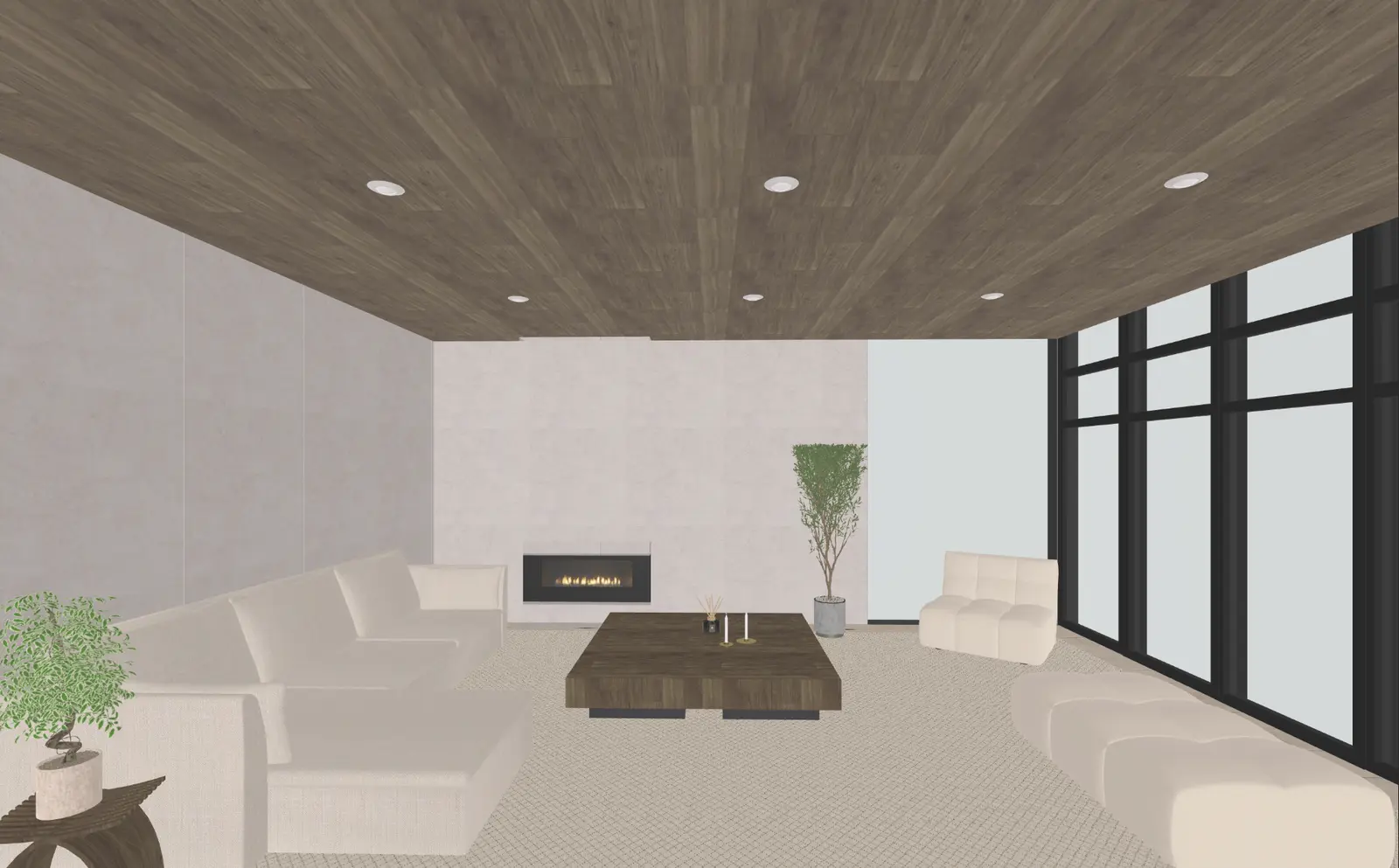
لقطة شاشة المحرر. معالجة المشهد نفسه ثم مقارنة بينهما.
كيف تجعل لقطات العرض ثلاثية الأبعاد 3D أكثر واقعية؟
ركز على أربعة عناصر: الإضاءة، والمواد، وزاوية الكاميرا، والأجسام الصغيرة.
وزّع الإضاءة كما في الغرفة الحقيقية. الإضاءة هي العنصر الأهم. استخدام نوافذ كبيرة، والجمع بين مصادر الضوء الدافئة والباردة، والتحقق من أماكن سقوط الظلال.
اختيار مواد ذات ملمس وخامة. تتفاعل جزئيات الخشب والحجر والحديد والمواد المطفأة واللامعة مع الضوء بأساليب مختلفة.
التقط المشهد من مستوى العين. تجنب التصوير من الأعلى؛ إذ يمنح ارتفاع القامة البشرية منظوراً طبيعياً وإحساساً بالمساحة.
إضافة أجسام صغيرة. غطاء خفيف، أو كوب، أو كتاب مفتوح. التفاصيل الصغيرة تجعل المكان يبدو مأهولاً.
خطأ شائع: عدم وجود نوافذ أو مصابيح. يمكن لـ Home Planner تحذيرك من أن الصورة ستكون مظلمة. اختيار إضافة أضواء بدلاً من استمر على أي حال.
لماذا نستخدم لقطات العرض المعالجة بالأساس؟
- رؤية تصميمك كغرفة حقيقية قبل البدء في التنفيذ.
- اختبار مدى تناسق الألوان والمخططات والمواد معاً.
- مشاركة النتيجة على وسائل التواصل الاجتماعي.
- إظهار الشكل النهائي للمساحة للمقاول أو للعملاء.
كيفية معالجة لقطة عرض لغرفة في Home Planner
- تصميم غرفتك وفتحها بالمنظور ثلاثي الأبعاد 3D.
- الضغط على زر الكاميرا واختيار Photo.
- تحديد الجودة (HD، أو Full HD، أو 4K Ultra HD)، والنسبة، والإضاءة مثل يوم مغيم.
- التقاط الصورة. يمكن لـ Home Planner إشعارك فور جاهزية لقطة العرض.
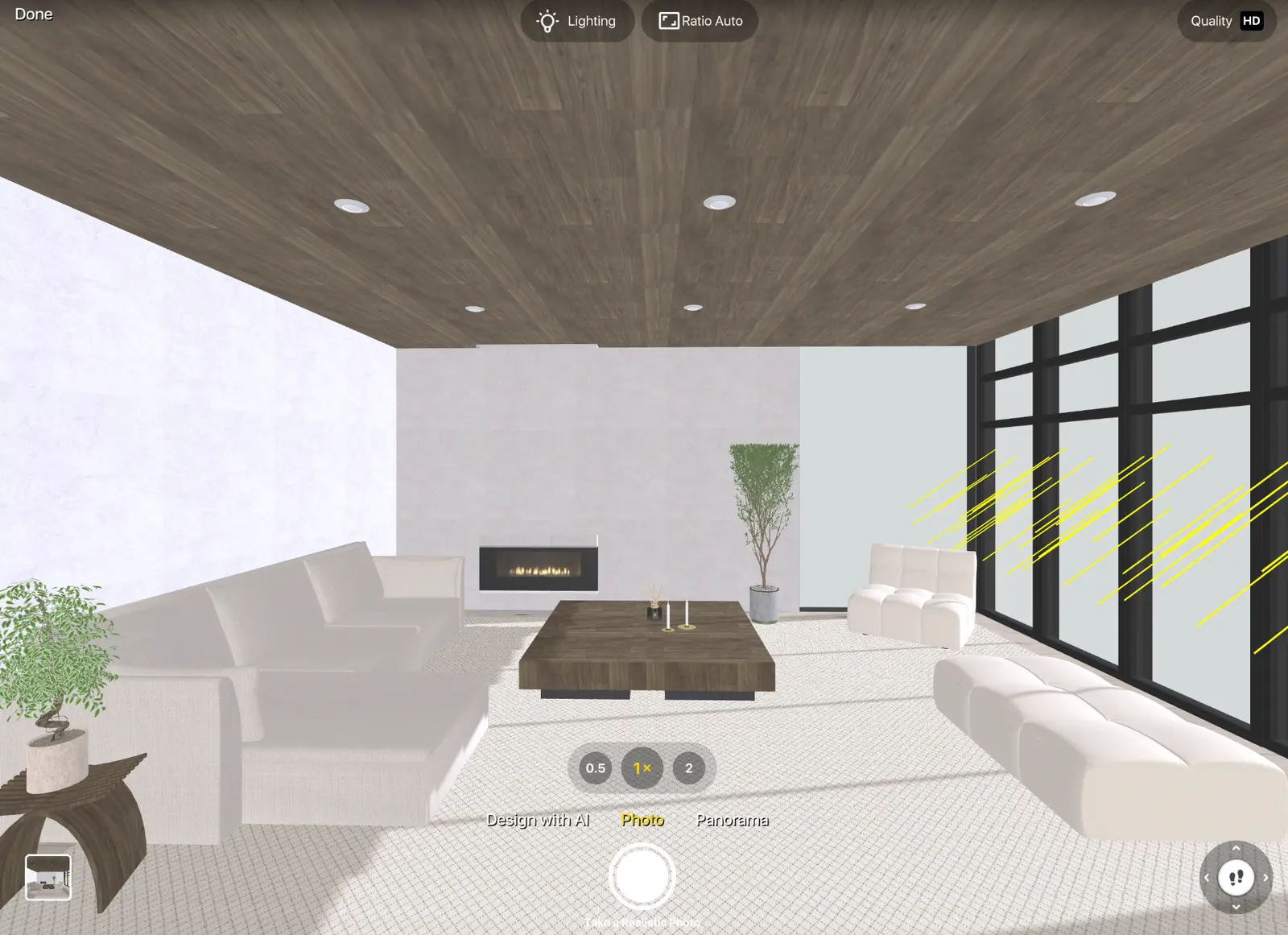
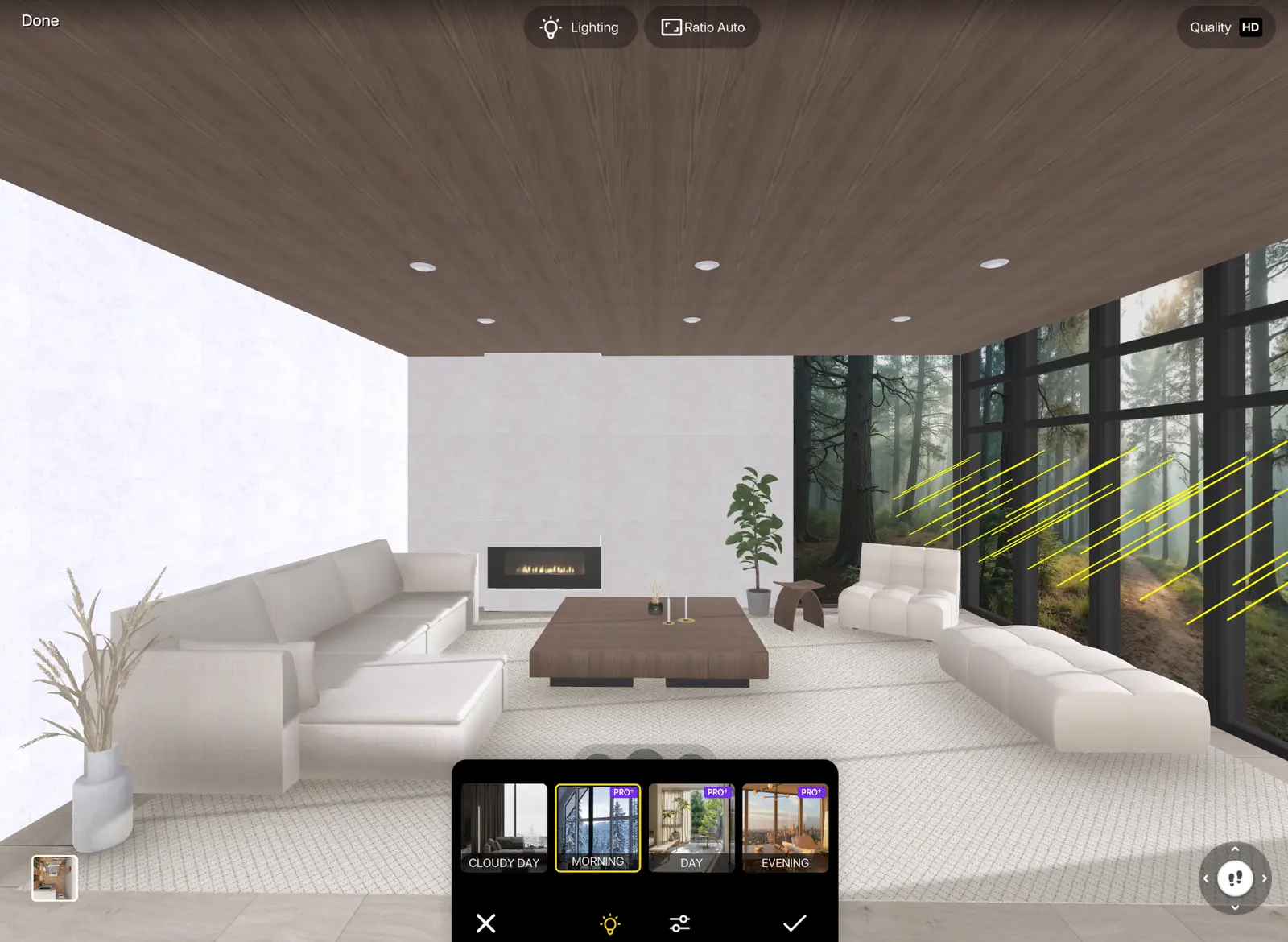
إعدادات الإضاءة: وضع الإضاءة، ثم السطوع ودرجة حرارة اللون.
تكون صور HD مجانية في البداية؛ وتتطلب Full HD اشتراك PRO، بينما تتطلب 4K اشتراك PRO+. توجد جميع الإعدادات في كيفية إنشاء لقطة عرض ثلاثية الأبعاد 3D لغرفة. عرض النتيجة على شاشة كمبيوتر لتظهر التفاصيل بشكل أفضل.
تعديل أريكة غير مناسبة في لقطة العرض أسهل بكثير من تعديلها في غرفة مكتملة. جرب ذلك على مخططك الخاص في Home Planner: قِس مساحتك، وارسمها بالمنظورين 2D و3D، وتأثيثها من علامات تجارية حقيقية أو ابدأ من مخطط جاهز لغرفة نوم أو حمام أو غرفة معيشة، ثم عالج لقطة العرض.

تجربته في مشروعك
تطبيق مجاني لتخطيط الغرف والتصميم الداخلي