كيفية إضافة نماذج مخصصة ثلاثية الأبعاد للأثاث إلى مخطط الطابق

طريقة إضافة الأثاث إلى مخطط الطابق عندما لا يكون متوفرًا في الكتالوج: استورد نموذجك ثلاثي الأبعاد أو صورتك الخاصة إلى Home Planner وضعه في غرفتك.
إذا أردت استخدام أريكة معينة وجدتها في متجر ما، ولم تكن متوفرة في كتالوج Home Planner، فيمكنك إضافتها بنفسك. لإضافة أثاث إلى مخطط الطابق في Home Planner عندما لا يحتوي الكتالوج على قطعتك، يمكنك استيراد صورة لها، أو رابط لصفحتها في المتجر، أو نموذج ثلاثي الأبعاد إذا كانت العلامة التجارية توفره للتنزيل. يستغرق استيراد الملف ثلاثي الأبعاد عادةً نحو 7 دقائق. الخطوات هي نفسها على أجهزة iPhone وiPad وAndroid وMac وWindows. أما إذا كان الكتالوج يحتوي بالفعل على قطعتك، فحدد إضافة الأثاث واخترها من هناك، أو ابحث في الكتالوج باستخدام الصورة.
الاستيراد مجاني باستخدام حساب Home Planner: يمكنك استيراد 5 عناصر في البداية، وتصل إلى 25 عنصرًا مع تأثيث المشاريع؛ بينما ترفع باقة PRO الحد الأقصى إلى 100 عنصر. يُرجى استيراد النماذج والصور التي تملك حق استخدامها فقط.
أسماء الأزرار والرسائل الواردة في هذا الدليل مأخوذة من النسخة الإنجليزية من التطبيق.
آلية العمل
يرسل Home Planner ملفك ثلاثي الأبعاد إلى خادمه، ويحوله إلى عنصر في الكتالوج، ثم يحفظه في قسم أغراضي.
- فتح قسم أغراضي: في مشروعك، حدد إضافة الأثاث، ثم اختر المزيد ← أغراضي.
- استيراد الملف: حدد إضافة عنصر ← استيراد العنصر ← استيراد نموذج ثلاثي الأبعاد ثم اختر الملف.
- فحص العنصر ووضعه: عندما يجهز النموذج، سيخطرك Home Planner بذلك. تحقق من حجمه، ثم حدد العنصر في قسم أغراضي ← عرض ← إضافة إلى الغرفة.
قبل البدء
لاستيراد نموذج مخصص ثلاثي الأبعاد إلى Home Planner، يلزمك إنشاء حساب، وتوفر اتصال بالإنترنت، ووجود ملف بتنسيق مدعوم.
| المتطلبات | السبب |
|---|---|
| حساب Home Planner | تُحفظ عناصرك في حسابك. يطلب منك Home Planner تسجيل الدخول عند تحديد إضافة عنصر. وعندما لا تكون مسجلاً الدخول، يظهر زر تسجيل الدخول في قسم أغراضي. |
| اتصال بالإنترنت | معالجة النموذج تتم على خادم Home Planner. |
| حزمة نموذج بحجم يصل إلى 15 ميجابايت (و30 ميجابايت مع باقة ++PRO) | يزيل Home Planner الملفات الإضافية ويقلل حجم الصور الكبيرة قبل التحميل. وإذا ظلت النتيجة تتجاوز حدك الأقصى، فسيتم رفض الملف. |
| مساحة متوفرة في حد العناصر الخاص بك | الباقة المجانية: 5 عناصر، وتصل إلى 25 عنصرًا كلما أثثت المزيد من المشاريع. باقة PRO: 100 عنصر. باقة +PRO: 500 عنصر. باقة ++PRO: 2,500 عنصر. |
| تنسيق مدعوم | يعمل تنسيق FBX بأفضل شكل؛ كما يعمل تنسيقا OBJ وSketchUp (SKP) أيضًا. يعرض Home Planner القائمة الكاملة في التنسيقات المدعومة. لا يمكن استيراد ملفات GLB، لذا يُرجى تنزيل نسخة FBX أو OBJ أو SKP من الصفحة نفسها، أو استخدام ميزة استيراد الصورة أدناه. |
| الملفات الإكسائية في أرشيف ZIP (إذا كان النموذج يحتوي على ملفات إكساء) | ضع النموذج وملفات إكسائه بتنسيق JPG أو PNG في مجلد واحد، ثم ضغطه في ملف ZIP واختر ملف ZIP نفسه. |
| الملف على جهازك | على الهاتف أو اللوح، احفظ الملف في مكان يمكن للتطبيق فتحه منه، مثل ملفاتك أو وحدة تخزين الجهاز. وإذا لم تسمح لك أداة اختيار الملفات بتحديد ملفك، فاستورده من كمبيوتر Mac أو Windows باستخدام الحساب نفسه. أما على الكمبيوتر، فيعمل أي مجلد. |
الطريقة السريعة: صورة أو رابط متجر
إذا لم يكن لديك ملف ثلاثي الأبعاد، فيمكن لـ Home Planner إنشاء عنصر كتالوج من صورة قطعة الأثاث. ويُحسب عنصر الصورة ضمن حد العناصر نفسه.
- حدد إضافة الأثاث، ثم اختر المزيد ← أغراضي. حدد إضافة عنصر ← استيراد العنصر ← استيراد الصورة، واختر الصورة.
- في بعض الصور، يسأل Home Planner "Convert this photo to a 3D model?". حدد نعم للحصول على عنصر ثلاثي الأبعاد، أو لا، شكراً للحصول على عنصر صورة مسطحة.
- بالنسبة للصورة المسطحة، يسأل Home Planner "Would you like to remove the background of an image?". حدد قم بإزالة الخلفية أو لا، شكراً.
في النافذة نفسها، تطلب منك ميزة استيراد صفحة المنتج إجراء "أدخل رابط العنصر في المتجر" وتنشئ عنصر صورة مسطحة من الصورة والحجم الموجودين في تلك الصفحة. وتتيح لك ميزة استيراد المادة (في نافذة إضافة عنصر) إضافة المادة الخاصة بك.
الخطوة 1: فتح قسم أغراضي في الكتالوج
في Home Planner، توجد عناصرك الخاصة في فئة أغراضي ضمن كتالوج الأثاث.
- افتح مشروعك. تظهر ميزة إضافة الأثاث بمجرد احتواء المخطط على حائط أو غرفة.
- حدد إضافة الأثاث. توجد هذه الميزة في العرض ثلاثي الأبعاد وفي مخطط الطابق ثنائي الأبعاد. (في الشاشة تحرير الجدران، يظهر الخيار إضافة بدلاً منها في المخطط ثنائي الأبعاد: حدد تم أولاً.)
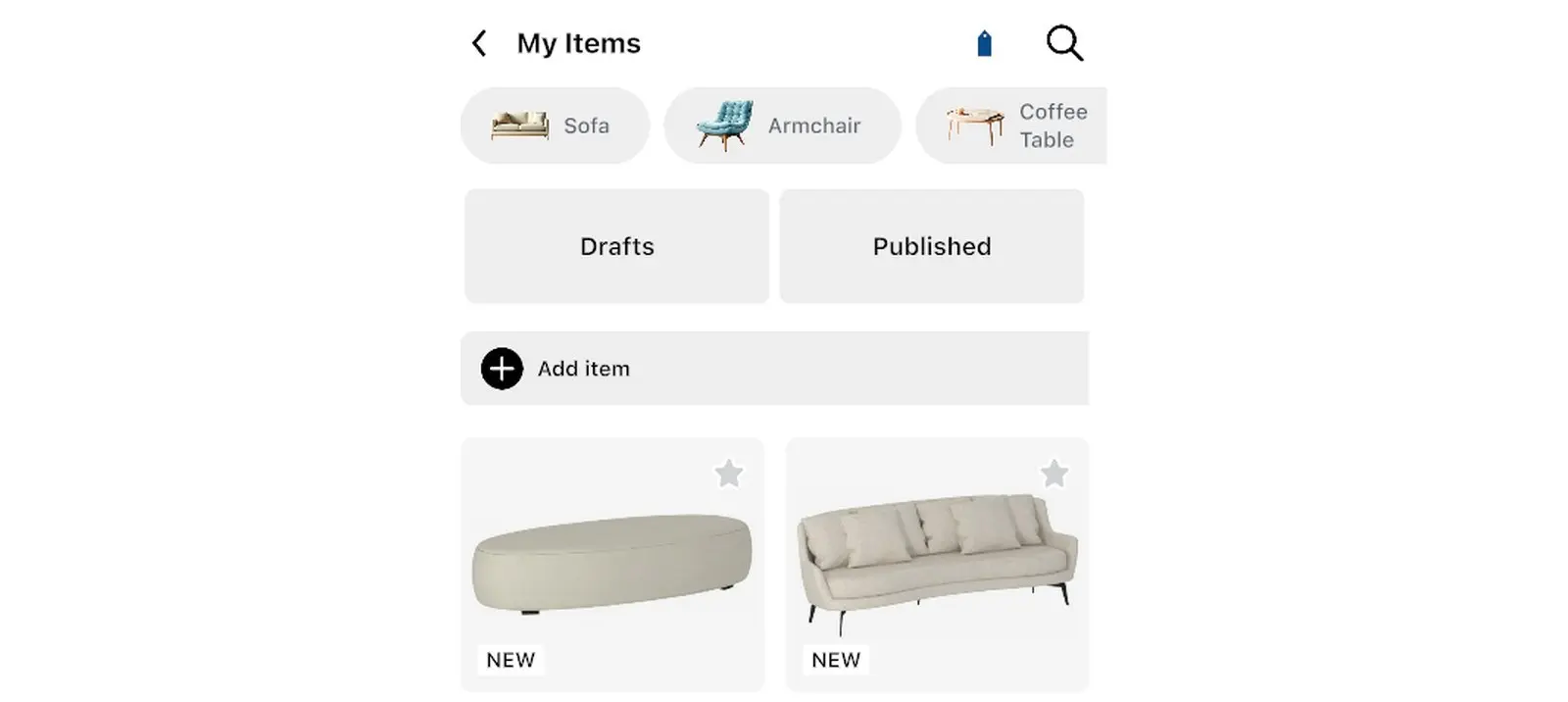
- في الكتالوج، حدد المزيد، ثم اختر أغراضي.
- العنصر الأول في القائمة هو إضافة عنصر. في الحساب الشخصي، يعرض Home Planner تحته عدد العناصر لديك والحد الأقصى المتاح لك، على سبيل المثال (3 / 5).
طريقة أخرى للوصول: عندما لا يسفر البحث في الكتالوج عن أي نتائج، يعرض Home Planner الرسالة "Couldn't find what you're looking for?". حدد اطلب الإضافة لفتح نافذة الاستيراد نفسها.
الخطوة 2: استيراد نموذجك المخصص ثلاثي الأبعاد للأثاث
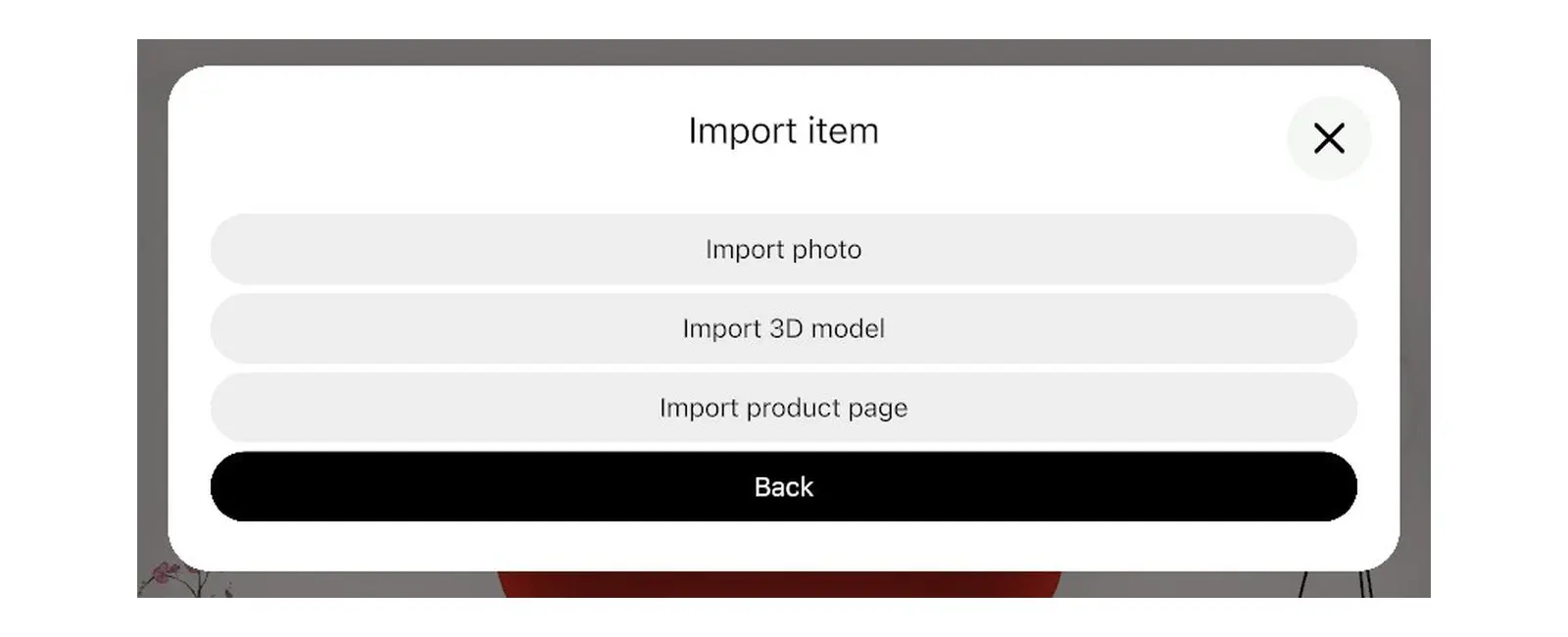
- اختيار إضافة عنصر. في نافذة إضافة عنصر، اختر استيراد عنصر. (استيراد خامة في النافذة نفسها يضيف خامة.)
- اختيار استيراد نموذج 3D. (استخدم رجوع للعودة إلى النافذة الأولى.)
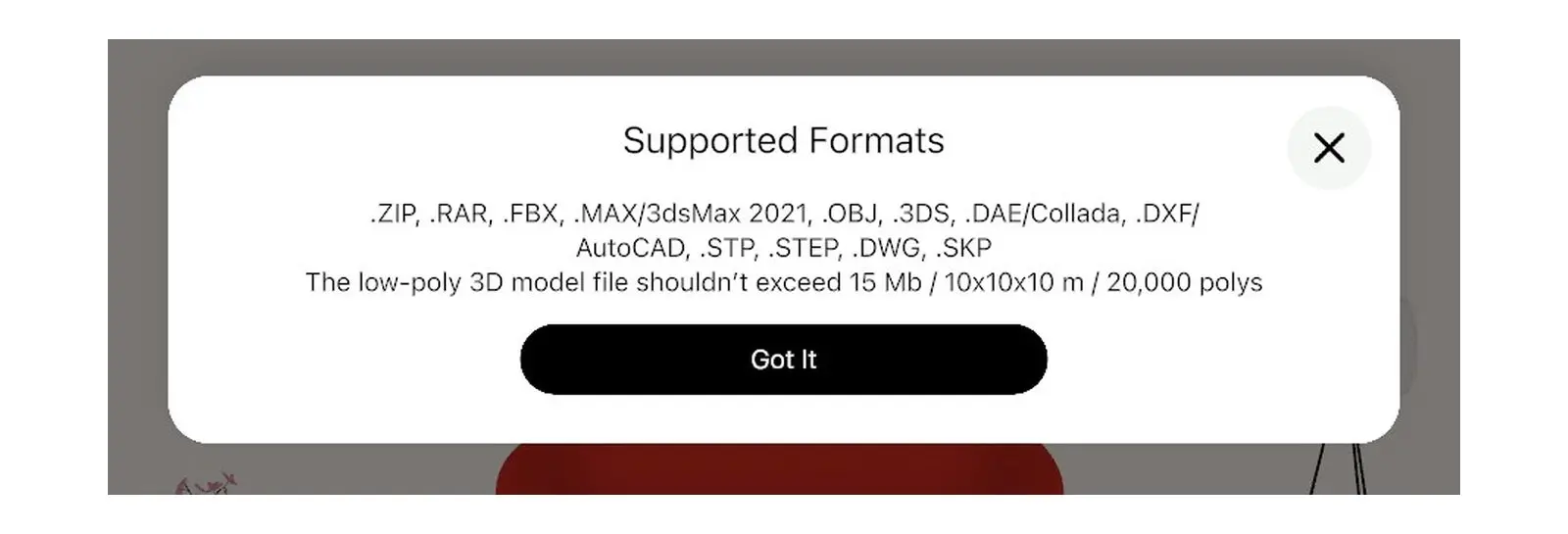
- في المرة الأولى، يعرض Home Planner نافذة التنسيقات المدعومة. حدد فهمت.
- اختر ملفك. إذا كان الأرشيف المضغوط بتنسيق ZIP أو RAR يحتوي على أكثر من نموذج واحد، فسيطلب منك Home Planner اختيار نموذج واحد في نافذة تحديد ملف.
يرفع Home Planner الملف ويعرض الرسالة "Importing usually takes about 7 minutes. You will be notified when it is completed.". تعمل عملية الاستيراد تلقائيًا: يمكنك مواصلة العمل على مشروعك أثناء استيراد الملف.
الخطوة 3: إضافة النموذج المستورد إلى مخطط الطابق
عندما يجهز النموذج، يظهر في قسم أغراضي في كتالوج Home Planner، ويمكنك إضافته تمامًا مثل أي عنصر آخر في الكتالوج.
- عند انتهاء الاستيراد، يعرض Home Planner الرسالة "النموذج ثلاثي الأبعاد جاهز لضبط الحجم واللون". حدد الرسالة لفتح نافذة العنصر.
- هل فاتتك الرسالة؟ في مشروعك، حدد إضافة الأثاث ← المزيد ← أغراضي، وحدد عنصرك، ثم اضغط على تعديل.
- تحقق من الحجم. إذا كان العنصر كبيرًا جدًا أو صغيرًا جدًا، فحدد صف حجم النموذج ثلاثي الأبعاد (وليس حجم المنتج المعروض). في نافذة حجم النموذج ثلاثي الأبعاد، اكتب العرض والعمق والارتفاع الحقيقيين؛ علماً بأن تغيير أحد الأبعاد لا يغير الأبعاد الأخرى. حدد تم. ثم أغلق نافذة العنصر وحدد حفظ في رسالة "Save changes?".
- حدد إضافة الأثاث، ثم اختر المزيد ← أغراضي.
- حدد عنصرك. في النافذة التي تفتح، حدد عرض.
- في بطاقة العنصر، حدد إضافة إلى الغرفة. سيضع Home Planner العنصر في الغرفة.
- حرك العنصر إلى مكانه المخصص على مخطط الطابق أو في العرض ثلاثي الأبعاد.
إذا حددت رسالة الجاهزية دون فتح أي مشروع، فسيفتح Home Planner العنصر في مشروع جديد. تحقق من الحجم هناك، ثم افتح مشروعك الخاص وأضف العنصر من قسم أغراضي.
إذا عرض Home Planner الرسالة "Failed to import 3D model."، فنزل نسخة FBX إذا كان المتجر يوفرها. ضع ملف النموذج وملفات إكسائه في ملف ZIP واحد ثم استورد ملف ZIP. إذا استمر الفشل، يمكنك إنشاء العنصر من صورة أو من رابط المتجر باستخدام ميزة استيراد الصورة أو استيراد صفحة المنتج. يُرجى العلم أنه يتم تبسيط النموذج شديد التفاصيل عند استيراده، لذا يُنصح بالتحقق من مظهر العنصر.
إشعار العلامات التجارية. إن Home Planner غير تابع لـ Apple Inc. أو Google LLC أو Microsoft Corporation أو Autodesk, Inc. أو Trimble Inc. أو The Khronos Group, Inc.، ولا يحظى بدعمها أو رعايتها؛ وأسماؤها وعلاماتها التجارية ملك لأصحابها. تُعد iPhone وiPad وMac علامات تجارية لشركة Apple Inc.، ومسجلة في الولايات المتحدة ودول أخرى. وتُعد Android علامة تجارية لشركة Google LLC. وجميع العلامات التجارية الأخرى هي ملك لأصحابها المعنيين.
تجربته في مشروعك
تطبيق مجاني لتخطيط الغرف والتصميم الداخلي


