كيفية الحفاظ على سرعة Home Planner في المشاريع الكبيرة

هل يواجه Home Planner بطئاً في المشاريع الكبيرة؟ يمكن تقسيمه إلى تصميمات منفصلة، والتعرف على دواعي ظهور تحذير المشاريع الكبيرة والتغييرات التي تجريها إعدادات الرسومات.
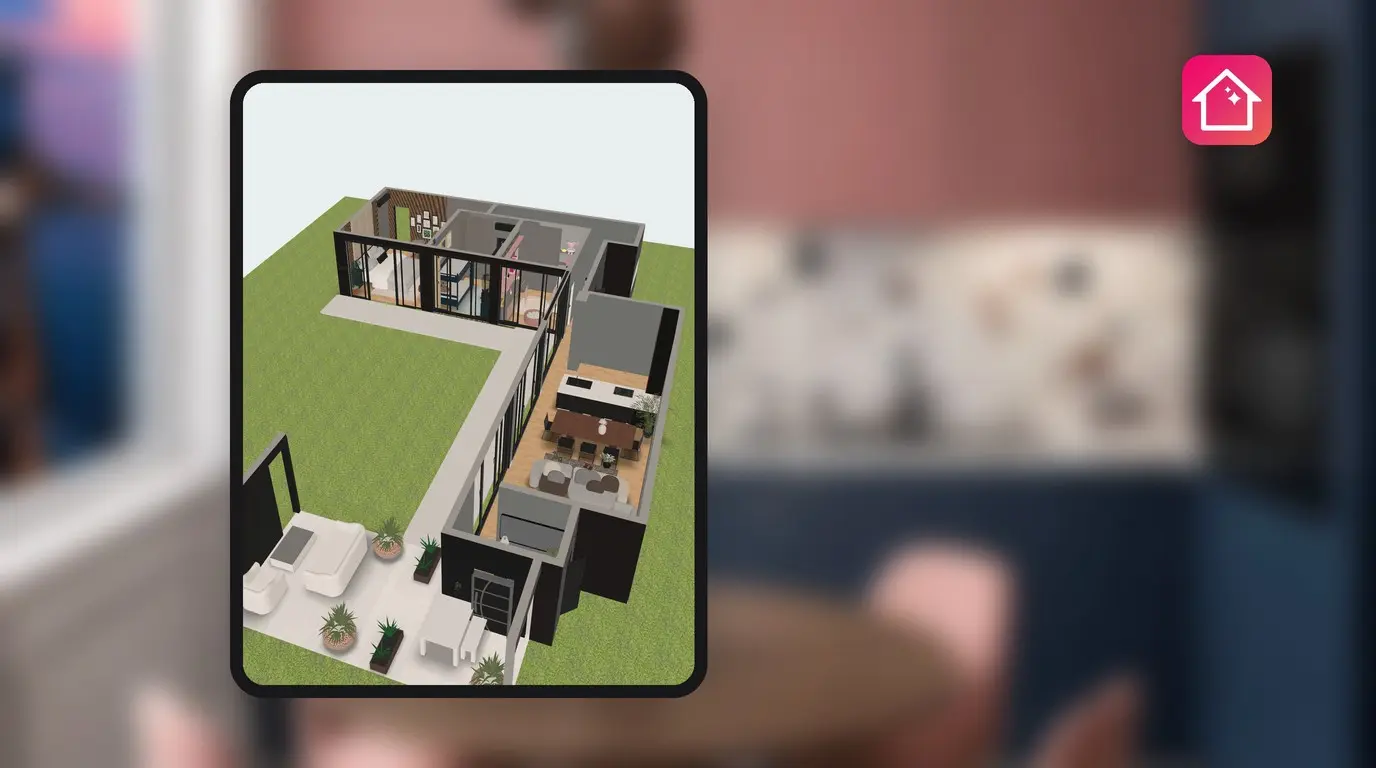
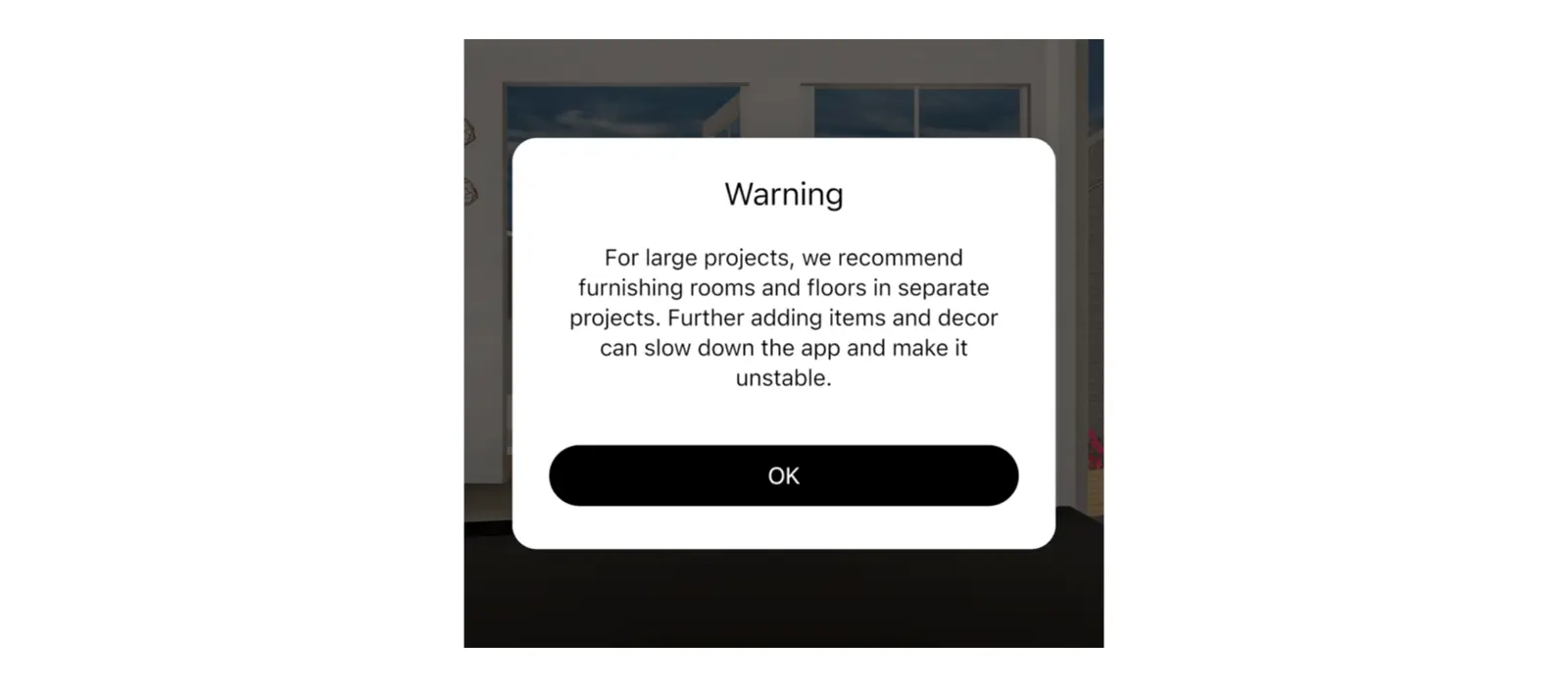
يُعد بناء منزل كامل بأثاث في جميع غرفه وطوابقه مهمة ثقيلة على الهاتف. ويكمن الحل في تقسيم المشروع إلى تصميمات مستقلة، بحيث يضم كل تصميم طابقاً واحداً أو غرفة واحدة. وعندما يتضخم حجم التصميم، يُصدر Home Planner تحذيراً نصّه: بالنسبة للمشاريع الكبيرة، نوصي بتأثيث الغرف والطوابق في مشاريع منفصلة. إذ إن إضافة المزيد من العناصر والديكورات قد تؤدي إلى إبطاء التطبيق وعدم استقراره.
تساعد إعدادات الرسومات في تشغيل التطبيق بسلاسة أكبر، لكنها لا تزيد من قدرة التصميم على استيعاب عدد أكبر من العناصر. يوضح هذا الدليل دواعي ظهور التحذير وكيفية تقسيم التصميمات الكبيرة. كما يستعرض وضعَي وضع توفير البطارية وأعلى جودة رسومات، وأسباب ظهور المرايا بفرز بسيط أحياناً، ومتى يكون استخدام الكمبيوتر خياراً أفضل.
طريقة العمل
- متابعة التنبيهات: يُظهر Home Planner تحذيراً عند احتواء التصميم على عناصر تتجاوز قدرة معالجة الجهاز.
- فصل التصميم الكبير إلى تصميمات أصغر، كجعل كل طابق في تصميم مستقل مثلاً.
- تقليل جودة الرسومات من إعدادات الملف الشخصي في حال ارتفاع حرارة الجهاز.
قبل البدء
| المتطلبات | السبب |
|---|---|
| الجهاز المُستخدم في العمل | يعتمد الحد الأقصى للعناصر على سعة ذاكرة الرسومات في الجهاز. |
| إعدادات الملف الشخصي في Home Planner | تتضمن خيارَي وضع توفير البطارية وأعلى جودة رسومات. |
| مساحة تصميم فارغة لكل نسخة | ينتج عن عملية تقسيم التصميم إنشاء نسخ جديدة. وتُحسب كل نسخة كتصميم مستقل: 10 تصميمات في الخطة المجانية (مع زيادة للنسخ المكافأة)، و20 في خطة PRO، ودون حد أقصى في خطة PRO+. |
متى يظهر تحذير المشاريع الكبيرة في Home Planner؟
يظهر التحذير عندما يتجاوز عدد العناصر في التصميم قدرة استيعاب ذاكرة الرسومات للجهاز، وذلك بمعدل 275 عنصراً تقريباً لكل جيجابايت. ففي الهواتف المزودة بذاكرة رسومات سعة 2 جيجابايت، يظهر التحذير عند الوصول إلى 550 عنصراً تقريباً في التصميم الكامل، أو 330 عنصراً في الطابق الواحد. وتزيد هذه السعة في أجهزة الكمبيوتر المزودة بذاكرة رسومات أكبر.
| العناصر المحسوبة | طريقة الاحتساب |
|---|---|
| الأثاث والديكورات داخل الغرف | عنصر واحد لكل قطعة |
| العناصر المثبتة على الحوائط | عنصر واحد لكل قطعة |
| الأبواب والنوافذ | نصف عنصر لكل قطعة |
| الفتحات في الأرضيات | لا تُحسب |
يعرض Home Planner التحذير في كل مرة يُفتح فيها تصميم بهذا الحجم. كما يظهر عند استنساخ غرفة أو اختيار نسخ الطابق إذا كان الإجراء سيؤدي لتجاوز الحد الأقصى؛ وحينها يمكن اختيار إلغاء أو متابعة. لا يعطل التحذير أي وظيفة ولا يغير إعدادات الرسومات، وإنما ينبه إلى أن زيادة العناصر قد تتسبب في إبطاء التطبيق أو جعل أدائه غير مستقر.
ما العمل إذا استمر توقف تطبيق مخطط الغرف عن العمل في المشاريع الكبيرة؟
يُوصى بتقليل حجم كل تصميم؛ حيث يُحتفظ بالمخطط الهيكلي للمنزل كاملاً مع الحوائط والأبواب والنوافذ، بينما يُؤثث كل طابق أو مجموعة غرف في نسخة مستقلة.
- فتح التصميم الكبير.
- في العرض 3D، يُضغط على زر المشاركة في شريط الأدوات الأيمن، ثم يُختار حفظ نسخة. تُنشأ نسخة واحدة لكل طابق أو مجموعة غرف.
- فتح كل نسخة وحذف الطوابق والأثاث غير الضروري منها.
- في الملف الأصلي، يُكتفى بالاحتفاظ بالحوائط والأبواب والنوافذ، مع حذف معظم الأثاث.
في حال إغلاق التطبيق أثناء فتح التصميم الكبير على الهاتف أو اللوح الرقمي، يُختار دائما مفعل ضمن وضع توفير البطارية ثم يُعاد فتحه. وإذا استمرت المشكلة، يُرجى التواصل مع الدعم الفني مع ذكر اسم التصميم.
خطأ شائع: الانتظار حتى يضعف أداء التطبيق قبل البدء في تقسيم التصميم. يُفضل التقسيم فور ظهور التحذير لأول مرة؛ حيث تُفتح التصميمات ذات العناصر الأقل بسرعة أكبر وتسهل معالجتها.
تؤثر إعدادات الرسومات على درجة الحرارة واستهلاك البطارية ومعدل الإطارات، ولكنها لا تغير الحد الأقصى للعناصر. وإذا ارتفعت حرارة الهاتف أو اللوح الرقمي، يُختار دائما مفعل في وضع توفير البطارية مع إيقاف خيار أعلى جودة رسومات.
في حال إغلاق التطبيق حتى مع التصميمات الصغيرة، يُرجى التواصل مع الدعم الفني عبر الانتقال إلى: ⋯ ← المساعدة والتعليقات ← الإبلاغ عن مشكلة ← تواصل عبر البريد الإلكتروني. يرفق Home Planner تفاصيل الجهاز تلقائياً ضمن الرسالة.
ما الذي يغيره وضع توفير البطارية؟
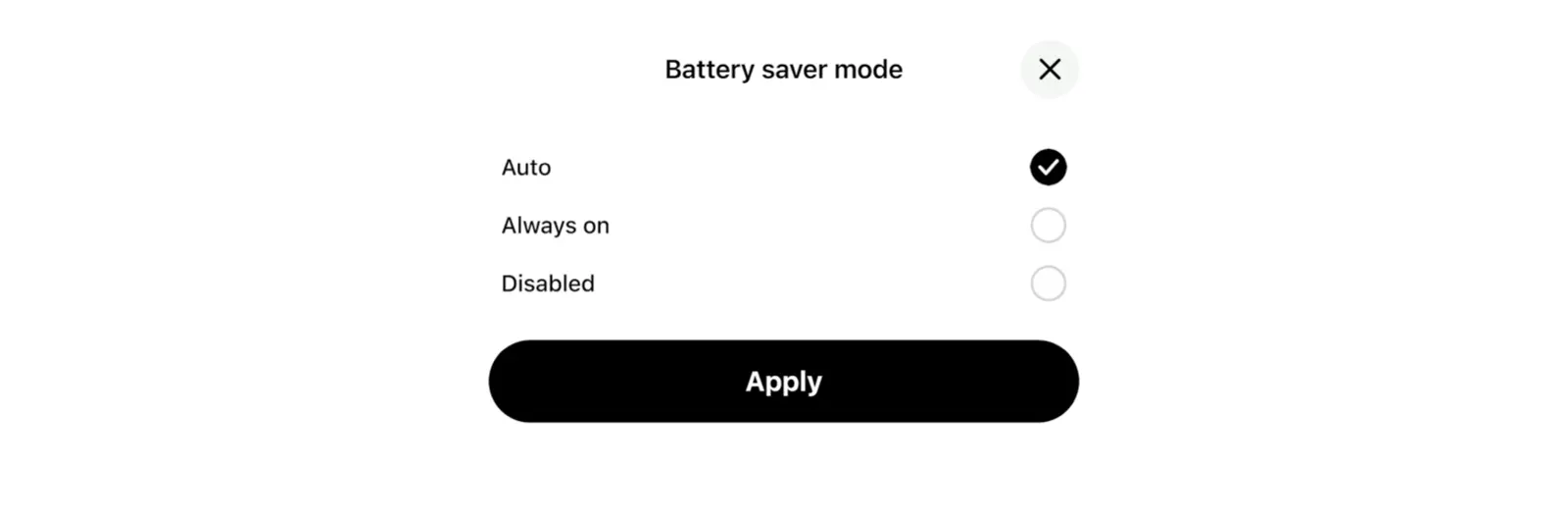
يعمل وضع توفير البطارية على خفض جودة الرسومات للحفاظ على الطاقة والحد من سخونة الجهاز. يتوفر هذا الوضع على الهواتف والألواح الرقمية: عبر الضغط على ⋯، ثم إعدادات الملف الشخصي، ثم وضع توفير البطارية (يقلل من الرسومات والحرارة). ويتضمن ثلاثة خيارات:
| الخيار | دواعي العمل | تأثير الخيار |
|---|---|---|
| آلي (الافتراضي) | يعمل فقط عند تفعيل وضع توفير البطارية الخاص بالجهاز: وضع الطاقة المنخفضة في iPhone وiPad، أو توفير البطارية في Android | تتوقف انعكاسات المرايا الحية، ويثبت معدل الإطارات عند 45 إطاراً في الثانية أو أقل. |
| دائما مفعل | بشكل دائم | تتوقف انعكاسات المرايا الحية وتنعيم الحواف، ويثبت معدل الإطارات عند 30 إطاراً في الثانية أو أقل، مع إيقاف المستوى الأعلى للجودة. |
| معطل | مُعطل دائماً | تظل الرسومات بالمستوى الطبيعي للجهاز، حتى عند تفعيل وضع توفير البطارية الخاص بالجهاز نفسه. |
عند اختيار آلي وتفعيل وضع توفير البطارية في الجهاز، يعرض Home Planner إشعار تم تفعيل وضع توفير البطارية، تم تبسيط الرسومات ورسوميات مبسطة. وعند إيقافه، يعرض تم إلغاء تفعيل وضع توفير البطارية، تم استعادة الرسومات ورسوميات مستعادة.
عند ارتفاع حرارة الجهاز، يخفض Home Planner جودة الرسومات تلقائياً بغض النظر عن الإعداد المختار، ويعرض تم تسخين الجهاز، تم تقليل الرسومات. وعندما يبرد الجهاز، يستعيد التطبيق جودة الرسومات تلقائياً ويعرض تم تبريد الجهاز، تم استعادة الرسومات. أما في خيار دائما مفعل، فتظل الرسومات منخفضة دائماً.
ما هي وظيفة خيار أعلى جودة رسومات؟
ينقل هذا الخيار تطبيق Home Planner إلى أقصى مستوى للرسومات: حيث يتيح الظلال، وانعكاسات المرايا الحية، والحركة بمعدل يصل إلى 60 إطاراً في الثانية. يتوفر هذا الإعداد في إعدادات الملف الشخصي، تحت مسمى الظلال والمرايا. تنطفئ الانعكاسات في وضع توفير البطارية.
تستخدم الهواتف والألواح الرقمية وأجهزة الكمبيوتر الأسرع هذا المستوى تلقائياً، لذا لا يظهر لها هذا الإعداد. والنتيجة العكسية هي بذل الجهاز لجهد أكبر، مما يزيد من حرارته ويسرع استهلاك البطارية. ولا يتجاوز خيار أعلى جودة رسومات وضع توفير البطارية أو حماية الجهاز من السخونة الزائدة.
لماذا تظهر المرايا بشكل أبسط في Home Planner؟
تتطلب انعكاسات المرايا الحية قدرة معالجة عالية، لذا يعرضها Home Planner فقط في أعلى مستوى للرسومات. وتظهر المرايا بشكل أبسط عند تفعيل وضع توفير البطارية، أو ارتفاع حرارة الجهاز، أو في الأجهزة التي تقل عن المستوى الأعلى ما لم يُفعل خيار أعلى جودة رسومات.
لا تتأثر عناصر التصميم بهذا التغيير؛ إذ تظل المرايا وما حولها كما هي في أماكنها المحددة.
هل يُفضل استخدام الكمبيوتر للمشاريع الكبيرة؟
نعم، يُوصى بذلك في حال توفره. إذ يزداد الحد الأقصى للعناصر بزيادة سعة ذاكرة الرسومات، مما يتيح لأجهزة الكمبيوتر المزودة ببطاقات رسومات قوية معالجة تصميمات أكبر بكثير قبل ظهور التحذير. يعمل Home Planner على أجهزة Mac وWindows إلى جانب الهواتف والألواح الرقمية. ونقل التصميمات إليها، يُرجى الاطلاع على كيفية نقل تصميماتك إلى جهاز جديد (المزامنة السحابية، الخطط المدفوعة).
إشعار العلامات التجارية. لا ينتمي تطبيق Home Planner لشركات Apple Inc. أو Google LLC أو Microsoft Corporation، ولا يحظى بدعمها أو رعايتها؛ وتعود ملكية جميع الأسماء والعلامات التجارية لأصحابها. تُعد iPhone وiPad وMac علامات تجارية لشركة Apple Inc.، مسجلة في الولايات المتحدة والدول الأخرى. وتُعد Android علامة تجارية لشركة Google LLC. وجميع العلامات التجارية الأخرى هي ملك لأصحابها المعنيين.
تجربته في مشروعك
تطبيق مجاني لتخطيط الغرف والتصميم الداخلي


