كيفية إنشاء ملف PDF لمخطط الطابق يتضمن القياسات والواجهات

إنشاء ملف PDF لمخطط الطابق مع القياسات في Home Planner: مخططات ملونة، وإحصائيات الغرف، ورسومات واجهات الجدران للمطابخ والحمامات، وقائمة تسوق.
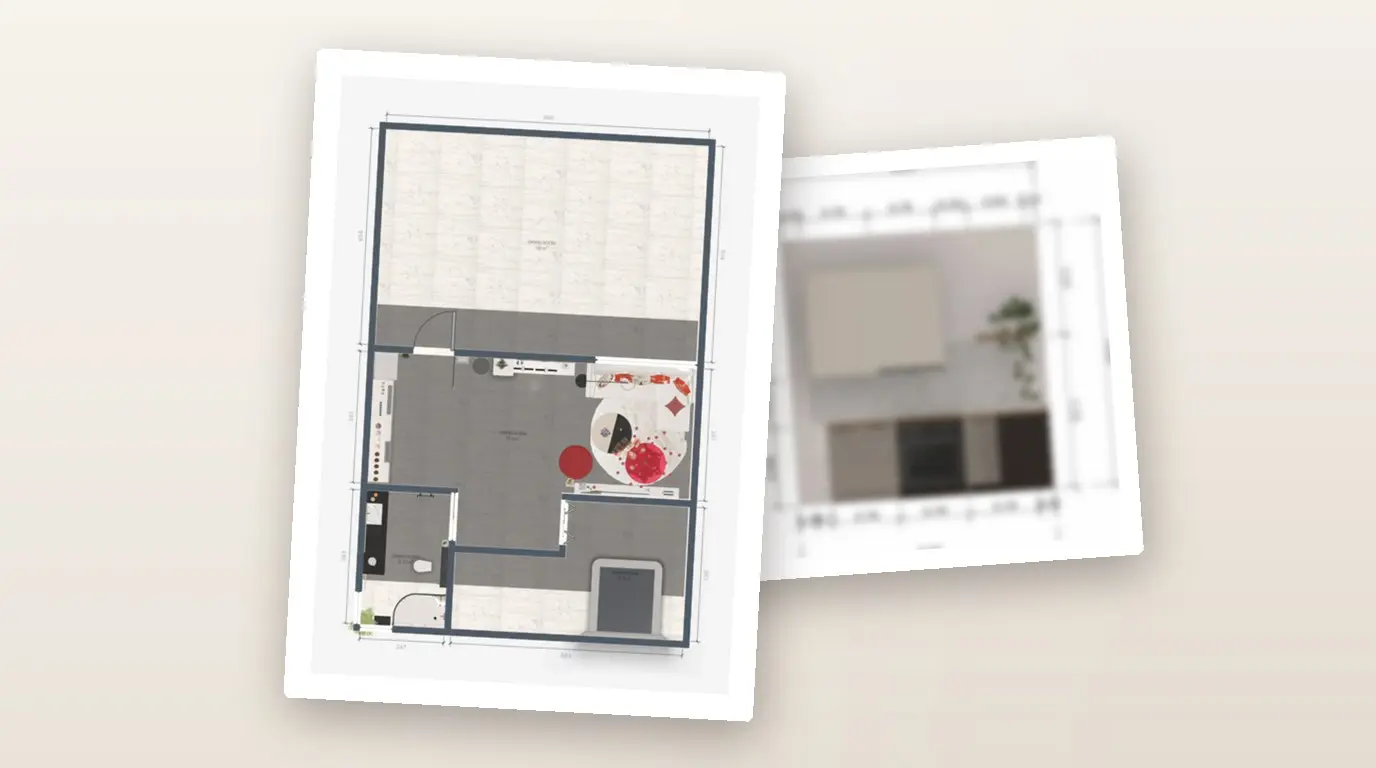
قد يطلب منك البناء مخططاً يحتوي على الأبعاد، بينما يرغب فني تركيب المطابخ في رسم لكل حائط، ويود شريكك معرفة تكلفة الأثاث. يوفر لك تطبيق Home Planner كل ذلك في ملف PDF واحد لمخطط الطابق يتضمن القياسات. يمكنك تحديد الصفحات المطلوب إنشاؤها من نافذة واحدة، ليتولى التطبيق إعداد الملف بناءً على تصميمك. يشتمل التقرير على مخطط طابق ملون لكل طابق أو غرفة، وجدول للقياسات، ورسومات واجهات الجدران للمطابخ والحمامات، إضافة إلى قائمة تسوق بالأثاث الذي أضفته.
إنشاء تقرير PDF مجاني على أجهزة iPhone وiPad وAndroid وMac وWindows. يحمل ملف PDF المجاني علامة مائية صغيرة لتطبيق Home Planner، ويمكن إزالتها عبر اشتراك PRO+.
قبل البدء
يلزم وجود تصميم في تطبيق Home Planner يحتوي على غرفة واحدة على الأقل.
| المتطلبات | السبب |
|---|---|
| تطبيق Home Planner | على هاتفك أو جهازك اللوحي أو حاسوبك. |
| تصميم يحتوي على غرف | يتم إنشاء التقرير غرفة بغرفة استناداً إلى مخطط الطابق الخاص بك. ابدأ برسم الغرف، أو استيراد مخطط، أو قياس الغرف أولاً. |
| أنواع الغرف (لرسومات واجهات الجدران) | لتحديد نوع الغرفة، حدد الغرفة في المخطط 2D، ثم اضغط على زر النقاط الثلاث ← معلومات ← نوع الغرفة. |
| أثاث بأسعار (اختياري) | يتم إنشاء قائمة التسوق واحتساب إجمالي التكلفة بناءً على العناصر التي أضفتها في الغرف. |
| اشتراك Home Planner PRO أو PRO+ أو PRO++ (اختياري) | يضيف اشتراك PRO صفحة مخططات التمديدات. بينما يضيف اشتراك PRO+ أو PRO++ قسم ملف PDF للعميل ويزيل العلامة المائية. |
إنشاء ملف PDF لمخطط الطابق في Home Planner
يمكنك إنشاء ملف PDF لمخطط الطابق من قائمة المشاركة داخل المحرر. يتبع Home Planner الخطوات نفسها على الهواتف والأجهزة اللوحية والحواسيب. الأسماء المكتوبة بخط عريض هي الأسماء باللغة الإنجليزية، ويعرضها التطبيق بلغة التطبيق المحددة لديك.
فتح نافذة تصدير ملف PDF
- افتح تصميمك في تطبيق Home Planner.
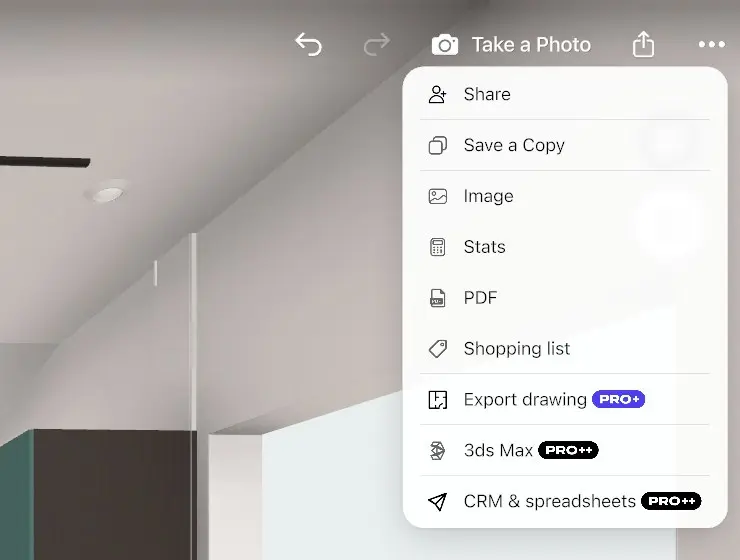
- اضغط على رمز المشاركة (مربع بسهم يشير إلى الأعلى) في أعلى يسار المحرر؛ وفي حال استخدام الهاتف بالوضع الأفقي، يظهر الرمز على الحافة اليسرى. تفتح عندئذٍ قائمة التصدير.
- حدد PDF لتفتح نافذة تصدير ملف PDF. إذا لم يظهر رمز المشاركة، يمكنك الخروج من خيار تحرير الجدران أو وضع الصور بالضغط على تم في أعلى اليسار.
إذا ظهرت لك رسالة يعجبك الشكل؟ مع خيار فتح كل عناصر PRO، فهذا يعني أن تصميمك يحتوي على أثاث أو أبواب أو نوافذ تابعة لـ PRO بينما لا تملك اشتراكاً نشطاً. اختر أحد الخيارين:
- الترقية وفتح PRO للإبقاء عليها.
- حذف الكل واستمر لإزالتها والمتابعة إلى تصدير ملف PDF. سيطلب منك التطبيق تأكيد الإجراء.
- أغلق النافذة للعودة إلى المحرر.
تحديد المحتوى المضمن في ملف PDF
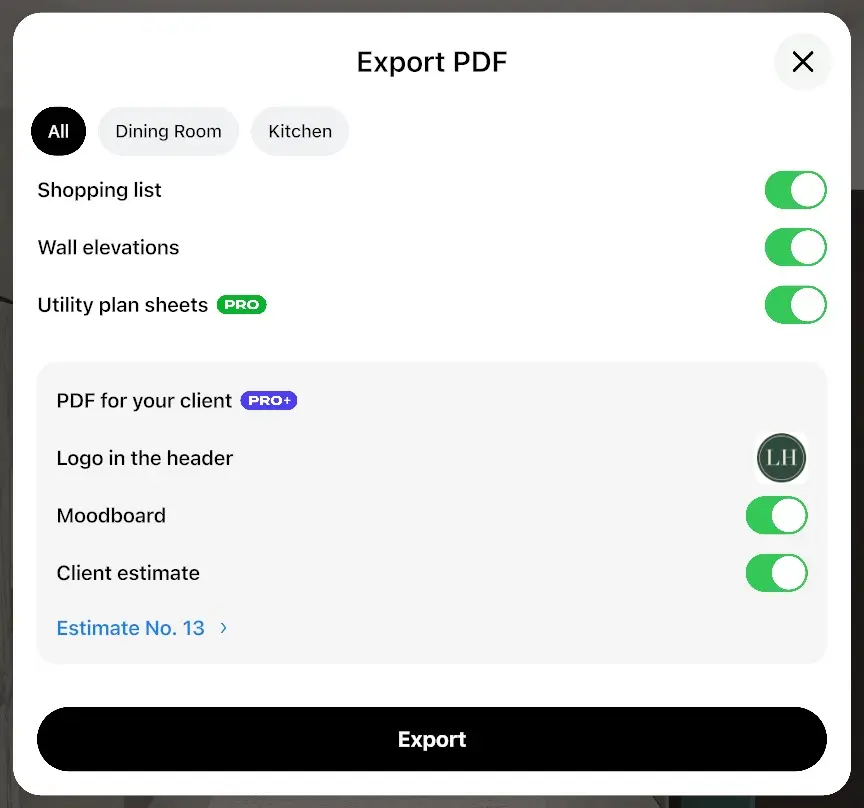
تعرض نافذة تصدير ملف PDF شريطاً لتبويبات الغرف (عندما يحتوي التصميم على أكثر من غرفة)، إضافة إلى صفحات التقرير وقسم ملف PDF للعميل.
- من التبويبات الموجودة في الأعلى، حدد الكل لتضمين التصميم بأكمله، أو تبويب الطابق لتحديد طابق واحد، أو تبويب الغرفة لتحديد غرفة واحدة. تفتح النافذة على الغرفة أو الطابق المفتوح حالياً في المحرر.
- يمكنك تفعيل الصفحات أو تعطيلها (راجع الجدول أدناه). يحفظ تطبيق Home Planner تفضيلاتك لهذا التصميم، ويطبق خيارك الأخير تلقائياً عند إنشاء تصميم جديد.
- حدد يصدّر.
عند وجود غرفتين أو أكثر، يتم تجميع محتوى ملف PDF حسب الغرف: حيث تُخصص لكل غرفة قسم خاص يحتوي على مخططها وقياساتها ورسومات الواجهات وقائمة التسوق الخاصة بها.
| الخانة في نافذة تصدير ملف PDF | المحتوى المضاف |
|---|---|
| قائمة التسوق | الأثاث والديكورات الموجودة في الغرف، مع الصور والأسعار والتكلفة الإجمالية. |
| رسومات واجهات الجدران | رسم أمامي لكل حائط يعرض الأثاث ومؤشرات الأبعاد. يظهر هذا الخيار عندما يحتوي التصميم على غرفة من نوع مطبخ أو حمام، أو عند وجود غرفة واحدة فقط. |
| مخططات التمديدات (PRO) | مخطط باللونين الأبيض والأسود يتضمن الأبعاد كصفحة أولى. في حال عدم وجود اشتراك PRO، يؤدي الضغط على الخانة إلى فتح العرض الخاص بالاشتراك؛ علماً بأنه يمكنك إنشاء التقرير بدونه. |
| ملف PDF للعميل (PRO+) | شعارك في الهيدر، ولوحة أفكار لكل غرفة، وتقدير التكلفة الخاص بالعميل. |
في حال عدم الترقية إلى PRO+، يؤدي الضغط على أي خانة في قسم ملف PDF للعميل إلى فتح عرض الترقية إلى PRO+؛ وتصبح الخانة مفعلة فور إتمام الشراء.
حفظ ملف PDF أو مشاركته
- انتظر أثناء عرض Home Planner لرسالة تصدير إلى PDF مع بيان الخطوة الحالية. قد يستغرق التصميم الكبير الذي يحتوي على غرف متعددة وقتاً أطول.
- في النافذة التي تظهر، احفظ الملف أو أرسله. على أجهزة Android، تفتح نافذة المشاركة الخاصة بهاتفك: اختر تطبيق مراسلة، أو تطبيق بريد إلكتروني، أو تطبيق تخزين سحابي. وعلى أجهزة iPhone وiPad، حدد مكان حفظ الملف؛ ولإرساله، افتحه في تطبيق الملفات واضغط على مشاركة. أما على أجهزة Mac وWindows، فيمكنك تحديد المجلد المطلوب.
يتكون اسم الملف من اسم التصميم أو الطابق أو الغرفة متبوعاً بـ "تقرير كامل"، على سبيل المثال "شقتي - تقرير كامل.pdf". يُمنح كل ملف مُصدَّر من التصميم نفسه الاسم ذاته، لذا يُنصح بإعادة تسمية كل ملف قبل إرسال ملفات متعددة.
محتويات ملف PDF لمخطط الطابق
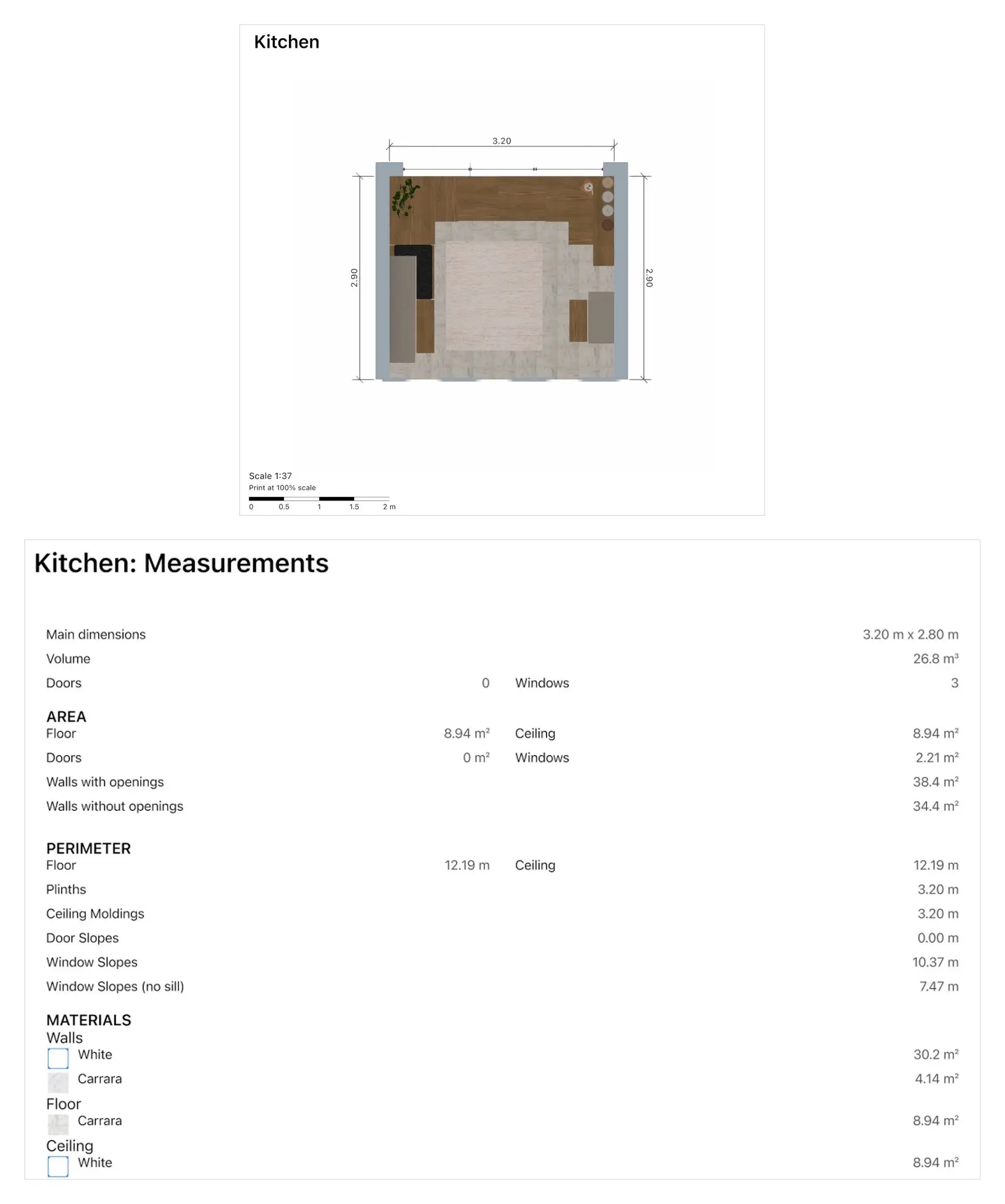
عند تصدير مخطط مطبخ مع تفعيل جميع الخيارات، ستحصل على مخطط المطبخ الملون مع أبعاد الجدران، وجدول القياسات الخاص به، ورسم أمامي لكل حائط في المطبخ، وقائمة التسوق مع الأسعار. يتضمن كل تقرير قسمين رئيسيين:
| القسم | المحتوى المعروض |
|---|---|
| مخطط ملون | مخطط لكل طابق يحتوي على غرف متعددة، ومخطط لكل غرفة بالألوان مع الأثاث. يُكتب على المخطط مقياس الرسم الخاص به، مثل مقياس 1:50، مع شريط المقياس وعبارة "الطباعة بمقياس 100%". عند تعطيل خيار مخططات التمديدات، تُطبَع أبعاد الجدران على مخططات الغرف. |
| قياسات | المساحة، والمحيط، والحجم، والجدران التي تحتوي على فتحات أو الخالية منها، وعدد الأبواب والنوافذ، وإحصائيات الغرفة الأخرى. |
يستخدم قسم قياسات وحدات القياس المحددة في Home Planner (المترية أو الإمبريالية). هل تحتاج إلى ملف CAD بدلاً من ذلك؟ يمكنك تحويل المخطط إلى DWG أو DXF. لتقدير تكلفة التجديد بالكامل من قائمة التسوق، راجع مقال كيفية تقدير تكاليف التجديد من مخطط الطابق.
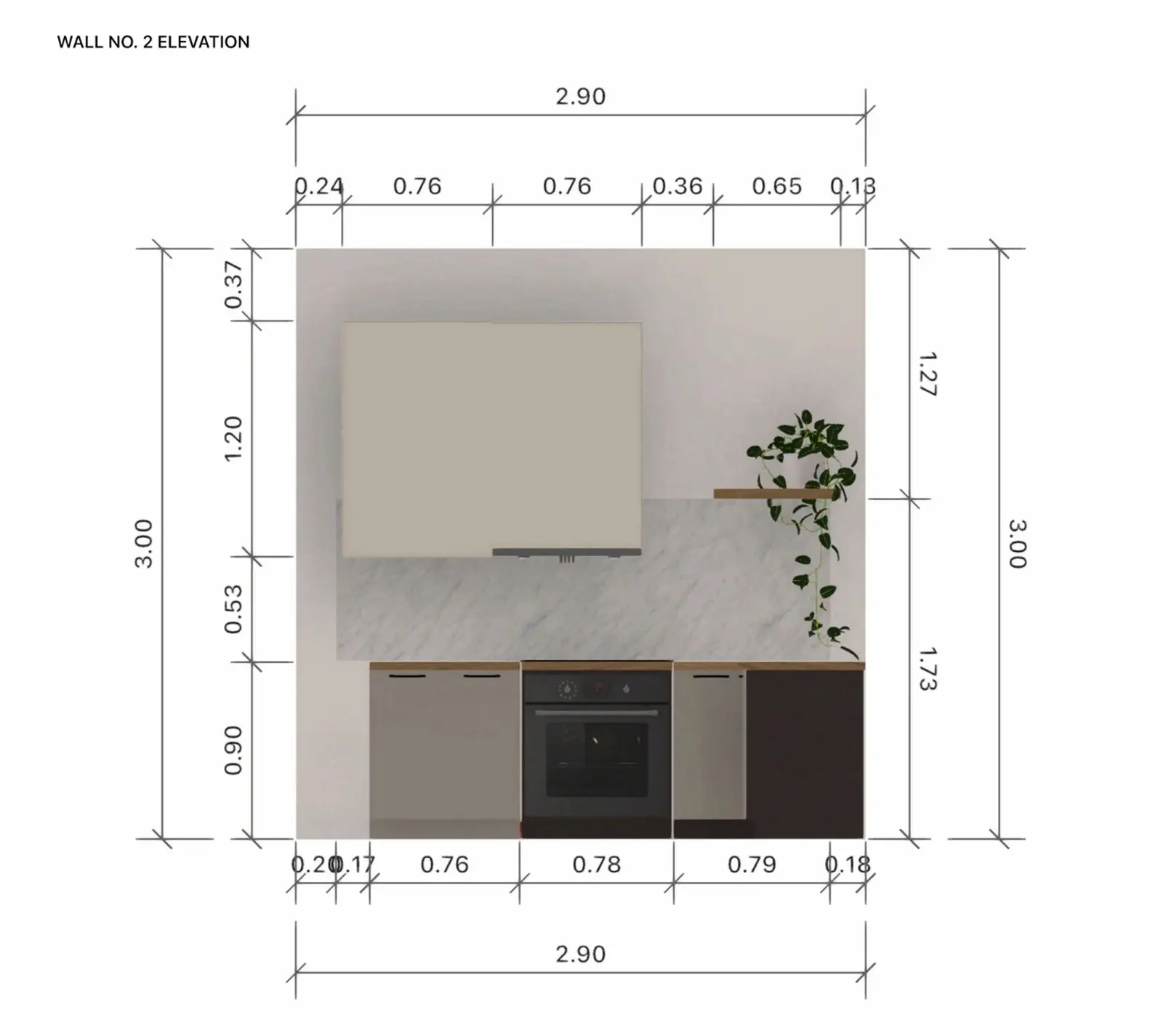
نصائح للحصول على ملف PDF واضح لمخطط الطابق
يتطلب الحصول على تقرير واضح تحديد أسماء الغرف وأنواعها بدقة، مع إعداد مخطط شامل للغرف في Home Planner.
- حدد اسماً ونوعاً لكل غرفة، حيث يستخدم التقرير هذه الأسماء كعناوين للأقسام.
- تحقق من أطوال الجدران في المخطط 2D قبل التصدير، إذ تُطبع الأبعاد في ملف PDF كما هي في مخططك.
- عطل خيار قائمة التسوق إذا كان المطلع على الملف لا يحتاج إلى معرفة الأسعار، مثل البناء أو المشتري المحتمل للشقة. وأبقه مفعلاً عند مناقشة الميزانية في المنزل.
- لإجراء القياسات على الورق، أجرِ الطباعة بمقياس 100% واستعن بشريط المقياس الموجود على المخطط. يكون قياس الصفحة في ملف PDF بحجم Letter إذا كانت منطقة جهازك هي الولايات المتحدة أو كندا، وبحجم A4 في باقي المناطق.
- الصفحات عبارة عن صور: لتعديل المحتوى، يُرجى تعديل التصميم ثم إعادة إنشاء ملف PDF.
إذا كنت ترسل ملف PDF إلى العملاء بصفتك مصمماً، فيمكنك باستخدام اشتراك PRO+ إضافة شعارك، ولوحة أفكار لكل غرفة، وتقدير التكلفة للعميل: راجع مقال Home Planner للأعمال.
إشعار العلامة التجارية. تطبيق Home Planner غير تابع لشركات Apple Inc. أو Autodesk, Inc. أو Google LLC أو Microsoft Corporation، ولا يحظى بدعمها أو رعايتها؛ وتعد أسمائها وعلاماتها التجارية ملكاً لأصحابها. تُعد iPhone وiPad وMac علامات تجارية لشركة Apple Inc.، ومسجلة في الولايات المتحدة وباقي الدول. تُعد Android علامة تجارية لشركة Google LLC. أما العلامات التجارية الأخرى فهي ملك لأصحابها المعنيين.
تجربته في مشروعك
تطبيق مجاني لتخطيط الغرف والتصميم الداخلي


