كيفية إعادة تصميم غرفتك باستخدام AI من خلال صورة

حمّل صورة واحدة لغرفتك إلى Home Planner، واختر نمطاً أو صف التغيير، وشاهد تصميماً داخلياً جديداً للغرفة نفسها. يمكنك تجريبه مجاناً.
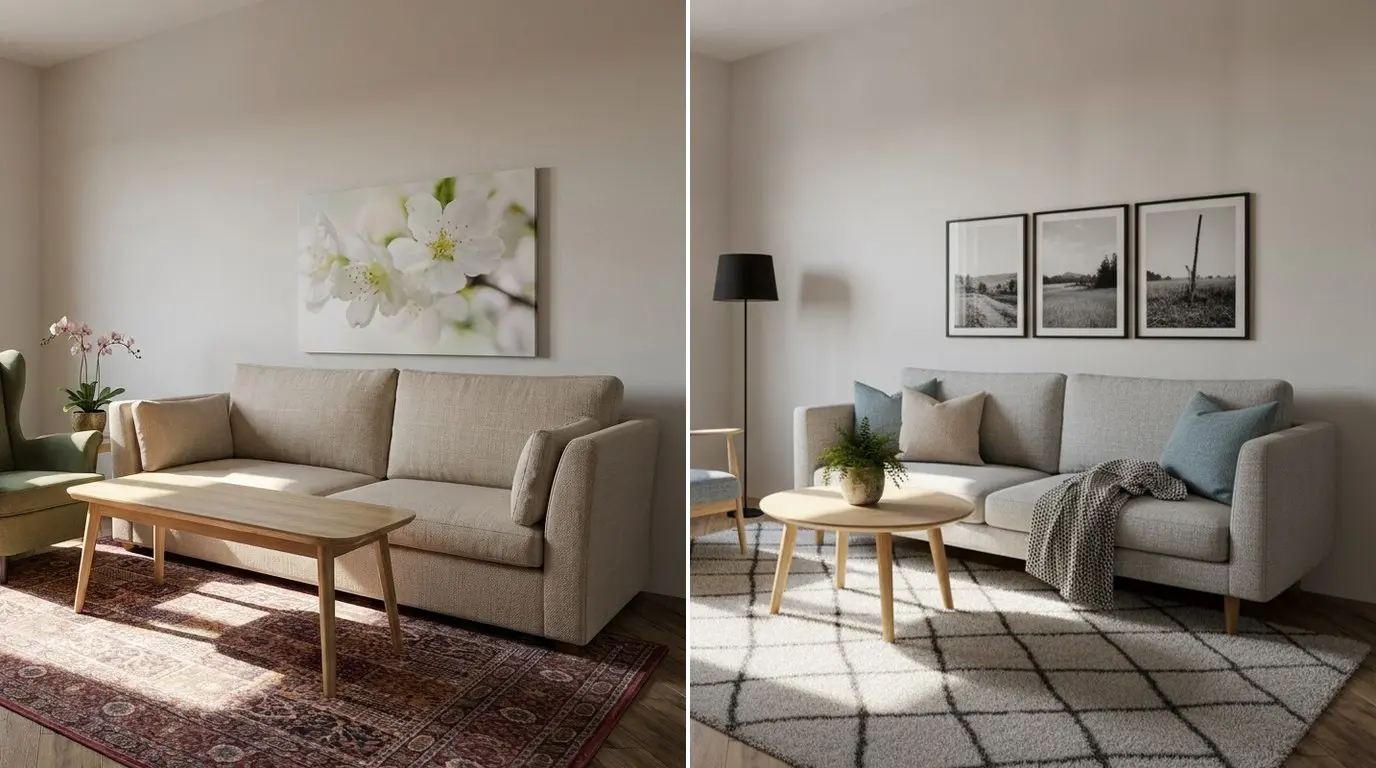
تريد جدراناً جديدة، أو أريكة جديدة، أو ربما أرضية جديدة، لكنك لا تستطيع رؤية النتيجة إلا بعد إنفاق المال. يمكنك رؤيتها أولاً إذا أعدت تصميم غرفتك باستخدام AI على صورة للغرفة نفسها. حمّل الصورة إلى Home Planner، واختر نمطاً أو صف التغيير، ثم حدد إنشاء.
صُمم AI بحيث يحافظ على الجدران والنوافذ والأبواب في أماكنها. أما الأثاث والألوان والمواد والإضاءة فتتغير. تعمل ميزة إعادة تصميم AI على أجهزة iPhone وiPad وAndroid وMac وWindows.
يبدأ هذا الدليل بالمسار السريع في 3 خطوات. ثم يعرض الأدوات لإجراء تغييرات دقيقة: جدار واحد، أريكة واحدة، بلاطك الخاص. للحصول على نصائح عامة حول التصميم الداخلي باستخدام AI، اقرأ كيفية استخدام AI للتصميم الداخلي.
كيف يعمل تصميم الغرف باستخدام AI من خلال صورة؟
تحوّل ميزة «إعادة تصميم AI» في Home Planner صورة واحدة لغرفة حقيقية إلى أفكار تصميمية جديدة للغرفة نفسها.
- تحميل صورة لغرفتك: داخلية أو خارجية، من معرض الصور الخاص بك أو بواسطة الكاميرا.
- اختيار ما تريد تغييره: نمط، أو إعداد أداة جاهز، أو وصفك الخاص في الموجه.
- الإنشاء والمتابعة: تحل النتيجة محل الصورة، بحيث يمكنك تغييرها مجدداً، ومقارنتها بالصورة الأصلية، وتحميلها أو مشاركتها.
ما تحتاجه
صورة واضحة للغرفة وتطبيق Home Planner. يمكنك تجربة ميزة «إعادة تصميم AI» مجاناً؛ وتتطلب عمليات إعادة التصميم الإضافية اشتراكاً.
| ما تحتاجه | السبب |
|---|---|
| تطبيق Home Planner على أجهزة iPhone أو iPad أو Android أو Mac أو Windows | تتوفر ميزة «إعادة تصميم AI» في التطبيق على جميع المنصات. |
| صورة للغرفة | تعطي الصورة الحادة والمضيئة المأخوذة من زاوية أو مدخل أفضل النتيجة. صورة واحدة تعني غرفة واحدة. |
| اتصال بالإنترنت | تتم عملية إعادة التصميم عبر الإنترنت، على خوادم Home Planner ومزودي خدمات AI الخارجيين الذين يستخدمهم، وليس على جهازك. |
| عمليات إعادة تصميم مجانية أو Home Planner PRO | يحصل المستخدمون الجدد على عمليات إعادة تصميم مجانية بواسطة AI لتجربتها. يعتمد العدد على حسابك ويظهر أسفل زر «إنشاء» كـ «الرصيد المتاح». عندما يصل إلى الصفر، يقدم Home Planner اشتراك PRO، والذي يتضمن حصة يومية من عمليات إعادة التصميم بواسطة AI. |
| اشتراك PRO أو PRO+ للحصول على جودة أعلى (اختياري) | تتوفر جودة HD للجميع. تتطلب جودة 2K اشتراك PRO، وتتطلب جودة 4K اشتراك PRO+. كما يزيل اشتراك PRO+ العلامة المائية لـ Home Planner من الصور المحفوظة. |
كيفية إعادة تصميم غرفة من خلال صورة
افتح «إعادة تصميم AI»، وحمّل صورة واختر نمطاً. هذه هي أسرع طريقة لرؤية غرفتك بمظهر جديد.
الخطوة 1. فتح «إعادة تصميم AI» وتحميل صورة
- افتح Home Planner. على الهاتف، افتح تبويب إنشاء وحدد بدء في بطاقة إعادة تصميم AI. على اللوح المحمول أو الكمبيوتر، حدد إعادة تصميم AI في القائمة الجانبية.
- على الهاتف، حدد تصميم جديد. على اللوح المحمول أو الكمبيوتر، حدد تحميل صورة في بطاقة إعادة تصميم مساحتك.
- على الهاتف أو اللوح المحمول، اختر معرض الصور، أو الكاميرا، أو الملفات. على أجهزة Mac أو Windows، تفتح نافذة الملفات: اختر صورة.
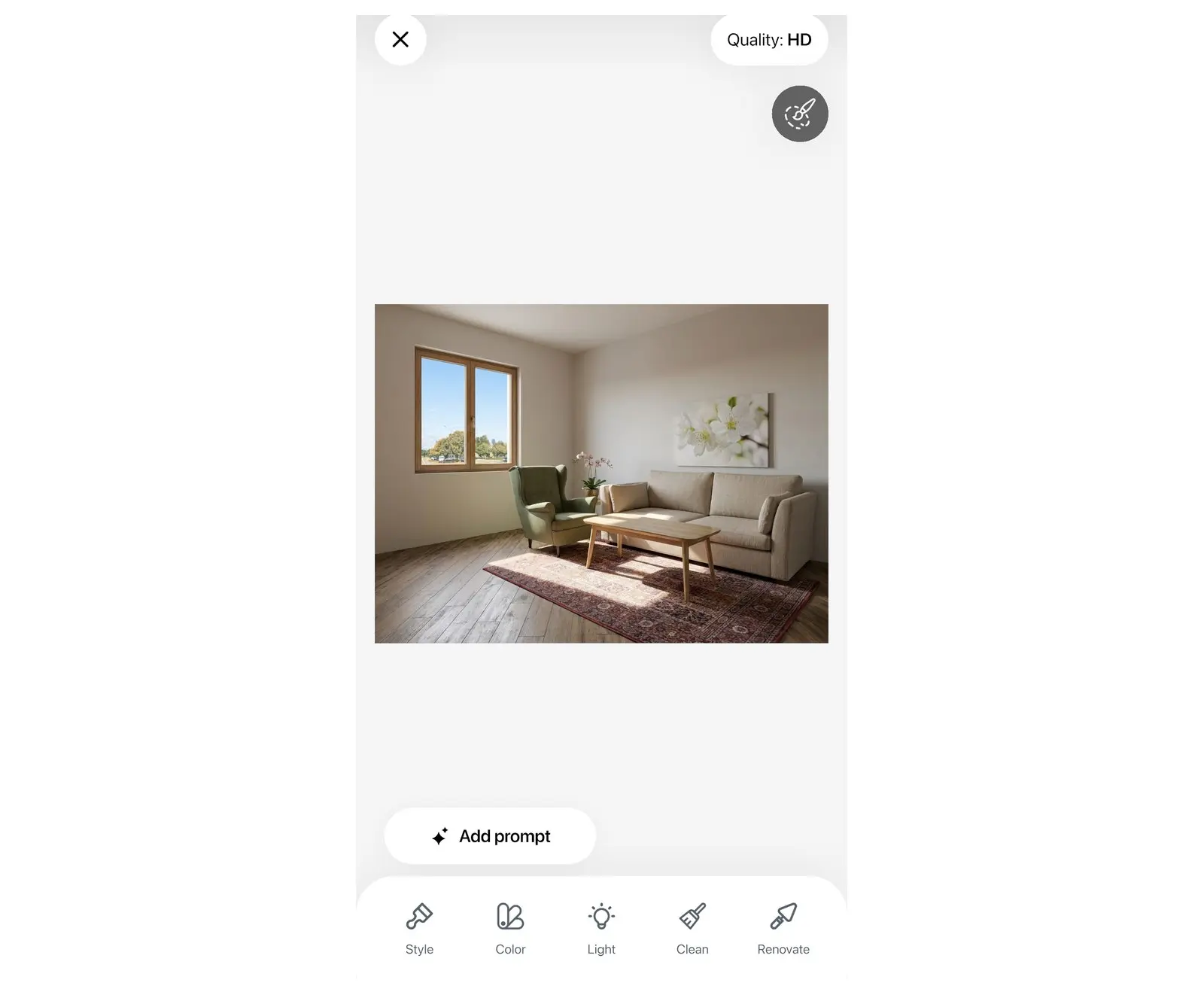
- تفتح نافذة ضبط الصورة. قص الصورة أو اضبطها إذا أردت، ثم حدد متابعة. تفتح الصورة في المحرر، مع ظهور شريط الأدوات في الأسفل وعدم فتح أي لوحة.
الخطوة 2. اختيار نمط
- حدد نمط في شريط الأدوات. تفتح قائمة الأنماط التي تضم أكثر من 40 نمطاً داخلياً، على سبيل المثال: الاسكندنافي، والياباني البسيط (Japandi)، والصناعي، والبوهمي الأنيق، والمودرن منتصف القرن، والساحلي.
- يتم تحديد مربع النمط الأول تلقائياً. حدد مربعاً آخر لتغييره. يعرض كل مربع النمط في غرفة من النوع نفسه.
- تحقق من خيار جودة في الأعلى. وهو يعرض جودة التصميم التالي: جودة: HD بدون اشتراك، و2K مع PRO، و4K مع PRO+. لتغييرها، حدد الخيار. إذا حددت جودة مقفلة، يفتح التطبيق عرض PRO.
هل الصورة لواجهة أو فناء؟ تحتوي قائمة الأنماط على أنماط داخلية فقط. بالنسبة للجزء الخارجي، صف التغيير في موجه (انظر أدناه).
الخطوة 3. الإنشاء
- حدد إنشاء. تستخدم كل عملية إنشاء رصيداً واحداً. إذا فشلت إعادة التصميم، يعيد Home Planner الرصيد ويقدم خيار إعادة المحاولة.
- في المرة الأولى، يسأل Home Planner "هل ترغب في تلقي إشعار عندما تصبح صورتك جاهزة؟". حدد حسنا بالطبع أو لا، شكراً. يفتح خيار حسنا بالطبع نافذة أذونات الإشعارات الخاصة بجهازك.

أثناء عمل AI، يعرض التطبيق رسالة "السحر يحتاج إلى بعض الوقت. سنُعلمك عندما يصبح جاهزاً". ليس عليك الانتظار في هذه الشاشة. حدد تصميم جديد لبدء تصميم من صورة أخرى، أو، على الهاتف، حدد حسناً للانتقال إلى معرض صور إعادة تصميم AI. سيخبرك Home Planner عندما يصبح التصميم جاهزاً.
خمس أدوات لإجراء تغييرات أصغر
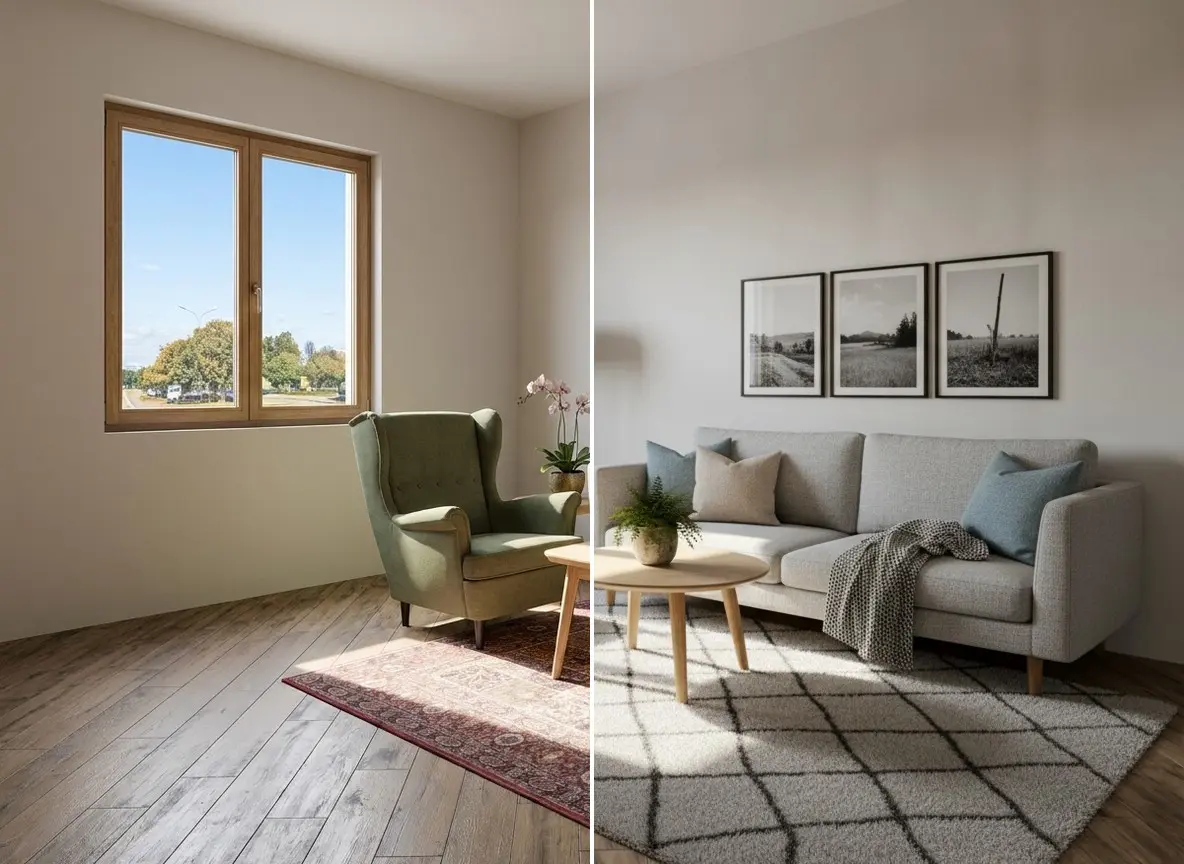
يغير النمط الجديد الغرفة بأكملها. وفي كثير من الأحيان تريد تغييراً أقل: ألوان جدران جديدة، إضاءة مسائية، أرضية فارغة. يحتوي «إعادة تصميم AI» في Home Planner على خمس أدوات لهذا الغرض: «نمط»، «اللون»، «إضاءة»، «تنظيف»، «تجديد». تحتوي كل أداة على إعدادات جاهزة، بحيث يمكنك تغيير جزء واحد من الغرفة دون كتابة موجه.
| الأداة | ما تغيّره | إعدادات جاهزة |
|---|---|---|
| نمط | التصميم الداخلي بأكمله بنمط جديد. | أكثر من 40 نمطاً داخلياً |
| اللون | ألوان الأسطح والمنسوجات. يظل الأثاث في مكانه. | 21 لوحة ألوان، على سبيل المثال: Scandi Light، Modern Greige، Japandi Warm، Sage Harmony، Coastal Breeze |
| إضاءة | الوقت من اليوم والإضاءة. | Cloudy Day، يوم، Morning، Evening |
| تنظيف | يزيل الأشياء من الغرفة. | غرفة فارغة، إزالة عنصر، إزالة الفوضى |
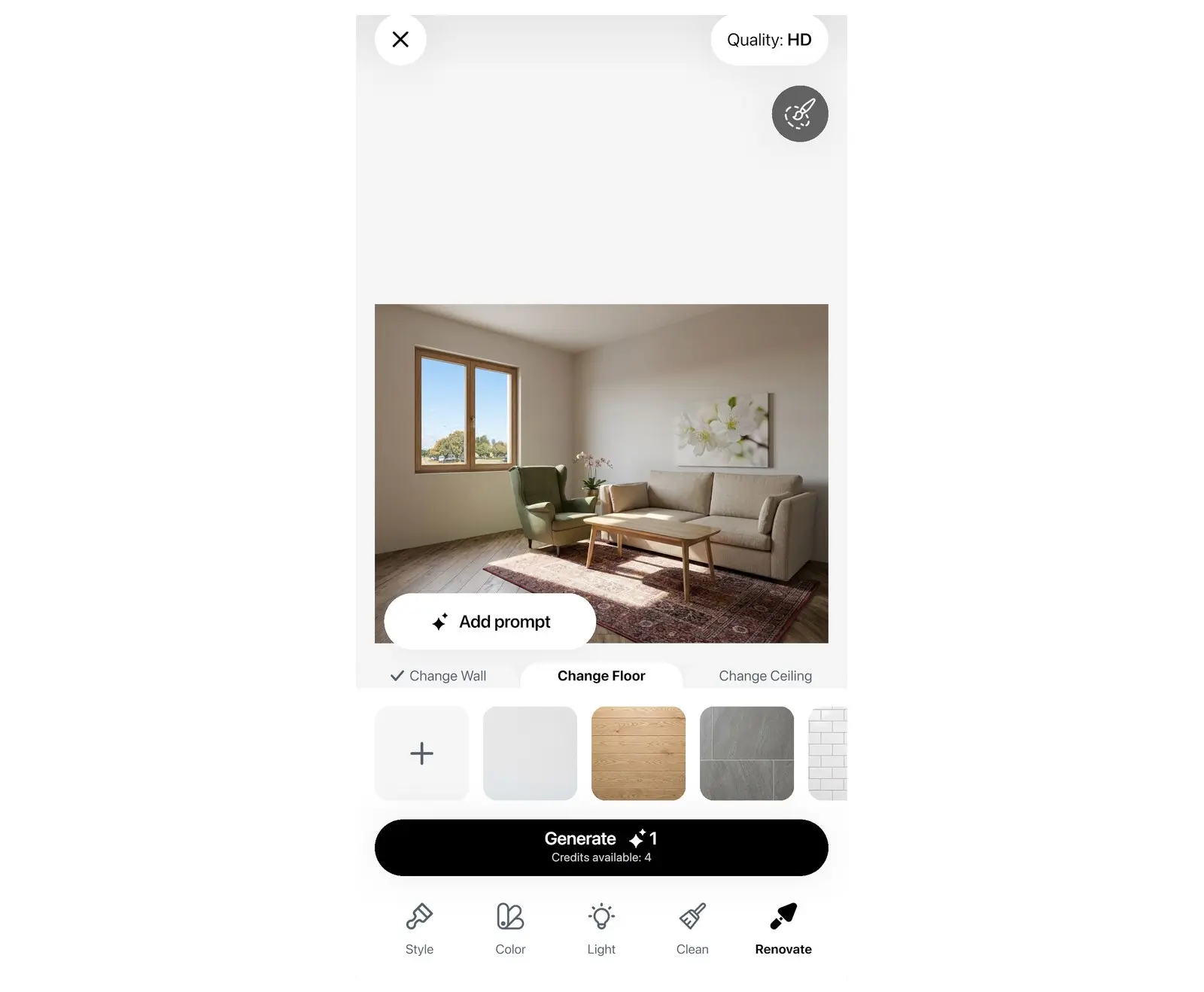
| تجديد | مادة الجدران أو الأرضية أو السقف. | «حائط»، «أرضية»، «سقف»، مع مواد مثل Venetian Plaster، Exposed Brick، White Oak، Terrazzo، Carrara Marble؛ أو «مادتك» |
- حدد الأداة من شريط الأدوات.
- يتم تحديد الإعداد الجاهز الأول تلقائياً. حدد إعداداً جاهزاً آخر لتغييره. بالنسبة لأداة «تجديد»، اختر أولاً حائط أو أرضية أو سقف.
- حدد إنشاء.
هل يمكن لـ AI إزالة الأثاث من الصورة؟
نعم. تزيل أداة تنظيف الأثاث والعناصر الأخرى، بدءاً من عنصر واحد وحتى الغرفة بأكملها. تؤدي إعداداتها الجاهزة الثلاثة مهام مختلفة. يزيل خيار غرفة فارغة جميع الأثاث ويحافظ على الجدران والأرضية والنوافذ والأبواب. يزيل خيار إزالة الفوضى العناصر الصغيرة ويحافظ على الأثاث. يعمل خيار إزالة عنصر على منطقة معينة: عند تحديده، يتم تفعيل الفرشاة. الدهان فوق العنصر، وتحديد تم، ثم تحديد إنشاء.
اطلب أي تغيير بكلماتك الخاصة
لا يمكن للإعداد الجاهز تغطية كل فكرة. يتيح لك الموجه طلب تغيير بكلماتك الخاصة، على سبيل المثال "استبدال الكرسي" أو "تغيير لون الجدران".
- حدد إضافة موجه.
- اكتب ما تريد تغييره في وصف التغييرات، أو حدد أحد الاقتراحات.
- حدد زر الإرسال في حقل النص. تفتح ورقة الموجه متضمنة نصك.
- حدد إنشاء.
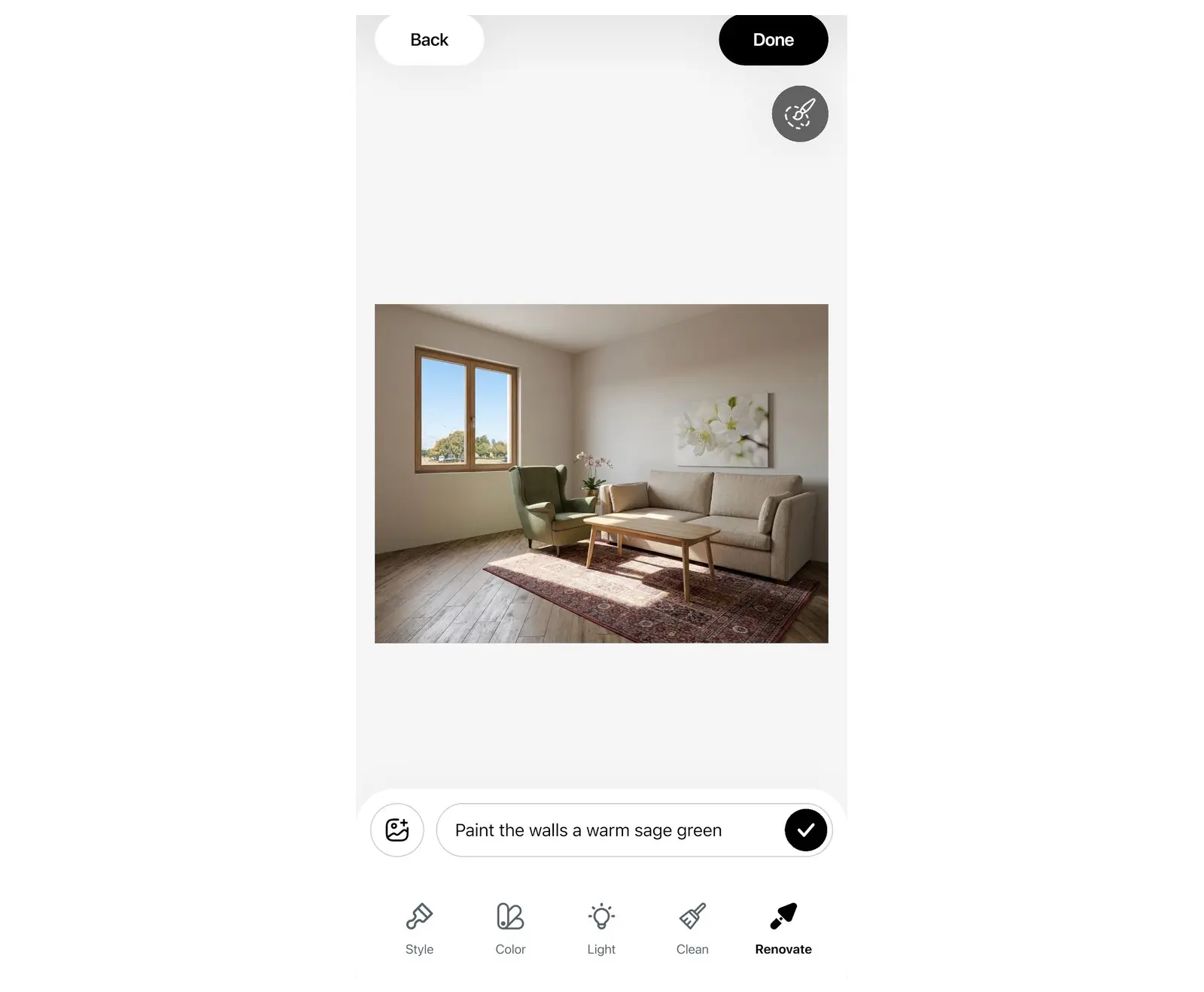
خطأ شائع: كتابة خمسة تغييرات في موجه واحد. اكتب تغييراً أو تغييرين واضحين في كل موجه. يمكن أن يصل طول الموجه إلى 2,000 حرف. إذا لم تكن النتيجة صحيحة، فغيّر تفصيلاً واحداً في الموجه وأنشئ مجدداً.
تغيير منطقة واحدة فقط باستخدام الفرشاة
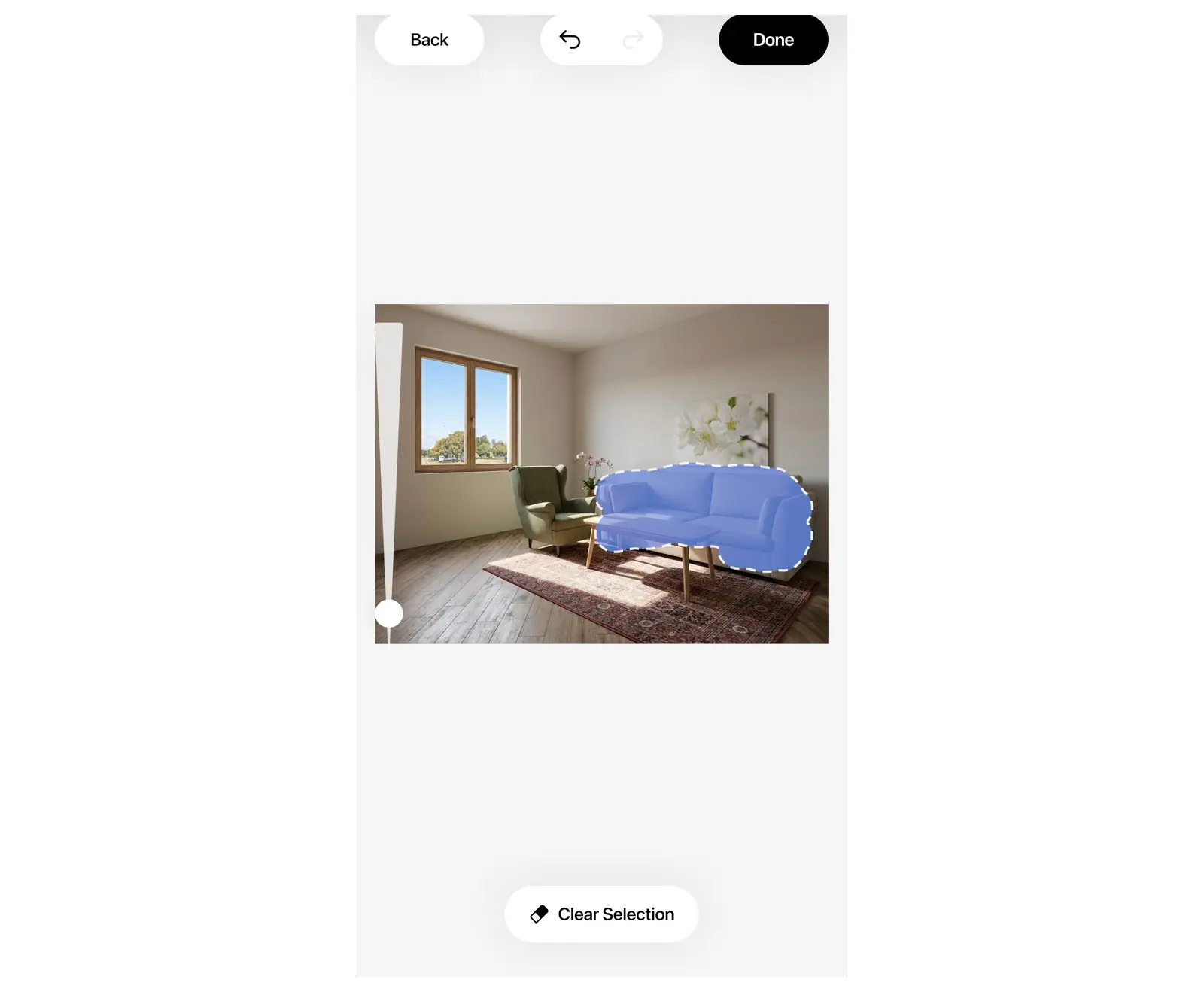
تقيد فرشاة المنطقة التغيير بالجزء الذي تدهنه من الصورة فقط. ويظل باقي الصورة كما هو. استخدمها عندما تريد أريكة جديدة ولكنك تحب كل شيء آخر.
- حدد تحديد المنطقة، وهو زر الفرشاة الموجود في أعلى يمين المحرر.
- الدهان فوق الجزء المراد تغييره من الصورة، على سبيل المثال أريكة أو جدار واحد.
- حدد تم. تظل المنطقة محددة، ويتغير الزر إلى تعديل المنطقة.
- اختيار إعداد جاهز للأداة أو كتابة موجه، ثم تحديد إنشاء. تتغير المنطقة المحددة فقط.
لتغيير المنطقة المحددة، حدد تعديل المنطقة. أثناء الدهان، حدد مسح التحديد للبدء من جديد.
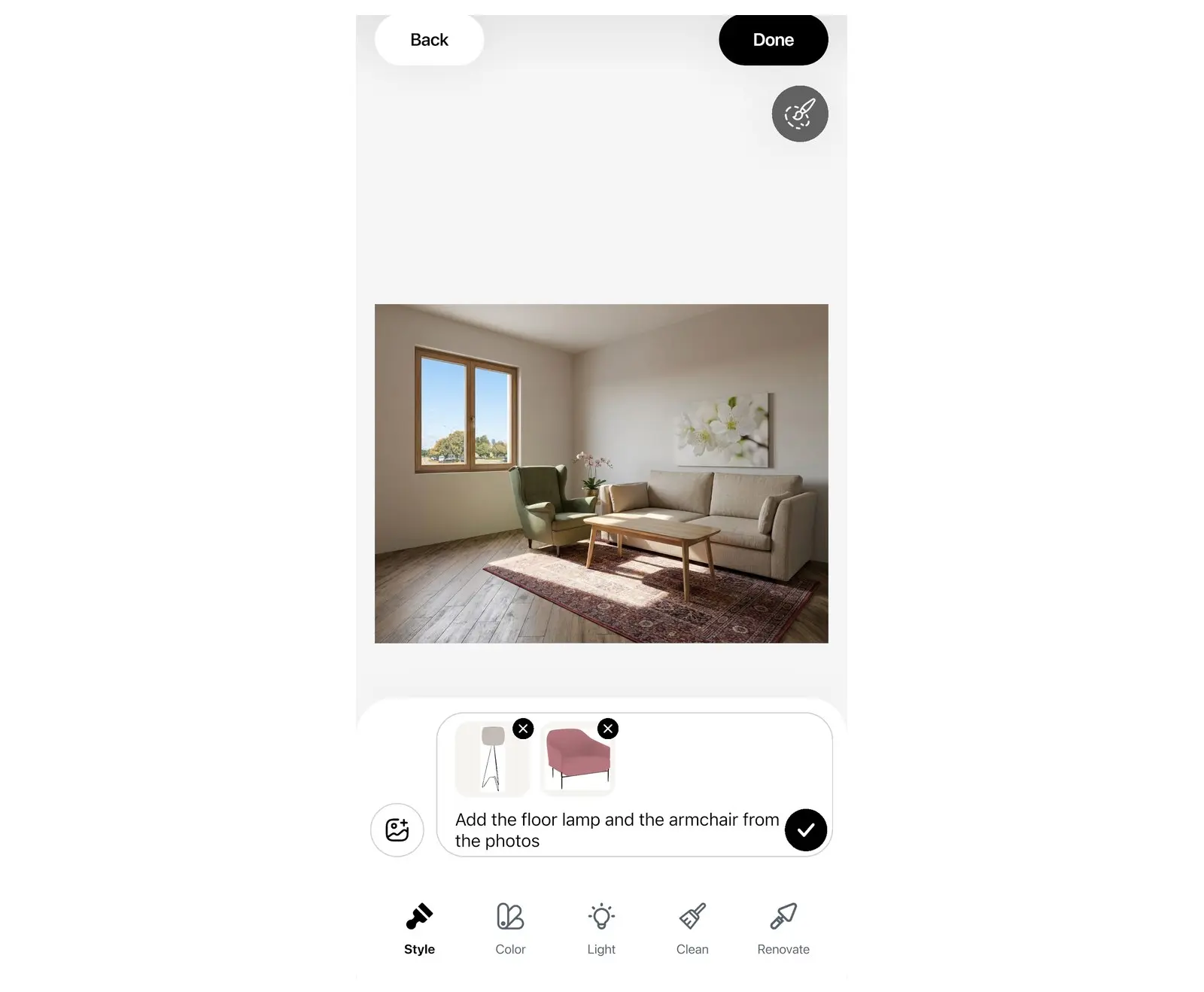
عرض مثال لـ AI: صور مرجعية ومادتك الخاصة
صعُب وصف بعض الأشياء بالكلمات: شكل المصباح، أو درجة اللون الأخضر، أو نمط البلاط. تعرض الصور المرجعية مثالاً لـ AI بدلاً من ذلك.
- الصور المرجعية: في لوحة الموجه، حدد زر إضافة صورة واختر ما يصل إلى 5 صور. ثم اذكر في الموجه ما تريد أخذه منها، على سبيل المثال "استخدم المصباح الموجود في الصورة".
- مادتك: في أداة تجديد، اختر حائط أو أرضية أو سقف، ثم حدد مادتك وأضف صورة للبلاط أو الخشب أو ورق الحائط أو عينة الطلاء التي تريد تجريبها.
تعرض صورة العينة الحقيقية المادة على جدارك الخاص قبل طلبها.
المقارنة والاحتفاظ بالنسخ والتحميل
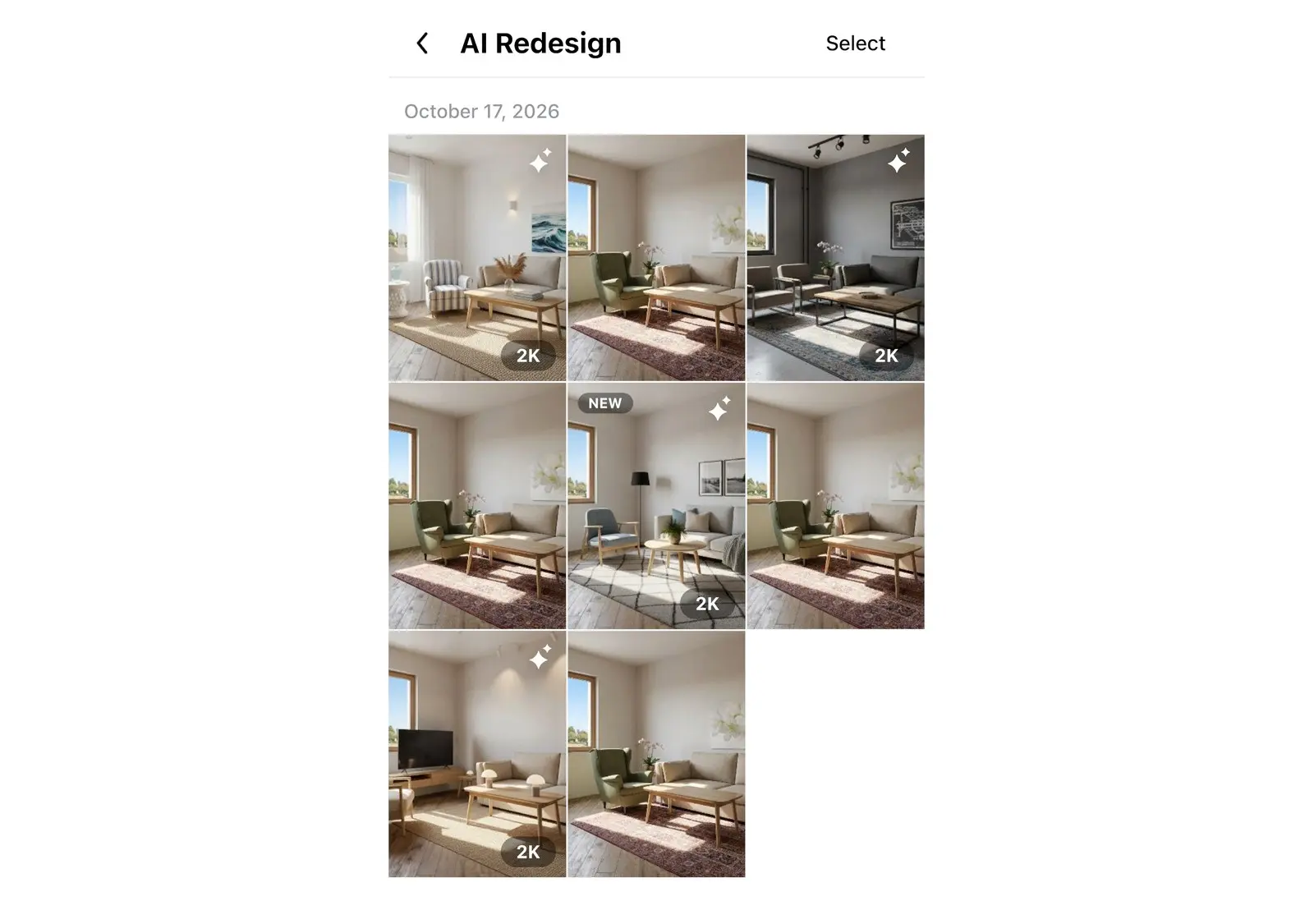
تصبح كل نتيجة هي الصورة الجديدة في المحرر، بحيث يعتمد كل تغيير على التغيير السابق. وتظل جميع النسخ في صالة العرض الخاصة بك.
- المقارنة: اضغط باستمرار على زر المقارنة في أعلى المحرر لرؤية الصورة قبل التغيير الأخير.
- متابعة التعديل: افتح تصميماً منتهياً وحدد متابعة التعديل لتغييره مجدداً.
- صالة عرض: توجد تصاميمك والصور الأصلية في صالة العرض. على اللوح المحمول أو الكمبيوتر، افتحها من أعلى المحرر.
- التحميل على الهاتف: افتح تصميماً في شاشة إعادة تصميم AI وحدد زر التحميل.
- التحميل على اللوح المحمول أو الكمبيوتر: افتح صالة العرض، وافتح قائمة أحد التصاميم، وحدد تحميل أو مشاركة.
- العلامة المائية: بدون اشتراك PRO+، تحتوي الصورة المحفوظة على العلامة المائية لـ Home Planner.
- نسخ الموجه: في قائمة أحد التصاميم، حدد نسخ الموجه لإعادة استخدام موجه نجح معك.
كيف تحصل على تجديد أفضل للغرفة باستخدام AI؟
ابدأ بالصورة. فلها التأثير الأكبر على النتيجة. يحافظ AI على ما يمكنه رؤيته، لذا فإن الصورة الجيدة توفر عليك عمليات إنشاء إضافية.
- التقط الصورة في ضوء النهار، مع تشغيل الأضواء، من زاوية الغرفة وعلى مستوى الصدر.
- حافظ على استقامة الكاميرا. لا تستخدم عدسة واسعة الزاوية ذات تشويه قوي.
- إظهار الأرضية وجدارين على الأقل.
- إذا كانت صورتك مظلمة، استخدم أولاً أداة إضاءة والإعداد الجاهز يوم، ثم واصل العمل على النتيجة.
- أجرِ تغييراً واحداً في كل عملية إنشاء. للحصول على تجديد كامل، ابدأ بـ «نمط»، ثم استخدم «إضاءة» أو «اللون» أو «تجديد» على النتيجة.
- استخدم الفرشاة لعنصر واحد. فالموجه الخاص بالصورة بأكملها يمكن أن يغير أشياء أخرى أيضاً.
لجمع النتائج بالألوان والأثاث في صفحة واحدة، راجع كيفية إنشاء لوحة أفكار للتصميم الداخلي.
من صورة إلى مخطط
تعرض إعادة التصميم بواسطة AI كيف يمكن أن تبدو الغرفة. لكنها لا تخبرك ما إذا كانت الأريكة الجديدة تتسع بين الباب والنافذة. هل أعجبتك النتيجة؟ ارسم الغرفة كمخطط في Home Planner وفرشها بمنتجات حقيقية بأحجامها الحقيقية.
إشعار العلامات التجارية. إن Home Planner ليس تابعاً لشركات Apple Inc. أو Google LLC أو Microsoft Corporation، ولا معتمداً أو مرعياً منها؛ وتعود أسمائها وعلاماتها إلى مالكيها. إن iPhone وiPad وMac هي علامات تجارية لشركة Apple Inc.، ومسجلة في الولايات المتحدة وبُلدان أخرى. إن Android هو علامة تجارية لشركة Google LLC. والعلامات التجارية الأخرى هي ملك لمالكيها المعنيين.
تجربته في مشروعك
تطبيق مجاني لتخطيط الغرف والتصميم الداخلي


