مخطط الطابق التفاعلي المشترك: طريقة المشاركة والتعديل معا

أرسل مخطط طابقك ثلاثي الأبعاد إلى عائلتك أو شريكك أو المقاول عبر رابط أو بريد إلكتروني، وحدد ما إذا كانت صلاحياتهم تقتصر على المعاينة فقط أم تشمل التعديل أيضاً، لتعديل المخطط معاً في الوقت الفعلي؛ ودون الحاجة إلى أي اشتراك.
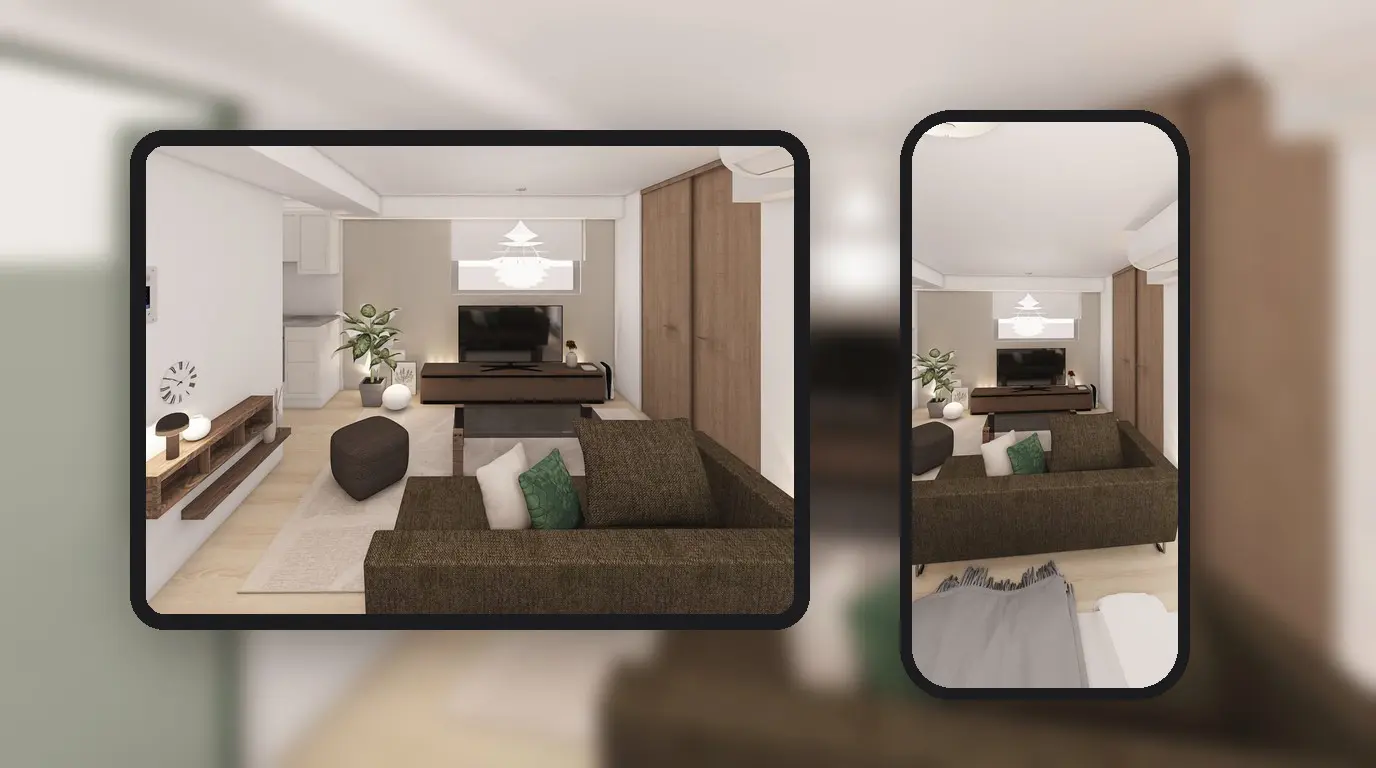
سواء كان شريكك في العمل، أو كان والداك يقيمان في مدينة أخرى، ولن تتمكن لقطة الشاشة في الدردشة من إظهار كفاءة توزيع الأثاث بجوار النافذة، يمكنك إرسال رابط أو دعوة عبر البريد الإلكتروني من Home Planner بدلاً من ذلك، ليتحول تصميمك إلى مخطط طابق تفاعلي مشترك؛ حيث يمكنهم فتح التصميم ثلاثي الأبعاد نفسه على أجهزتهم والتجول فيه ببعده الثلاثي.
أنت من يحدد صلاحياتهم: هل تقتصر على المعاينة فقط، أم مشاركتك في تحريك الأريكة أيضاً. يمكنك عرض المخطط على عائلتك قبل شراء الأثاث، أو على المقاول قبل بدء الأعمال التنفيذية. يعمل Home Planner على أجهزة iPhone وiPad وAndroid وMac وWindows، مما يتيح للجميع الاستخدام من أجهزتهم الشخصية.
كيف تشارك مخطط الطابق؟
يمكنك إرسال رابط للتعديل المشترك أو دعوة، أو إرسال صورة. ويتوقف الاختيار على سؤال واحد: هل ترغب في أن يشاركك الطرف الآخر في تعديل المخطط، أم في المعاينة فقط؟
| الطريقة | ما يحصل عليه الطرف الآخر | المتطلبات لديهم |
|---|---|---|
| رابط للتعديل المشترك أو دعوة عبر البريد الإلكتروني | التصميم التفاعلي ثلاثي الأبعاد. وبصفتهم محرراً، يمكنهم تعديله معك في الوقت الفعلي | تطبيق Home Planner على أي جهاز |
| صورة | صورة للغرفة في رسالة أو بريد إلكتروني | لا شيء |
للحصول على صورة، اختر أيقونة المشاركة، ثم صورة. وبواسطة باقة PRO+ أو PRO++، يمكنك أيضاً مشاركة رابط لـ صور 360° للغرفة ليتم فتحها عبر أي متصفح ويب.
هل يمكن لـ Home Planner العمل كصانع مخططات طوابق تفاعلية مشتركة؟
نعم. تتطلب التعديلات المشتركة على التصميم في Home Planner ثلاث خطوات. وتوضح الأقسام أدناه كل خطوة منها.
- تسجيل الدخول وفتح المشاركة: سجّل الدخول إلى حسابك في Home Planner، ثم افتح قائمة المشاركة في تصميمك واختر مشاركة.
- ضبط إعدادات الوصول: حدد من يمكنه فتح الرابط، وما إذا كان بإمكانه العرض أو التعديل.
- الإرسال: أدعُ الأشخاص عبر البريد الإلكتروني، أو أرسل الرابط من خلال أي تطبيق مراسلة.
المتطلبات الأساسية قبل البدء
يلزم توفر أمرين أساسيين: تسجيل الدخول، والتواجد متصلاً بالإنترنت. ولا تتطلب عمليات المشاركة أو دعوة الأشخاص أو الانضمام إلى تصميم مشترك أي اشتراك.
| ما تحتاج إليه | السبب |
|---|---|
| تطبيق Home Planner على iPhone أو iPad أو Android أو Mac أو Windows | يمكن لكل شخص في التصميم استخدام جهاز مختلف. |
| اتصال بالإنترنت | تنتقل التغييرات بين الأجهزة عبر خادم Home Planner. |
| تصميمك الخاص | يمكنك مشاركة تصاميمك الخاصة فقط. وإذا كان التصميم ملكاً لشخص آخر، يتيح Home Planner خيار إنشاء نسخك الخاصة. |
| البريد الإلكتروني للطرف الآخر (اختياري) | لإرسال دعوة شخصية. وفي حال عدم توفره، أرسل الرابط. |
لم تسجل الدخول؟ في الشاشة الرئيسية، افتح تبويب الملف الشخصي (الصورة الرمزية)، واختر تعديل الملف الشخصي، ثم متصل، وسجّل الدخول. ستتغير العبارة على الزر إلى متصل.
خطأ شائع: محاولة المشاركة قبل تسجيل الدخول. فاختيار أي شخص حينها سيظهر رسالة "تعذر تحديث إعدادات المشاركة. يرجى المحاولة مرة أخرى."، كما ستطلب منك خيارات دعوة تسجيل الدخول أولاً. لذا يُرجى تسجيل الدخول أولاً.
الخطوة 1: فتح المشاركة في تصميمك
أيقونة المشاركة لا تحتوي على نص تصفي. يمكنك العثور عليها في شريط الأدوات الأيمن للتصميم.
- افتح التصميم الذي تريد مشاركته.
- اختر أيقونة المشاركة في شريط الأدوات الأيمن، لتفتح قائمة المشاركة.
- اختر مشاركة. وإذا ظهرت رسالة تفيد بأن المشروع لا يزال قيد الرفع في Home Planner، انتظر لحظة ثم اختر مشاركة مجدداً.
تعذر العثور على أيقونة المشاركة؟ في مخطط 2D، تكون الأيقونة مخفية أثناء تعديل الجدران في تحرير الجدران. اختر تم في أعلى اليسار لتعود الأيقونة للظهور. كما تختفي الأيقونة أيضاً في وضع الصور؛ اختر تم للخروج منه.
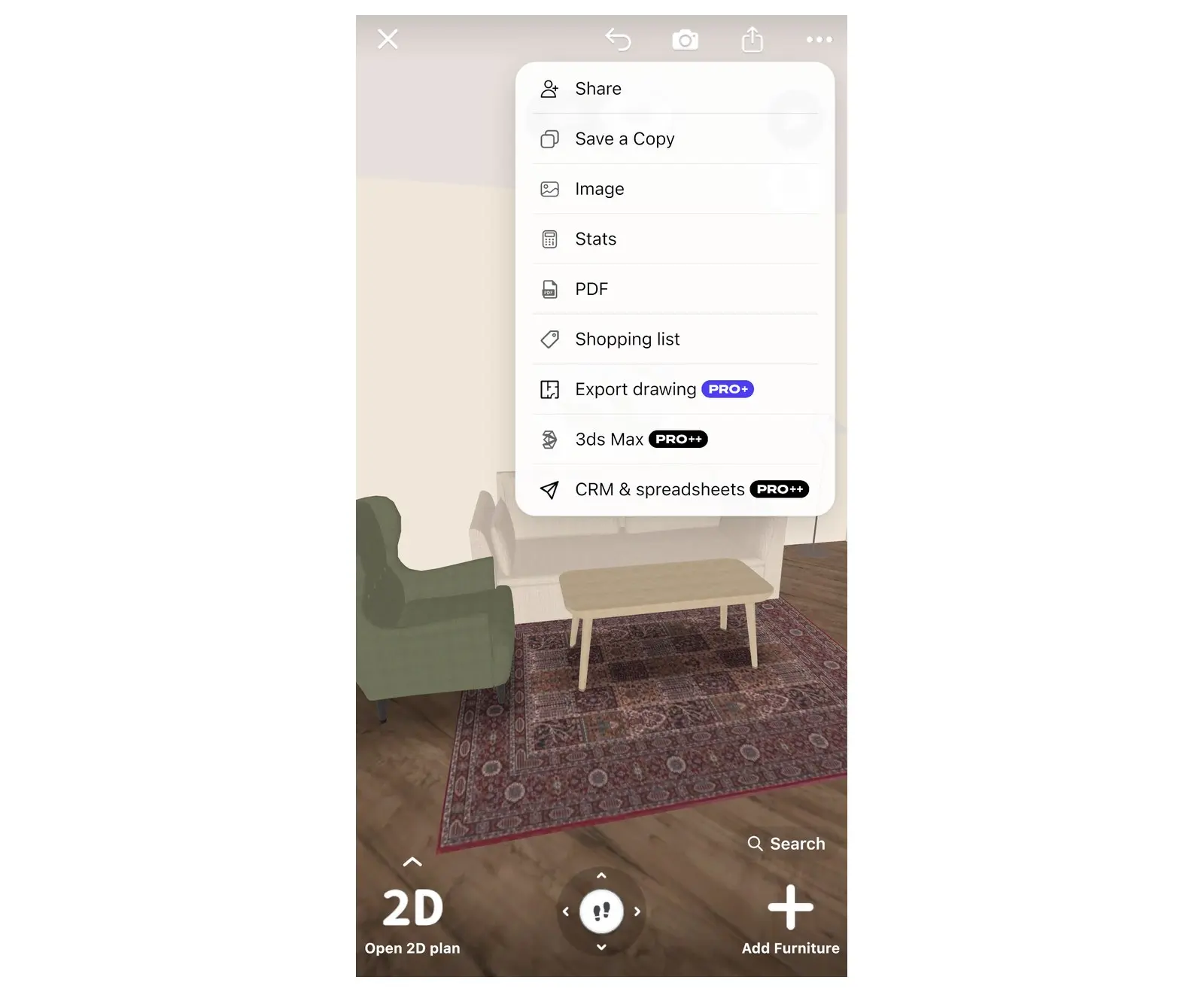
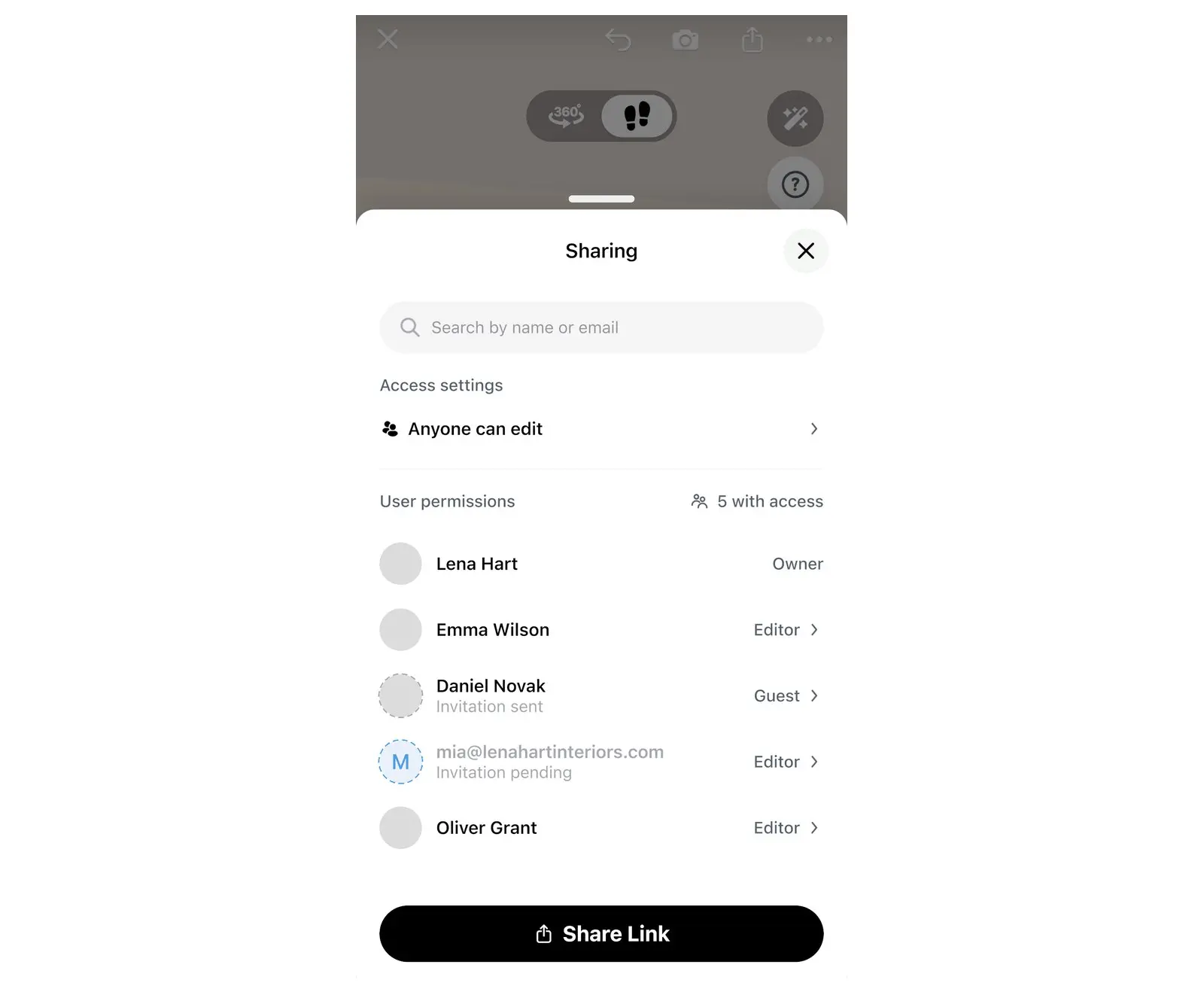
تفتح نافذة المشاركة. وبعد المشاركة الأولى، يمكنك استخدام طريقة أسرع: اختر الصور الرمزية في التصميم لفتح نافذة المشاركة.
الخطوة 2: تحديد من يمكنه فتح الرابط وصلاحياته
يحصل كل شخص تضيفه إلى التصميم على أحد دورين: دور ضيف لمعاينة المخطط والتجول فيه، أو دور محرر لإجراء التعديلات معك. حدد الدور المناسب للطرف الآخر:
| ما تريد تحقيقه | الإجراء المطلوب |
|---|---|
| التعديل معك مع الإبقاء على خصوصية الرابط | احتفظ بإعداد المدعوون فقط وقم بدعوتهم عبر البريد الإلكتروني (الخطوة 3). ينضم المدعوون بصفتهم ضيفاً: يمكنك ترقيتهم إلى محرر بعد تسجيل دخولهم. |
| إتاحة التعديل معك بشكل سريع | حدد أي شخص + يمكن التعديل، ثم أرسل الرابط. سيتمكن أي شخص يحصل على الرابط من تعديل المخطط، لذا شاركه مع الأشخاص الموثوقين فقط. |
| إتاحة المعاينة فقط | حدد أي شخص + يمكن العرض، ثم أرسل الرابط. |
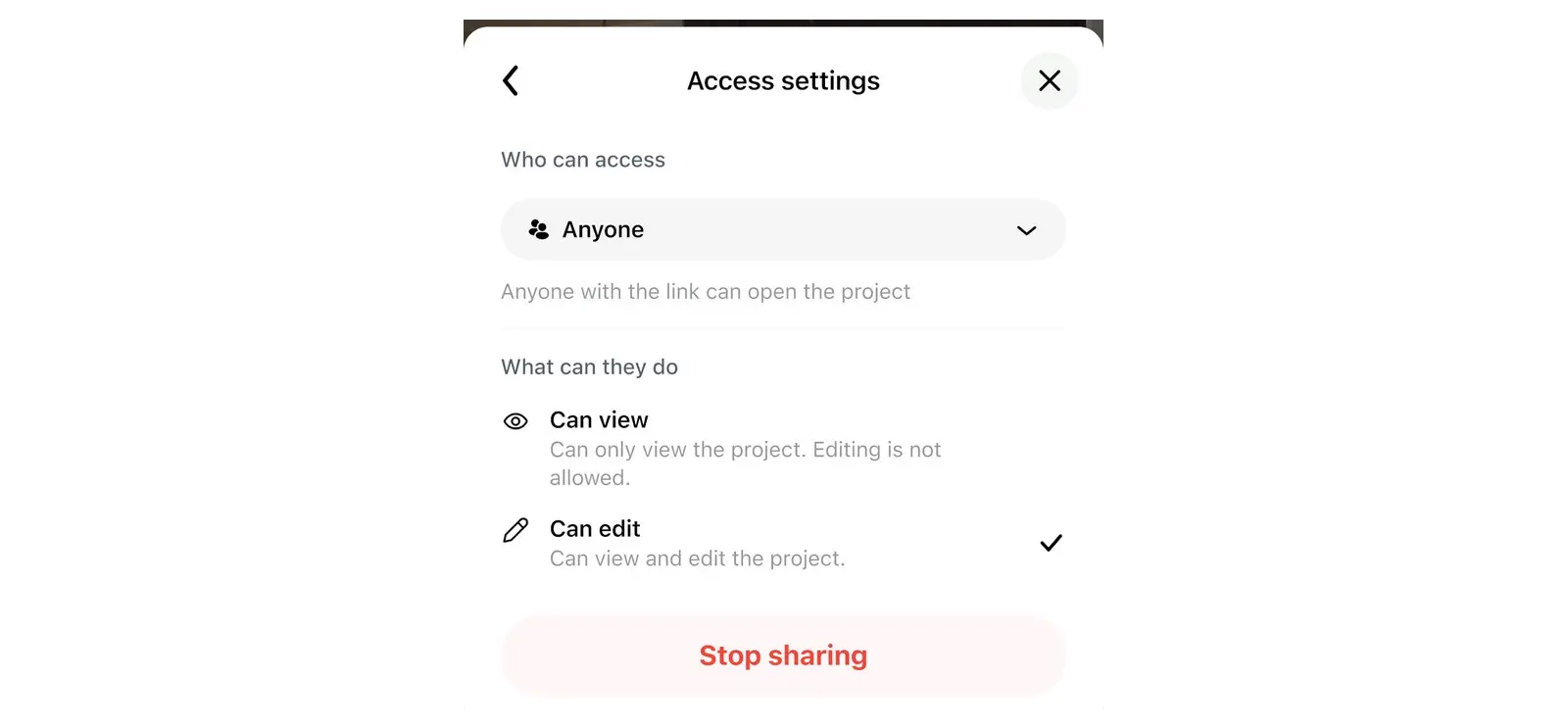
توجد هذه الخيارات في نافذة إعدادات الوصول، والتي تفتحها من نافذة المشاركة؛ حيث تتكفل بالتحكم في رابط تصميمك: من يمكنه فتحه وما الصلاحيات المتاحة له.
- في نافذة المشاركة، اختر صف الوصول؛ حيث يعرض مستوى وصول الرابط الحالي، مثل المدعوون فقط أو يمكن لأي شخص العرض، لتفتح نافذة إعدادات الوصول.
- ضمن خيار من يمكنه الوصول، اختر المدعوون فقط أو أي شخص. فعند اختيار المدعوون فقط، سيقتصر فتح التصميم على الأشخاص الذين دعوتهم عبر البريد الإلكتروني فقط، بينما يفقد الأشخاص الذين دخلوا عبر الرابط صلاحية الوصول. أما عند اختيار أي شخص، فيمكن لأي شخص لديه الرابط فتح التصميم.
- عند اختيار أي شخص، حدد يمكن العرض أو يمكن التعديل ضمن خيار ما الذي يمكنهم فعله؛ وتنطبق هذه الصلاحية على كل من يفتح الرابط. وفي حال اختيار المدعوون فقط، لن يكون خيار ما الذي يمكنهم فعله متاحاً.
الخطوة 3: دعوة الأشخاص أو إرسال الرابط
الدعوة عبر البريد الإلكتروني
- في نافذة المشاركة، اختر البحث بالاسم أو البريد الإلكتروني.
- اكتب عنوان البريد الإلكتروني الخاص بهم.
- اختر دعوة. سيظهر Home Planner عبارة "تم إرسال الدعوة" (مرفقة بالعنوان، في حال لم يكن للشخص حساب في Home Planner بعد).
تتوفر للمدعو طريقتان للدخول: إما فتح الرابط الموجود في رسالة الدعوة عبر البريد الإلكتروني، أو تسجيل الدخول إلى Home Planner باستخدام البريد الإلكتروني المدعو وفتح التصميم من قسم المشاريع المشتركة في شاشة تصاميمي.
- لترقية شخص مدعو إلى محرر: راجع قسم تغيير صلاحيات شخص معين أدناه.
- إذا لم يكن لدى الشخص حساب بعد: تتيح الدعوة المعلقة خياري إعادة إرسال الدعوة وإلغاء الدعوة فقط؛ ويمكنك تغيير الدور بعد تسجيل دخوله.
لم تصل الرسالة؟ اطلب منهم التحقق من مجلد الرسائل غير المرغوب فيها، أو تسجيل الدخول مباشرة باستخدام البريد الإلكتروني المدعو.
إرسال الرابط
ضبط خيار من يمكنه الوصول أولاً على أي شخص؛ حيث يظهر زر الرابط فقط عندما تكون المشاركة عبر الرابط مفعلة.
- على الهاتف أو اللوح الإلكتروني: اختر مشاركة الرابط في أسفل نافذة المشاركة، ثم حدد تطبيق المراسلة أو البريد الإلكتروني.
- على أجهزة Mac أو Windows: اختر نسخ الرابط في أسفل نافذة المشاركة، ثم الصق الرابط في رسالة أو بريد إلكتروني.
ما يراه الطرف الآخر
يؤدي فتح الرابط إلى تشغيل تصميمك ثلاثي الأبعاد في تطبيق Home Planner؛ حيث يظهر لهم المخطط نفسه الذي تراه، ببعديه 2D و3D.
- إذا كان Home Planner مثبتاً: يفتح الرابط التصميم عادةً داخل التطبيق مباشرة. وإذا عرض تطبيق المراسلة صفحة ويب أولاً، اختر Open in App.
- إذا لم يكن Home Planner مثبتاً: يفتح الرابط صفحة ويب تحتوي على الدعوة وزري Open in App وInstall App. وبعد التثبيت، يمكنهم فتح الرابط مجدداً إذا لم يفتح التصميم تلقائياً.
- لاحقاً: يجد الشخص الذي سجل دخوله التصميم في مجلد المشاريع المشتركة ضمن شاشة تصاميمي، ما لم تقم بإيقاف المشاركة أو إزالته. أما الشخص الذي لا يملك حساباً، فلن يظهر لديه مجلد المشاريع المشتركة؛ ويمكنه إعادة فتح الرابط نفسه من الجهاز ذاته.
كيف يعمل تصميم المنازل التفاعلي المشترك في الوقت الفعلي؟
يظهر كل تغيير يجريه المحرر فوراً على أجهزة جميع المشاركين؛ فعندما يغير شريكك موقع حائط أو كرسي، ستراه يتحرك أمامك في الحين ذاته.
- يظهر كل شخص في التصميم بصورة رمزية ذات لون مختلف.
- تظهر نقطة خضراء على الصورة الرمزية في نافذة المشاركة لبيان من هو متصل الآن.
- يملك مالك التصميم وحده صلاحية دعوة الأشخاص وتغيير مستويات الوصول وإيقاف المشاركة، بينما يقتصر دور محرر على تعديل المخطط.
- تظهر للـ ضيف الذي يحصل على صلاحية التعديل رسالة "أصبح بإمكانك الآن تعديل هذا المشروع"، بينما تظهر للـ محرر الذي يفقدها رسالة "تم تغيير وصولك إلى العرض فقط".
تغيير صلاحيات شخص معين
بصفتك مالك التصميم، يمكنك تغيير صلاحيات أي شخص من مكانين:
- في نافذة المشاركة: تحديد الشخص المطلوب، ومن نافذة إعدادات الوصول، اختيار ضيف أو محرر، أو إزالة الوصول. بالنسبة للشخص الذي انضم عبر الرابط، يتوفر أيضاً خيار حسب إعدادات الرابط.
- على المخطط: اختيار الدائرة الملونة الخاصة بالشخص لفتح بطاقة تفاصيل المستخدم؛ ثم اختيار زر النقاط الثلاث في البطاقة وتحديد ترقية إلى محرر، أو تخفيض إلى ضيف، أو إزالة الوصول.
إيقاف المشاركة أو مغادرة التصميم
هل تمت المشاركة عن طريق الخطأ؟ حدد خيار من يمكنه الوصول على المدعوون فقط (الخطوة 2)، أو إزالة الشخص المعني (راجع قسم تغيير صلاحيات شخص معين).
- المالك: في نافذة المشاركة، اختر صف الوصول لفتح إعدادات الوصول، ثم اختر وقف المشاركة وأكّد الخيار؛ ولن يتمكن الآخرون بعدها من الوصول إلى التصميم. يظهر هذا الزر بعد مشاركة التصميم للمرة الأولى.
- الشخص المدعو: في مجلد المشاريع المشتركة ضمن شاشة تصاميمي، افتح قائمة التصميم واختر مغادرة المشروع. أو يمكنك اختيار الصور الرمزية داخل التصميم المفتوح، واختيار الصف الخاص بك، ثم مغادرة المشروع؛ وسيبقى التصميم متاحاً للمالك والأعضاء الآخرين.
يؤدي حذف التصميم المشترك أيضاً إلى إيقاف المشاركة، ويفقد الجميع إمكانية الوصول إليه.
يكون الاتفاق على المخطط أسهل بكثير عندما يعاين الجميع الغرفة نفسها. ابدأ برسم مخططك في Home Planner وأرسل الرابط قبل طلب الأريكة.
إشعار العلامات التجارية: تطبيق Home Planner ليس تابعاً لشركة Apple Inc. أو Google LLC أو Microsoft Corporation، ولا تدعمه أو ترعاه أي منها؛ وتعود ملكية أسمائها وعلاماتها التجارية لأصحابها. تُعد iPhone وiPad وMac علامات تجارية لشركة Apple Inc.، ومسجلة في الولايات المتحدة ودول أخرى. وتُعد Android علامة تجارية لشركة Google LLC. كما تعود ملكية العلامات التجارية الأخرى لأصحابها المعنيين.
تجربته في مشروعك
تطبيق مجاني لتخطيط الغرف والتصميم الداخلي


