كيفية معاينة الأثاث في الغرفة قبل الشراء

عاين الأثاث في غرفتك قبل الشراء: أدرِج منتجات حقيقية من علامات تجارية في مخطط غرفتك، وشاهدها بتقنية 3D بأبعادها الفعلية، واحصل على قائمة تسوق مدعومة بالأسعار.
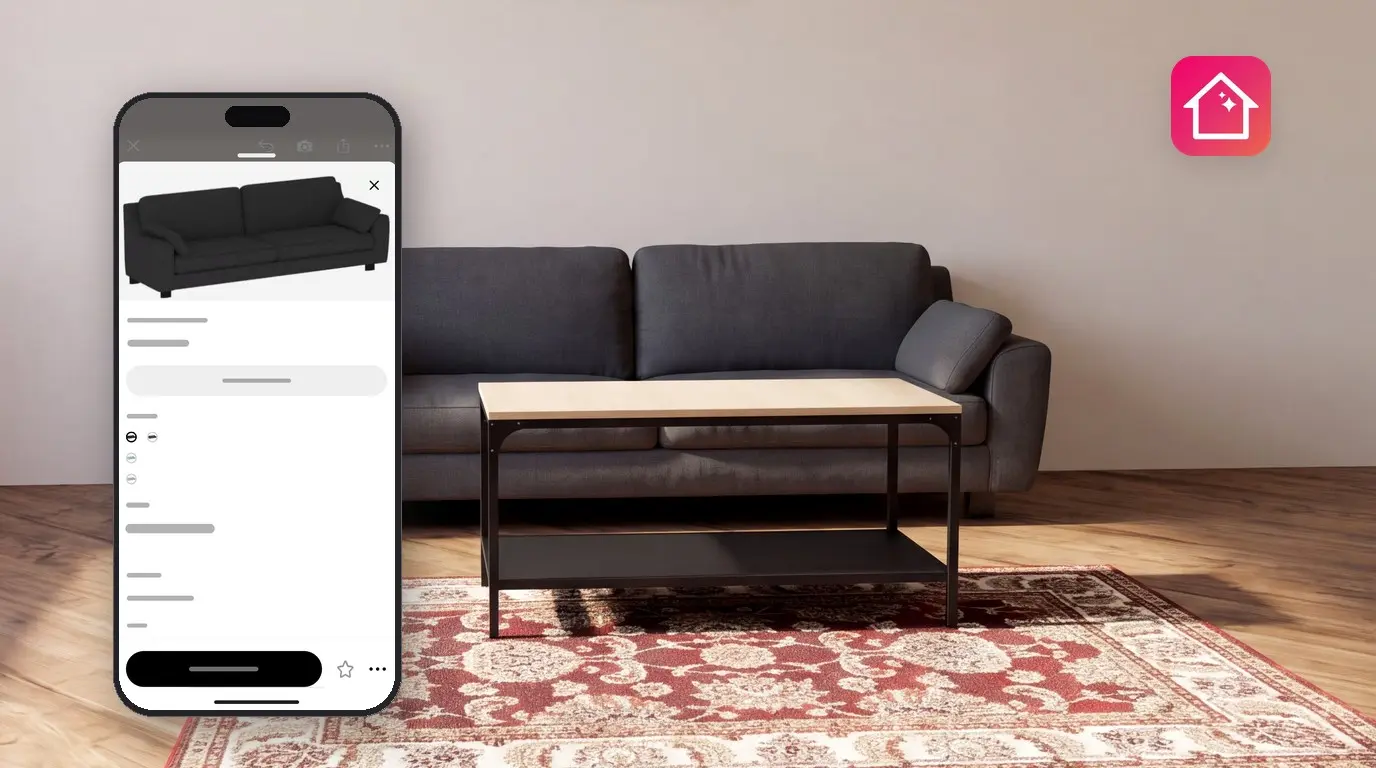
قد تكتشف أن الأريكة التي بدت مناسبة تماماً في المتجر تُعِيق فتح الباب عند وضعها في المنزل. لمعاينة الأثاث في الغرفة قبل الشراء، أدرِج المنتج الحقيقي في مخطط لغرفتك وعاينه من جميع الزوايا بتقنية 3D. يتيح لك Home Planner ذلك عبر كتالوج يحتوي على أثاث وديكورات من علامات تجارية ومتاجر إلكترونية حقيقية؛ حيث تحتفظ منتجات العلامات التجارية بأبعادها الفعلية وتُعرض بأسعارها المحددة في المتاجر.
عندما يكتمل تصميم الغرفة بالشكل المطلوب، يوفّر لك Home Planner قائمة تسوق تضم كافة القطع والكميات والأسعار مقسمة بحسب الغرف. يمكنك بعد ذلك الاستعانة بالقائمة عند التسوق؛ إذ تحتوي بطاقة كل منتج على خيار بحث في المتاجر. تُتاح بعض عناصر الكتالوج حصرياً لمشتركي PRO.
آلية العمل
يتيح لك Home Planner رسم الغرفة مرة واحدة، وإضافة منتجات حقيقية من الكتالوج، ثم استخدام قائمة التسوق للشراء من المتاجر.
- إنشاء مخطط للغرفة مع ضبط جدرانها وأبوابها ونوافذها بأبعادها الحقيقية.
- إضافة منتجات حقيقية من الكتالوج ومعاينتها داخل الغرفة بتقنية 3D.
- فتح قائمة التسوق للاطلاع على المنتجات المطلوبة والكميات والسعر الإجمالي، والعثور على كل قطعة في المتاجر.
قبل البدء
يلزمك تطبيق Home Planner ومخطط للغرفة المراد تأثيثها. أُوردت أسماء الأزرار في هذا الدليل باللغة الإنجليزية؛ وفي حال استخدام التطبيق بلغة أخرى، يُرجى البحث عن الزر المماثل. قد تتغير مواضع بعض الأزرار على الهواتف: إذا لم تجد الزر في الموضع المذكور، فابحث عنه حدي الشاشة.
| المتطلبات | السبب |
|---|---|
| Home Planner | على أجهزة iPhone أو iPad أو Android أو Mac أو Windows. |
| مخطط للغرفة | رسم الجدران أو استيراد مخطط طابق. تتيح لك أطوال الجدران الحقيقية التأكد من ملاءمة الأثاث للمساحة. |
| أبعاد الغرفة | قياس الجدران والأبواب والنوافذ، أو استخدام مخطط يحتوي على الأبعاد. |
| اشتراك Home Planner PRO (اختياري) | تتطلب بعض عناصر الكتالوج اشتراك PRO. في الخطة المجانية، يُظهر Home Planner عرض الترقية إلى PRO عند إضافة أحد هذه العناصر، أو لاحقاً عند مشاركة الغرفة أو معالجتها. |
لا تملك مخططاً بعد؟ راجع مقال كيفية إنشاء مخطط طابق باستخدام الهاتف أو كيفية تحميل مخطط طابق.
العثور على أثاث حقيقي في الكتالوج
يحتوي كتالوج Home Planner على أثاث وديكورات من علامات تجارية حقيقية، مع عرض سعر المتجر لمنتجات تلك العلامات، بينما لا تظهر الأسعار للمنتجات العامة. هل تملك صورة لقطعة أثاث؟ راجع مقال البحث عن الأثاث باستخدام صورة.
- افتح مشروعك في مخطط 2D وحدد مساحة فارغة لضمان عدم تحديد أي عنصر؛ إذ قد يؤدي اختيار منتج من الكتالوج أثناء تحديد عنصر ما إلى استبداله.
- اضغط على إضافة الأثاث في الزاويه السفلية اليمنى من مخطط 2D لفتح الكتالوج. إذا كان الزر يحمل اسم إضافة، فهذا يعني أنك لا تزال في وضع تحرير الجدران؛ اضغط على تم في أعلى اليسار ليظهر زر إضافة الأثاث.
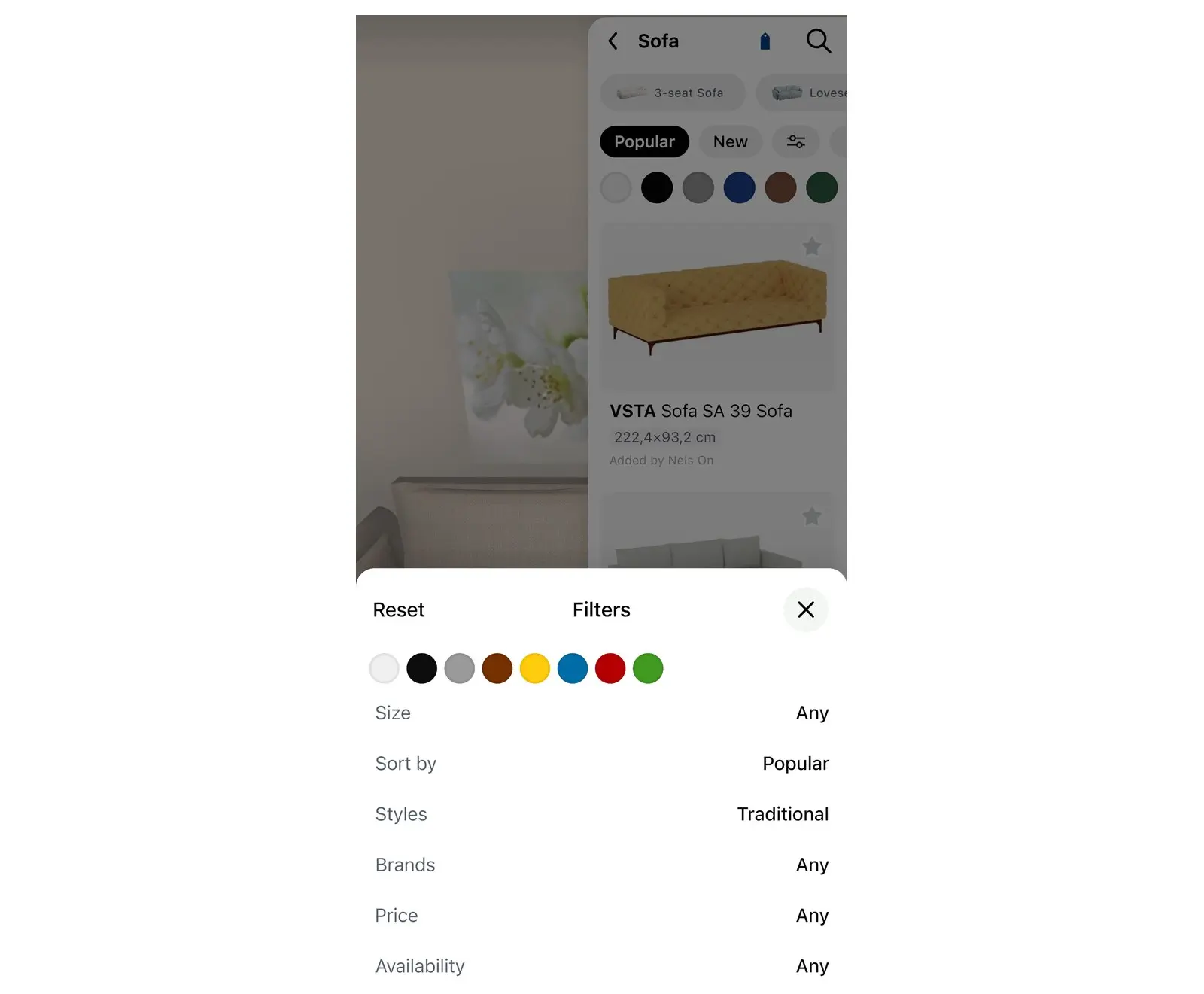
- اختر فئة، مثل الأرائك أو الطاولات.
- استخدام عوامل تصفية الكتالوج لتضييق القائمة: العلامات التجارية وسعر والحجم والتوفر. اختيار الحجم وإدخال أكبر عرض وعمق وارتفاع يناسب مساحتك.
- اضغط على منتج لفتح بطاقته التعريفية، والتي تعرض الحجم والسعر والعلامة التجارية.
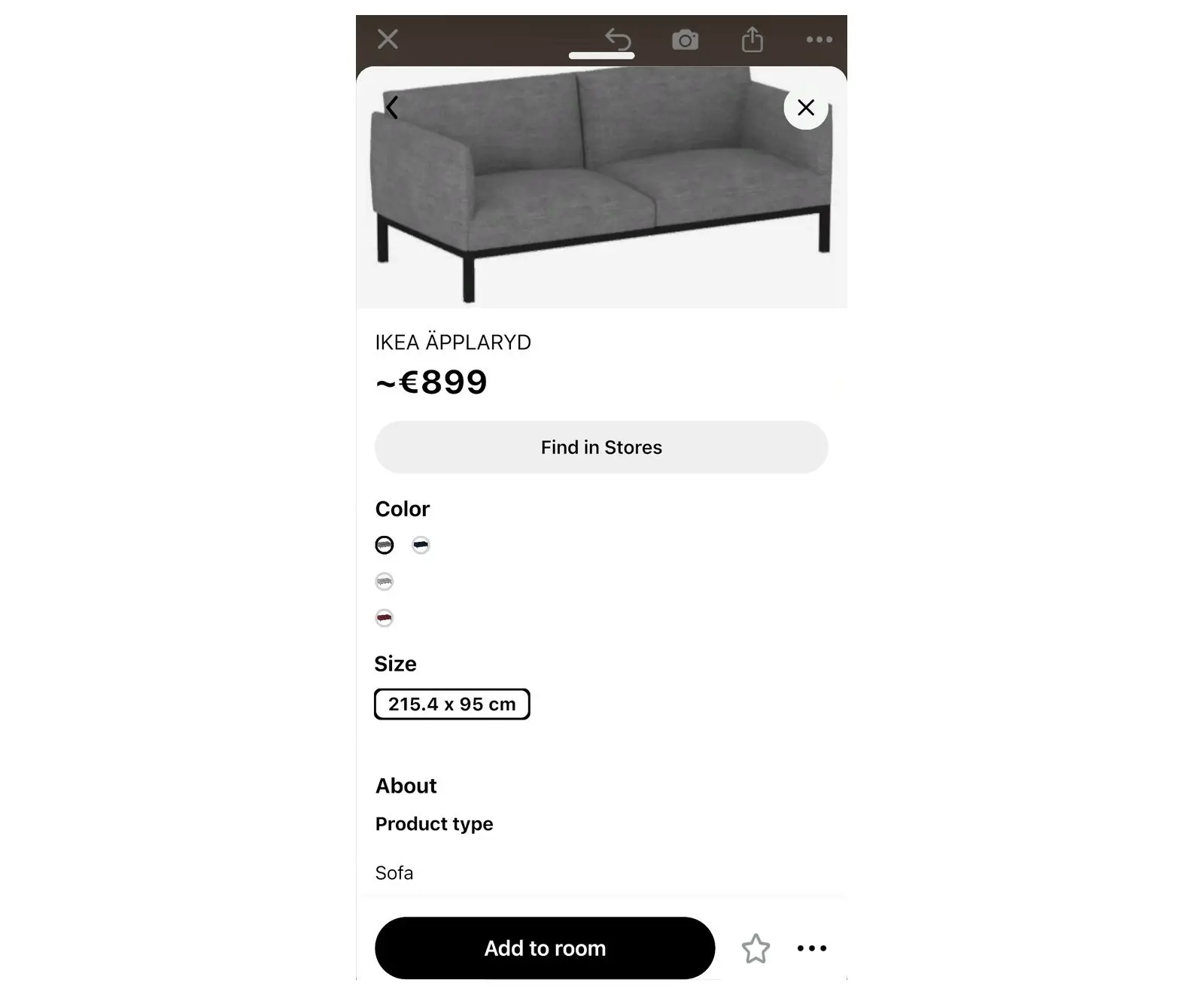
في بطاقة المنتج، اضغط على شعار العلامة التجارية للاطلاع على المزيد: يفتح خيار استكشاف مجموعة [اسم العلامة التجارية] جميع منتجات تلك العلامة، بينما ينقلك خيار زُر الصفحة الرسمية إلى موقع المنتج على الويب في حال توفره.
معاينة الأثاث في الغرفة
يُدرج Home Planner المنتج في مخططك لتتمكن من معاينته من جميع الزوايا بتقنية 3D قبل اتخاذ القرار.
- في بطاقة المنتج، اضغط على إضافة إلى الغرفة لليظهر المنتج في غرفتك بأبعاده الحقيقية.
- اسحب المنتج في مخطط 2D لتغيير موضعه، مع مراعاة ترك مساحة كافية للممر ولفتح الأبواب والأدراج.
- اضغط على فتح المخطط ثلاثي الأبعاد في الزاوية السفلية اليسرى لمعاينة الأثاث مع الجدران والأرضيات والنوافذ الإضاءة.
- لتجربة منتج آخر في الموضع نفسه، حدد المنتج داخل الغرفة واضغط على أيقونة الاستبدال الموجودة على يمين أيقونة سلة المهملات في شريط الأدوات المجاور. ستفتح نافذة تضم منتجات مشابهة لاختيار أحدها. عند إضافة أريكة ثانية للمقارنة، ستحتسب قائمة التسوق القطعتين معاً إلى أن تحذف إحداهما.
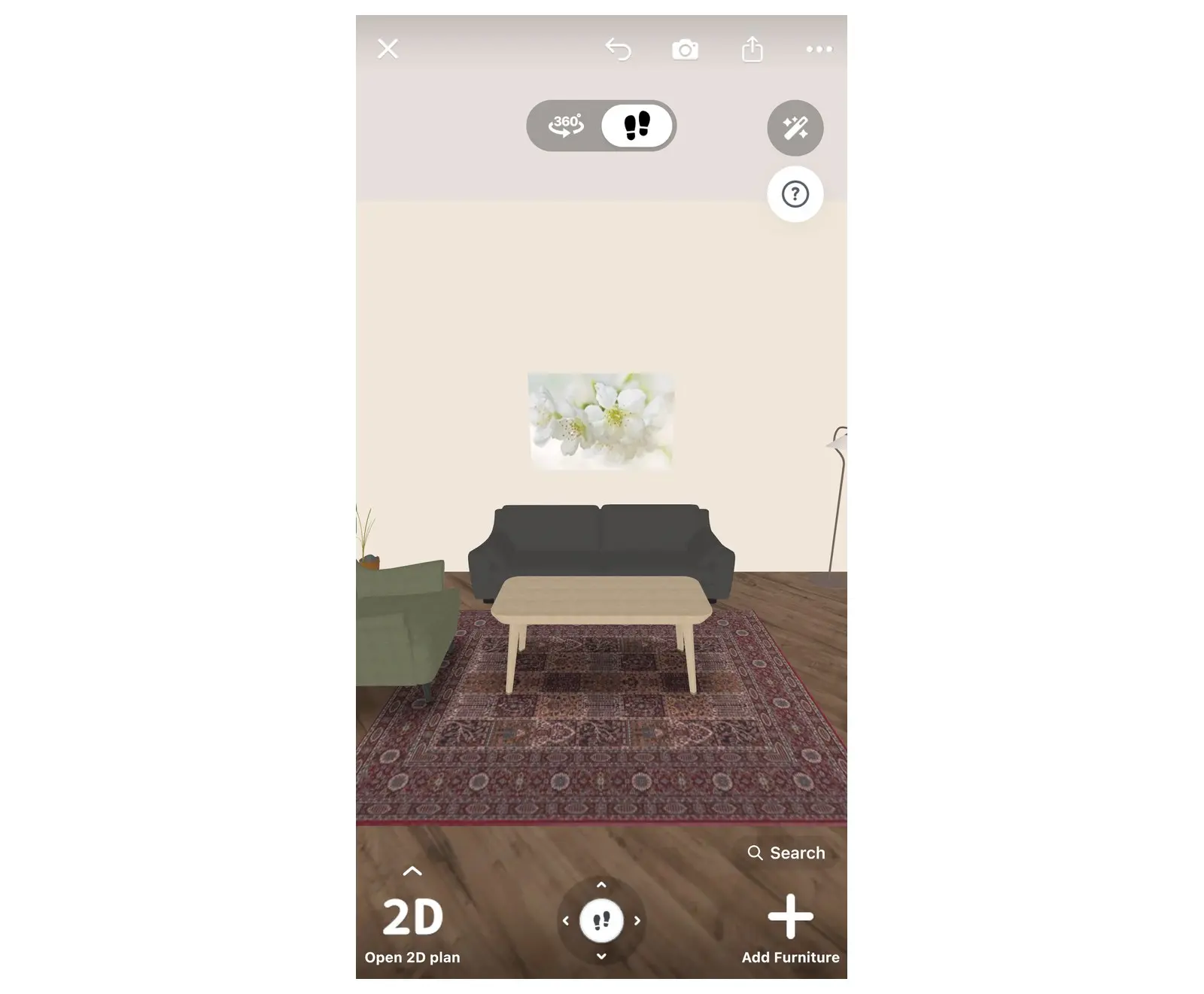
يحافظ المخطط على المسافات الحقيقية؛ لذا فإن ما يتسع له المخطط في Home Planner سيناسب الغرفة في الواقع، بشرط مطابقة الجدران في المخطط للقياسات الفعلية.
الحصول على قائمة تسوق تضم كافة محتويات الغرفة
قائمة التسوق هي قائمة يُصدرها Home Planner تتضمن جميع المنتجات والتشطيبات الموجودة في مشروعك، مع تحديد الكمية والسعر والإجمالي.
- في المحرر، اضغط على أيقونة المشاركة في شريط الأدوات الأيمن لفتح القائمة. إذا لم تظهر أيقونة المشاركة، اضغط على تم في أعلى اليسار للخروج من وضع تحرير الجدران لتعود الأيقونة للظهور.
- اختر قائمة التسوق. تجنب استخدام خيار PDF المتاح في هذه القائمة للحصول على قائمة التسوق؛ لأنه يصدّر المشروع بأكمله. تتضمن قائمة التسوق خياراً خاصاً هو تصدير ملف PDF.
- تعرض القائمة المشروع بأكمله مقسماً بحسب الغرف: الأثاث، ثم الأرضيات والجدران والسقف. لمعاينة غرفة واحدة أو طابق محدد، اختر التبويب الخاص به من أعلى القائمة.
- تحقق من السعر الإجمالي الظاهر بجوار السعر الإجمالي: في أسفل القائمة. يتيح اشتراك PRO الاطلاع على إجمالي كل طابق وغرفة عبر خيار النتائج الموجود في قائمة المشاركة نفسها.
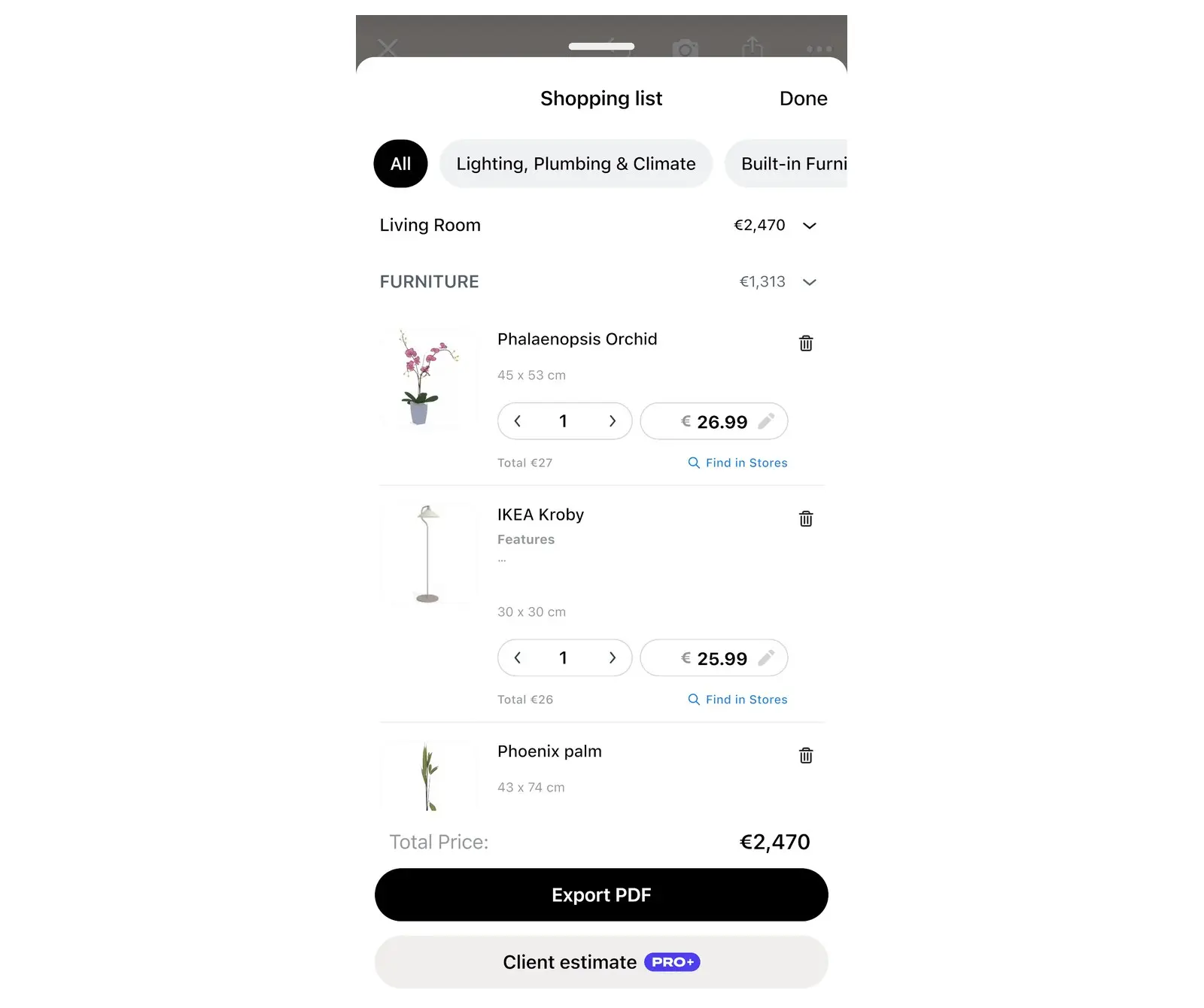
يمكنك تعديل القائمة لتتماشى مع خطة الشراء الخاصة بك، وتُحفظ التعديلات تلقائياً في المشروع.
| في قائمة التسوق | الإجراءات المتاحة |
|---|---|
| الكمية | تعديل العدد المطلوب، مثل اختيار 4 كراسي. |
| سعر | إدخال السعر الذي حصلت عليه، كالسعر بعد الخصم مثلاً، للتحديث الإجمالي تلقائياً. |
| حذف | يخيّرك Home Planner بين إجرائين: إزالة من القائمة للإبقاء على المنتج داخل الغرفة، أو إزالة من القائمة والغرفة لحذفه من الغرفة أيضاً. |
| إعادة ضبط | زر يقع في أعلى يسار النافذة، يظهر بعد إجراء تعديلات على القائمة ويطلب التأكيد قبل استعادة القائمة الأصلية. |
| إضافة الاكسسوارات | إضافة ملحقات إلى المنتجات التي تدعم ذلك. |
| تصدير ملف PDF | يُنشئ Home Planner ملف PDF يتضمن صورة كل منتج وحجمه ورقم القطعة والكمية والسعر للغرفة أو الطابق المحدد، ثم يفتح نافذة للحفظ أو المشاركة. |
العثور على المنتجات في المتاجر
يمكن لـ Home Planner البحث عن منتجات الكتالوج في المتاجر الإلكترونية عبر خيار بحث في المتاجر الموجود في بطاقة المنتج.
- افتح بطاقة المنتج بالضغط عليه في الكتالوج، أو بتحديده داخل الغرفة ثم الضغط على بطاقة المنتج المصغرة التي تظهر أمامك.
- اضغط على بحث في المتاجر؛ سيظهر مؤشر التقدّم مع عبارة جاري البحث...، أو تُفتح الصفحة الرسمية للعلامة التجارية مباشرةً.
- إذا عثر Home Planner على عدة منتجات مطابقة، اختر أحدها من القائمة لفتح صفحة المنتج.
- تأكد من السعر والأبعاد في المتجر قبل الشراء؛ إذ قد تتغير الأسعار وتوفر المخزون.
- في حال ظهور رسالة فشل البحث، فهذا يعني عدم العثور على المنتج في المتاجر. يمكنك البحث في المتجر باستخدام اسم المنتج والعلامة التجارية، أو إدخال السعر يدوياً.
لتأثيث الغرفة بالكامل، استخدم خيار بحث في المتاجر لكل منتج، أو اصطحب القائمة بعد استخدام تصدير ملف PDF إلى المتجر.
لحساب الميزانية الكاملة للتجديد، راجع مقال كيفية تقدير تكاليف التجديد من مخطط الطابق.
إشعار العلامات التجارية. تطبيق Home Planner غير تابع لشركات Apple Inc. أو Google LLC أو Microsoft Corporation أو Inter IKEA Systems B.V. ولا معتمد أو برعاية منها؛ وجميع الأسماء والعلامات التجارية ملك لأصحابها. تُعد iPhone وiPad وMac علامات تجارية لشركة Apple Inc.، مسجلة في الولايات المتحدة ودول أخرى. وتُعد Android علامة تجارية لشركة Google LLC. وباقي العلامات التجارية هي ملك لأصحابها المعنيين.
تجربته في مشروعك
تطبيق مجاني لتخطيط الغرف والتصميم الداخلي


