معاين الألواح الجدارية: تجربة الألواح ومواد الجدران والأرضيات بتقنية 3D

جرب الألواح الجدارية، والخلفيات، والطوب، والأرضيات على غرفتك الخاصة في Home Planner، واستخدم صورة عينة كمادة، واضبط الارتفاع الدقيق لرف على الحائط.
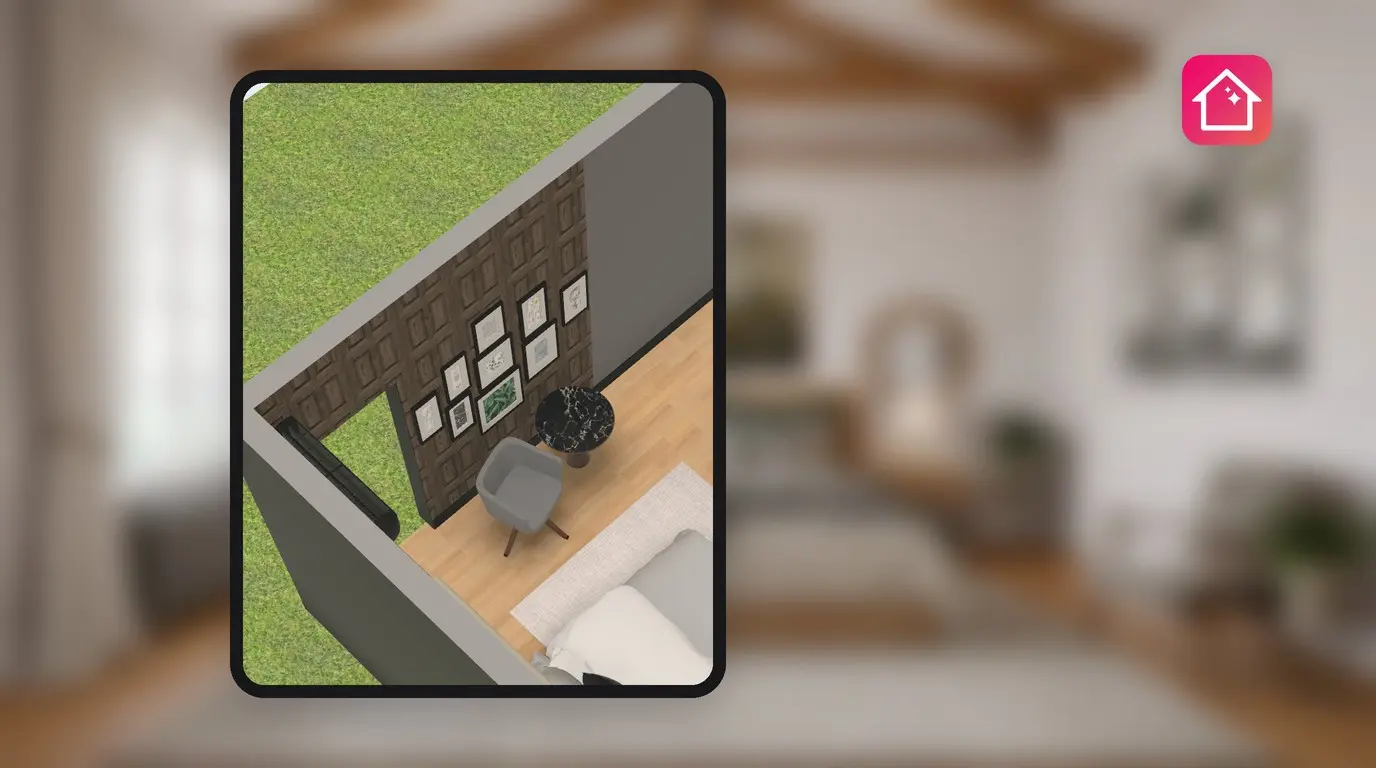
شرائح خشبية خلف السرير، أم طوب؟ لا تُظهر لوحة العينات في المتجر كيف سيبدو أي منهما على حائط بطول 3.5 م به نافذتك. يعمل Home Planner كمعاين للألواح الجدارية لغرفتك: ضع ألواحًا أو خلفيات أو طوبًا على حائط واحد وتجوّل حوله بتقنية 3D.
تغير اللوحة نفسها الأرضيات، غرفة بغرفة. وإذا كان يجب تعليق رف في مكان محدد تمامًا، يمكنك ضبط موقعه على الحائط أيضًا. يوجهك هذا الدليل خلال كل خطوة.
كيفية العمل
- تحديد أحد جانبي الحائط في عرض 3D.
- اختيار مادة من تلبيسة، أو خلفيات، أو طوب، أو صورتك الخاصة.
- معاينة الغرفة بتقنية 3D، ثم تجربة الخيار التالي على الحائط نفسه.
قبل البدء
| تحتاج إلى | السبب |
|---|---|
| Home Planner على أجهزة iPhone أو iPad أو Android أو Mac أو Windows | الخطوات هي نفسها تقريبًا على كل جهاز. |
| تصميم يتضمن الغرفة المرسومة | توضع المواد على الجدران والأرضيات والأسقف في مخططك. |
| صورة للوح أو الخلفية التي تعجبك (اختياري) | يمكنك تحويل صورة إلى مادة باستخدام اختيار صورة. |
| اشتراك PRO لكل مادة (اختياري) | في الخطة المجانية، قد يحمل جزء من المواد في علامة التبويب شارة PRO. تكون الدهانات السادة مجانية دائمًا. |
كيف أجرب الألواح الجدارية على حائطي؟
حدد جانب الحائط في عرض 3D، ثم حدد عينة اللون واختر مادة من علامة التبويب تلبيسة. تغطي المادة الجانب الذي حددته فقط، فتظل الجدران الأخرى كما هي.
- فتح التصميم في عرض 3D.
- تحديد جانب الحائط المراد تغييره.
- تحديد عينة اللون: الزر الدائري الأول في شريط الأدوات الصغير الذي يظهر مع التحديد. ليس له تسمية؛ فهو يعرض اللون أو المادة الحالية للحائط. تُفتح لوحة الألوان. على الهاتف بالوضع العمودي، يقرأ رأسها تطبيق على الكل (N) وغير اللون وتم. وعلى الأجهزة والشاشات الأخرى، يمكن أن يكون العنوان اللون.
- اختيار علامة تبويب في الشريط الموجود أعلى لوحة الألوان: حديث وموادي أولاً، ثم علامات تبويب مثل دهانات وطوب وخلفيات وتلبيسة وبلاط.
- تحديد مادة. يتغير الحائط على الفور.
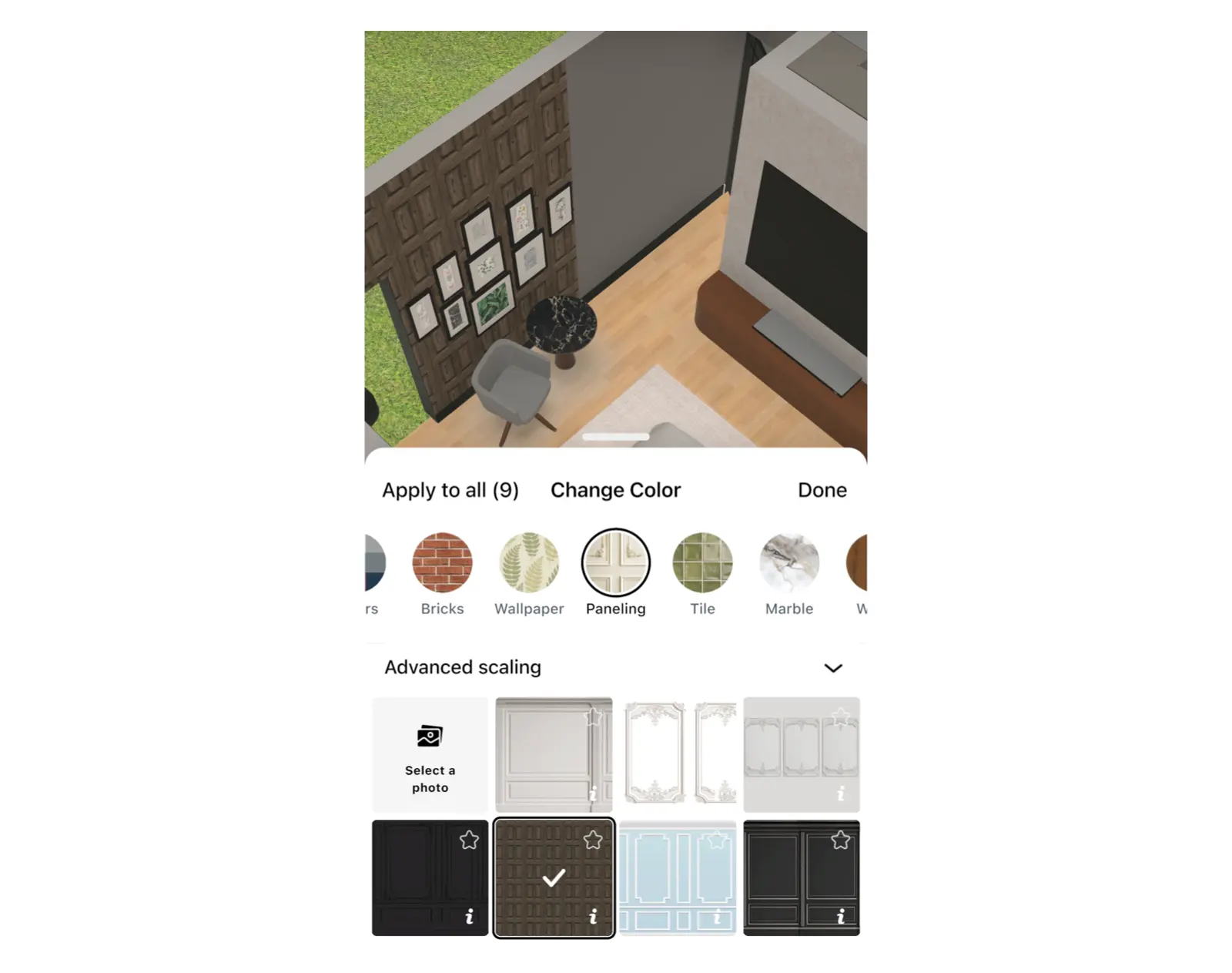
في الخطة المجانية، يمكن أن يحمل جزء من المواد في علامة التبويب شارة PRO. عند تحديد أحدها، يفتح Home Planner عرض الخطة. تكون المواد الأخرى في علامة التبويب مجانية، والدهانات السادة مجانية دائمًا.
توجد علامات التبويب في شريط أفقي واحد. إذا لم تَرَ تلبيسة أو طوب، فقم بالتمرير في الشريط جانبيًا. تحتفظ علامة التبويب حديث بالمواد التي استخدمتها أخيرًا، حتى تتمكن من التنقل بين خيارين بسرعة.
طلاء حائط واحد فقط يعمل بالطريقة نفسها، مما يجعل لوحة الألوان معاينًا للحوائط البارزة أيضًا. للحصول على أفكار للأنماط، راجع أفكار خلفيات حديثة.
هل يمكنني استخدام صورة للوحي أو خلفيتي الخاصة؟
نعم. حدد اختيار صورة في لوحة الألوان واختر صورة للوح أو البلاط أو الخلفية التي وجدتها. يضعها Home Planner على الحائط كمادة. خيار طبّق بسرعة مجاني على الجدران والأرضيات. أما على السقف، فهو يتطلب اشتراك PRO.
- تحديد جانب الحائط، ثم عينة اللون.
- تحديد اختيار صورة.
- اختيار الصورة من جهازك.
- يسأل Home Planner كيف سيتم استخدام هذه المادة؟ اختر طبّق بسرعة لوضعها على الحائط الآن، أو حفظ في موادي للاحتفاظ بها.
خطأ شائع: تختار طبّق بسرعة وتبحث عن الصورة في موادي لاحقًا. لن تجدها هناك: تظل الصورة المطبقة بسرعة في قسم حديث فقط. للاحتفاظ بها، اختر حفظ في موادي. يتطلب هذا حسابًا تسجل الدخول إليه، ويُظهر الزر عدد المواد المحفوظة المستخدَمة.
كيف أحول مادة حائط إلى لوح؟
حدد السطح، ثم زر إنشاء اللوحة الذي يظهر أسفل شريط الأدوات. يضيف Home Planner لوحًا منفصلاً بمقاس 1 × 1 م وسمك 1 سم بمادة ذلك السطح. خيار إنشاء اللوحة مجاني. اللوح هو عنصر: يمكنك تحريكه وتغيير حجمه مثل العناصر الأخرى.
يظهر زر إنشاء اللوحة عند تحديد جانب حائط أو أرضية أو سقف بمادة عادية أو لون سادة. ولا يظهر للصورة الممددة على السطح بأكمله، أو أثناء إعادة الحجم. لا يتغير السطح نفسه.
هل يمكنني تغيير الأرضيات في الغرف المختلفة؟
نعم. لكل غرفة أرضيتها الخاصة، وتغيرها بالطريقة نفسها كالحائط: حدد أرضية غرفة واحدة واختر مادة. تحتفظ الغرف الأخرى بأرضياتها.
- في عرض 3D، حدد أرضية الغرفة.
- حدد عينة اللون واختر علامة تبويب، مثل خشب، أو بلاط، أو سجادة.
- حدد المادة، ثم حدد الغرفة التالية وكرر الخطوات.
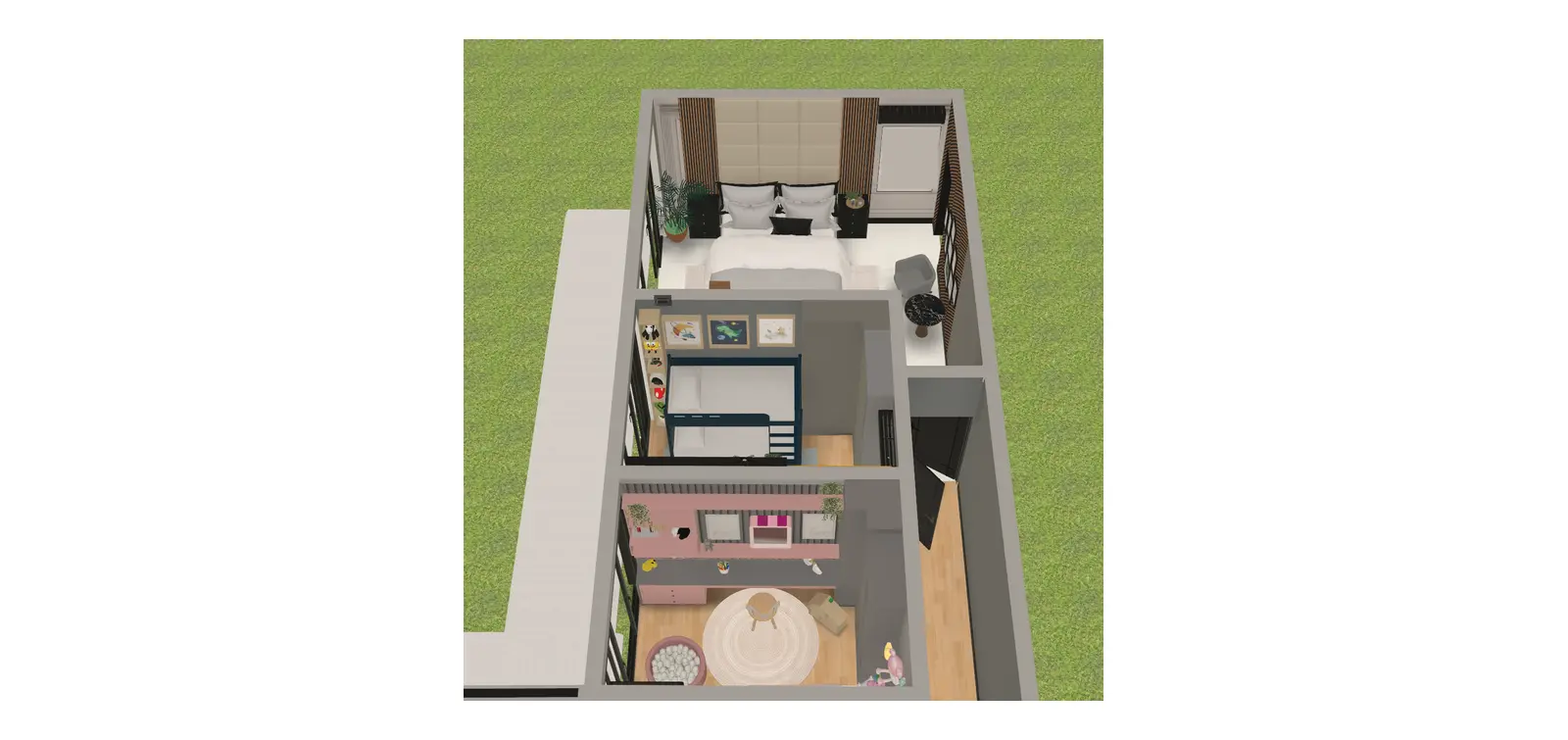
كيف أضبط ارتفاع رف على الحائط؟
حدد الرف وافتح الموقع. ثم حدد الصف الأسفل واكتب المسافة من الرف نزولاً إلى الأرض. لا يحتوي رف الحائط على حقل الارتفاع فوق الأرض.
- تحديد الرف.
- تحديد أيقونة الارتفاع في صف الأزرار أسفل شريط الأدوات الصغير، على يسار أداة التحكم في الدوران. أو فتح قائمة النقاط الثلاث (المزيد) وتحديد الموقع (في بعض العناصر تكون الموقع والدوران).
- تحديد الصف الأسفل وإدخال المسافة نزولاً إلى الأرض. إذا كان هناك عنصر يقف أسفل الرف، مثل خزانة جانبية، فإن صف الأسفل يقيس إلى أعلى ذلك العنصر. وتحدد الصفوف الأعلى واليسار واليمين المسافة على الجوانب الأخرى.
- لإبعاد الرف عن الحائط، أدخل قيمة في مسافة من الحائط.
| مكان وضع العنصر | ما تراه في الموقع |
|---|---|
| الأرضية | الارتفاع فوق الأرض |
| حائط | مسافة من الحائط، والصفوف الأعلى، والأسفل، واليسار، واليمين |
| السقف | مسافة من السقف |
خطأ شائع: تبحث عن الارتفاع أسفل حجم العنصر، بجوار العرض والعمق. ليس هناك: يحدد الحجم مدى كبر العنصر، ويحدد الموقع مكان تعليقه. إذا كانت أيقونة الارتفاع مفقودة، فإن الكاميرا تنظر إلى الأسفل بزاوية حادة جدًا. قم بإمالة المنظر قليلاً وستعود.
محتار بين لوحين؟ ارسم غرفتك في Home Planner وضعهما معًا على الحائط نفسه قبل شراء أي منهما.
إشعار العلامات التجارية. تطبيق Home Planner غير تابع لشركة Apple Inc. أو Google LLC أو Microsoft Corporation ولا تحظى برعايتها أو تأييدها؛ وأسماؤها وعلاماتها هي ملك لأصحابها. تُعد iPhone وiPad وMac علامات تجارية لشركة Apple Inc.، مسجلة في الولايات المتحدة وبلدان أخرى. Android هي علامة تجارية لشركة Google LLC. العلامات التجارية الأخرى هي ملك لأصحابها المعنيين.
تجربته في مشروعك
تطبيق مجاني لتخطيط الغرف والتصميم الداخلي


