איך משווים להדמיות מראה מציאותי: 4 טיפים לעיצוב החדר

תאורה, חומרים, זווית מצלמה וחפצים קטנים הם אלה שקובעים אם הדמיית 3D תיראה כמו צילום מציאותי. כעת אפשר ליצור הדמיה של החדר ב-Home Planner.
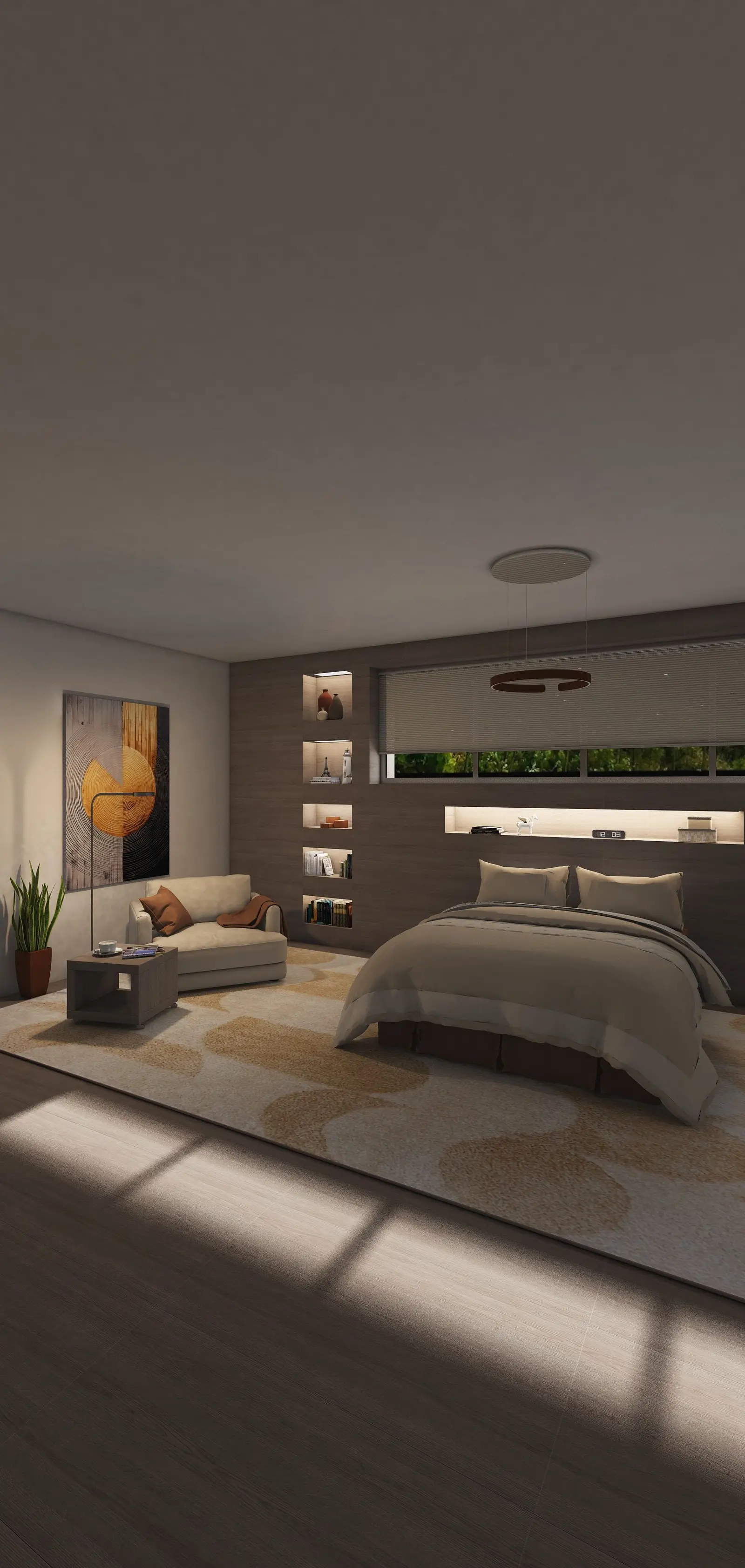
החדר כבר מתוכנן, אבל תצוגת ה-3D עדיין נראית כמו דגם ממוחשב ולא כמו בית אמיתי. הדמיה היפר-ראליסטית (Render) מאפשרת לראות את החדר כמו בתמונה עוד לפני שקונים דבר. כך אפשר לשוות להדמיות מראה מציאותי, וכך מייצרים הדמיה של החדר ב-Home Planner.
מהי הדמיה היפר-ראליסטית (Photorealistic rendering)?
זוהי הדמיה שבה התאורה, הצללים, ההשתקפויות והטקסטורות מתנהגים בדיוק כמו בחדר אמיתי. ההדמיות ב-Home Planner מעניקות כעת:
- תאורה עם צללים רכים והדגשות אור מדויקות
- השתקפויות וטקסטורות המגיבות לאור כמו חומרים אמיתיים
- עומק: הצללה מעודנת שמונעת מהחדר להיראות שטוח
- פרטים קטנים בבדים, במרקם העץ ובמשטחי הקירות
מה רואים בהדמיה מציאותית של סלון שלא רואים בצילום מסך?
אור ועומק. מומלץ לבנות סלון פשוט ולשמור את אותה זווית צפייה פעמיים:
- צילום מסך מתוך העורך
- הדמיית 4K מתוך האפליקציה
צילום המסך נקי וברור. ההדמיה מוסיפה צללים, השתקפויות וטקסטורה, ויכולה להיראות לחלוטין כמו צילום של חדר מוכן.
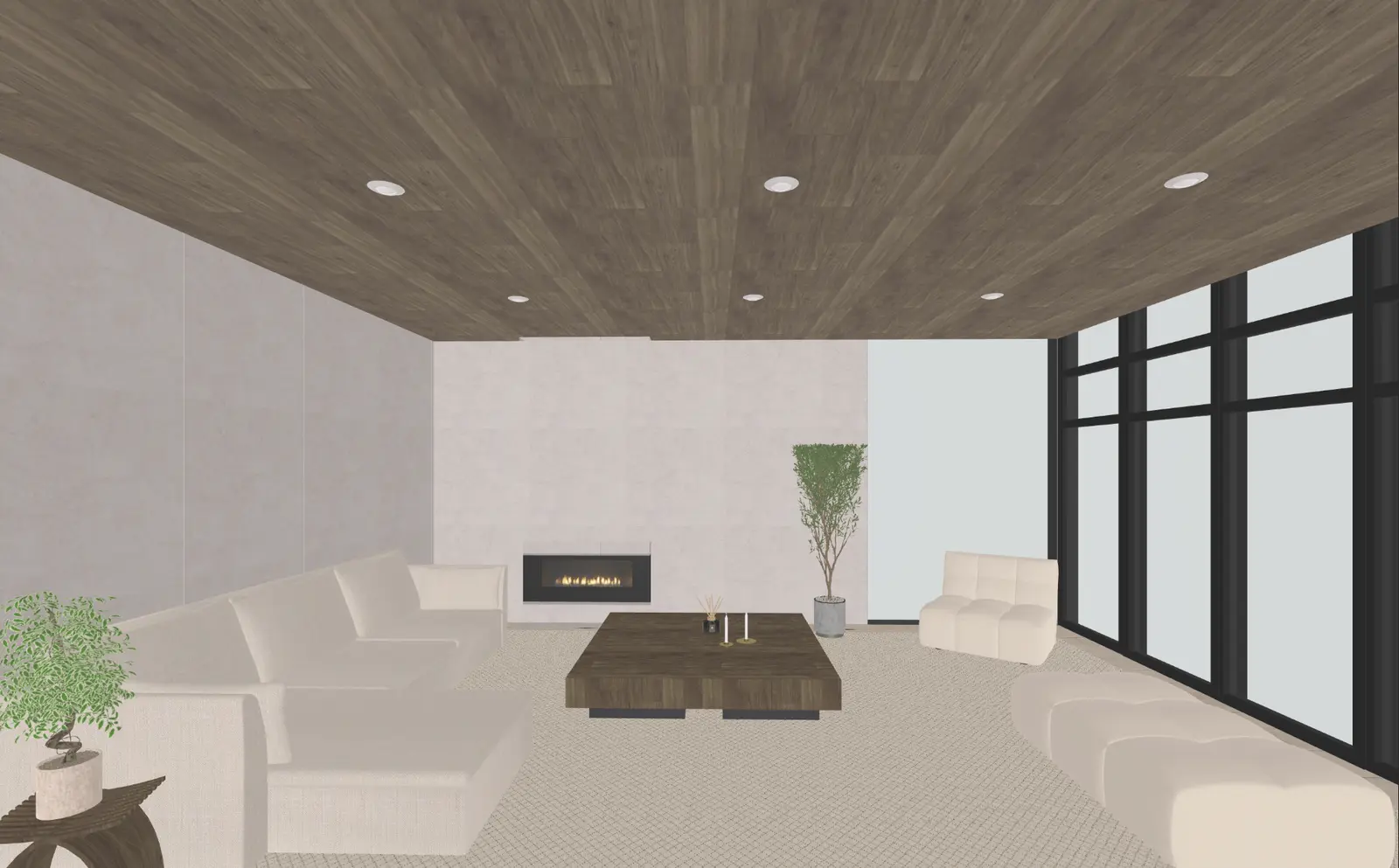
צילום המסך מהעורך. מומלץ ליצור הדמיה של אותה זווית ולהשוות.
איך משווים להדמיות 3D מראה מציאותי יותר?
כדאי להתמקד בארבעה אלמנטים: תאורה, חומרים, זווית המצלמה וחפצים קטנים.
להאיר כמו בחדר אמיתי. התאורה היא החלק החשוב ביותר. מומלץ להשתמש בחלונות גדולים, לשלב בין מקורות אור חמים וקרים ולבדוק היכן נופלים הצללים.
לבחור חומרים עם טקסטורה. מרקם עץ, אבן, מתכת, גימור מט וגימור מבריק מגיבים לאור בצורות שונות.
לצלם מגובה העיניים. לא מלמעלה: גובה של אדם מעניק פרספקטיבה טבעית ותחושת מרחב.
להוסיף חפצים קטנים. כרבולית, ספל, ספר פתוח. הפרטים הקטנים מעניקים לחדר מראה מזמין ואנושי.
טעות נפוצה: היעדר חלונות ומנורות. במצב זה Home Planner עשויה להציג אזהרה שהתמונה תצא כהה. במקום ללחוץ על Continue Anyway, יש לבחור ב-Add Lights.
למה בכלל להשתמש בהדמיות?
- כדי לראות את העיצוב כחדר אמיתי עוד לפני שמתחייבים אליו.
- כדי לבדוק איך צבעים, פריסות וחומרים עובדים יחד.
- כדי לשתף את התוצאה ברשתות החברתיות.
- כדי להציג לקבלן או ללקוחות איך המרחב ייראה.
איך יוצרים הדמיה של חדר ב-Home Planner
- מעצבים את החדר ופותחים אותו בתצוגת 3D.
- לוחצים על לחצן המצלמה ובוחרים ב-Photo.
- בוחרים את האיכות (HD, Full HD או 4K Ultra HD), את היחס (Ratio) ואת התאורה, למשל Cloudy Day.
- מצלמים את התמונה. במידת הצורך, Home Planner יכולה לשלוח התראה כשההדמיה מוכנה.
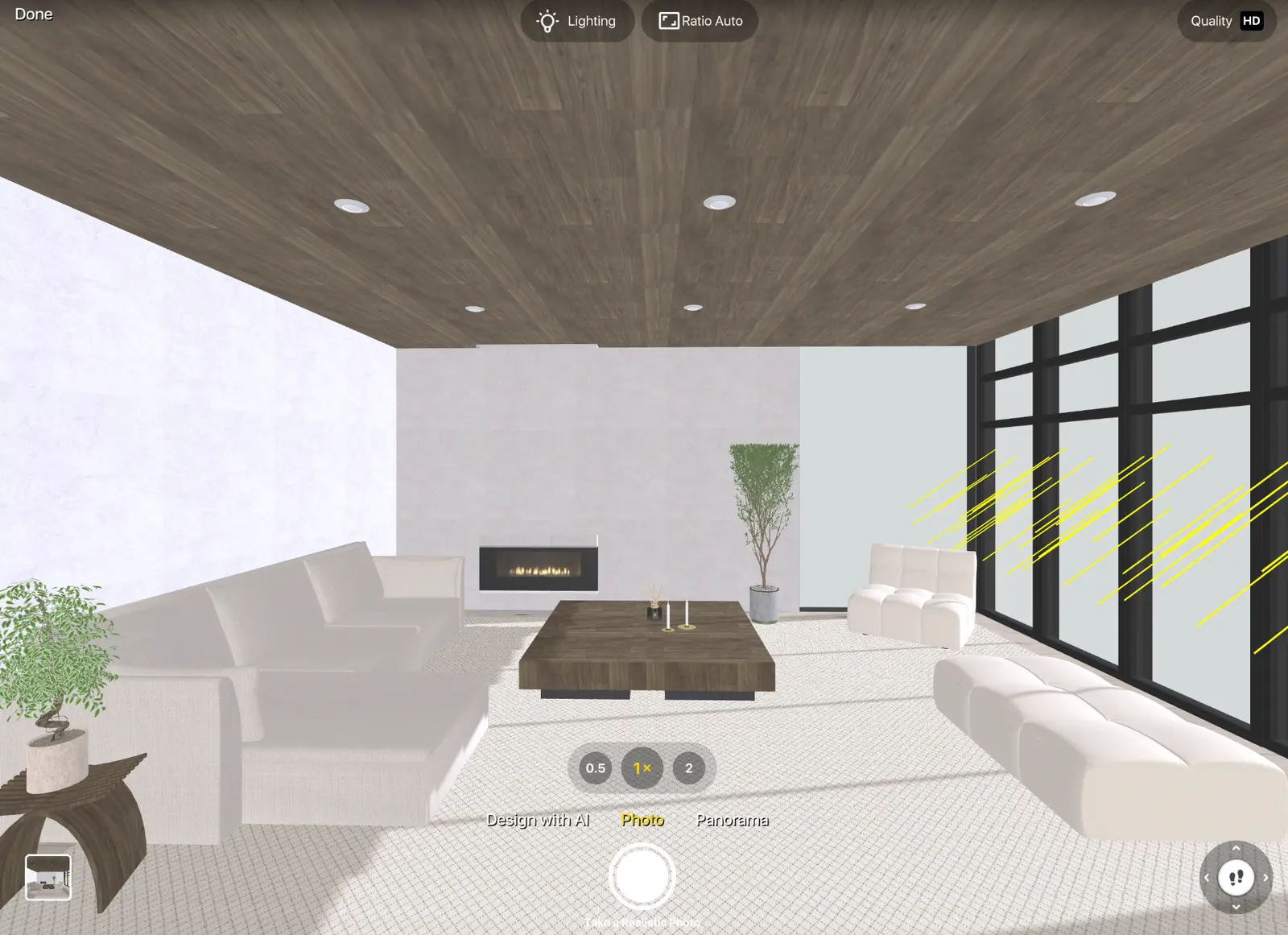
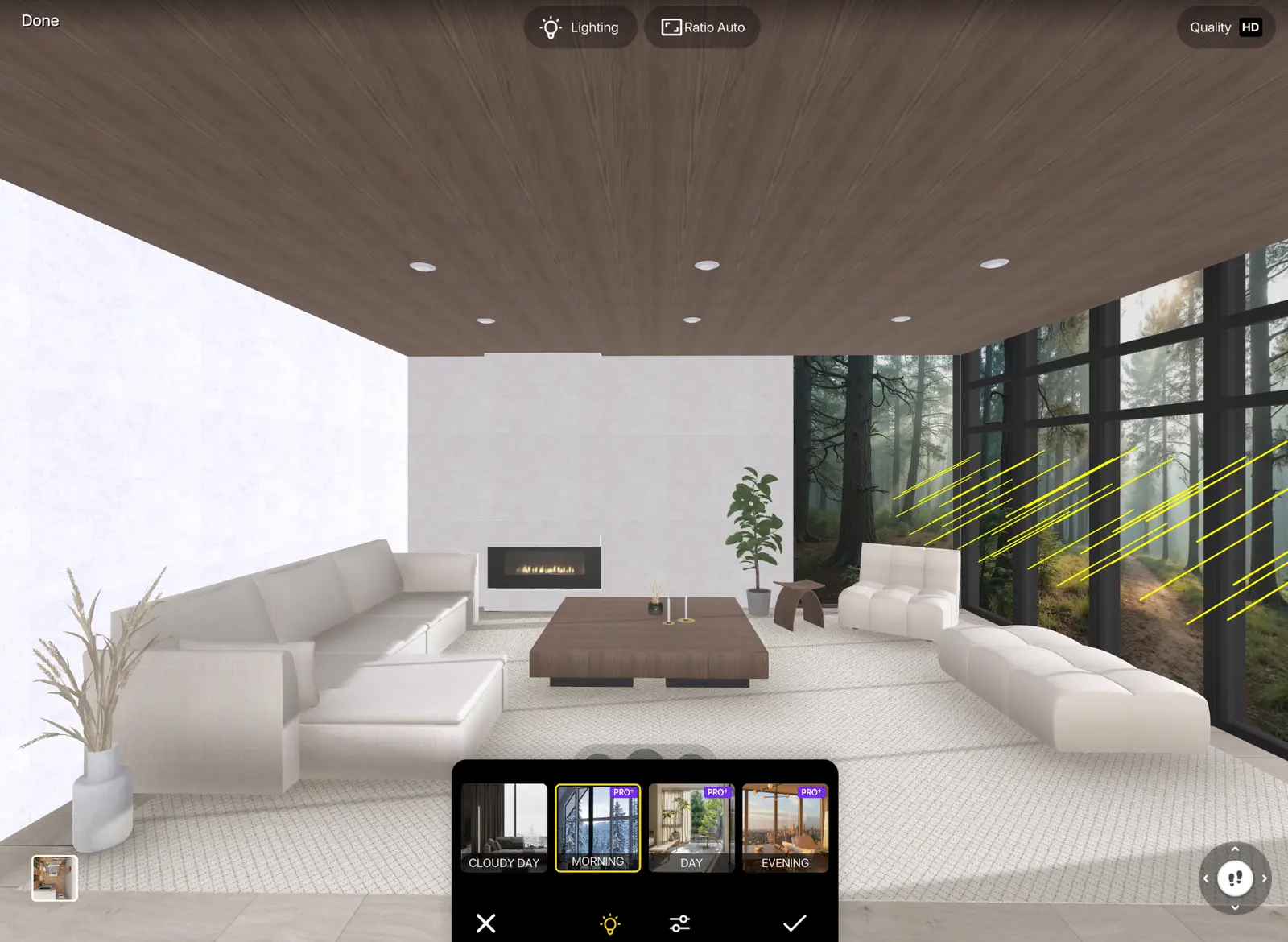
הגדרות תאורה: מצב תאורה, ולאחר מכן בהירות וטמפרטורת צבע.
תמונות HD זמינות בחינם להתנסות ראשונית; תמונות Full HD דורשות מנוי PRO, ותמונות 4K דורשות מנוי PRO+. כל ההגדרות מפורטות במדריך איך ליצור הדמיית 3D של חדר. מומלץ לצפות בתוצאה על גבי מסך מחשב, שבו הפרטים נראים היטב.
קלה יותר החלפת ספה לא מתאימה בהדמיה מאשר בחדר מוכן. מומלץ לנסות זאת על תוכנית משלך ב-Home Planner: למדוד את החלל, לסרטט אותו ב-2D וב-3D, לרהט אותו עם מותגים אמיתיים או להתחיל מפריסה מוכנה של חדר שינה, חדר רחצה או סלון, ואז ליצור הדמיה.

לניסיון בפרויקט שלך
אפליקציה חינמית לתכנון חדרים ועיצוב פנים