התחברות לאפליקציית Home Planner: איך להתחבר ולמצוא את החשבון

התחברות לאפליקציית Home Planner ללא סיסמה: מתחברים עם Google, Apple, Facebook או קישור באימייל, מוצאים את החשבון ששימש בעבר ורואים את העיצובים המסונכרנים.

התחברות לאפליקציית Home Planner מתבצעת ללא סיסמה: בוחרים ב-Google, ב-Apple, ב-Facebook או בכתובת האימייל, מאשרים – ונכנסים. הפרופיל והעיצובים המסונכרנים שייכים לחשבון, ולכן הם עוברים אל כל מכשיר שמתחברים ממנו (סנכרון לענן דורש תוכנית בתשלום).
אם נראה שהחשבון נעלם, בסבירות גבוהה התבצעה התחברות לחשבון שני עם אימייל אחר. במדריך זה מוסבר איך להתחבר, איך עובד הקישור שנשלח באימייל, איך לדעת באיזה חשבון נעשה שימוש מה קורה בעת מחיקת חשבון.
איך זה עובד
- פתיחת חלון ההתחברות ב-Home Planner.
- בחירה באחת מארבע אפשרויות ההתחברות.
- אישור בחלון של הספק, או באמצעות הקישור שנשלח מ-Home Planner לאימייל.
לפני שמתחילים
| מה צריך | למה |
|---|---|
| Home Planner בטלפון, בטאבלט או במחשב | חלון ההתחברות זהה בכל המכשירים. |
| האימייל או החשבון ששימשו בעבר | Home Planner מוצאת את החשבון לפי האימייל שלו. אותו אימייל תמיד פותח את אותו החשבון. |
| חיבור לאינטרנט | יש להיות מחוברים לרשת כדי להתחבר. |
| עבור התחברות באימייל: גישה לתיבת הדואר הנכנס | קישור ההתחברות מגיע באימייל. יש לפתוח אותו בתוך כ-10 דקות. |
איך מתחברים ל-Home Planner?
יש לפתוח את הגדרות פרופיל, לבחור התחברות ולבחור באחת מארבע האפשרויות. ב-Home Planner אין סיסמאות: Google, Apple, Facebook או קישור באימייל מאשרים את הזהות.
- יש ללחוץ על כפתור שלוש הנקודות (⋯), לאחר מכן על הגדרות פרופיל ואז על התחברות. Home Planner פותחת את חלון ההתחברות גם כאשר תכונה מסוימת דורשת חשבון.
- בחלון מוצגת ההודעה Select your preferred sign-in option. יש לבחור ב-Continue with Google, ב-Continue with Apple, ב-Continue with Facebook או ב-Continue with email.
- יש לאשר בחלון שנפתח. במחשב, דף ההתחברות עשוי להיפתח בדפדפן ולאחר מכן להחזיר את המשתמש ל-Home Planner.
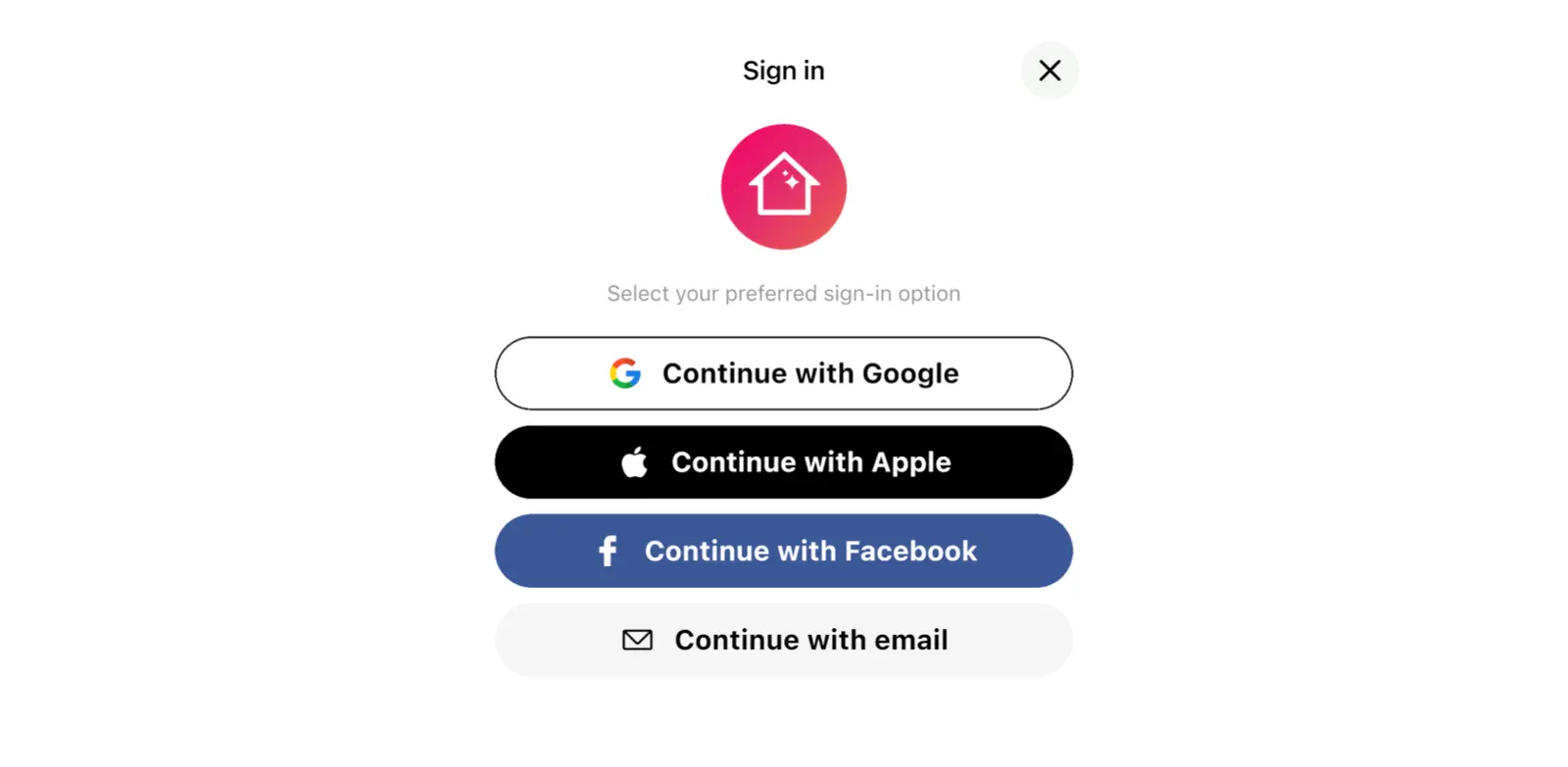
| אפשרות | מה קורה | כדאי לדעת |
|---|---|---|
| המשך עם Google | האישור מתבצע בחלון התחברות של Google. | Home Planner מוצאת את החשבון לפי כתובת האימייל של חשבון Google. |
| המשך עם Apple | האישור מתבצע באמצעות חשבון Apple. | במקרה של הסתרת כתובת האימייל, Apple מספקת ל-Home Planner כתובת ממסר (relay). Home Planner מתייחסת לכתובת זו כאל חשבון נפרד. |
| המשך עם Facebook | האישור מתבצע בחלון התחברות של Facebook. | Home Planner מוצאת את החשבון לפי כתובת האימייל של חשבון Facebook. |
| המשך עם אימייל | Home Planner שולחת קישור התחברות חד-פעמי. | ללא סיסמה. יש לפתוח את הקישור בתוך כ-10 דקות, בכל מכשיר. |
איך עובד קישור ההתחברות באימייל?
Home Planner שולחת באימייל קישור חד-פעמי במקום סיסמה. יש לפתוח אותו בתוך כ-10 דקות בכל מכשיר, אפילו במחשב. אפליקציית Home Planner שביקשה את הקישור תבצע אז התחברות אוטומטית.
- יש לבחור ב-Continue with email.
- יש להזין את Your email address ולבחור ב-Continue.
- Home Planner מציגה את ההודעה Message sent to ואת הכתובת. יש לבחור ב-Open email app, או לפתוח את האימייל במכשיר אחר.
- יש ללחוץ על הקישור באימייל. באותו הטלפון, יש לחזור ל-Home Planner: היא תשלים את ההתחברות. אם הקישור נפתח במכשיר אחר, יש להשאיר את Home Planner פתוחה במכשיר שביקש זאת.
האימייל לא הגיע? מומלץ לבדוק בתיקיית הספאם. בתום הספירה לאחור ב-Resend, ניתן ללחוץ עליו. אם הכתובת הייתה שגויה, יש לבחור ב-Change email. קישור שפג תוקפו מציג את ההודעה This sign-in link has expired. Request a new one.
למה העיצובים נעלמו לאחר ההתחברות?
סבירות גבוהה שהתבצעה התחברות לחשבון אחר. Home Planner מתאימה חשבונות לפי אימייל: אותו אימייל פותח את אותו החשבון דרך כל אפשרות, ואימייל שונה פותח חשבון שונה.
- אותו אימייל, אפשרות שונה. בעבר נעשה שימוש בקישור באימייל וכעת נבחרה התחברות דרך Google עם אותה כתובת: מגיעים לאותו החשבון.
- אימייל שונה. חשבון Google שני, חשבון Apple אחר או כתובת ממסר מוסתרת: מגיעים לחשבון שונה, או לחשבון חדש אם הוא לא היה קיים קודם.
- כבר מחוברים. Home Planner מציגה את ההודעה You have already signed in. Sign out first to sign in with another account. יש להתנתק, ואז להתחבר עם האימייל ששימש בעבר.
עיצובים שהוכנו לפני ההתחברות נשארים במכשיר. Home Planner מציגה את ההודעה You have N designs that haven't been saved to an account yet. יש לבחור ב-Save to my account כדי לשמור אותם בחשבון שאליו התבצעה ההתחברות.
תוכנית בתשלום מסנכרנת את כל העיצובים למכשירים האחרים, ותוכנית חינמית מגבה אחד מהם. מומלץ לקרוא איך להעביר עיצובים למכשיר חדש ועבור עיצוב שנמחק, איך לשחזר עיצוב שנמחק.
איך מוצאים את פרופיל Home Planner הישן?
אפשר לחפש אותו ב-הורדות וגילוי, ואז לשלוח את הקישור שלו לתמיכה. באמצעות הקישור, התמיכה תדע באיזה חשבון מדובר.
- יש לפתוח את הורדות וגילוי ולבחור ב-חיפוש משתמשים.
- כדאי לנסות לחפש את השם ששימש בפרופיל הישן, ואז לפתוח את הפרופיל בתוצאות.
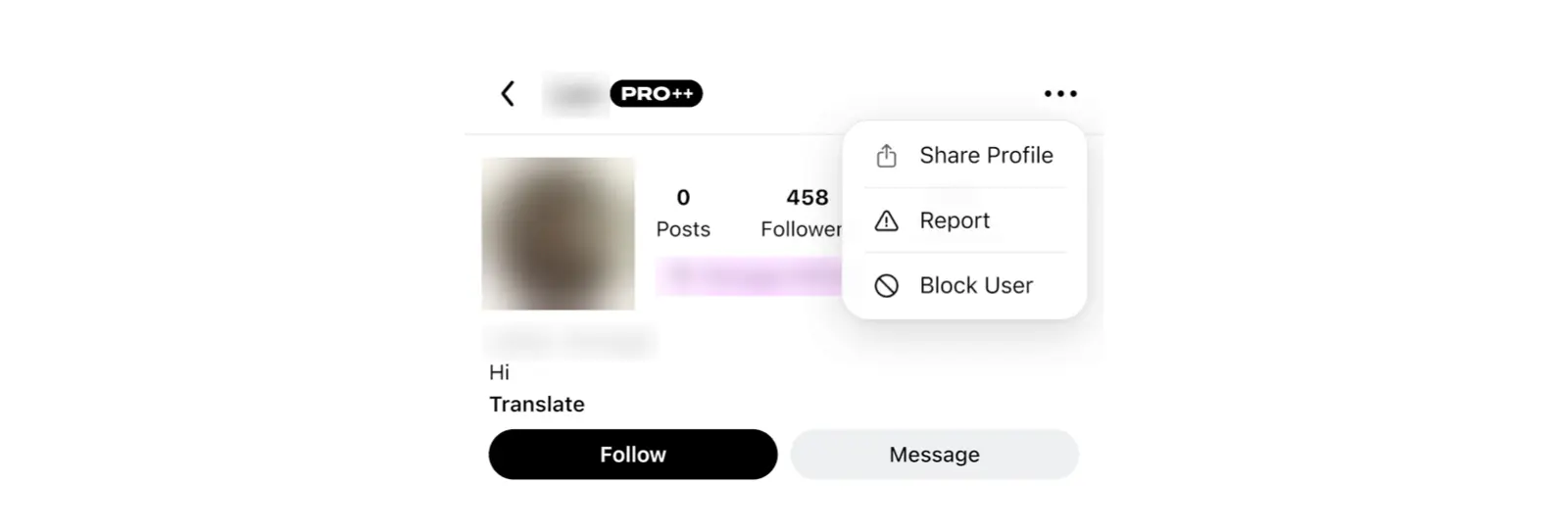
- יש לפתוח את תפריט שלוש הנקודות (⋯) של הפרופיל ולבחור ב-שיתוף פרופיל. ניתן להעתיק את הקישור או לשלוח אותו לעצמך.
- יש ללחוץ על ⋯, לאחר מכן על עזרה ומשוב, אז על דיווח על בעיה ואז על יצירת קשר באימייל. יש להדביק את הקישור באימייל ולציין מה נדרש.
האם אפשר לשחזר חשבון Home Planner שנמחק?
לא. מחיקת חשבון מסירה את העיצובים, התמונות, הצ'אטים והתגובות שלו לצמיתות. במקרה של התחברות מחדש עם אותו האימייל, Home Planner תצור חשבון חדש.
מחיקת חשבון מתבצעת דרך עזרה ומשוב ← דיווח על בעיה ← מחיקת חשבון, בזמן שמחוברים. המנוי נפרד מהחשבון. Home Planner מזהירה שמחיקת החשבון אינה מפסיקה מנוי שמחויב דרך חנות האפליקציות, ומציינת את שם החנות. יש לבטל את המנוי שם תחילה.
ההתחברות הושלמה והכל מוכן? אפשר לפתוח את העיצובים ב-Home Planner ולהמשיך.
הודעה על סימני מסחר. Home Planner אינה קשורה ל-Google LLC, ל-Apple Inc. או ל-Meta Platforms, Inc., אינה מומלצת על ידן ואינה ממומנת על ידן; השמות והסימנים שלהן שייכים לבעליהם. סימני מסחר אחרים הם רכושם של בעליהם בהתאמה.
לניסיון בפרויקט שלך
אפליקציה חינמית לתכנון חדרים ועיצוב פנים


