איך לשמור על מהירות העבודה ב-Home Planner בפרויקטים גדולים

האפליקציה Home Planner איטית בפרויקט גדול? אפשר לפצל אותו לעיצובים נפרדים, ולראות מתי מופיעה אזהרת הפרויקט הגדול וממה מושפעות הגדרות הגרפיקה.
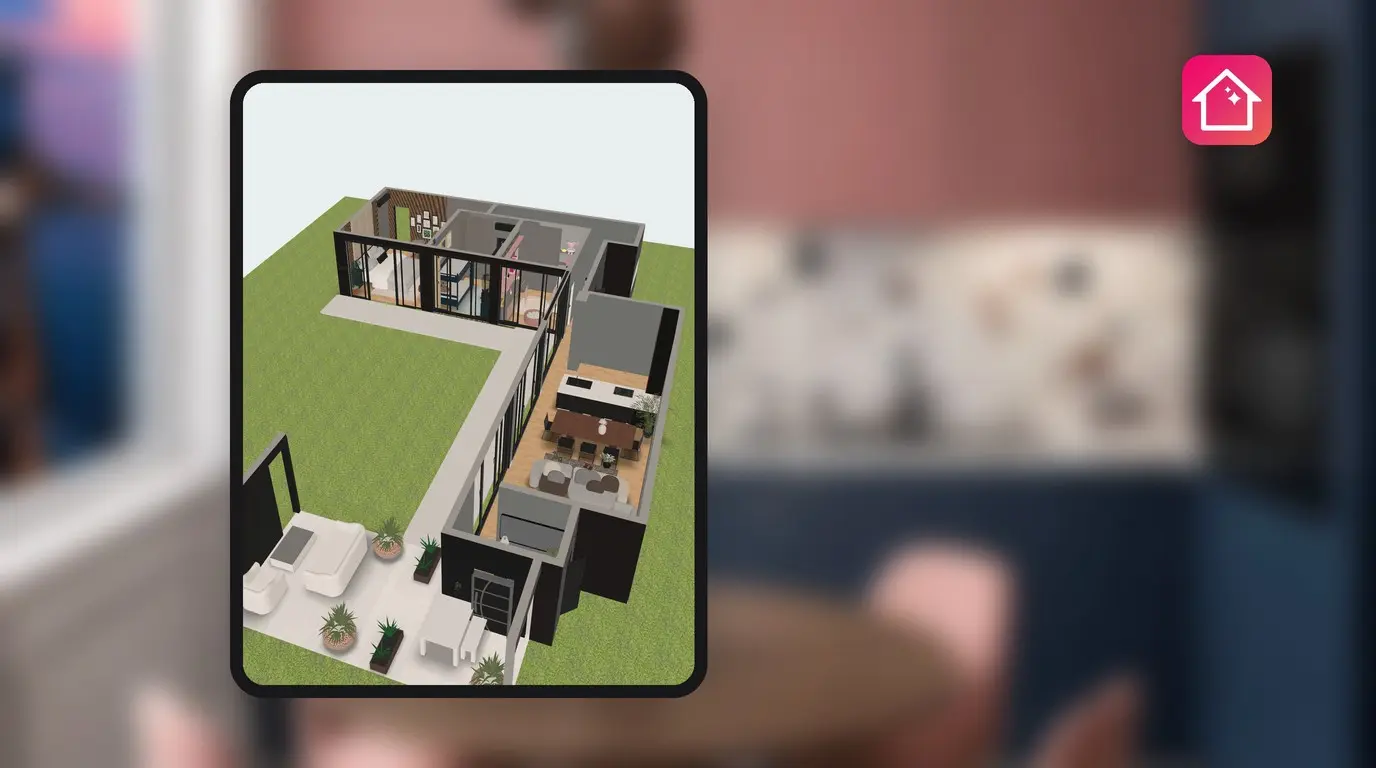
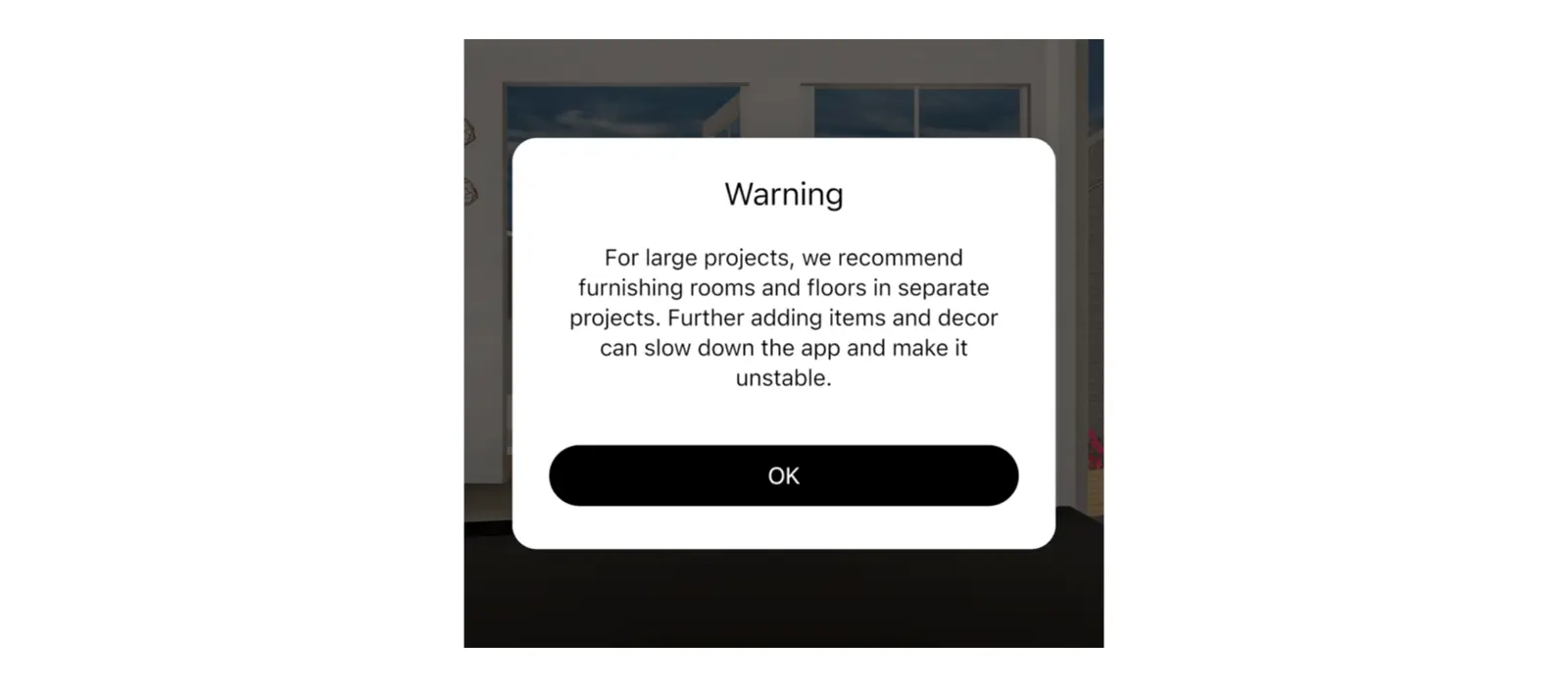
בית שלם עם חדרים מרוהטים בכל קומה הוא פרויקט כבד עבור טלפון נייד. הפתרון הוא לפצל אותו לעיצובים נפרדים: קומה אחת או חדר אחד בכל עיצוב. כשעיצוב גדל יותר מדי, Home Planner מציגה אזהרה: בפרויקטים גדולים, מומלץ לרהט חדרים וקומות בפרויקטים נפרדים. הוספה נוספת של פריטים ופריטי דקורציה עלולה להאיט את האפליקציה ולפגוע ביציבותה.
הגדרות הגרפיקה יכולות לסייע לאפליקציה לפעול בצורה חלקות יותר, אך הן אינן מגדילות את מספר הפריטים שעיצוב יכול להכיל. מדריך זה מסביר מתי מופיעה האזהרה וכיצד לפצל עיצוב גדול. כמו כן, מוסברים בו התכונות חוסך סוללה ו-איכות גרפית מרבית, הטיפול במראות, ומתי מומלץ לעבור לעבוד במחשב.
איך זה עובד
- כדאי לשים לב לאזהרה: Home Planner מציגה אותה כשהעיצוב מכיל יותר פריטים ממה שהמכשיר מסוגל לעבד בצורה טובה.
- מומלץ לפצל עיצוב גדול לעיצובים קטנים יותר, למשל עיצוב נפרד לכל קומה.
- כדאי להנמיך את רמת הגרפיקה דרך הגדרות פרופיל אם המכשיר מתחמם.
לפני שמתחילים
| מה צריך | למה |
|---|---|
| המכשיר שעובדים עליו | מגבלת הפריטים תלויה בזיכרון הגרפי של המכשיר. |
| הגדרות פרופיל ב-Home Planner | מצב חוסך סוללה ואיכות גרפית מרבית נמצאים שם. |
| מקום פנוי לעיצוב עבור כל העתק | פיצול עיצוב יוצר העתקים. כל העתק נחשב כעיצוב נפרד: 10 במסלול החינמי (יותר אם יש עיצובים במתנה), 20 במסלול PRO, וללא הגבלה במסלול PRO+. |
מתי Home Planner מציגה את האזהרה על פרויקט גדול?
כאשר עיצוב מכיל יותר פריטים ממה שהזיכרון הגרפי של המכשיר מסוגל לעבד בצורה טובה: כ-275 פריטים לכל גיגה-בייט. בטלפון עם 2 GB של זיכרון גרפי, האזהרה תופיע כאשר העיצוב יכיל כ-550 פריטים, או כ-330 פריטים בקומה אחת. במחשב עם זיכרון גרפי גדול יותר, המגבלה גבוהה יותר.
| מה נספר | כמה |
|---|---|
| רהיטים ופריטי דקורציה בחדרים | פריט 1 לכל אחד |
| פריטים על קירות | פריט 1 לכל אחד |
| דלתות וחלונות | חצי פריט לכל אחד |
| פתחים ברצפות | לא נספרים |
Home Planner מציגה את האזהרה בכל פעם שפותחים עיצוב כזה. האזהרה מופיעה גם בעת שכפול חדר או בעת בחירת העתק מפלס אם התוצאה תעבור את המגבלה; במקרה כזה אפשר לבחור ביטול או המשך. האזהרה אינה חוסמת דבר ואינה משנה את הגרפיקה, אלא מתריעה כי הוספת פריטים נוספים עלולה לגרום לאפליקציה לפעול לאט או לא להיות יציבה.
מה לעשות אם האפליקציה ממשיכה לקרוס בפרויקט גדול?
יש להקטין את גודל העיצובים. מומלץ לשמור את הבית השלם כתוכנית הכוללת קירות, דלתות וחלונות, ולרהט כל קומה או קבוצת חדרים בהעתק נפרד משלה.
- יש לפתוח את העיצוב הגדול.
- בתצוגת 3D, יש ללחוץ על לחצן השיתוף בסרגל הכלים הימני, ואז לבחור שמור העתק. יש ליצור העתק אחד עבור כל קומה או קבוצת חדרים.
- יש לפתוח כל העתק ולמחוק ממנו את הקומות והרהיטים שאינם נחוצים בו.
- בקובץ המקורי, מומלץ להשאיר את הקירות, הדלתות והחלונות, ולהסיר את מרבית הרהיטים.
האפליקציה נסגרת בזמן פתיחת עיצוב גדול? במכשיר טלפון או בטאבלט, מומלץ לבחור ב-פועל תמיד תחת מצב חיסכון בסוללה ולפתוח את העיצוב מחדש. אם האפליקציה ממשיכה להיסגר, מומלץ לפנות לתמיכה ולציין את שם העיצוב.
טעות נפוצה: להמתין עד שהאפליקציה מתקשה לפעול ורק אז לפצל את העיצוב. כדאי לפצל את העיצוב ברגע שהאזהרה מופיעה לראשונה; עיצוב עם פחות פריטים נפתח מהר יותר ונוח יותר לעבודה.
הגדרות הגרפיקה משפיעות על פליטת החום, על ניצול הסוללה ועל קצב הפריימים, אך לא על מגבלת הפריטים. אם הטלפון או הטאבלט מתחממים, כדאי לבחור ב-פועל תמיד תחת מצב חיסכון בסוללה ולכבות את איכות גרפית מרבית.
האפליקציה נסגרת גם בעת פתיחת עיצוב קטן? ניתן לפנות לתמיכה דרך: ⋯ ← עזרה ומשוב ← דיווח על בעיה ← יצירת קשר בדוא״ל. Home Planner מוסיפה להודעת הדוא״ל את פרטי המכשיר.
מה משתנה בעת הפעלת מצב חיסכון בסוללה?
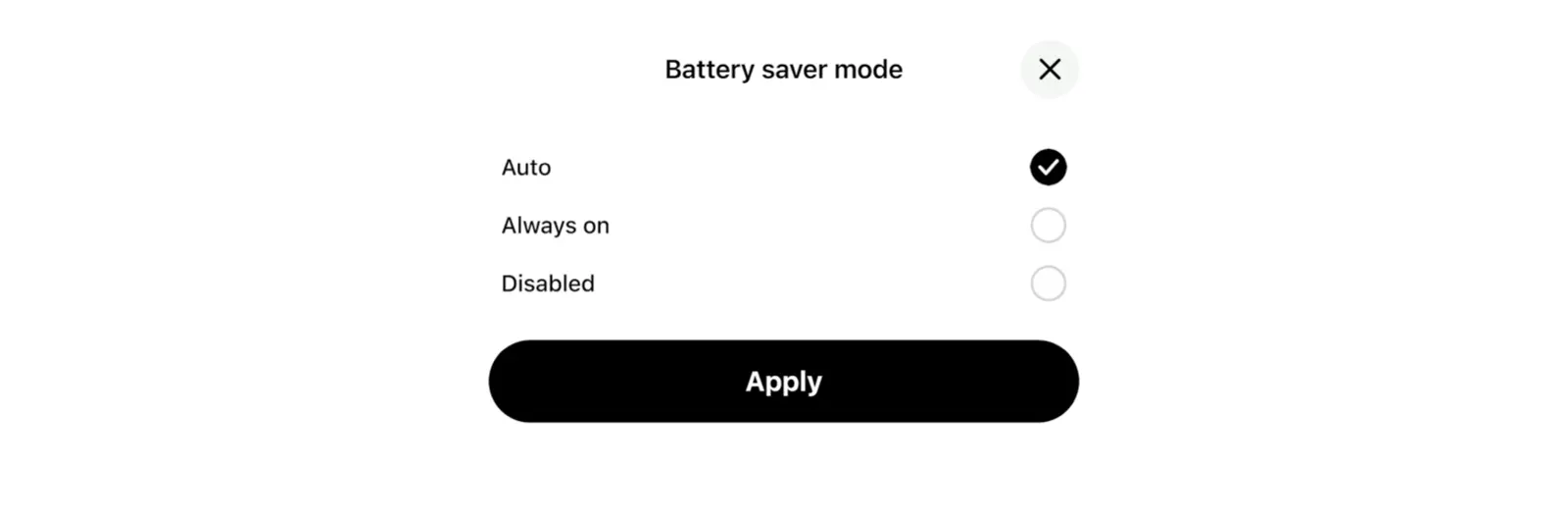
מצב חיסכון בסוללה מפחית את רמת הגרפיקה כדי לחסוך בצריכת החשמל ולמנוע את התחממות המכשיר. המצב זמין בטלפונים ובטאבלטים: יש ללחוץ על ⋯, לבחור ב-הגדרות פרופיל, ואז ב-מצב חיסכון בסוללה (מפחית איכות גרפית וחום). במצב זה קיימות שלוש אפשרויות.
| אפשרות | מתי הפיצוי פעיל | מה משתנה |
|---|---|---|
| אוטומטי (ברירת המחדל) | רק בזמן שמצב החיסכון בסוללה של המכשיר עצמו מופעל: מצב סוללה חלשה ב-iPhone וב-iPad, או חיסכון בסוללה ב-Android | השתקפויות בזמן אמת במראות מבוטלות, וקצב הפריימים נשאר על 45 פריימים בשנייה ומטה. |
| פועל תמיד | תמיד | השתקפויות בזמן אמת במראות והלקת קצוות מבוטלות, קצב הפריימים נשאר על 30 פריימים בשנייה ומטה, ורמת האיכות הגבוהה ביותר מבוטלת. |
| מבוטל | אף פעם | איכות הגרפיקה נשארת ברמה הרגילה של המכשיר, גם כאשר מצב החיסכון בסוללה של המכשיר עצמו מופעל. |
במצב Auto, כשרכיב חיסכון בסוללה של המכשיר מופעל, Home Planner מציג את ההודעות Battery saver activated ו-Graphics simplified. כשהוא מכבה, Home Planner מציג את ההודעות Battery saver deactivated ו-Graphics restored.
כשהמכשיר מתחמם יתר על המידה, Home Planner מפחית את איכות הגרפיקה ללא קשר להגדרה שנבחרה ומציג את ההודעה Device overheated, graphics reduced. כשהמכשיר מתקרר, Home Planner מחזיר את איכות הגרפיקה לקדמותה באופן אוטומטי ומציג את ההודעה Device cooled, graphics restored. במצב Always on, הגרפיקה נשארת ברמה נמוכה.
מה עושה הגדרת איכות גרפיקה מרבית?
היא מעבירה את Home Planner לרמת הגרפיקה הגבוהה ביותר שלו: צללים, השתקפויות מראה בזמן אמת ותנועה בקצב של עד 60 פריימים בשנייה. ההגדרה נמצאת במסך Profile Settings, ותוארה הוא Shadows and mirrors. Reflections go off in battery saver.
הטלפונים, הטאבלטים והמחשבים מהירים ביותר כבר משתמשים ברמה זו, ולכן ההגדרה אינה מוצגת בהם. המחיר: המכשיר פועל בעומס גבוה יותר, ולכן הוא מתחמם והסוללה מתרוקנת מהר יותר. איכות גרפיקה מרבית אינה מבטלת את מצב החיסכון בסוללה או את ההגנה מפני התחממות יתר.
למה מראות נראות פשוטות יותר ב-Home Planner?
השתקפויות מראה בזמן אמת דורשות עוצמת עיבוד גרפית רבה, ולכן Home Planner מציג אותן רק ברמת הגרפיקה הגבוהה ביותר שלו. מראות נראות פשוטות יותר כאשר מצב חיסכון בסוללה פעיל, כשהמכשיר מתחמם יתר על המידה, ובמכשירים שאינם ברמה הגבוהה ביותר אלא אם מפעילים את Maximum graphics quality.
העיצוב אינו משתנה: המראה וכל מה שמסביבה נשארים בדיוק כפי שהונחו.
האם כדאי להשתמש במחשב עבור פרויקט גדול?
אם יש מחשב זמין, כן. מגבלת הפריטים גדלה ככל שזיכרון הגרפיקה גדול יותר, ולכן מחשב עם כרטיס מסך חזק מסוגל להתמודד עם עיצובים גדולים בהרבה לפני שמופיעה אזהרה. Home Planner פועל ב-Mac וב-Windows, כמו גם בטלפונים ובטאבלטים. כדי להעביר עיצוב למחשב, מומלץ לקרוא איך להעביר עיצובים למכשיר חדש (סנכרון ענן, תוכניות בתשלום).
הודעה בדבר סימנים מסחריים. Home Planner אינו קשור ל-Apple Inc., Google LLC או Microsoft Corporation, ואינו נתמך או ממומן על ידיהן; השמות והסימנים המסחריים שלהן שייכים לבעליהם. iPhone, iPad ו-Mac הם סימנים מסחריים של Apple Inc., הרשומים בארה"ב ובמדינות נוספות. Android הוא סימן מסחרי של Google LLC. סימנים מסחריים אחרים הם רכושם של בעליהם בהתאמה.
לניסיון בפרויקט שלך
אפליקציה חינמית לתכנון חדרים ועיצוב פנים


