Cara Mengonversi Denah 2D Menjadi 3D dari Foto atau PDF

Konversikan denah 2D menjadi 3D di Home Planner: unggah foto, gambar, atau PDF, biarkan fitur pengenalan otomatis membuat dinding, pintu, dan ruangan, lalu periksa skalanya.
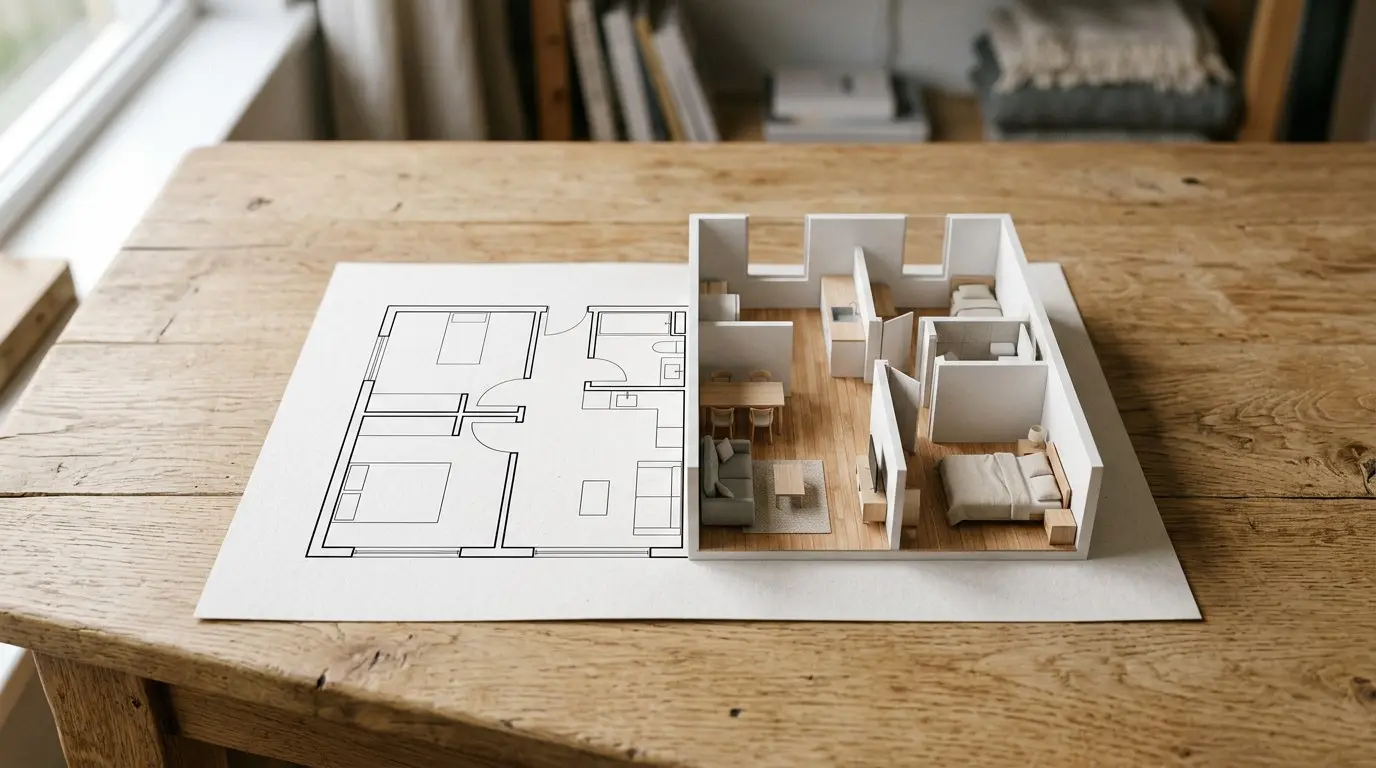
Pembangun rumah mengirimkan PDF denah apartemen baru Anda: garis-garis hitam tipis dan beberapa angka. Konversikan denah 2D menjadi 3D di Home Planner, lalu telusuri setiap ruangan sebelum Anda membeli, merenovasi, atau memilih sofa. Untuk rumah biasa? Unggah hingga 5 lantai sekaligus.
Cara kerja
Home Planner mengubah gambar denah atau PDF menjadi proyek 3D yang dapat diedit dalam tiga langkah.
- Unggah denah: foto dari kamera, gambar dari galeri, atau berkas seperti PDF.
- Pilih Pengenalan otomatis. Home Planner akan menggambar denah untuk Anda.
- Periksa hasilnya dan skalanya, perbaiki dinding jika perlu, lalu lihat rumah Anda dalam bentuk 3D.
Sebelum memulai
| Persyaratan | Alasan |
|---|---|
| Home Planner PRO | Pengenalan otomatis adalah fitur PRO. Tanpa langganan PRO, aplikasi akan membuka layar langganan saat Anda memilih fitur ini. |
| Koneksi internet | Proses pengenalan berjalan di server Home Planner. |
| Denah yang jelas untuk satu lantai | Satu lantai per gambar. Lihat tips di bawah ini. |
| Home Planner di ponsel, tablet, atau komputer | Pada Mac yang menggunakan macOS 13 atau versi lebih lama, pengenalan otomatis tidak tersedia: denah akan dibuka sebagai gambar latar belakang, dan Anda harus menggambar dinding secara manual. |
Jenis berkas denah yang dapat diunggah
Home Planner mendukung berkas gambar umum, denah berbentuk PDF, dan gambar CAD. Berkas PDF atau TIFF yang terdiri dari beberapa halaman akan menampilkan jendela pemilih halaman agar Anda dapat memilih halaman yang berisi denah.
| Berkas | Hal yang perlu diketahui |
|---|---|
| JPG, PNG, WEBP | Foto atau tangkapan layar denah. |
| Pilih halaman yang berisi denah. Untuk rumah, pilih satu halaman per lantai (hingga 5 lantai). | |
| TIFF, BMP, GIF | Berkas TIFF multi-halaman akan membuka pemilih halaman. Berkas GIF akan menggunakan bingkai pertamanya. |
| HEIC | Foto dari iPhone, iPad, Mac, dan Android. Home Planner di Windows tidak dapat membuka berkas HEIC: konversikan foto ke format JPG terlebih dahulu. |
| DWG, DXF | Gambar dari program CAD, misalnya berkas yang dikirimkan oleh arsitek Anda. |
Panduan langkah demi langkah mengubah denah menjadi 3D
1. Unggah denah Anda
- Buka Home Planner lalu pilih Buat.
- Pilih Denah dari Foto, lalu pilih Mulai.
- Di ponsel atau tablet, jendela Pilih denah lantai akan terbuka: pilih Galeri Foto, Kamera, atau Berkas. Di komputer, dialog berkas akan terbuka.
- Untuk PDF atau TIFF yang terdiri dari beberapa halaman, jendela kedua dengan nama yang sama, Pilih denah lantai, akan menampilkan daftar halaman. Pilih halaman yang berisi denah, lalu pilih Lanjutkan.
- Di jendela Sesuaikan foto, potong bagian tepi dan teks di sekitar denah jika perlu: pilih Potong, geser bingkai, lalu pilih Terapkan. Setelah itu, pilih Lanjutkan.
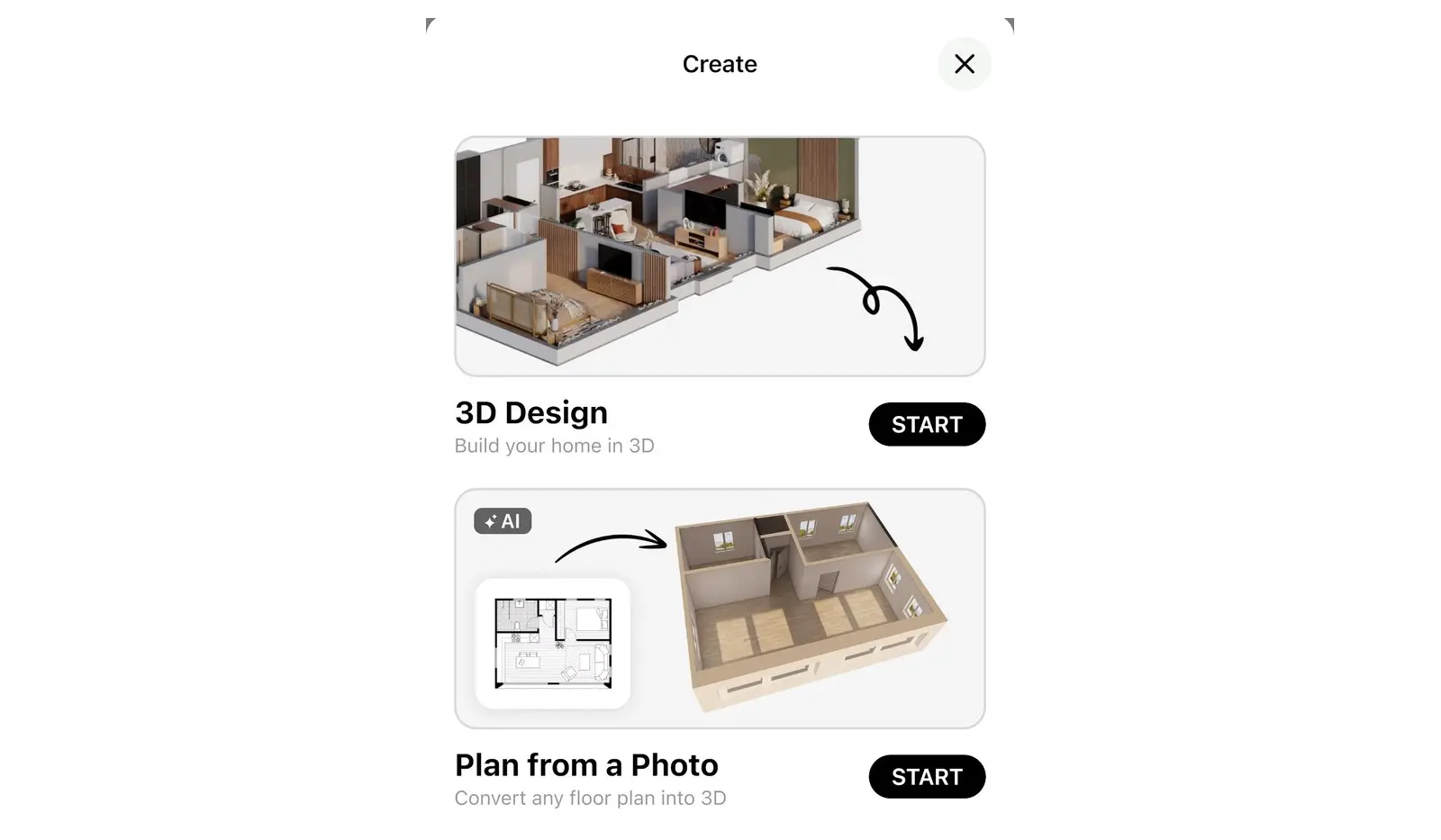
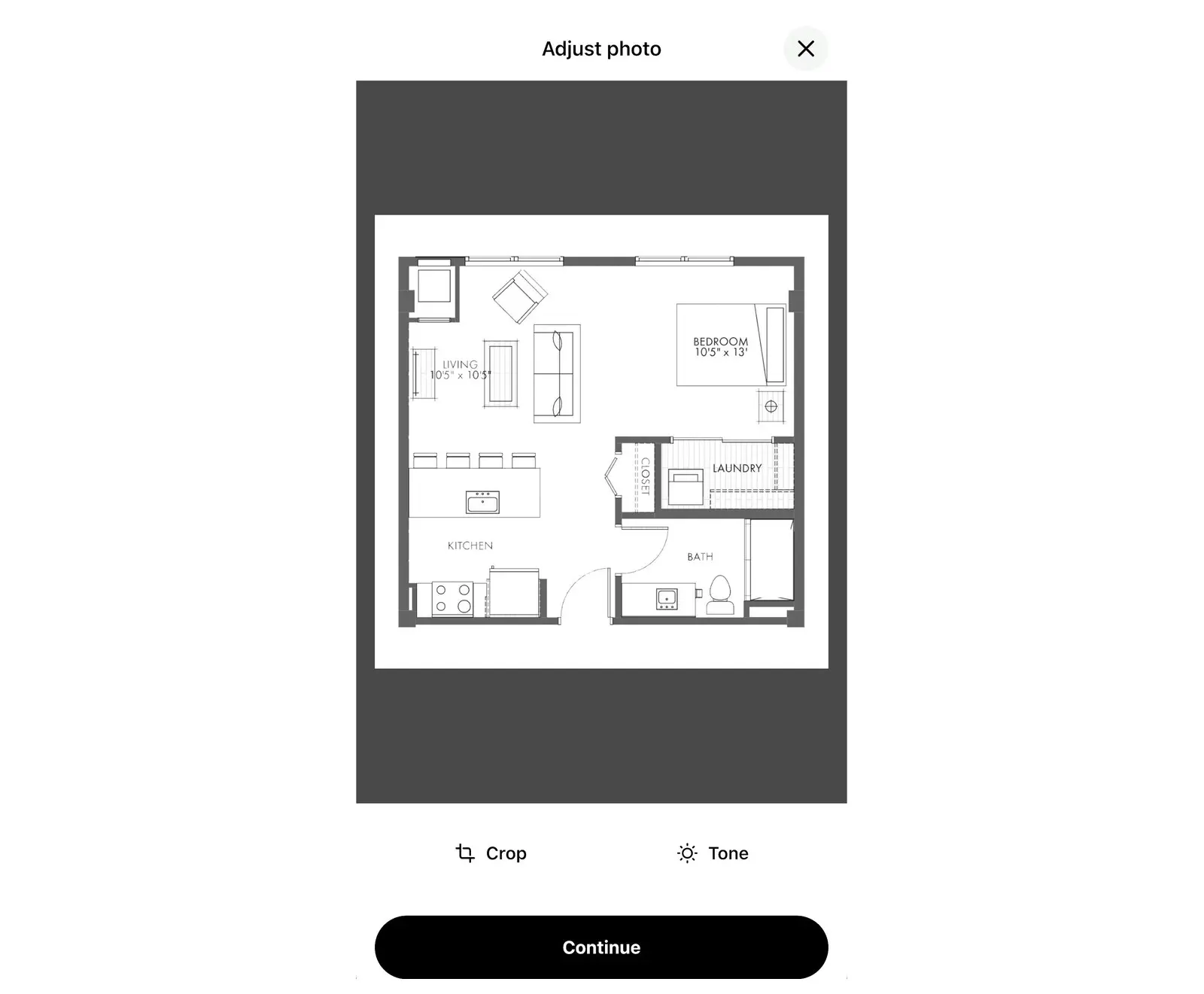
Untuk menambahkan denah ke proyek yang sudah terbuka, pilih Unggah Denah Lantai. Tombol ini muncul di bilah alat 2D pada lantai yang belum memiliki gambar denah dan belum ada ruangan, atau saat Anda menggambar dinding. Untuk berkas multi-halaman, jendela Pilih halaman dengan denah akan terbuka: pilih halaman untuk mengimpornya. Kemudian, lanjutkan ke langkah 2. Pilih Pengenalan otomatis di bawah ini.
2. Pilih Pengenalan otomatis
Di jendela Pilih opsi impor, pilih Pengenalan otomatis. Home Planner akan membaca denah dan menyusun proyek tersebut. Biarkan aplikasi tetap terbuka hingga denah muncul. Jika denah tidak terdeteksi, Home Planner akan menawarkan opsi untuk mengunggah gambar lain atau menggambar dinding secara manual.
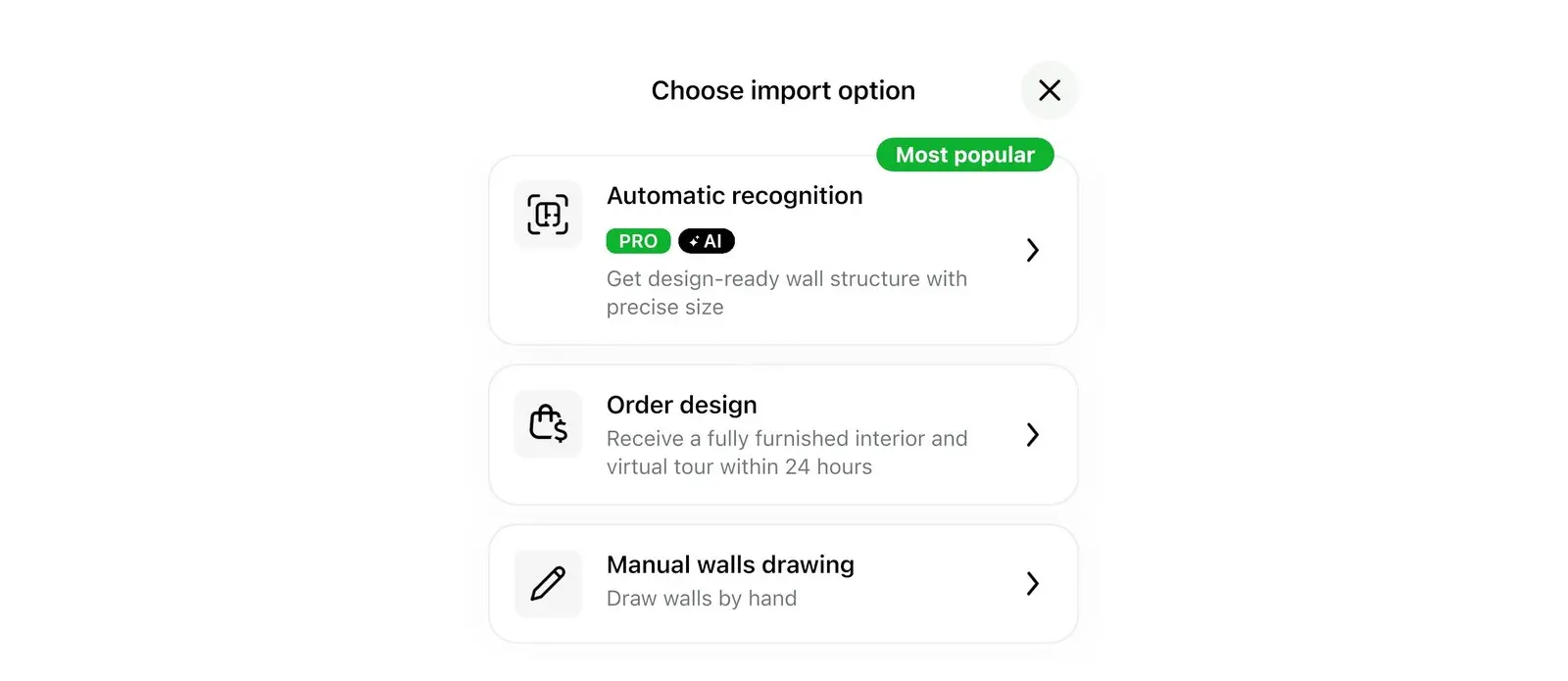
Jendela yang sama memiliki dua opsi lainnya:
- Gambar dinding manual: denah dijadikan gambar latar belakang, lalu Anda menggambar dinding di atasnya secara manual.
- Pesan desain: layanan berbayar di mana desainer akan menata interior denah untuk Anda. Hanya muncul jika layanan ini tersedia.
3. Periksa hasil dan skalanya
Setelah diproses, denah akan terbuka dalam tampilan 2D. Jika Home Planner ragu dengan hasilnya, pesan Periksa hasil akan muncul terlebih dahulu untuk meminta Anda memeriksa skala, dinding, jendela, dan pintu. Pilih OK untuk menutupnya. Jika proses pengenalan menemukan banyak kesalahan, denah akan terbuka dalam mode pengeditan dinding.
Dalam setiap kasus, bandingkan panjang satu dinding dengan ukuran pada denah asli Anda. Jika berbeda, sesuaikan skalanya:
- Pilih Ubah Ukuran (pada pesan Periksa hasil, tombol ini dinamai Ubah Skala). Jika tidak terlihat, pilih Edit Dinding terlebih dahulu: opsi Ubah Ukuran hanya muncul saat Anda mengedit dinding.
- Jika aplikasi meminta konfirmasi, pilih Ubah skala denah. Untuk proyek dengan beberapa lantai, pilih Ubah untuk lantai saat ini atau Ubah untuk semua lantai.
- Pilih panjang dinding atau luas ruangan: angka yang tertera pada dinding dan di dalam ruangan pada denah. Ketik ukuran yang benar dari denah asli Anda. Home Planner akan menyesuaikan skala seluruh denah.
- Perbaiki dinding, jendela, dan pintu jika diperlukan.
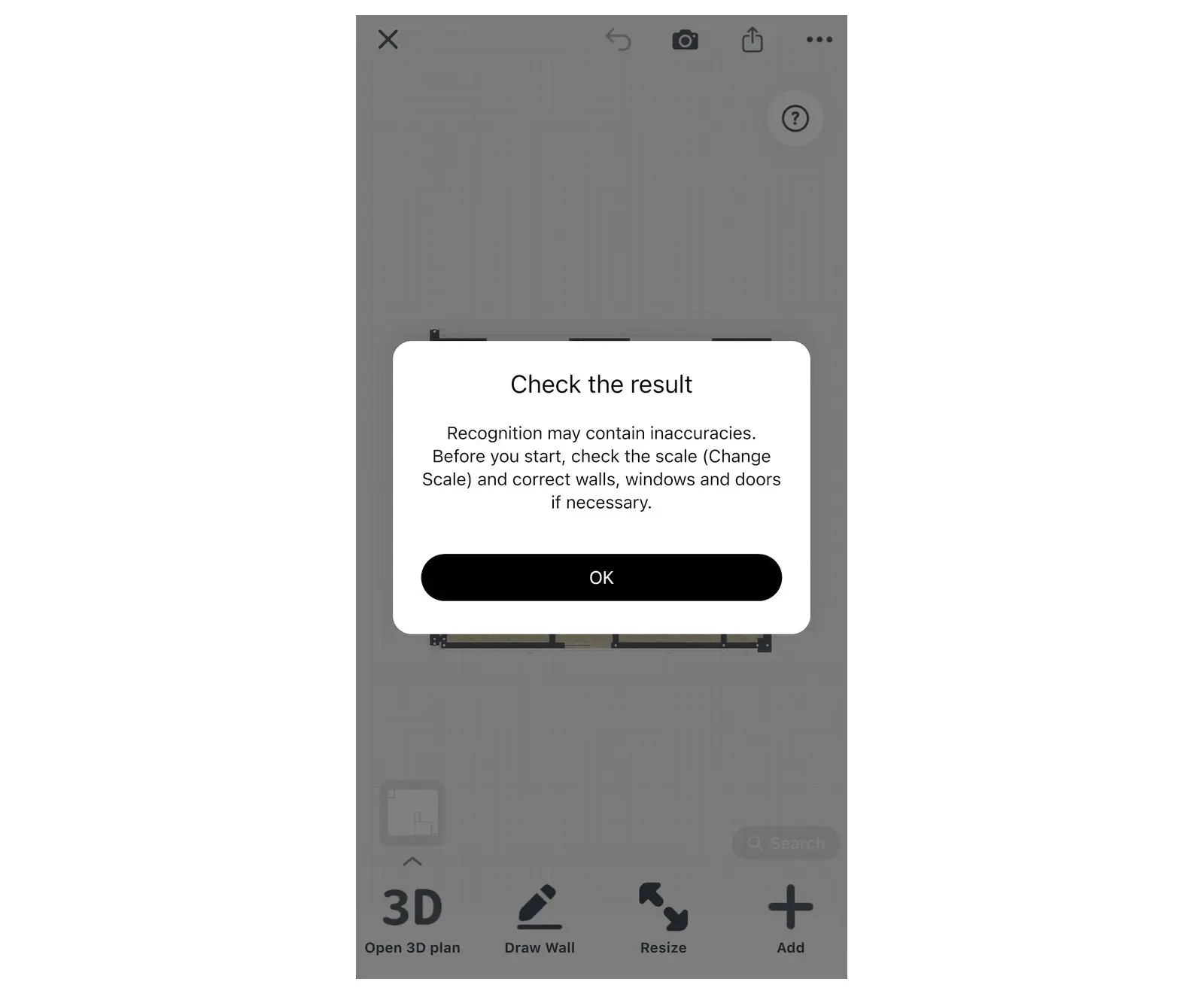
Denah yang mencantumkan ukuran atau luas ruangan biasanya mendapatkan skala yang benar secara otomatis. Anda tetap bisa mengubah skala belakangan dengan cara yang sama.
4. Lihat denah Anda dalam bentuk 3D
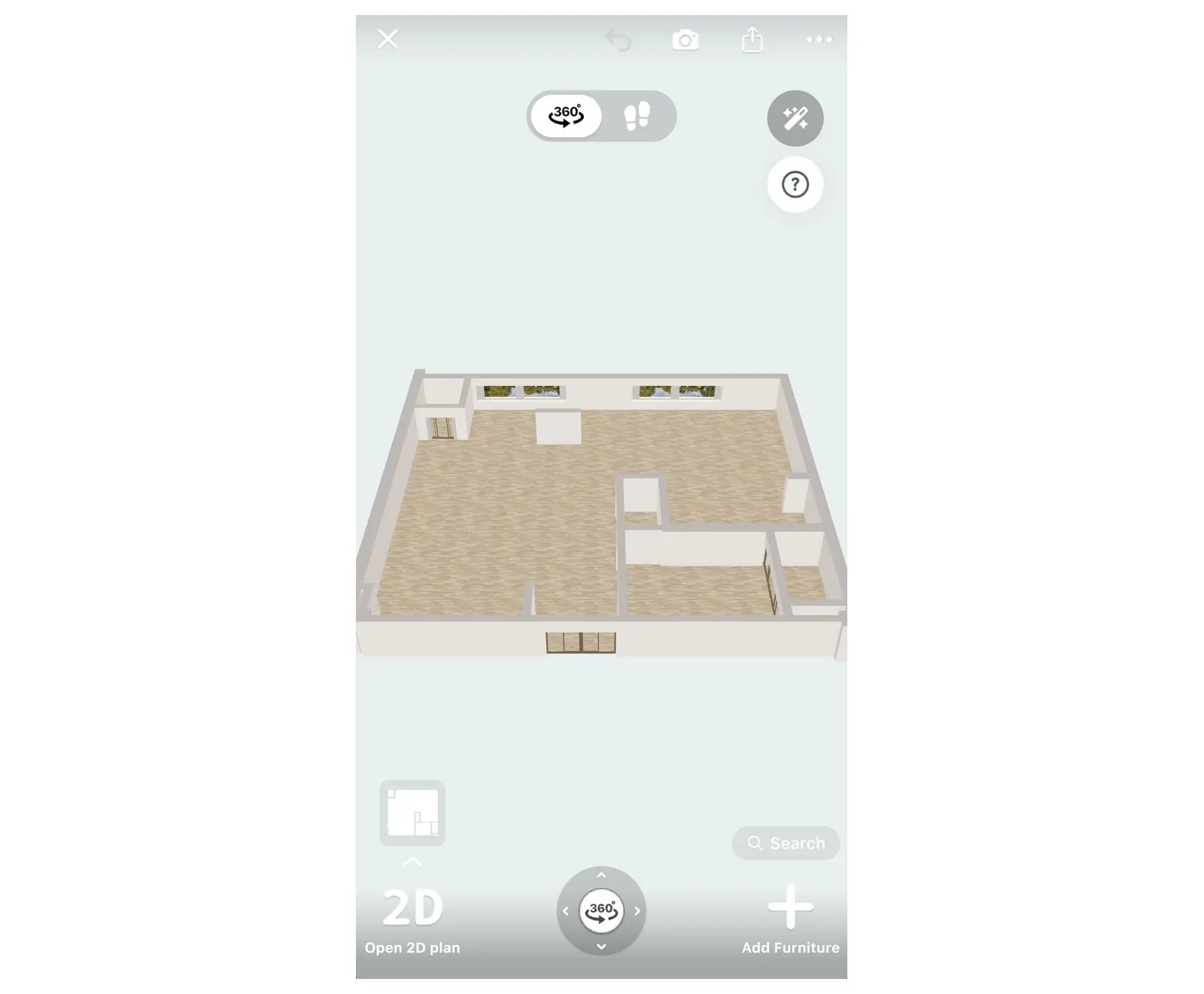
Pilih Buka denah 3D di kiri bawah denah 2D untuk menjelajahi rumah Anda. Selanjutnya, tambahkan furnitur, ubah warna lantai dan dinding, serta buat render foto seperti pada proyek Home Planner lainnya.
Mengonversi denah bertingkat menjadi 3D
Saat memulai proyek baru di Home Planner, Anda dapat mengunggah denah hingga 5 lantai sekaligus, satu denah untuk setiap lantai. Untuk menambahkan lantai dan tangga secara manual, lihat cara membuat denah 2 lantai dengan tangga.
- Pilih Buat, lalu Denah dari Foto, kemudian Mulai. Pada ponsel, pilih beberapa gambar di Galeri Foto, atau buka satu berkas PDF dari Berkas lalu pilih halaman-halamannya di Pilih denah lantai. Pada komputer, pilih beberapa berkas dalam dialog berkas, atau buka satu berkas PDF lalu pilih halaman-halamannya di Pilih denah lantai.
- Di jendela Urutan lantai, atur urutan denah. Denah paling bawah adalah lantai 1: lantai lainnya akan mengikuti skala dan posisinya.
- Pilih Lanjutkan lalu pilih Pengenalan otomatis. Home Planner akan memproses denah satu per satu dan menumpuk setiap lantai di atas lantai di bawahnya.
- Di akhir proses, jendela Denah lantai diimpor akan menampilkan hasil untuk setiap lantai. Lantai yang gagal diproses dapat ditambahkan lagi nanti, atau digambar secara manual.
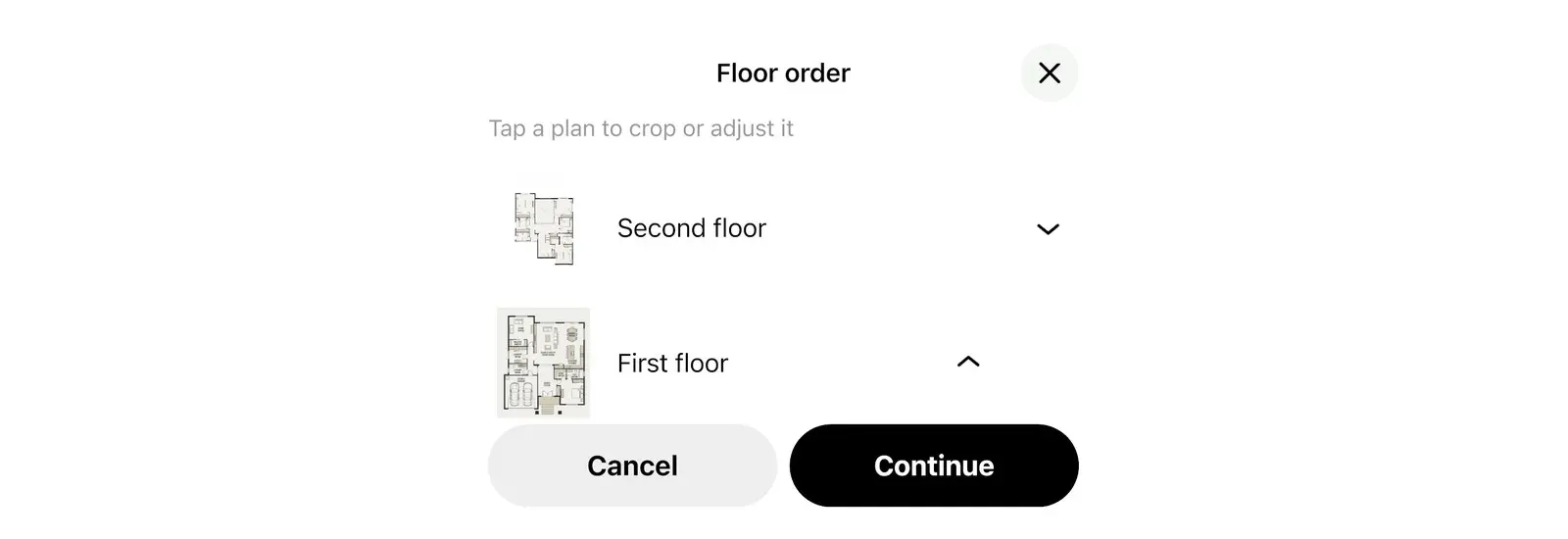
Pilih Hentikan untuk mengakhiri proses impor lebih awal. Lantai yang sudah selesai diproses akan tetap tersimpan di dalam proyek.
Tips agar hasil pengenalan maksimal
Home Planner dapat mengenali denah dengan sangat baik jika gambarnya bersih, tajam, serta dilengkapi ukuran dan nama ruangan.
- Gunakan gambar asli atau tangkapan layar denah. Foto denah di atas kertas juga bisa digunakan: posisikan kamera tepat secara tegak lurus di atas kertas dengan pencahayaan yang cukup.
- Sketsa kasar tanpa garis dan ukuran yang jelas mungkin tidak akan terdeteksi. Gunakan fitur Gambar dinding manual untuk sketsa seperti ini.
- Gunakan gambar berkualitas tinggi. Jika aplikasi menginfokan bahwa ukuran berkas terlalu besar, unggah tangkapan layar dari denah tersebut.
- Biarkan ukuran, pintu, jendela, dan nama ruangan tetap ada pada denah: elemen-elemen ini membantu menentukan skala dan jenis ruangan.
Untuk persyaratan berkas pada layanan Pesan desain, lihat Unggah denah lantai Anda dan dapatkan desain 3D.
Pemberitahuan merek dagang. Home Planner tidak terafiliasi dengan, didukung, atau disponsori oleh Apple Inc., Autodesk, Inc., Google LLC, atau Microsoft Corporation; nama dan merek dagang tersebut adalah milik pemiliknya masing-masing. iPhone, iPad, Mac, dan macOS adalah merek dagang dari Apple Inc., yang terdaftar di AS dan negara-negara lain. Android adalah merek dagang dari Google LLC. Merek dagang lainnya adalah milik dari pemiliknya masing-masing.
Coba pada proyek Anda sendiri
Aplikasi desain interior dan perencana ruangan gratis


