Cara Menggambar Dinding pada Denah Lantai: Dinding Miring, Melengkung, dan Tebal

Gambar dinding dengan sudut kemiringan bebas, tambahkan sudut pada dinding yang ada, buat dinding melengkung dari ruas-ruas pendek, atur ketebalan dinding, dan tambahkan plafon miring loteng di Home Planner. Fitur menggambar dinding bersifat gratis.
Ruangan Anda mungkin punya jendela teluk, sudut terpotong, atau satu dinding dengan kemiringan 30°. Denah yang Anda mulai berbentuk persegi panjang rapi, sedangkan ruangan aslinya tidak demikian. Tidak banyak rumah yang seluruh sudutnya siku-siku, jadi kondisi ini wajar dan bukan hal yang rumit.
Di Home Planner, setiap dinding berupa garis lurus di antara dua sudut. Jadi, sudut miring sebenarnya hanyalah titik sudut yang digeser. Berikut cara menggambar dinding pada denah di Home Planner: buka denah 2D, pilih Edit Dinding, lalu Gambar Dinding, dan seret ke arah mana saja. Untuk menambahkan sudut miring pada dinding yang sudah ada, bagi dinding tersebut lalu seret titik sudut barunya.
Panduan ini juga membahas dinding melengkung, ketebalan dinding, dan plafon miring untuk kamar loteng. Langkah-langkah pembuatan dinding ini berlaku di iPhone, iPad, Android, Mac, dan Windows.
Fitur apa yang gratis dan apa yang memerlukan PRO?
Menggambar dan mengedit dinding di Home Planner bisa diakses secara gratis. Memasukkan panjang atau ketebalan dinding maupun ruangan yang sudah ada memerlukan langganan PRO. Mengatur ketebalan untuk dinding baru bersifat gratis.
Ringkasan langkah
Cukup tiga langkah untuk merubah bentuk ruangan dari persegi menjadi bentuk apa saja.
- Buka mode dinding: pada denah 2D proyek Anda, pilih Edit Dinding.
- Bentuk dinding: gambar dinding baru dengan sudut mana saja menggunakan Gambar Dinding, atau tambahkan titik sudut pada dinding lalu seret.
- Atur ukuran: ketik panjang dan ketebalan dinding di Ukuran Dinding (PRO), atau seret dinding mengikuti garis kisi.
Sebelum Anda mulai
Anda memerlukan proyek yang berisi ruangan dengan denah 2D yang terbuka. Panduan ini menggunakan nama tombol dalam bahasa Inggris.
| Persyaratan | Alasan |
|---|---|
| Home Planner di iPhone, iPad, Android, Mac, atau Windows | Alat pembuatan dinding sama di semua perangkat. Hanya posisi beberapa tombol dan sejumlah fitur bantuan yang sedikit berbeda tergantung perangkat. |
| Proyek yang berisi ruangan | Perubahan dilakukan pada dinding ruangan. Buat proyek baru untuk mulai membuat ruangan. |
| Denah 2D | Dinding digambar dan diedit pada denah 2D. Dalam tampilan 3D, pilih Buka denah 2D di kiri bawah. |
| PRO (opsional) | Diperlukan untuk menggeser dinding secara halus serta memasukkan angka panjang dan ketebalan secara presisi. Tanpa PRO, dinding dan titik sudut yang diseret akan bergerak mengikuti kisi. |
Langkah 1: Buka Edit Dinding pada denah 2D
Semua penyesuaian dinding di Home Planner dimulai dari menu Edit Dinding pada denah 2D. Anda dapat membukanya melalui dua cara:
- Pilih Edit Dinding di bagian bawah layar. Pada tablet, Mac, atau komputer Windows, serta ponsel dalam posisi miring (lanskap), posisinya ada di kanan bawah. Pada ponsel dalam posisi tegak (potret), posisinya ada di tengah bawah.
- Atau pilih ruangan pada denah 2D, lalu pilih salah satu dindingnya. Home Planner akan otomatis membuka menu Edit Dinding.
Tidak dapat menemukan Edit Dinding? Tombol ini tidak muncul pada tampilan dinding atau denah plafon. Pilih Buka denah 3D, lalu Buka denah 2D untuk kembali ke denah lantai.
Setelah selesai, pilih Selesai di kiri atas.
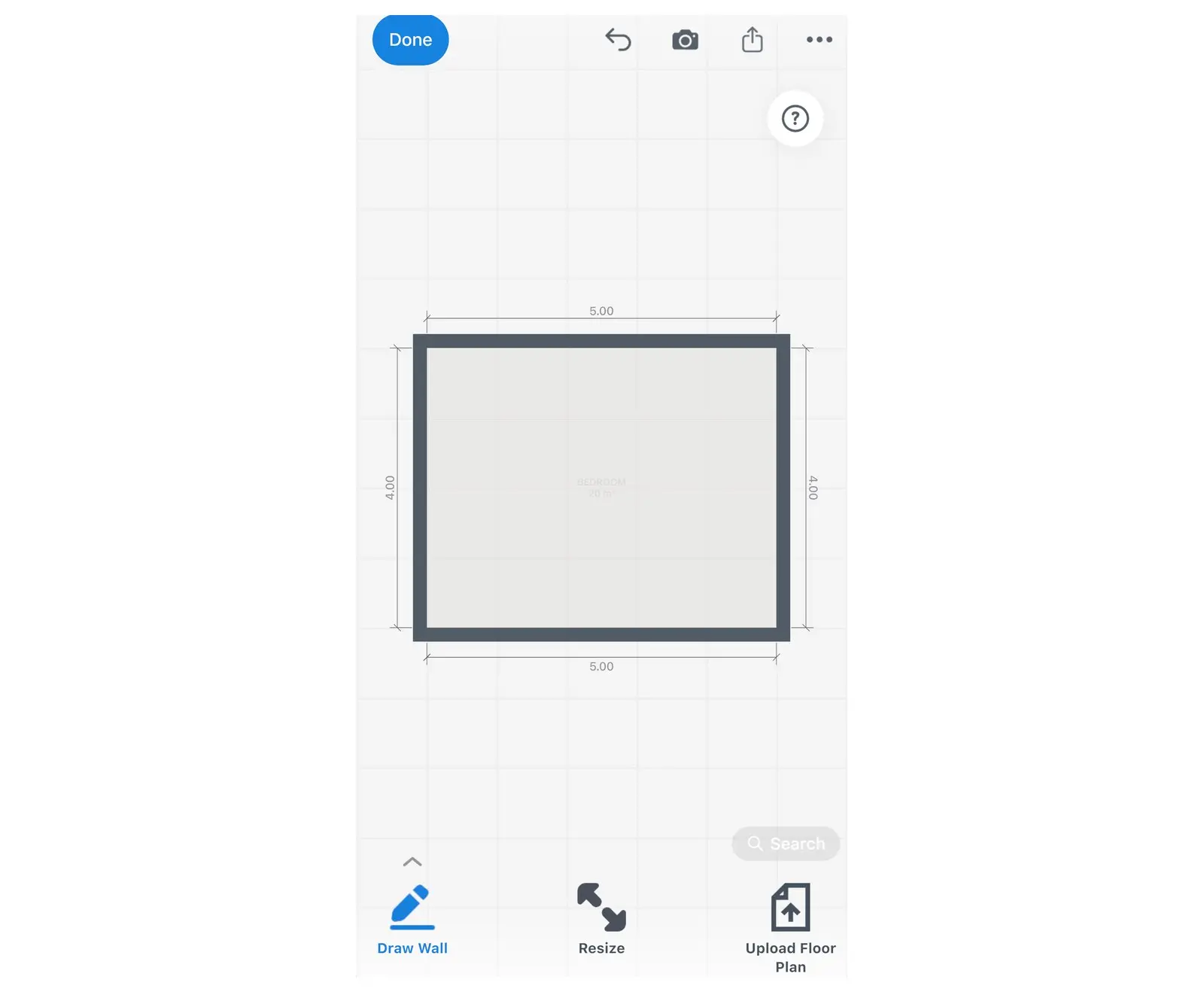
Tombol Gambar Dinding berada di kiri bawah setelah menu Edit Dinding terbuka.
Cara menggambar dinding miring pada denah
Ada dua cara yang bisa dilakukan: menggambar dinding baru dengan sudut kemiringan bebas, atau menambahkan titik sudut pada dinding lalu menyeretnya.
Menggambar dinding baru dengan sudut miring
- Di dalam menu Edit Dinding, pilih Gambar Dinding di kiri bawah. Tombol akan berubah warna menjadi biru dan tetap aktif.
- Seret layar denah dari titik awal dinding ke titik akhir, ke arah mana saja.
- Lepaskan sentuhan. Home Planner akan menempatkan dinding tersebut. Jika titik akhir berdekatan dengan dinding lain, keduanya akan otomatis menyambung.
- Untuk berhenti menggambar, pilih kembali tombol Gambar Dinding atau pilih Selesai.
Kesalahan umum: dinding yang hampir horizontal atau vertikal bisa otomatis bergeser menjadi garis lurus tegak. Agar sudut kemiringan yang kecil tetap terjaga, seret garis lebih jauh dari poros lurus tersebut.
Saat pertama kali menggunakan aplikasi tanpa langganan PRO, Home Planner mungkin menampilkan penawaran PRO ketika Anda mulai atau berhenti menggambar. Cukup tutup jendela tersebut dan lanjutkan: fitur menggambar tetap gratis.
Saat mode Gambar Dinding aktif, gunakan dua jari untuk menggeser atau memperbesar tampilan denah. Pada komputer dengan tetikus, gunakan roda tetikus untuk memperbesar dan tombol tengah (roda) untuk menggeser.
Pada ponsel atau tablet, tombol panah di kiri bawah akan membuka menu dengan opsi Tampilkan Kaca Pembesar dan Ketebalan Dinding. Kaca pembesar memperlihatkan area di bawah jari Anda saat sedang menggambar.
Menambahkan sudut pada dinding yang sudah ada
- Di dalam menu Edit Dinding, pilih dinding yang diinginkan.
- Pada bilah alat di atas dinding, pilih ikon plus (+).
- Pilih Bagi dinding. Home Planner akan menambahkan titik sudut baru pada lokasi dinding yang Anda pilih.
- Seret titik sudut baru tersebut. Dinding kini terbagi menjadi dua bagian dengan sudut miring di antaranya, dan denah akan menampilkan panjang masing-masing dinding.
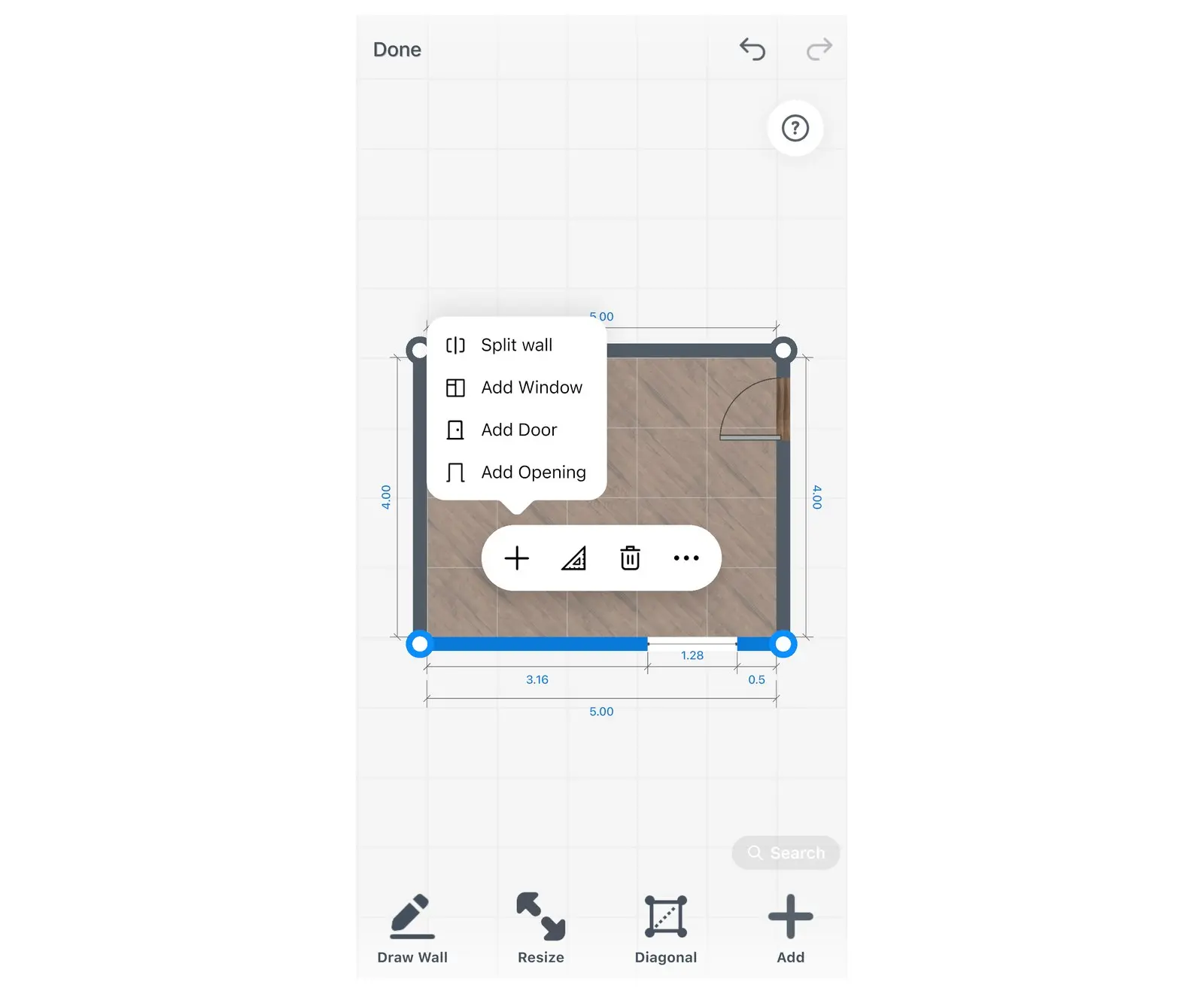
Mengubah sudut pada titik pertemuan dinding
Seret titik sudut ruangan mana saja ke posisi baru. Kedua dinding yang bertemu di titik sudut ini akan berubah sudut kemiringan dan panjangnya secara bersamaan.
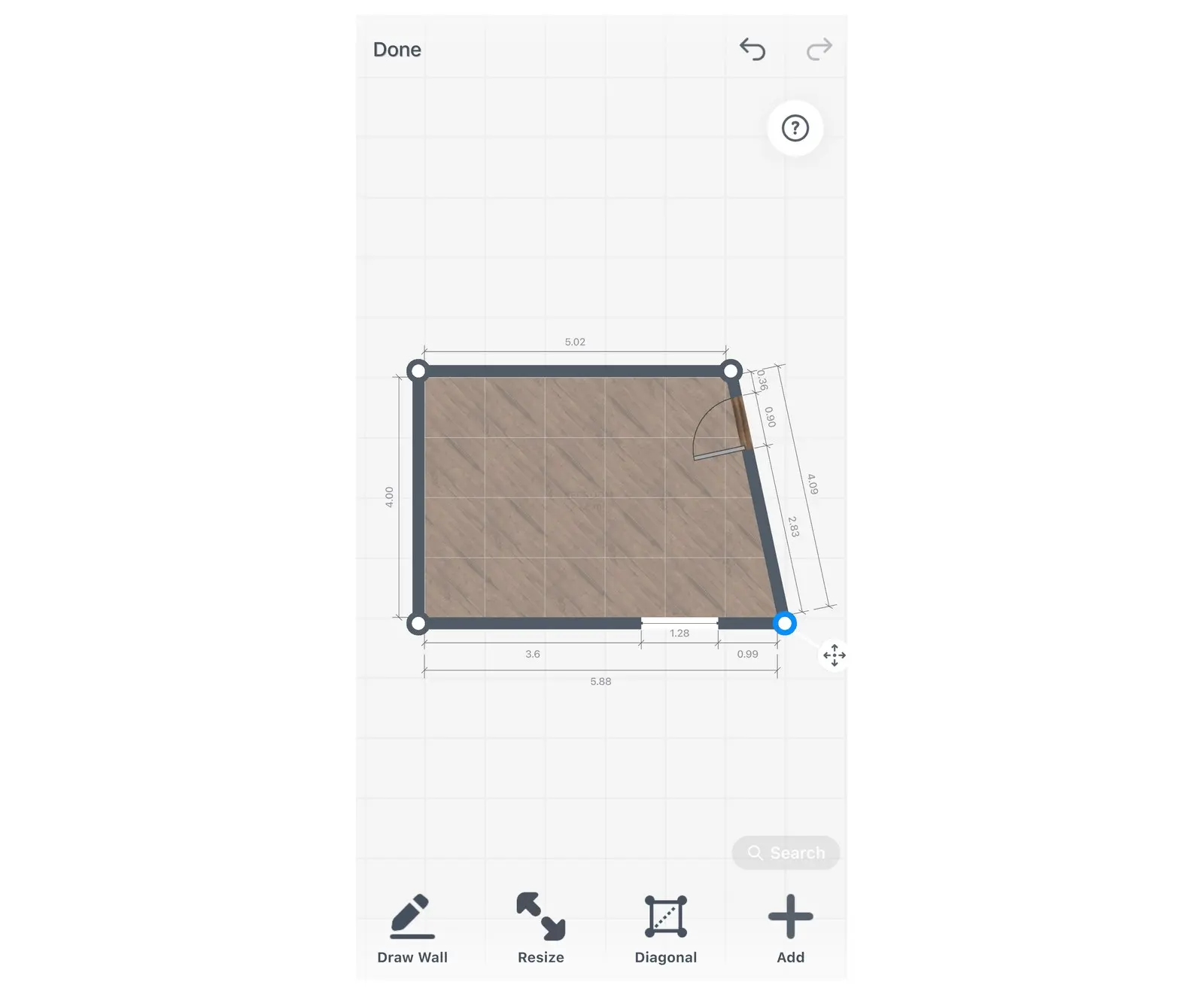
Satu titik sudut diseret: sudut kedua dinding berubah, dan ukuran panjang di denah diperbarui otomatis.
Dua bentuk umum yang menggunakan langkah-langkah ini:
- Jendela teluk (bay window): bagi dinding di dua titik, lalu seret kedua titik sudut baru tersebut ke luar dengan jarak yang sama.
- Sudut terpotong: bagi kedua dinding tidak jauh dari titik sudut utama. Kemudian seret titik sudut lama tersebut ke arah dalam ruangan hingga sejajar dengan garis lurus di antara dua titik sudut baru.
Home Planner menampilkan ukuran panjang dinding, bukan derajat sudut. Untuk menentukan sudut secara presisi, atur panjang dinding terlebih dahulu, lalu gunakan tombol Diagonal.
Mengatur sudut presisi dengan garis diagonal
Pita pengukur tidak bisa mengukur derajat sudut, tetapi bisa mengukur jarak diagonal. Tombol Diagonal pada menu Edit Dinding menentukan sudut presisi suatu ruangan berdasarkan panjang dinding dan satu hasil ukur diagonal.
- Atur panjang setiap dinding ruangan secara presisi. Dengan akun PRO, ketik setiap ukuran panjang di Ukuran Dinding. Tanpa PRO, seret dinding hingga panjang pada denah mendekati hasil ukur Anda sesuai batas kisi. Fitur Diagonal itu sendiri bisa digunakan secara gratis.
- Ukur jarak diagonal pada ruangan asli: yaitu jarak dari satu titik sudut ke titik sudut yang berseberangan.
- Di dalam menu Edit Dinding, pilih Diagonal. Setiap titik sudut ruangan akan diberi nomor.
- Pilih titik sudut pertama, lalu pilih titik sudut yang berseberangan.
- Ketik ukuran panjang yang didapat dari pengukuran langsung. Home Planner akan menyesuaikan posisi titik sudut dengan tetap mempertahankan panjang dinding, lalu menampilkan pesan "Bentuk ruangan diperbarui".
Anda juga bisa memilih titik sudut terlebih dahulu, lalu memilih Diagonal dari sini. Pada ponsel dalam posisi tegak (potret), tombol Diagonal mungkin tersembunyi pada denah 2D: gunakan opsi Diagonal dari sini sebagai gantinya.
Untuk panduan mengukur jarak diagonal pada ruangan asli, lihat cara mengukur ruangan untuk denah lantai.
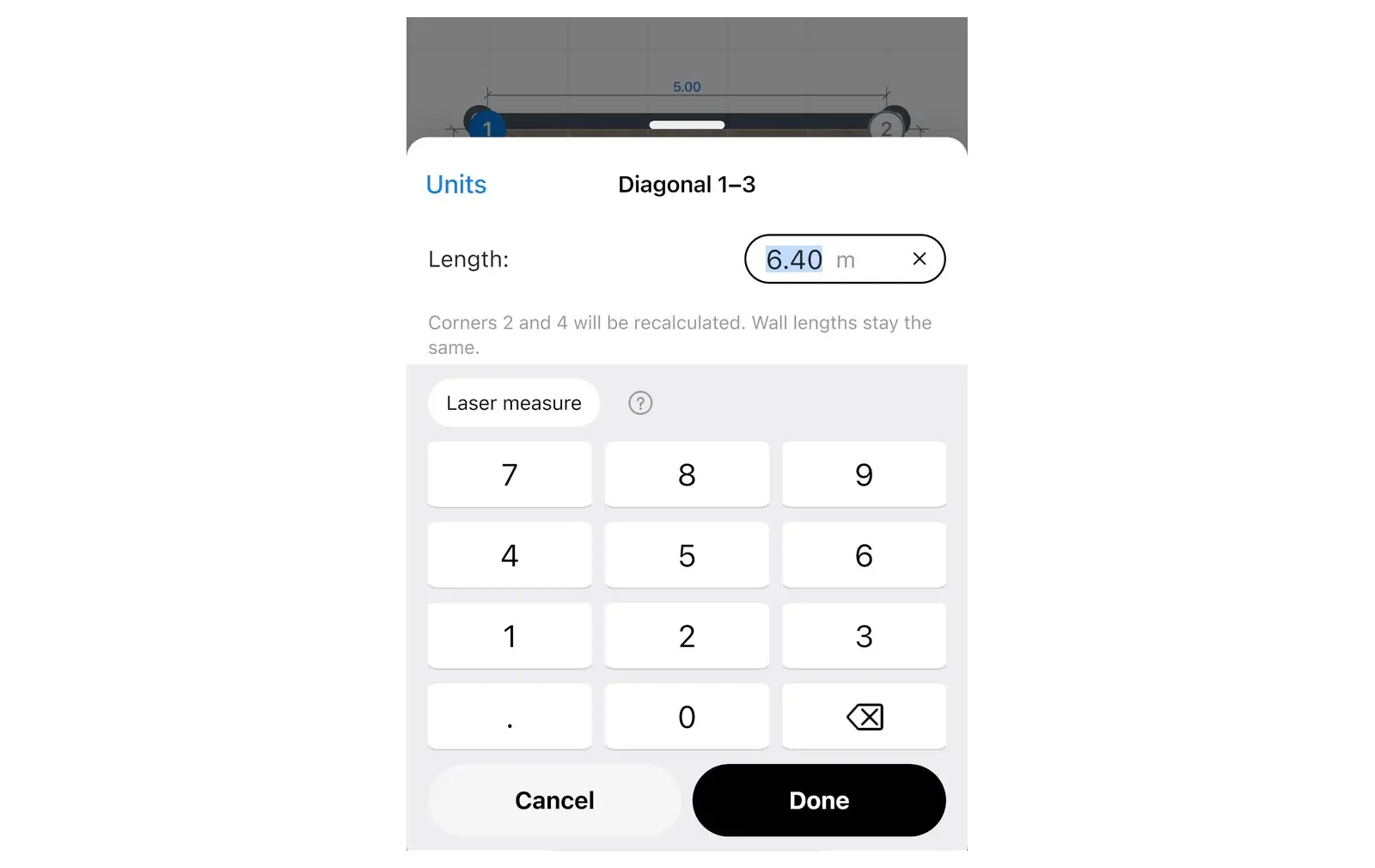
Sudut bernomor menunjukkan dua titik yang dihubungkan oleh garis diagonal.
Cara menggambar dinding melengkung pada denah
Bentuk lengkungan menggunakan beberapa ruas dinding lurus berukuran pendek. Home Planner khusus menggambar dinding lurus dan tidak menyediakan alat dinding melengkung secara langsung.
- Di dalam menu Edit Dinding, pilih dinding yang ingin dibuat melengkung.
- Pilih bagian dinding yang diinginkan, pilih tombol plus (+), lalu pilih Bagi dinding. Ulangi langkah ini pada beberapa titik berjarak sama hingga dinding terbagi menjadi lima sampai tujuh ruas pendek.
- Seret setiap titik sudut baru agak ke luar hingga membentuk susunan busur. Seret titik sudut bagian tengah paling jauh. Tanpa PRO, titik sudut bergerak mengikuti langkah kisi sehingga bentuk busur terlihat lebih kaku.
- Lihat hasilnya dalam bentuk 3D menggunakan opsi Buka denah 3D. Semakin banyak ruas dinding pendek yang dibuat, semakin halus hasil lengkungannya.
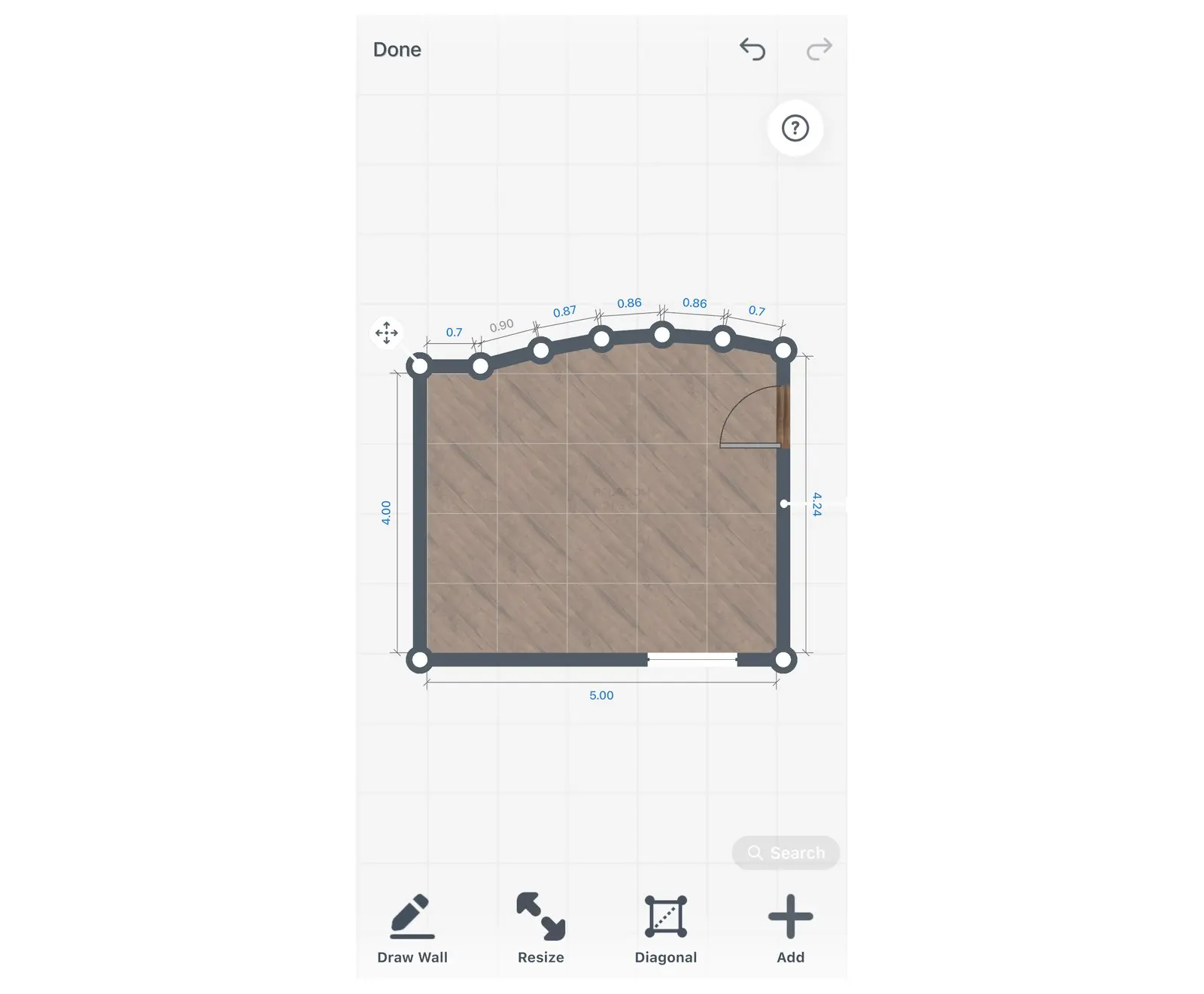
Atur panjang dinding secara presisi
Pilih dinding, buka Ukuran Dinding, lalu ketik ukuran panjangnya.
- Pilih dinding.
- Pada bilah alat di atas dinding, pilih tombol ukuran (ikon penggaris) di samping ikon plus (+).
- Di jendela Ukuran Dinding, pilih Panjang dinding lalu ketik ukuran panjangnya. Pilih Tinggi dinding jika ingin mengubah tinggi dinding.
Tanpa langganan PRO, opsi Panjang dinding dan Ketebalan Dinding akan menampilkan label PRO, dan memilihnya akan membuka halaman penawaran PRO. Opsi Tinggi dinding tetap gratis.
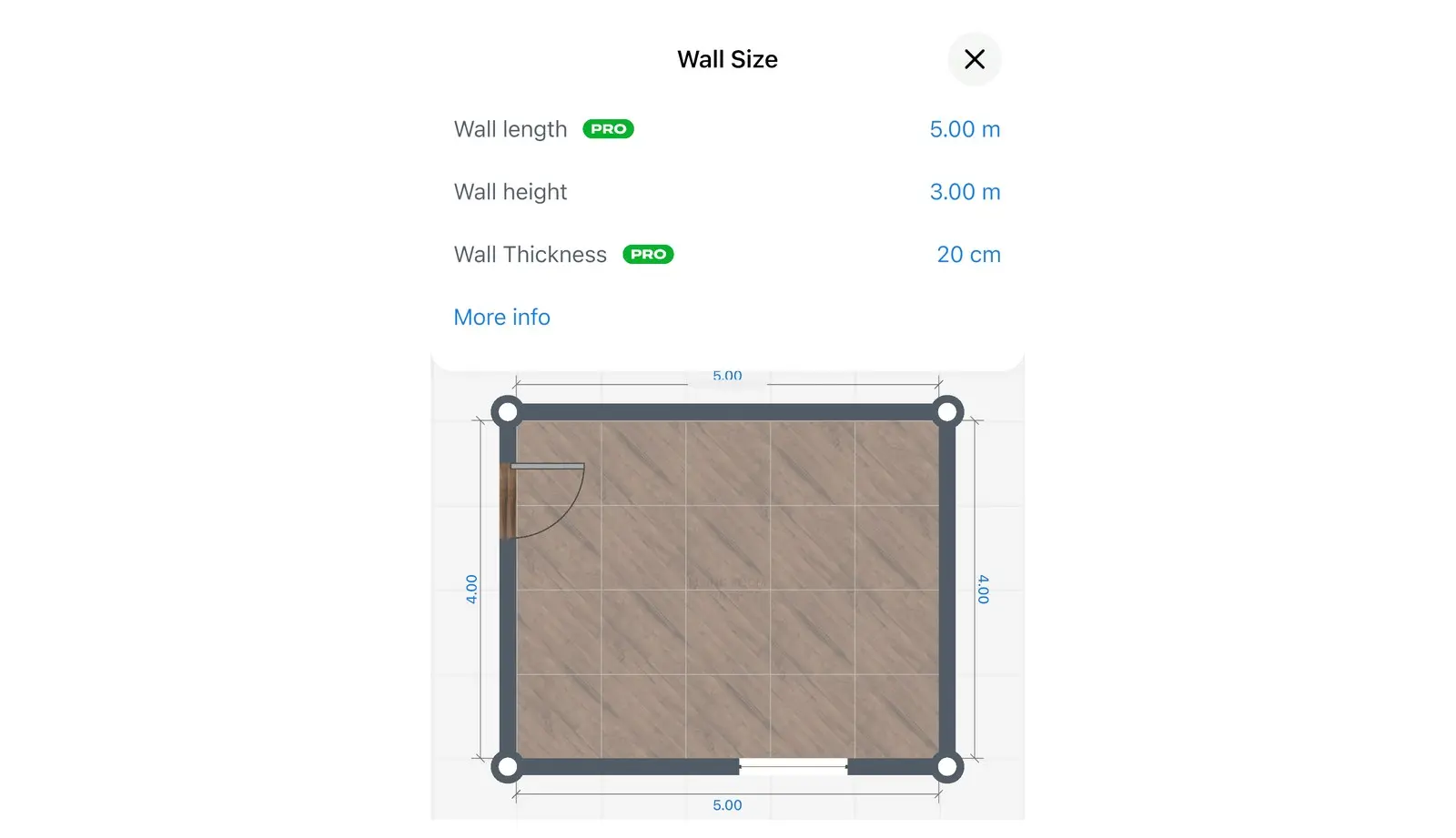
Mengubah ketebalan dinding pada denah lantai
Gunakan opsi Ukuran Dinding untuk satu dinding, Ukuran Ruangan untuk seluruh ruangan, atau Ketebalan Dinding untuk dinding baru. Batas maksimum ketebalan adalah 1 meter (sekitar 3 kaki 3 inci).
| Elemen yang diubah | Lokasi di Home Planner |
|---|---|
| Satu dinding | Pilih dinding, lalu tombol ukuran (ikon penggaris), kemudian Ketebalan Dinding pada Ukuran Dinding. Memerlukan PRO. |
| Semua dinding dalam satu ruangan | Di menu Edit Dinding saat Gambar Dinding mati, atau pada tampilan 3D, pilih ruangan, lalu tombol ukuran (ikon penggaris), kemudian Ketebalan Dinding pada Ukuran Ruangan. Memerlukan PRO. |
| Dinding baru yang digambar | Pilih Gambar Dinding terlebih dahulu: opsi Ketebalan Dinding hanya muncul saat Gambar Dinding aktif. Pada Mac atau komputer Windows, posisinya ada di sebelah Gambar Dinding. Pada ponsel atau tablet, pilih tombol panah di kiri bawah, lalu pilih Ketebalan Dinding. Memasukkan nilai ukuran bersifat gratis. |
Menginginkan struktur yang lebih tebal dari dinding? Ketebalan dinding tidak dapat melebihi 1 meter. Untuk membuat blok yang tebal seperti cerobong asap atau pilar, Home Planner menyediakan opsi Buka Bentuk Dasar: objek kubus dari kategori ini menghasilkan blok padat yang ukurannya dapat diatur kembali.
Menambahkan plafon miring untuk kamar loteng
Ruangan di bawah atap memerlukan satu tahapan lagi setelah dinding selesai dibuat: yaitu menambahkan kemiringan, yang diatur pada tampilan 3D. Home Planner membentuk plafon miring menggunakan elemen loteng yang ditempatkan di sepanjang dinding.
- Buka ruangan dalam tampilan 3D menggunakan Buka denah 3D.
- Pilih dinding yang berada di bawah sisi miring. Tombol plus (+) melingkar akan muncul di bagian atas dinding.
- Pilih tombol plus (+) pada dinding di bawah sisi miring tersebut.
- Pilih Tambah Loteng. Home Planner akan menambahkan plafon miring di sepanjang dinding ini.
- Seret dua tombol panah melingkar (kiri-kanan dan atas-bawah) untuk menyesuaikan ukuran plafon miring.
Menu yang sama juga menyediakan opsi Tambah Lis Profil untuk memasang lis di sepanjang bagian atas dinding. Tombol plus (+) tidak muncul pada denah 2D, jadi pastikan Anda mencarinya di tampilan 3D.
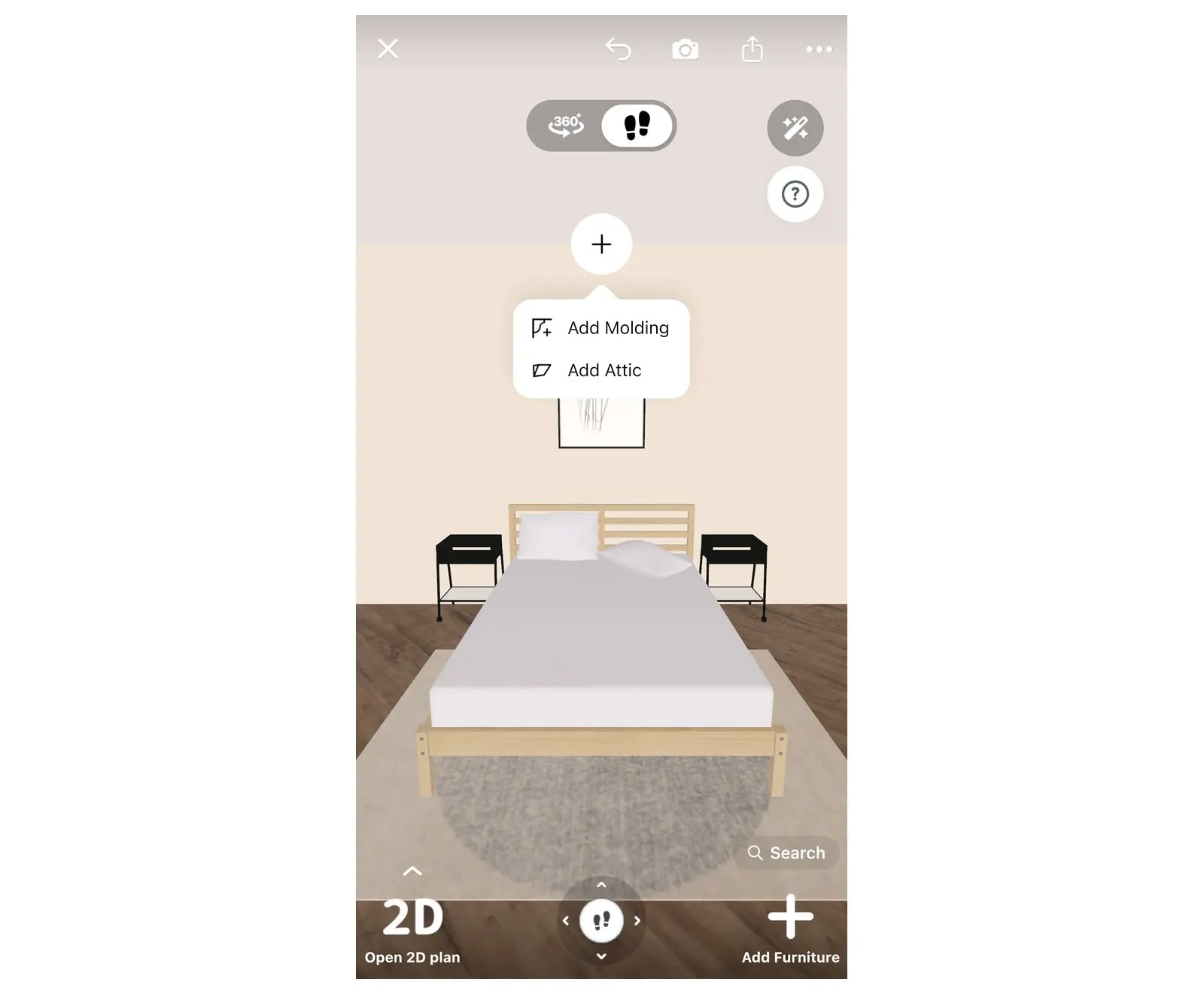
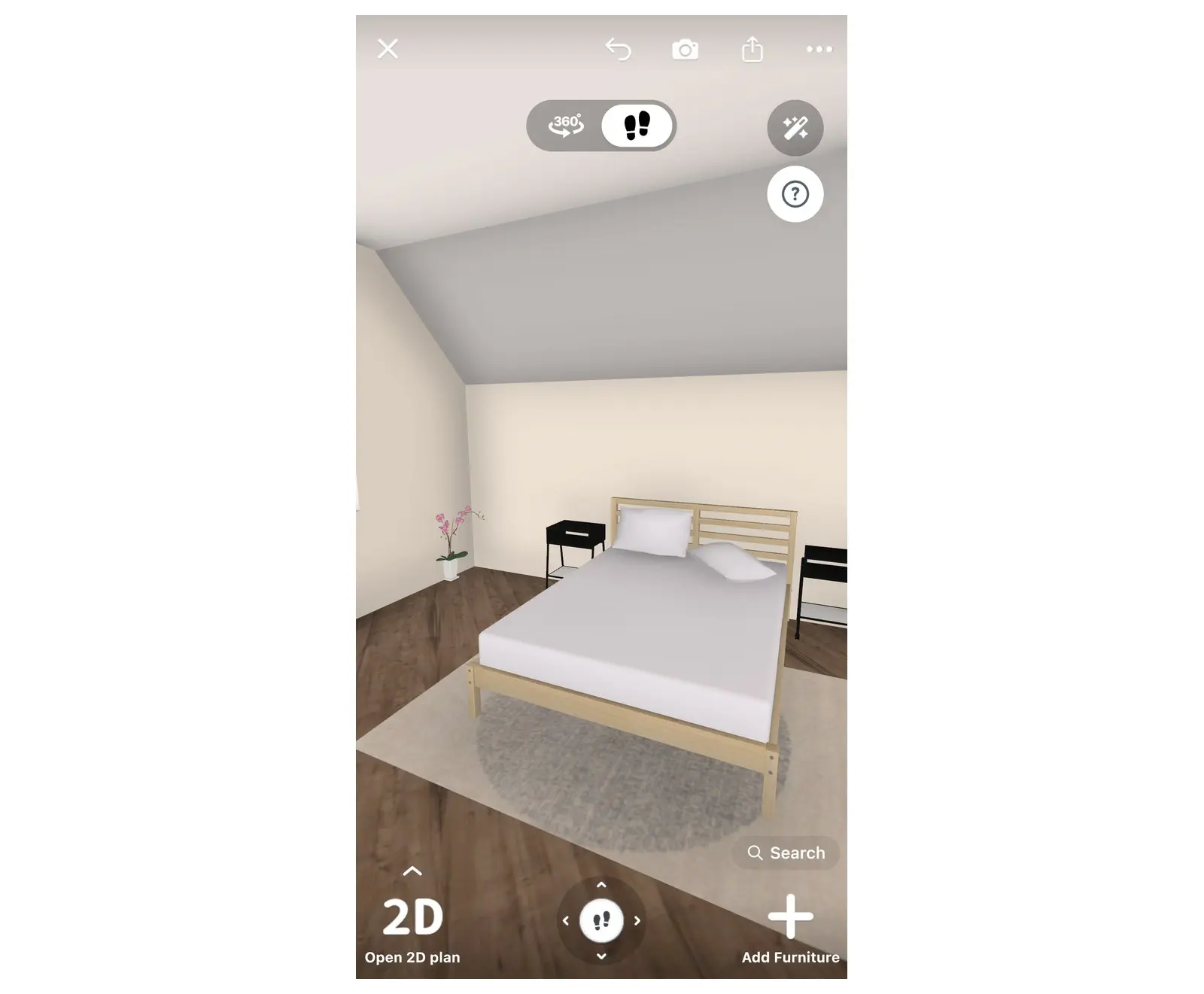
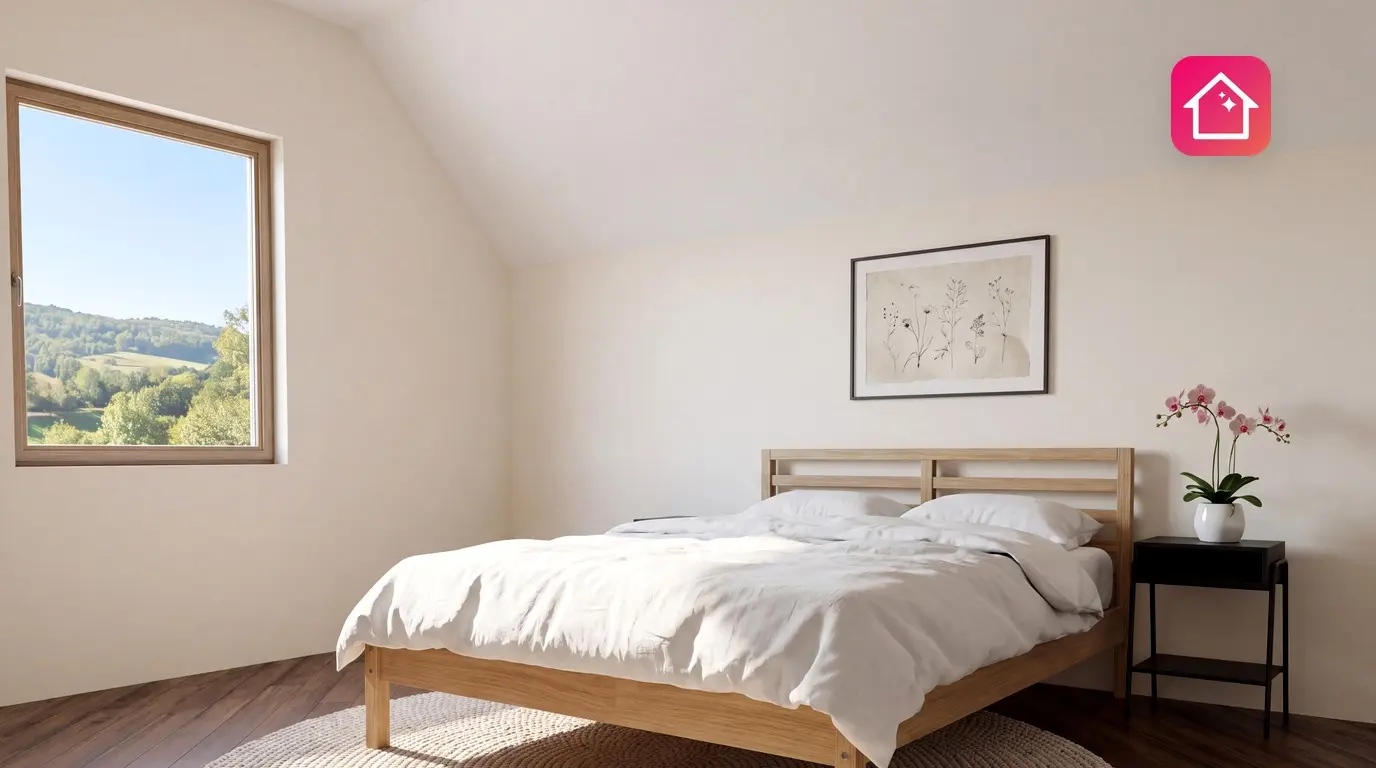
Hasil pada tampilan 3D: plafon miring melandai ke arah dinding di belakang tempat tidur.
Untuk mengubah tinggi bagian plafon yang datar, pilih ruangan, lalu tombol ukuran (ikon penggaris), kemudian pilih Tinggi Plafon.
Coba langsung pada denah Anda
Ruangan dengan dinding miring lebih mudah dipraktikkan langsung pada denah Anda daripada sekadar membaca panduan. Buka proyek Anda di Home Planner, bagi satu dinding, seret titik sudut barunya, lalu lihat hasilnya dalam tampilan 3D. Menggambar dan mengedit dinding bisa diakses gratis.
Pemberitahuan merek dagang. Home Planner tidak terafiliasi dengan, didukung, atau disponsori oleh Apple Inc., Google LLC, maupun Microsoft Corporation; nama dan merek dagang tersebut adalah milik pemiliknya masing-masing. iPhone, iPad, dan Mac adalah merek dagang dari Apple Inc., yang terdaftar di AS dan negara-negara lain. Android adalah merek dagang dari Google LLC. Merek dagang lainnya adalah milik dari pemiliknya masing-masing.
Coba pada proyek Anda sendiri
Aplikasi desain interior dan perencana ruangan gratis


