Cara Mencari Furnitur dari Foto dan Mencobanya di Ruangan Anda

Cari furnitur dari foto dengan Home Planner: ambil foto, dapatkan model 3D serupa dari katalog, lihat di ruangan Anda secara 3D, dan temukan lokasinya di toko.
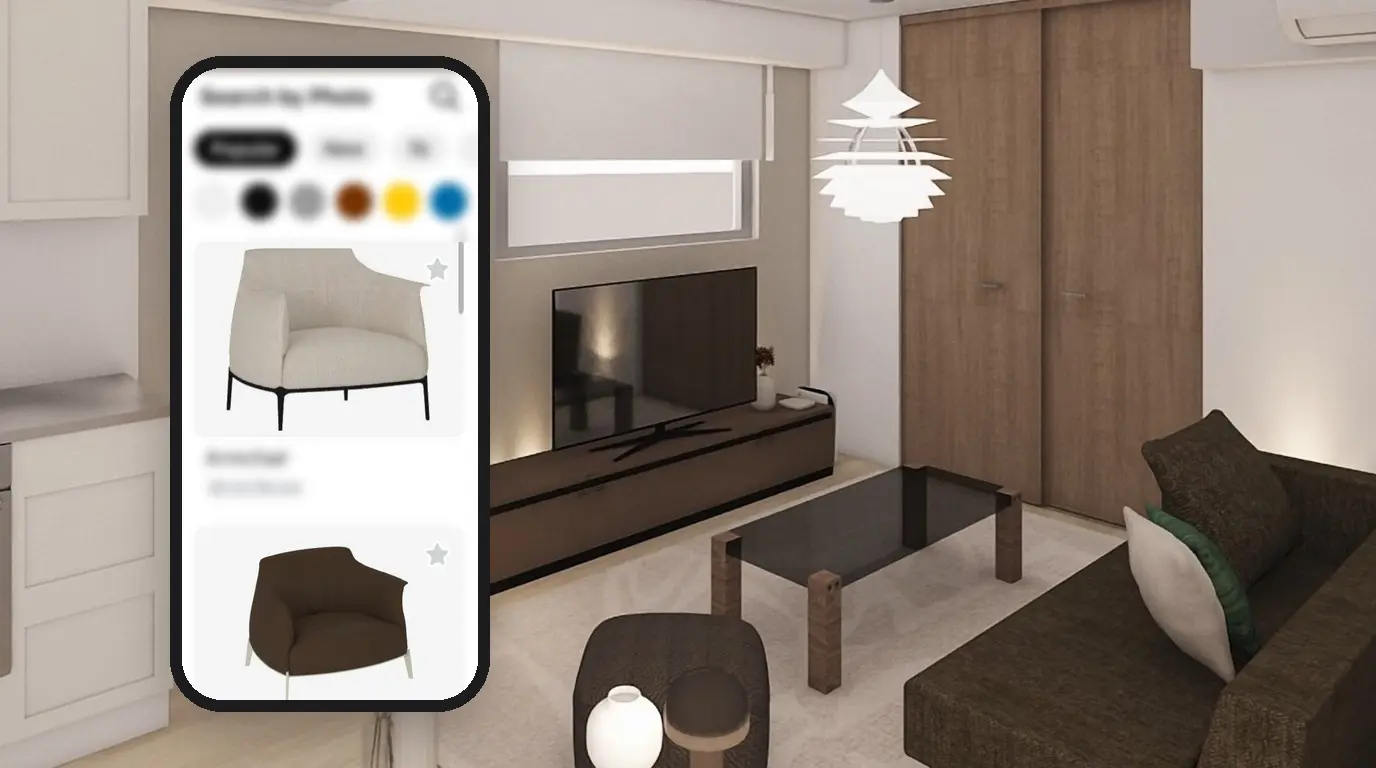
Anda melihat kursi lengan yang menarik di kafe atau situs web toko, lalu bertanya-tanya: bagaimana tampilannya jika diletakkan di sebelah sofa Anda?
Berikut cara mencari furnitur dari foto. Ambil foto furnitur tersebut atau pilih tangkapan layar dari galeri Anda. Home Planner akan mencari model 3D yang serupa di dalam katalog. Anda dapat menempatkannya di denah ruangan dan melihat secara 3D bagaimana furnitur tersebut cocok dengan perabotan Anda.
Home Planner juga memiliki fitur pencarian foto kedua: mencari produk yang sama atau serupa di toko online. Panduan ini menjelaskan kedua cara tersebut. Fitur ini dapat digunakan di iPhone, iPad, Android, Mac, dan Windows.
Apakah ada aplikasi untuk mencari furnitur dari foto?
Ya. Home Planner dapat melakukannya dalam tiga langkah, langsung dari dalam proyek Anda:
- Buka pencarian lalu pilih Cari Berdasarkan Foto.
- Pilih foto: ambil foto baru atau gunakan foto yang ada, misalnya tangkapan layar dari situs toko. Potong foto hingga hanya menampilkan satu barang.
- Buka hasil yang cocok lalu pilih Tambahkan ke ruangan, kemudian lihat dalam bentuk 3D.
Apa saja yang diperlukan untuk mencari furnitur berdasarkan foto?
Empat hal: aplikasi Home Planner, koneksi internet, proyek yang berisi ruangan, dan foto satu barang. Pencarian berdasarkan foto tidak memerlukan langganan. Namun, hasil pencarian dengan ikon gembok memerlukan langganan, sama seperti pada katalog lainnya.
| Kebutuhan | Alasan |
|---|---|
| Home Planner di iPhone, iPad, Android, Mac, atau Windows | Pencarian berdasarkan foto adalah bagian dari katalog furnitur di semua platform. |
| Koneksi internet | Home Planner mengirimkan foto ke servernya, yang kemudian meneruskannya ke Google Cloud Vision (layanan pengenalan gambar), lalu membandingkan hasilnya dengan katalog. |
| Proyek yang berisi ruangan | Untuk pencarian katalog: Anda menempatkan furnitur yang ditemukan ke dalam ruangan. Buat ruangan terlebih dahulu, atau buka salah satu desain Anda. |
| Foto satu barang | Foto satu sofa, kursi, meja, atau lampu yang jelas akan memberikan hasil yang lebih akurat daripada foto seluruh ruangan. |
Nama tombol ditampilkan dalam bahasa Inggris. Jika Home Planner Anda menggunakan bahasa lain, cari tombol yang sama di lokasi yang sama.
Bagaimana cara mencari furnitur serupa dari foto?
Cari katalog Home Planner menggunakan foto Anda. Aplikasi akan menampilkan model 3D yang mirip dengan barang Anda. Buka pencarian foto dari editor, pilih foto, lalu potong hingga hanya menampilkan satu barang.
Buka pencarian foto
- Buka proyek Anda di Home Planner.
- Pilih area kosong pada denah agar tidak ada objek yang terseleksi.
- Pilih Search di sudut kanan bawah editor. Jendela Search Furniture akan terbuka dengan opsi Search dan Search by Photo.
- Pilih Search by Photo.
Kesalahan umum: pilih area kosong pada denah terlebih dahulu. Jika sofa masih terseleksi saat Anda memilih sofa dari hasil pencarian, Home Planner akan langsung menggantinya, bukan membuka kartu informasinya.
Tidak ada tombol Search? Selesaikan menggambar dinding terlebih dahulu atau keluar dari mode pengukuran.
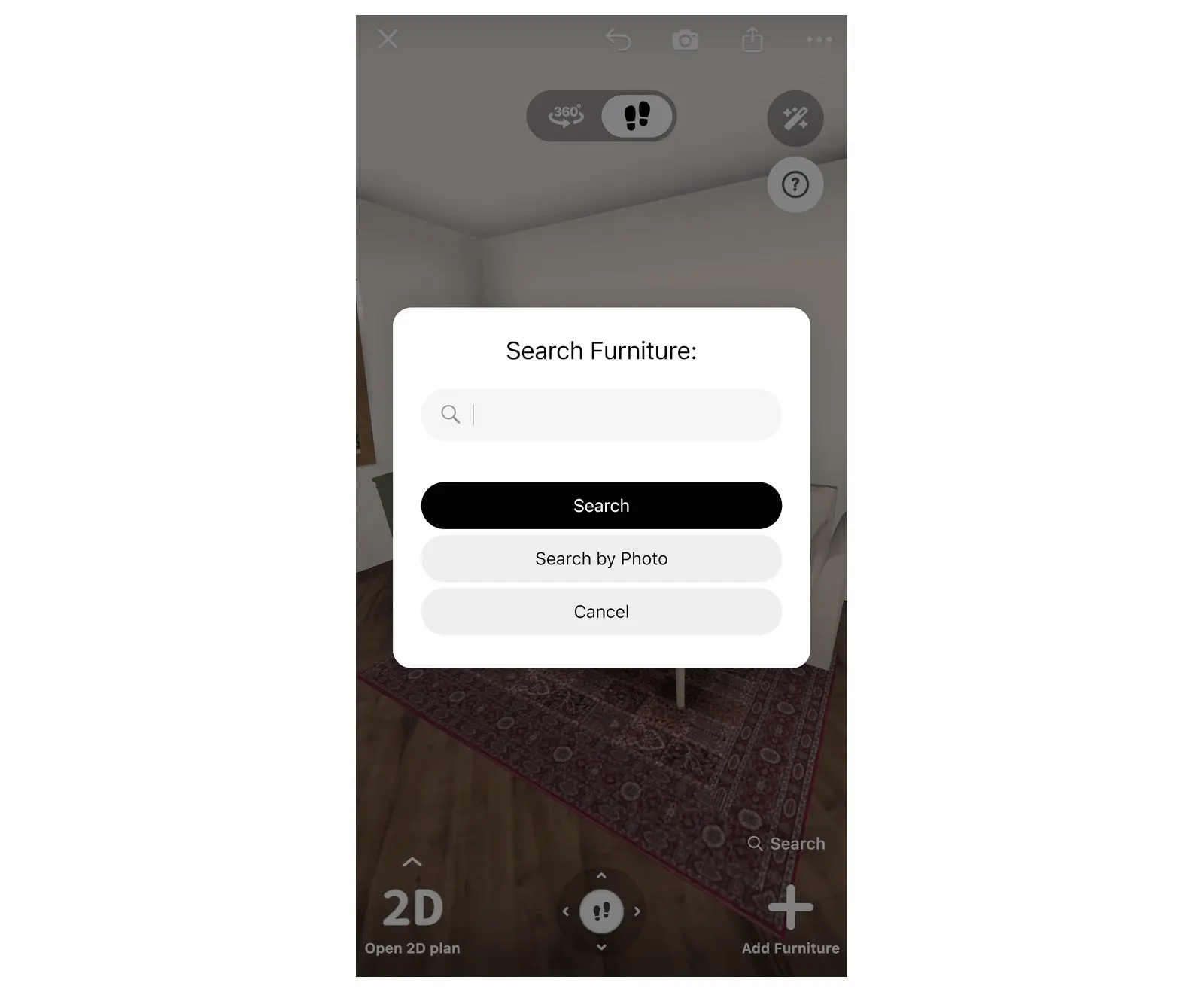
Jendela Search Furniture: pencarian foto berada di samping pencarian teks.
Pilih dan potong foto
- Pilih sumber gambar. Pada ponsel atau tablet, pilih Photo Gallery, Camera, atau Files. Pada komputer Mac atau Windows, pilih berkas gambar.
- Jika aplikasi meminta izin akses ke kamera atau foto, berikan izin. Pernah menolaknya? Aktifkan izin untuk Home Planner di pengaturan perangkat Anda.
- Layar Adjust photo akan terbuka. Agar hanya menyisakan satu barang, pilih Crop, geser bingkai di sekitar barang, lalu pilih Apply. Setelah itu, pilih Continue.
- Tunggu sebentar selagi Home Planner membandingkan foto dengan katalog. Pada koneksi yang lambat, proses ini memerlukan waktu lebih lama. Biarkan aplikasi tetap terbuka hingga hasil muncul di layar Search by Photo.
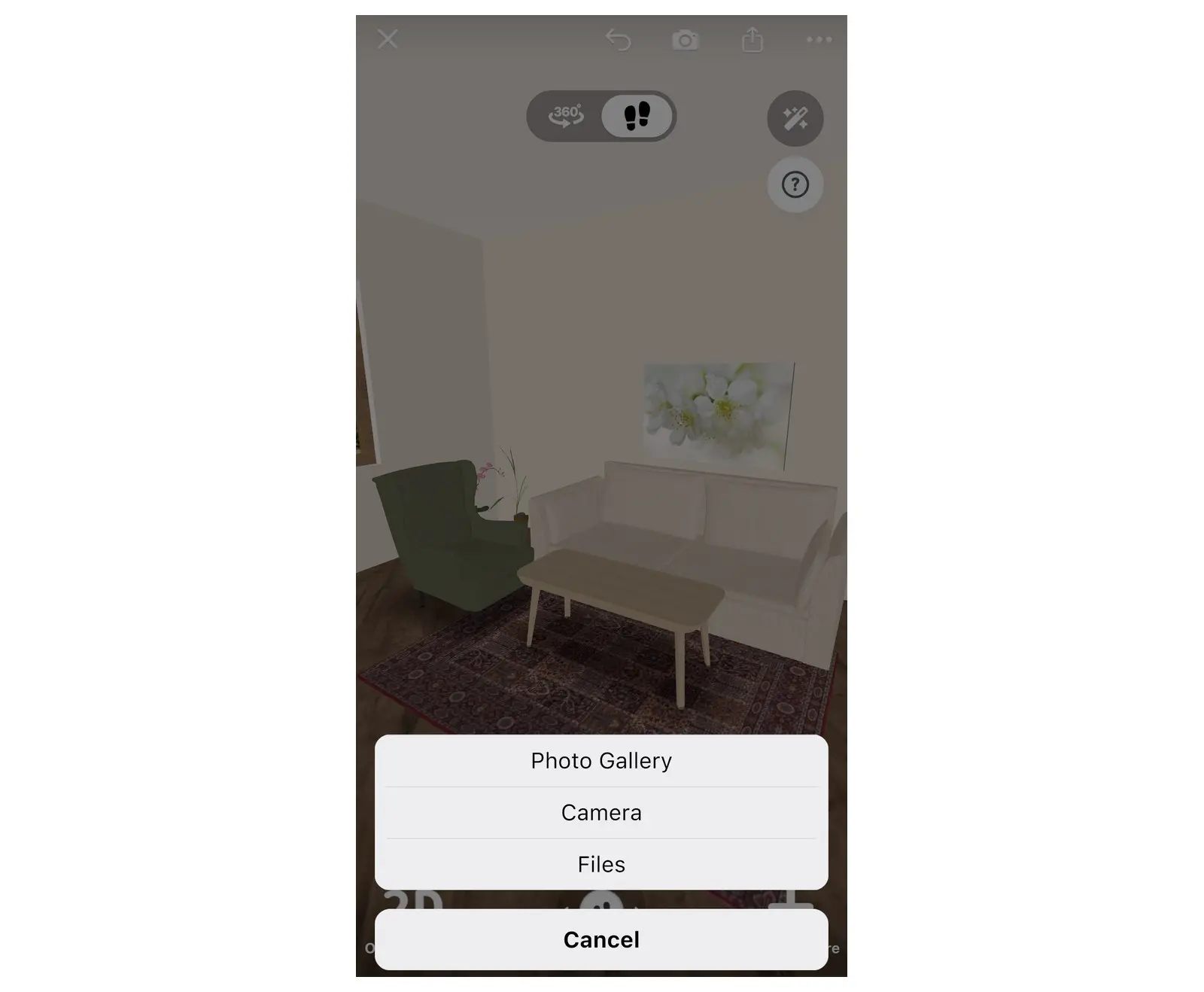
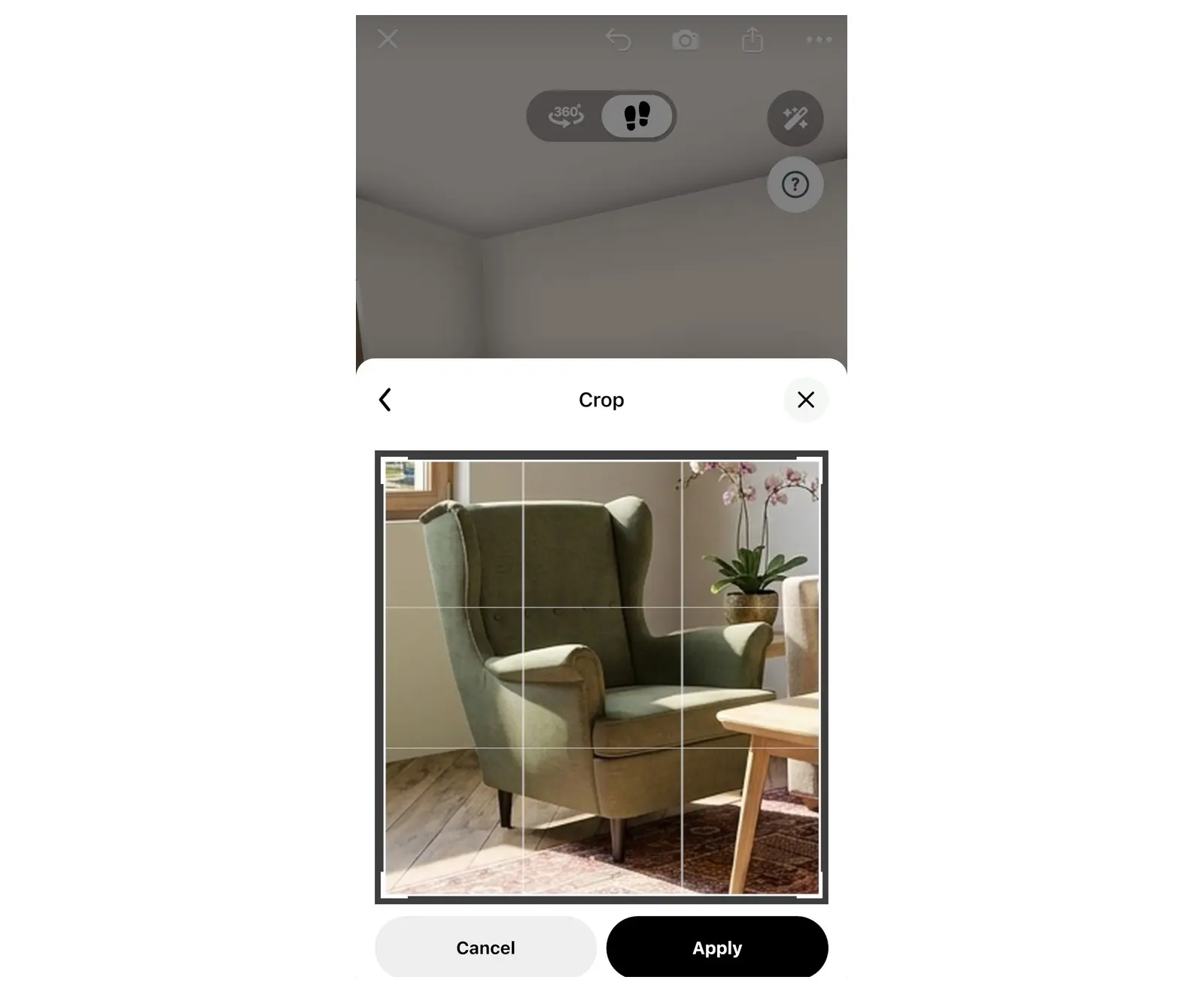
Potong hingga menyisakan satu kursi lengan. Hanya bagian di dalam bingkai yang akan dicari.
Tidak ada hasil, atau tidak ada yang mirip dengan foto Anda? Periksa koneksi internet Anda lalu cari lagi. Tips di bagian akhir panduan ini dapat membantu Anda mendapatkan hasil yang lebih cocok.
Bisakah melihat tampilan furnitur di ruangan sebelum membelinya?
Ya. Tambahkan hasil pencarian ke denah ruangan Anda lalu lihat dalam tampilan 3D. Hasil pada layar Search by Photo adalah barang katalog biasa. Anda dapat meletakkannya di ruangan seperti furnitur lainnya.
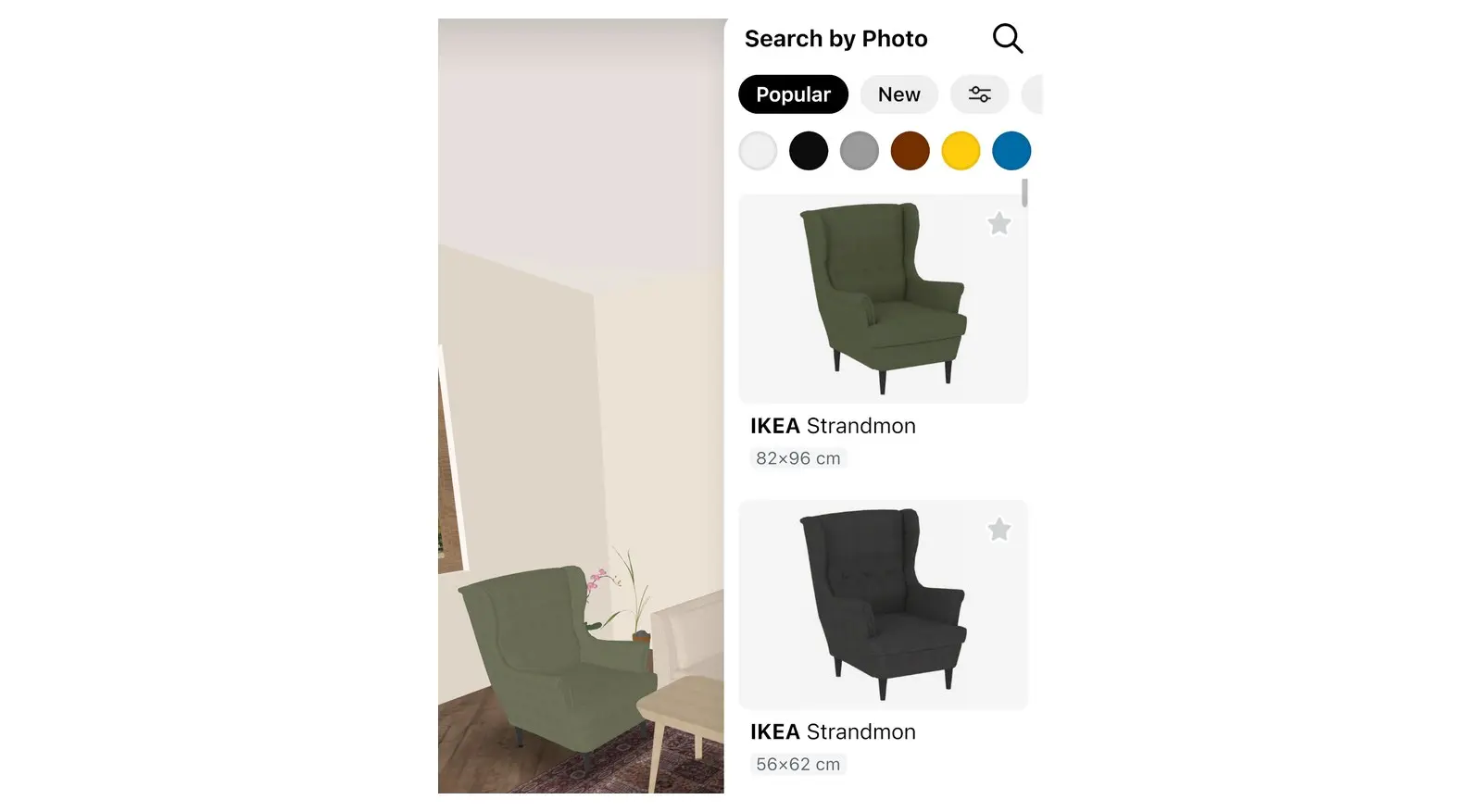
Hasil untuk satu kursi lengan yang dipotong: barang-barang yang tampak mirip, tidak selalu produk yang sama persis.
Tambahkan ke denah
- Lihat hasil yang tersedia. Gunakan filter di atasnya, seperti titik warna, untuk mempersempit pilihan.
- Pilih barang yang paling mirip dengan foto Anda. Kartu informasi barang akan terbuka.
- Pilih Add to room. Barang lantai seperti sofa akan ditambahkan di tampilan saat ini. Untuk beberapa barang dinding atau langit-langit, Home Planner akan bertanya Switch to 3D view to add item?: pilih Switch to 3D.
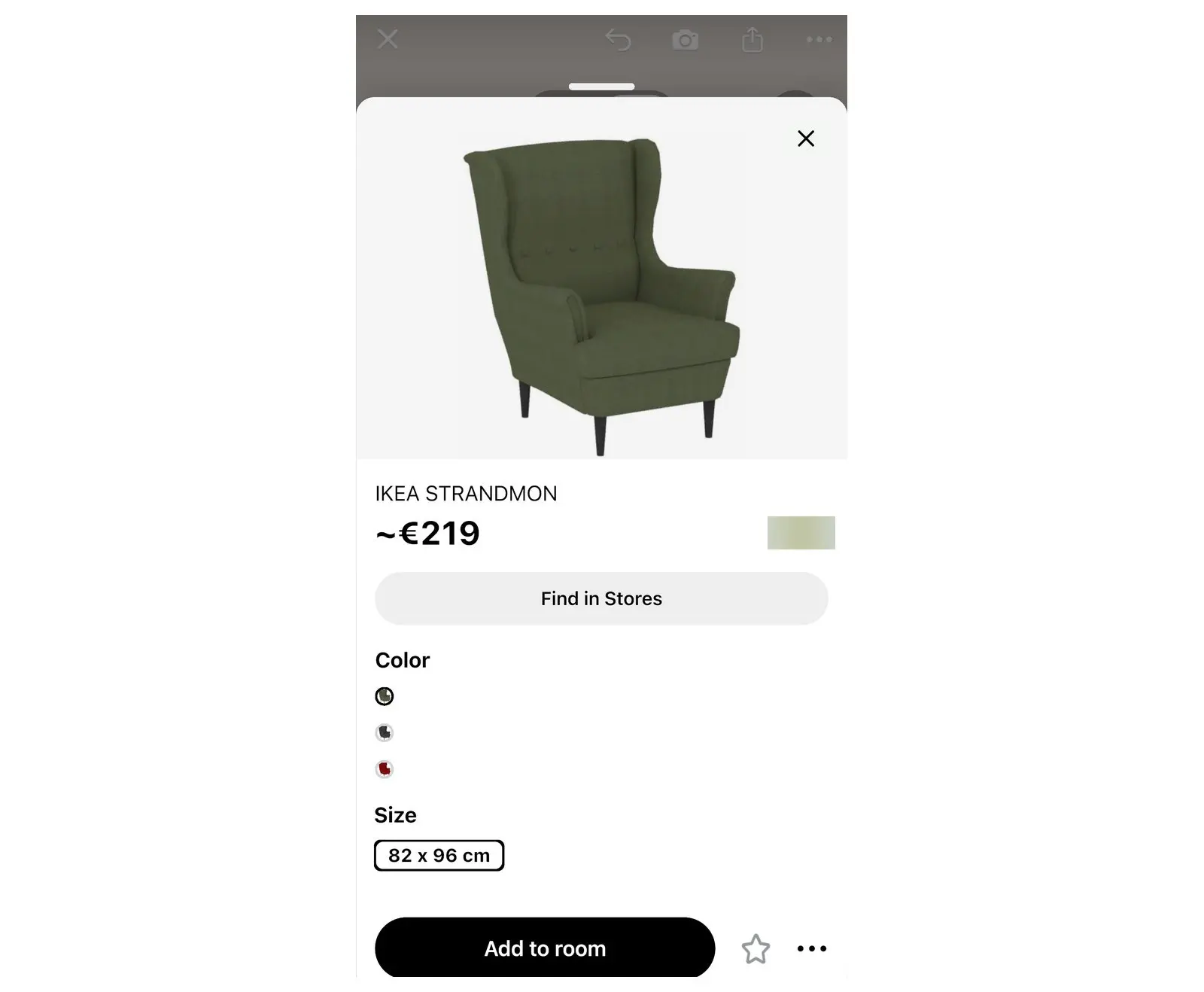
Posisikan di ruangan Anda
- Tarik barang ke tempat yang diinginkan. Untuk memutarnya, tarik tombol putar bulat di samping barang yang dipilih.
- Belum berada di tampilan 3D? Beralihlah ke tampilan 3D, misalnya dengan tombol Open 3D plan pada bilah alat editor. Sekarang Anda dapat melihat barang tersebut beserta dinding, lantai, dan furnitur lainnya.
- Belum pas? Pilih hasil lain dari pencarian. Untuk mengubah warna atau bahan dari barang yang ditambahkan, pilih barang tersebut, lalu pilih sampel warna di bilah alatnya.
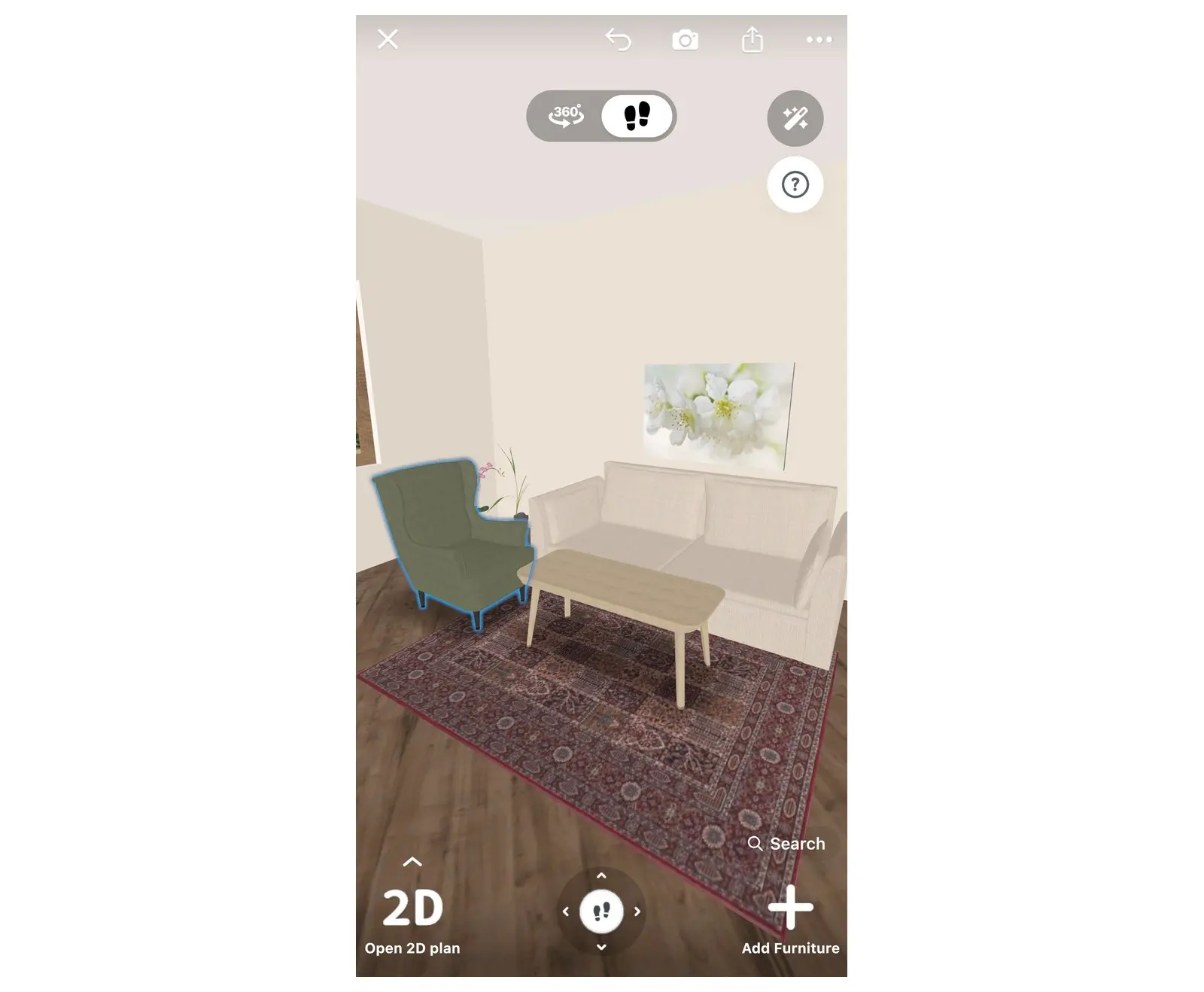
Periksa ukuran dan warna barang di samping dinding, lantai, dan furnitur Anda yang lain.
Mencari tempat membeli furnitur dari foto
Gunakan Lens Local Product search. Fitur ini mencari di toko online, bukan di katalog 3D, dan menampilkan produk serupa beserta harganya jika dicantumkan oleh toko. Fitur ini tidak memerlukan proyek. Untuk merencanakan dan menghitung harga seluruh ruangan, lihat cara memvisualisasikan furnitur di ruangan Anda sebelum membeli.
- Kembali ke layar utama Home Planner, di luar proyek. Pilih More, tombol terakhir di baris yang berisi Create dan My Designs. Pada layar yang sempit, usap baris tersebut. Jendela Helpful tools akan terbuka.
- Pilih Lens Local Product search.
- Pilih foto lalu pilih Continue pada layar Adjust photo, sama seperti pada pencarian katalog.
- Pada daftar Similar Items, bandingkan produk dan harganya.
- Pilih produk untuk membuka halaman tokonya, baik di peramban dalam aplikasi maupun di peramban Anda.
Untuk pencarian ini, Home Planner mengirimkan salinan foto berukuran kecil ke servernya, yang kemudian meneruskannya ke layanan pencarian gambar.
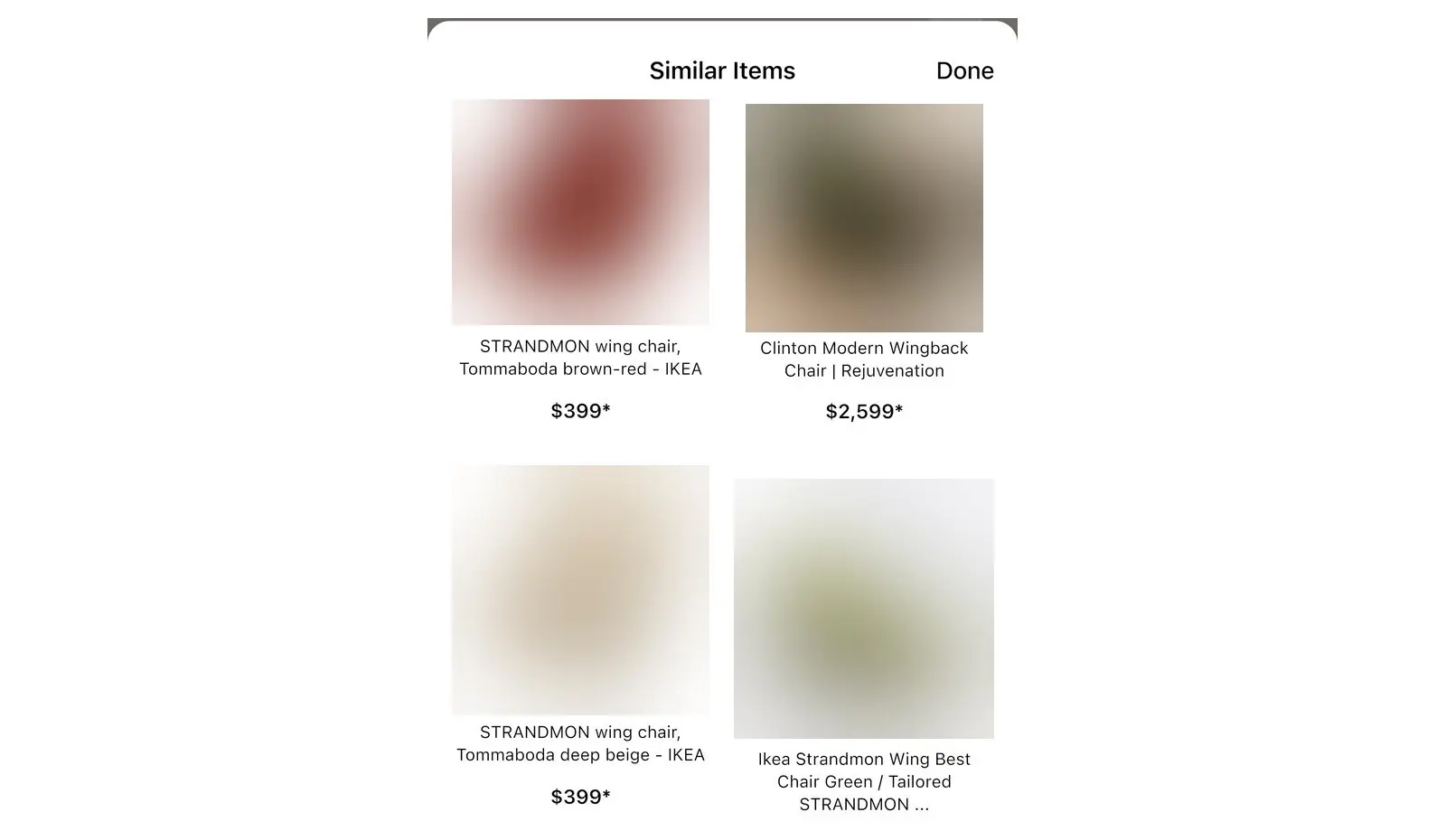
Menemukan barang di katalog? Buka kartu barang tersebut lalu pilih Find in Stores. Setiap hasil akan menampilkan nama toko dan harganya.
Tips untuk mendapatkan hasil yang lebih cocok
Gunakan foto satu barang yang tajam, diambil dari depan atau sedikit miring.
- Potong objek lain di sekitar. Gunakan Crop pada layar Adjust photo untuk membuang furnitur lain, orang, dan hewan peliharaan.
- Satu foto berisi seluruh ruangan? Cari satu per satu barang: potong hingga menyisakan sofa lalu cari, kemudian potong foto yang sama hingga menyisakan lampu lalu cari lagi.
- Pencahayaan sangat penting. Gunakan cahaya matahari atau ruangan yang terang. Foto yang gelap akan kehilangan detail warna dan bentuk.
- Ambil foto sejajar mata, seperti saat Anda melihat barang tersebut di toko.
- Tangkapan layar sangat ampuh. Halaman produk dari situs toko biasanya menampilkan barang dengan latar belakang polos.
- Masih tidak ada hasil? Coba foto kedua dari sudut lain, atau ketik nama barang di jendela Search Furniture lalu pilih Search.
Pemberitahuan merek dagang. Home Planner tidak terafiliasi dengan, didukung, atau disponsori oleh Apple Inc., Google LLC, Microsoft Corporation, atau Inter IKEA Systems B.V.; nama dan merek mereka adalah milik pemiliknya masing-masing. iPhone, iPad, dan Mac adalah merek dagang dari Apple Inc., yang terdaftar di AS dan negara-negara lain. Android adalah merek dagang dari Google LLC. IKEA adalah merek dagang dari Inter IKEA Systems B.V. Merek dagang lainnya adalah milik pemiliknya masing-masing.
Coba pada proyek Anda sendiri
Aplikasi desain interior dan perencana ruangan gratis


