Cara Membuat Jurnal Renovasi Rumah, Sebelum dan Sesudah

Buat jurnal renovasi gratis di Home Planner: unggah foto sebelum dan sesudah berdasarkan tahapan, tambahkan catatan, dan bagikan perjalanan renovasi Anda.
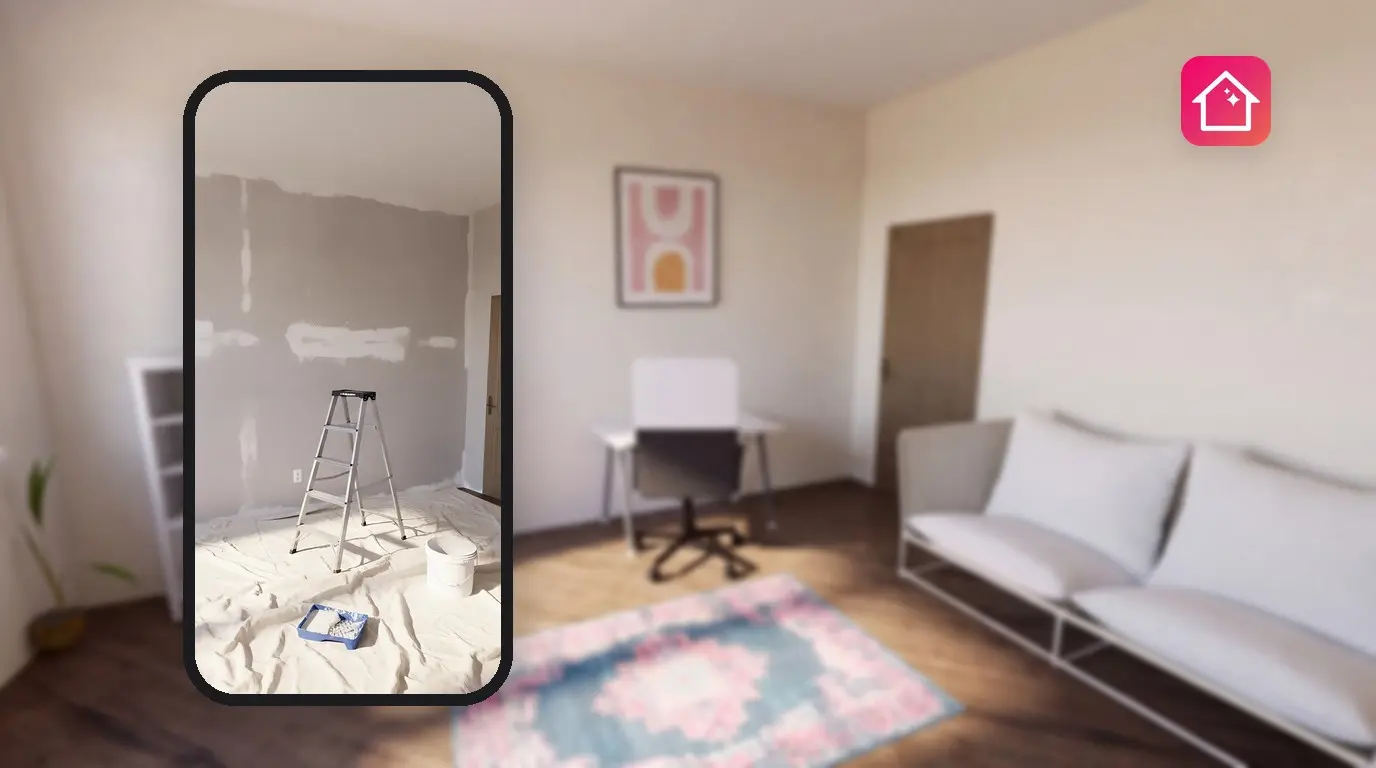
Renovasi membutuhkan waktu berbulan-bulan, dan pada akhirnya tidak ada yang ingat lagi tampilan dapur sebelum diubah. Jurnal renovasi menyimpan setiap tahapan di satu tempat: foto, catatan singkat, dan tanggal untuk setiap langkah, mulai dari foto "sebelum" pertama hingga ruangan selesai dikerjakan. Home Planner menyediakan fitur jurnal renovasi gratis. Untuk ide postingan, lihat Jurnal Renovasi: ubah rumah Anda dan bagikan perjalanannya.
Anda memerlukan akun Home Planner gratis untuk memublikasikannya. Tanpa berlangganan, tanpa tanda air. Postingan jurnal bersifat publik di Home Planner: pengguna lain dapat mengikuti jurnal Anda, memberikan suka, dan menulis komentar.
Cara kerja
Di Home Planner, jurnal renovasi adalah lini masa postingan yang diurutkan berdasarkan tahap renovasi.
- Buat postingan: pilih tahap renovasi, tambahkan foto, dan tulis beberapa kata.
- Publikasikan: postingan pertama Anda akan membuat jurnal. Setiap postingan berikutnya menambahkan langkah berurutan sesuai tanggal.
- Bagikan: kirim tautan jurnal ke orang-orang yang menggunakan Home Planner, atau biarkan mereka menemukannya di menu Renovations.
Sebelum Anda mulai
Anda memerlukan akun Home Planner, koneksi internet, dan setidaknya satu foto atau teks minimal lima karakter.
| Kebutuhan Anda | Alasan |
|---|---|
| Akun Home Planner | Home Planner meminta Anda masuk ke akun saat memilih Start. |
| Koneksi internet | Foto dan postingan akan diunggah saat Anda memilih Publish. |
| Postingan selesai dibuat | Home Planner tidak menyimpan draf. Jika Anda kembali, Home Planner meminta konfirmasi Anda; opsi Discard changes akan menghapus foto dan teks. |
Mulai jurnal renovasi
Mulai jurnal renovasi Home Planner Anda dari menu Create: postingan pertama yang Anda publikasikan akan membuat jurnal tersebut.
- Buka Create: pada ponsel, letaknya di bilah bawah; pada tablet, Mac, atau Windows, ada di menu samping sebelah kiri.
- Pada kartu Renovation Diary ("Track your renovation step by step"), pilih Start. Jika belum masuk ke akun, jendela masuk akan terbuka terlebih dahulu; lalu layar Create Post akan terbuka.
- Di bagian atas layar Create Post, pilih Choose stage dan tentukan tahapannya, lalu pilih sub-tahapannya. Tahapan ini opsional: postingan tanpa tahapan akan masuk ke Planning & Design, lalu ke Concept.
- Di bawah Photos, pilih Add lalu pilih hingga 10 foto (ponsel: Camera, Photo Gallery, atau Files; Mac atau Windows: penjelajah berkas).
- Di jendela Adjust photo yang terbuka untuk setiap foto secara berurutan, tarik bingkai untuk memotong lalu pilih Continue, atau pilih Skip. Jika Anda menutup jendela ini, foto tersebut dan foto-foto berikutnya tidak akan ditambahkan.
- Di bawah kolom What are you working on?, tulis apa yang Anda kerjakan: dari 5 hingga 2.000 karakter, atau biarkan kosong jika postingan berisi foto. Setelah menambahkan foto, Anda dapat memilih Try AI caption: fitur ini mengirimkan foto pertama Anda ke layanan AI dan mengganti teks di kolom dengan saran teks (tombol kemudian berubah menjadi Regenerate). Fitur ini juga dapat menentukan tahapan secara otomatis, jadi periksa kembali tahapannya setelah itu.
- Pilih Publish. Jurnal akan terbuka menampilkan postingan baru Anda.
Untuk mengubah urutan foto sebelum dipublikasikan, tekan lama pada foto lalu seret.
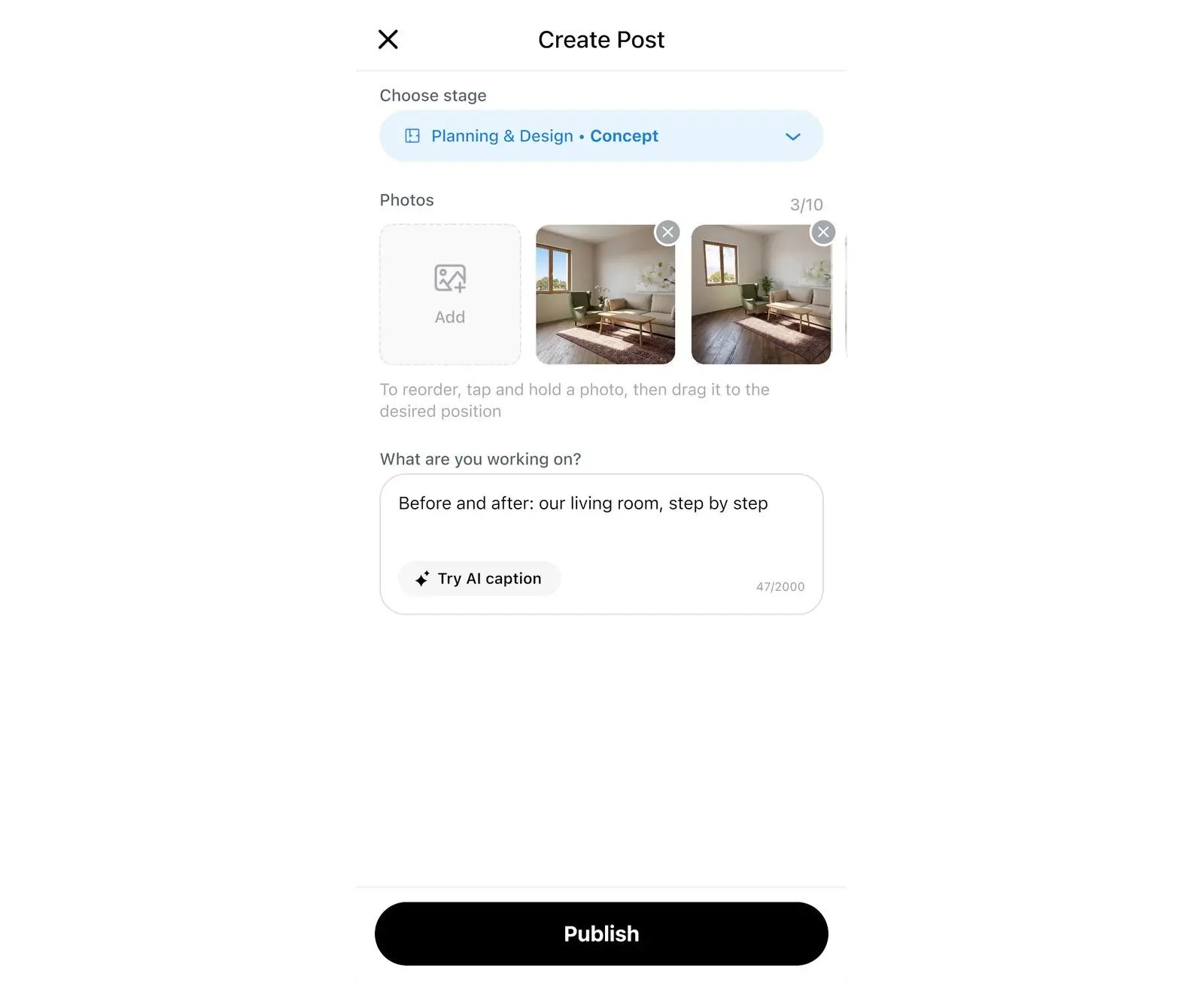
Jurnal pertama Anda diberi nama New Renovation Diary. Untuk mengubah namanya, lihat "Ubah rincian jurnal" di bawah. Anda juga dapat memulai postingan dari Explore: pilih ikon + di kanan atas, lalu pilih New Renovation Post pada jendela Create.
Tambahkan foto sebelum dan sesudah renovasi
Home Planner tidak memiliki tampilan perbandingan sebelum-dan-sesudah: Anda mengunggah foto "sebelum" dan "sesudah" sebagai postingan terpisah, dan jurnal akan menampilkan postingan berurutan berdasarkan tahapannya, dari Planning & Design hingga Move-In.
- Sebelum pekerjaan dimulai, publikasikan postingan berisi foto tiap ruangan saat ini. Pilih Planning & Design, lalu Concept: tahap pertama dari jurnal.
- Selama pekerjaan berlangsung, tambahkan postingan di setiap pencapaian: buka profil Anda → Renovations → jurnal Anda → Add a post, lalu pilih tahapan yang sesuai: Shopping & Materials, Rough Work, Finishing Work, Furniture & Appliances, atau Decor & Lighting.
- Setelah ruangan selesai dikerjakan, publikasikan postingan "sesudah" dengan memilih Move-In, lalu Finished Interiors.
Ambil foto "sebelum" dan "sesudah" dari posisi dan sudut yang sama agar perubahannya mudah terlihat.
Anda juga dapat memilih Start pada kartu Renovation Diary: opsi ini akan membuka Create Post untuk jurnal yang sudah ada. Untuk membuat postingan di jurnal lain, pilih nama jurnal di layar Create Post, atau pilih New Renovation Diary untuk memulai jurnal baru.
Ubah rincian jurnal
Rincian jurnal memberi tahu pengguna Home Planner lain tentang proyek Anda: nama, jenis hunian, ukuran, dan gaya.
- Buka jurnal Anda lalu pilih ikon tiga titik di kanan atas.
- Pilih Edit.
- Isi kolom Diary name dan Type of housing. Pilih angka di bawah Bedrooms: pada jurnal yang dibuat dari postingan pertama Anda, bagian ini masih kosong. Opsi Style sudah berisi nilai bawaan; ubah jika tidak sesuai. Kolom Area dan City bersifat opsional dan publik: biarkan City kosong jika Anda tidak ingin membagikannya. Pilih Choose cover untuk mengatur foto sampul.
- Pilih Save changes.
Untuk mengubah atau menghapus satu postingan, pilih ikon tiga titik pada postingan tersebut, lalu pilih Edit atau Delete. Menghapus postingan juga akan menghapus komentar dan suka di dalamnya.
Bagikan jurnal renovasi Anda
Setiap jurnal renovasi dan postingan di Home Planner memiliki tautan bagikannya sendiri. Tautan ini terbuka di aplikasi Home Planner, jadi penerima tautan harus memiliki aplikasinya; jika tidak, halaman toko aplikasi akan terbuka. Pada ponsel, opsi Share membuka lembar berbagi. Pada Mac atau Windows, Home Planner menyalin tautan dan menampilkan pesan dengan opsi Ok dan Open link.
Setiap postingan jurnal bersifat publik. Postingan menampilkan nama profil, foto, dan kota Anda, kecuali Anda mengaktifkan opsi Hide my location di Edit profile. Jangan mengunggah foto yang memperlihatkan alamat, dokumen pribadi, atau orang-orang yang belum memberikan persetujuan.
- Bagikan seluruh jurnal: buka jurnal, pilih ikon tiga titik di kanan atas, lalu pilih Share.
- Bagikan satu postingan: pilih ikon tiga titik pada postingan, lalu pilih Share.
- Cari jurnal lain: buka Explore → Renovations. Pilih Follow pada jurnal untuk melihat postingan barunya di umpan Anda.
Pemberitahuan merek dagang. Home Planner tidak terafiliasi dengan, didukung, atau disponsori oleh Apple Inc., Google LLC, atau Microsoft Corporation; nama dan merek mereka adalah milik masing-masing pemiliknya. Mac adalah merek dagang dari Apple Inc., yang terdaftar di AS dan negara-negara lain. App Store adalah merek layanan dari Apple Inc., yang terdaftar di AS dan negara-negara lain. Merek dagang lainnya adalah milik dari masing-masing pemiliknya.
Coba pada proyek Anda sendiri
Aplikasi desain interior dan perencana ruangan gratis


