Cara Menjaga Home Planner Tetap Cepat pada Proyek Besar

Home Planner melambat pada proyek besar? Bagi menjadi beberapa desain terpisah, pelajari kapan peringatan proyek besar muncul dan efek dari perubahan pengaturan grafis.
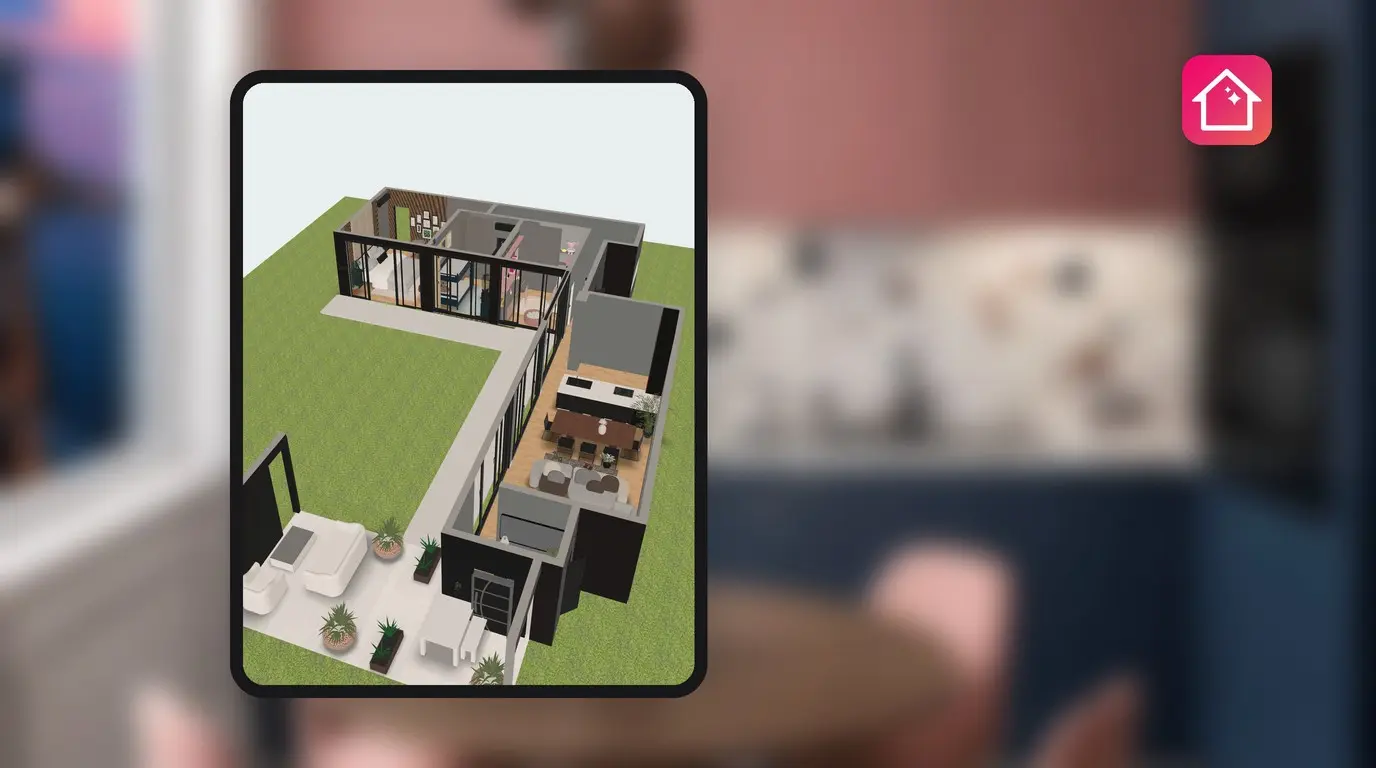
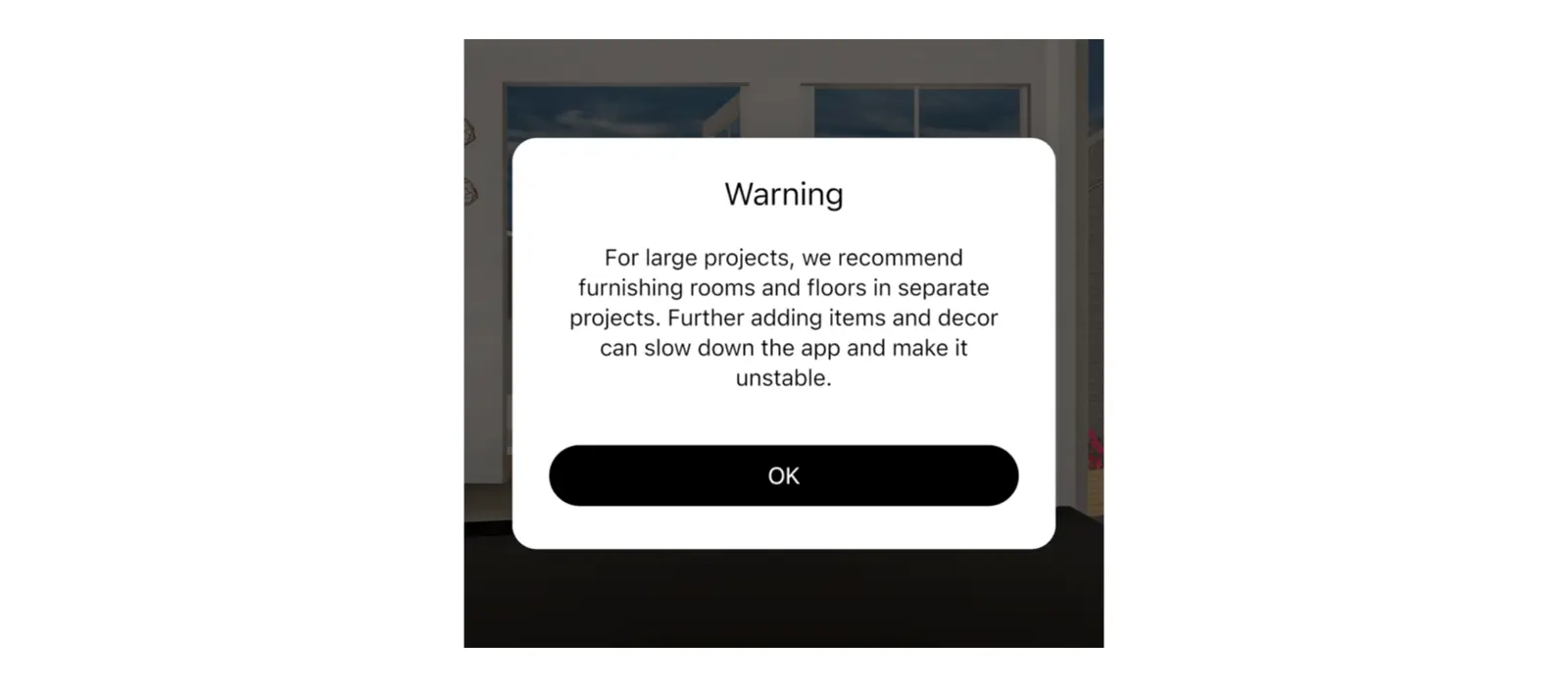
Mendesain seluruh rumah beserta perabot lengkap di setiap lantainya merupakan tugas berat bagi ponsel. Solusinya adalah membaginya menjadi beberapa desain terpisah: satu lantai atau satu ruangan di setiap proyek. Saat sebuah desain menjadi terlalu besar, Home Planner akan memberi tahu Anda: Untuk proyek berukuran besar, kami menyarankan Anda mengisi perabot pada ruangan dan lantai di proyek terpisah. Menambahkan item dan dekorasi lebih lanjut dapat memperlambat kinerja aplikasi serta membuatnya tidak stabil.
Pengaturan grafis dapat membuat aplikasi berjalan lebih lancar, tetapi tidak menambah jumlah item yang dapat ditampung oleh suatu desain. Panduan ini menjelaskan kapan peringatan tersebut muncul dan cara membagi desain yang besar. Panduan ini juga membahas Mode hemat baterai serta Kualitas grafis maksimum, alasan cermin terkadang terlihat polos, dan kapan penggunaan komputer menjadi pilihan yang lebih baik.
Cara kerja
- Perhatikan peringatannya: Home Planner akan memunculkannya saat sebuah desain berisi lebih banyak item daripada yang dapat ditangani oleh perangkat Anda dengan baik.
- Bagi desain berukuran besar menjadi beberapa proyek yang lebih kecil, misalnya satu desain untuk setiap lantai.
- Turunkan kualitas grafis di Pengaturan Profil jika perangkat Anda terasa panas.
Sebelum memulai
| Persyaratan | Alasan |
|---|---|
| Perangkat yang Anda gunakan untuk bekerja | Batas jumlah item bergantung pada memori grafis perangkat. |
| Pengaturan Profil di Home Planner | Mode hemat baterai dan Kualitas grafis maksimum dapat ditemukan di sini. |
| Slot desain kosong untuk setiap salinan | Membagi desain akan menghasilkan salinan. Setiap salinan dihitung sebagai satu desain terpisah: 10 untuk paket gratis (bisa lebih jika Anda memiliki bonus desain), 20 untuk paket PRO, dan tanpa batas untuk paket PRO+. |
Kapan Home Planner menampilkan peringatan proyek besar?
Peringatan muncul saat sebuah desain memiliki lebih banyak item daripada yang dapat ditangani memori grafis perangkat Anda secara optimal: sekitar 275 item untuk setiap gigabita. Ponsel dengan memori grafis 2 GB akan menerima peringatan pada kisaran 550 item dalam desain, atau sekitar 330 item dalam satu lantai. Pada komputer yang memiliki memori grafis lebih besar, batasnya menjadi lebih tinggi.
| Item terhitung | Jumlah nilai |
|---|---|
| Perabot dan dekorasi di dalam ruangan | Masing-masing 1 item |
| Item yang menempel di dinding | Masing-masing 1 item |
| Pintu dan jendela | Masing-masing setengah item |
| Bukaan pada lantai | Tidak dihitung |
Home Planner menampilkan peringatan ini setiap kali Anda membuka desain tersebut. Peringatan juga muncul saat Anda menggandakan ruangan atau memilih Salin Tingkat jika hasilnya akan melebihi batas; pilih Batal atau Lanjutkan. Peringatan ini tidak memblokir tindakan apa pun dan tidak mengubah tampilan grafis. Ini sekadar memberi tahu bahwa penambahan item dapat membuat aplikasi melambat atau tidak stabil.
Bagaimana jika aplikasi penataan ruang terus tertutup sendiri saat mengerjakan proyek besar?
Buat setiap desain menjadi lebih kecil. Biarkan proyek rumah utuh tetap berupa denah yang berisi dinding, pintu, dan jendela, lalu isi perabot untuk setiap lantai atau kelompok ruangan di salinan proyeknya masing-masing.
- Buka desain yang berukuran besar.
- Pada tampilan 3D, pilih tombol bagikan di bilah alat sebelah kanan, lalu pilih Simpan Salinan. Buat satu salinan untuk setiap lantai atau kelompok ruangan.
- Buka setiap salinan tersebut, lalu hapus lantai dan perabot yang tidak diperlukan.
- Pada proyek asli, pertahankan bagian dinding, pintu, dan jendela, lalu hapus sebagian besar perabotnya.
Apakah aplikasi tertutup sendiri saat membuka desain berukuran besar? Pada ponsel atau tablet, pilih opsi Selalu aktif di bagian Mode hemat baterai, lalu buka kembali proyek tersebut. Jika masih tertutup sendiri, hubungi tim dukungan kami dengan menyertakan nama desainnya.
Kesalahan umum: menunda pembagian desain hingga aplikasi mulai melambat. Bagilah desain sesegera mungkin begitu peringatan pertama kali muncul; desain dengan item yang lebih sedikit akan terbuka lebih cepat dan lebih mudah untuk dikerjakan.
Pengaturan grafis berdampak pada suhu, penggunaan baterai, dan tingkat bingkai per detik (frame rate), tetapi tidak mengubah batas item. Jika ponsel atau tablet Anda terasa panas, pilih Selalu aktif di bagian Mode hemat baterai dan matikan opsi Kualitas grafis maksimum.
Apakah aplikasi tertutup sendiri meskipun proyek desainnya kecil? Hubungi tim dukungan melalui: ⋯ → Bantuan dan Umpan Balik → Laporkan Masalah → Hubungi via Email. Home Planner akan secara otomatis menyertakan rincian perangkat Anda ke dalam email tersebut.
Apa saja yang diubah oleh Mode hemat baterai?
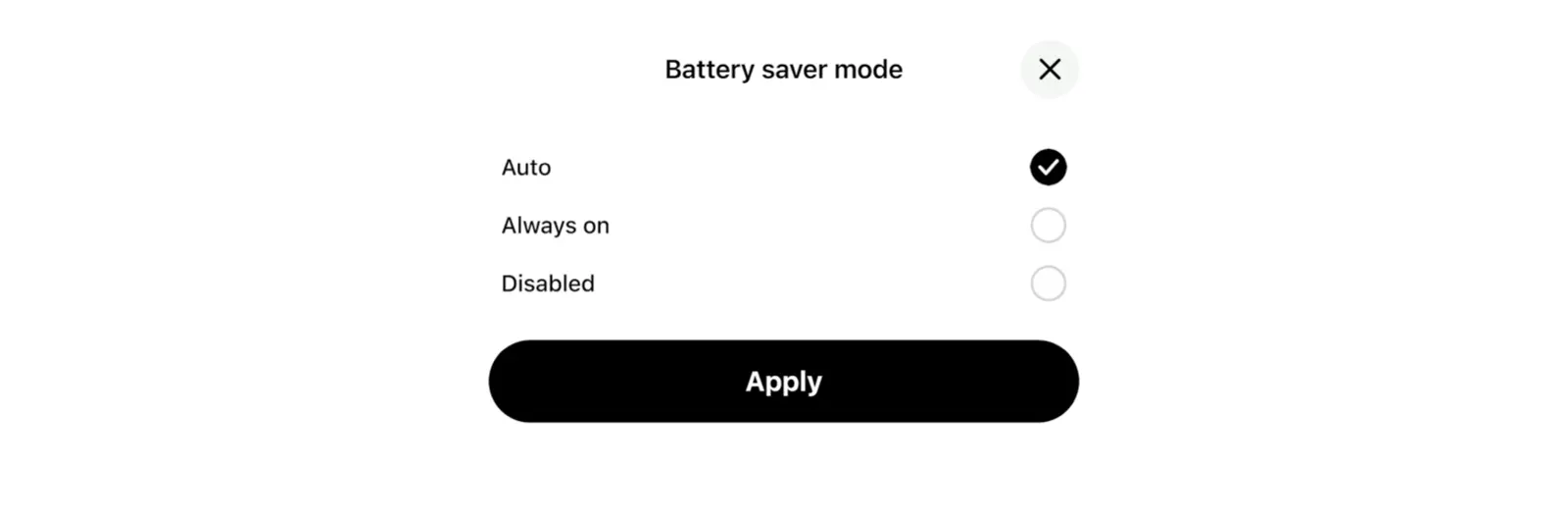
Mode hemat baterai menurunkan kualitas grafis untuk menghemat daya dan menjaga perangkat tetap dingin. Fitur ini tersedia di ponsel dan tablet: pilih ⋯, lalu Pengaturan Profil, kemudian Mode hemat baterai (Mengurangi grafis dan panas). Terdapat tiga pilihan opsi.
| Opsi | Kapan opsi bekerja | Efek perubahan |
|---|---|---|
| Otomatis (bawaan) | Hanya aktif saat penghemat baterai bawaan perangkat menyala: Mode Daya Rendah pada iPhone dan iPad, atau penghemat baterai pada Android | Pantulan cermin langsung dimatikan dan tingkat bingkai dibatasi hingga 45 bingkai per detik atau lebih rendah. |
| Selalu aktif | Setiap saat | Pantulan cermin langsung dan penghalusan tepi dimatikan, tingkat bingkai dibatasi hingga 30 bingkai per detik atau lebih rendah, serta kualitas tertinggi dimatikan. |
| Dinonaktifkan | Tidak pernah | Tampilan grafis tetap berada pada tingkat normal perangkat Anda, meskipun penghemat baterai perangkat sedang menyala. |
Pada opsi Otomatis, saat penghemat baterai perangkat menyala, Home Planner akan menampilkan pesan Penghemat baterai diaktifkan dan Grafis disederhanakan. Saat dimatikan, Home Planner akan menampilkan pesan Penghemat baterai dinonaktifkan dan Grafis dipulihkan.
Jika perangkat mengalami panas berlebih, Home Planner akan menurunkan kualitas grafis apa pun pengaturan yang Anda pilih dan menampilkan Perangkat terlalu panas, kualitas grafis dikurangi. Setelah suhu perangkat turun, Home Planner akan memulihkan tampilan grafis secara otomatis dan menampilkan Suhu perangkat normal, kualitas grafis dipulihkan. Pada opsi Selalu aktif, tampilan grafis akan tetap berada di tingkat rendah.
Apa fungsi dari Kualitas grafis maksimum?
Pengaturan ini mengalihkan Home Planner ke tingkat grafis resminya yang tertinggi: bayangan, pantulan cermin langsung, dan pergerakan hingga 60 bingkai per detik. Pengaturan ini terdapat di Pengaturan Profil, dengan keterangan Bayangan dan cermin. Pantulan dimatikan saat mode hemat baterai.
Ponsel, tablet, dan komputer tercepat sudah menggunakan tingkat ini secara bawaan, sehingga tidak menampilkan pengaturan tersebut. Konsekuensinya: perangkat bekerja lebih keras sehingga terasa lebih hangat dan baterai lebih cepat habis. Kualitas grafis maksimum tidak mengabaikan Mode hemat baterai atau perlindungan panas berlebih.
Mengapa tampilan cermin terlihat lebih sederhana di Home Planner?
Pantulan cermin langsung membutuhkan daya grafis yang besar, sehingga Home Planner hanya menampilkannya pada tingkat grafis tertinggi. Tampilan cermin akan terlihat lebih sederhana saat Mode hemat baterai aktif, saat perangkat mengalami panas berlebih, serta pada perangkat di bawah tingkat tertinggi kecuali jika Anda mengaktifkan Kualitas grafis maksimum.
Desain Anda tidak berubah: cermin dan seluruh area di sekitarnya tetap berada di posisi yang Anda tempatkan.
Haruskah saya menggunakan komputer untuk proyek berukuran besar?
Jika Anda memilikinya, ya. Batas item meningkat seiring besarnya memori grafis, sehingga komputer dengan kartu grafis yang kuat dapat menangani desain yang jauh lebih besar sebelum peringatan muncul. Home Planner dapat dijalankan di Mac dan Windows, serta di ponsel dan tablet. Untuk memindahkan desain ke sana, baca artikel cara memindahkan desain Anda ke perangkat baru (sinkronisasi awan, paket berbayar).
Pemberitahuan merek dagang. Home Planner tidak terafiliasi dengan, didukung, atau disponsori oleh Apple Inc., Google LLC, atau Microsoft Corporation; nama dan merek dagang mereka adalah milik dari masing-masing pemiliknya. iPhone, iPad, dan Mac adalah merek dagang dari Apple Inc., yang terdaftar di A.S. dan negara-negara lain. Android adalah merek dagang dari Google LLC. Merek dagang lainnya adalah milik dari masing-masing pemiliknya.
Coba pada proyek Anda sendiri
Aplikasi desain interior dan perencana ruangan gratis


