Cara membuat render 3D suatu ruangan

Ubah desain ruangan 3D Anda menjadi render realistis dalam format HD, Full HD, atau 4K, atur pencahayaannya, dan bagikan hasilnya.
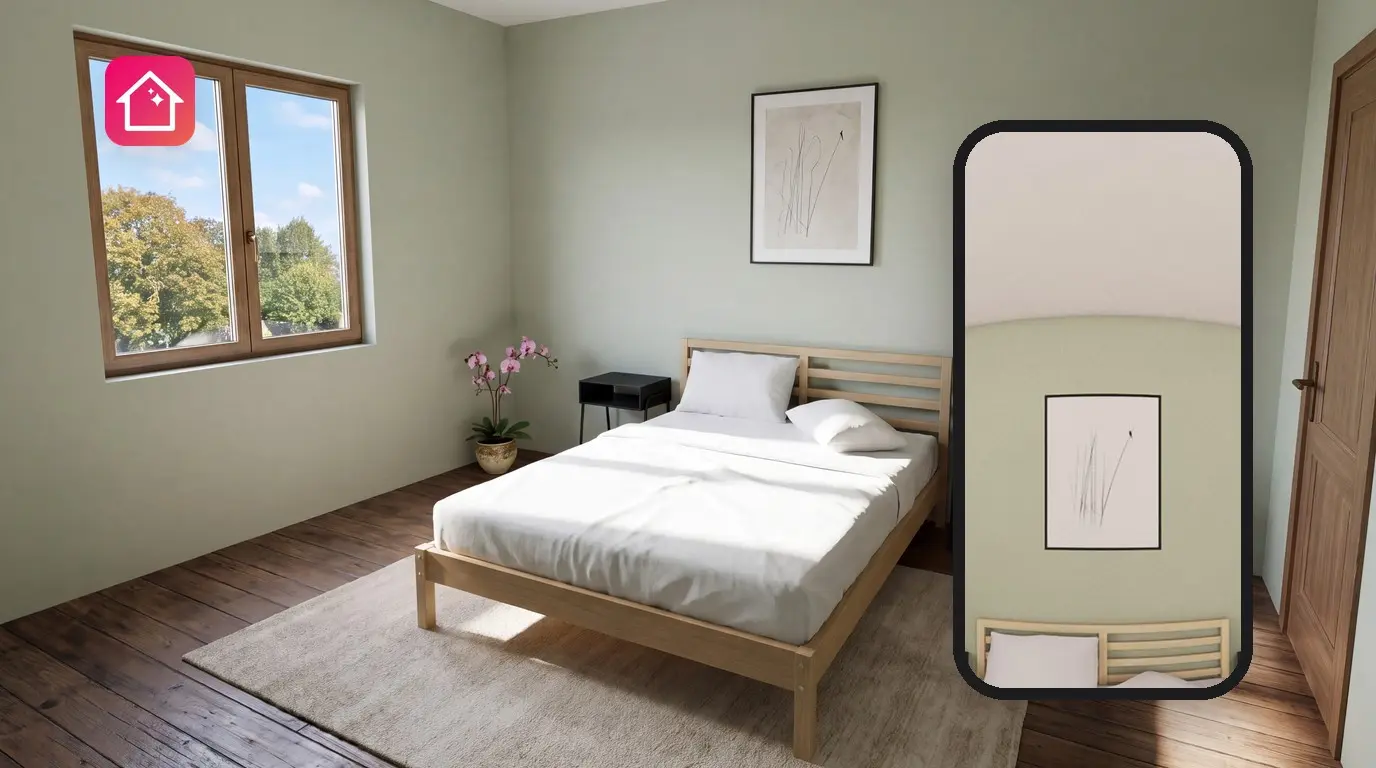
Anda sudah memilih sofa dan warna dinding, tetapi tampilan 3D-nya masih terlihat seperti gim. Render mengubah tampilan tersebut menjadi gambar mirip foto lengkap dengan pencahayaan alami, lampu, dan bayangan realistis. Dengan begitu, Anda bisa menilai keserasian warnanya sebelum mulai mengecat atau membeli perabot. Home Planner adalah aplikasi render ruangan 3D yang serbaada, tanpa perlu program lain.
Pilih pencahayaan dan kualitas gambar, mulai dari HD hingga 4K. Home Planner memproses render langsung di servernya, sehingga hasil di ponsel akan sama bagusnya dengan di komputer. Versi gratis memberikan 3 foto HD; tabel di bawah ini menjelaskan fitur tambahan yang ada di setiap paket.
Cara kerja
Home Planner membuat render dari tampilan 3D yang Anda lihat di layar langsung melalui servernya, lengkap dengan cahaya dan bayangan yang realistis.
- Buka ruangan Anda dalam tampilan 3D lalu pilih sudut kamera.
- Pilih pencahayaan dan kualitas gambar: opsi mode pencahayaan seperti Cloudy Day atau Day, serta kualitas HD, Full HD, atau 4K.
- Ambil foto. Hasil render akan muncul di menu My Photos. Anda bisa mengunduhnya atau membagikan tautannya dari sana.
Jika pilihan Anda membutuhkan paket yang lebih tinggi, Home Planner akan menampilkan jendela peningkatan versi terlebih dahulu.
Sebelum memulai
Anda perlu menyiapkan ruangan yang sudah dilengkapi perabot dalam tampilan 3D. Hasil gambar yang bisa Anda buat bergantung pada paket Home Planner Anda.
| Persyaratan | Alasan |
|---|---|
| Ruangan di Home Planner | Buat denah ruangan, impor denah lantai, atau buka proyek yang sudah ada. Render hanya bisa dibuat dari tampilan 3D. |
| Perabot, lampu, dan material | Ruangan kosong akan terlihat datar saat dirender. Jika perabot di dalam ruangan terlalu sedikit, aplikasi akan menyarankan Anda untuk menambahkannya terlebih dahulu. |
| Koneksi internet | Proses render dilakukan di server Home Planner, bukan di perangkat Anda. |
| Paket yang sesuai dengan hasil yang Anda inginkan | Lihat tabel di bawah ini. |
Kelengkapan setiap paket:
| Hasil | Gratis | PRO | PRO+ | PRO++ |
|---|---|---|---|---|
| Foto realistis | 3 foto dalam format HD | Tanpa batas, format HD atau Full HD | Tanpa batas, hingga format 4K Ultra HD | Tanpa batas, hingga format 4K Ultra HD |
| Mode pencahayaan | Cloudy Day (semua pengaturan), Day (hanya Brightness) | Cloudy Day (semua pengaturan), Day (hanya Brightness) | Semua mode dan semua pengaturan cahaya | Semua mode dan semua pengaturan cahaya |
| Tanda air Home Planner | Ya | Ya | Tidak | Tidak |
| Foto Anda dibuat terlebih dahulu | — | — | Ya | Ya |
Harga untuk setiap paket tercantum di aplikasi sebelum Anda melakukan pembelian.
Cara membuat render 3D suatu ruangan
Foto realistis di Home Planner merupakan hasil render 3D dari tampilan yang persis ada di layar Anda. Atur sudut pandangnya terlebih dahulu, lalu sesuaikan pencahayaan dan kualitas gambarnya.
Nama tombol ditampilkan dalam bahasa Inggris. Jika Anda menggunakan bahasa lain di aplikasi, cari opsi yang sesuai.
1. Atur sudut pandang
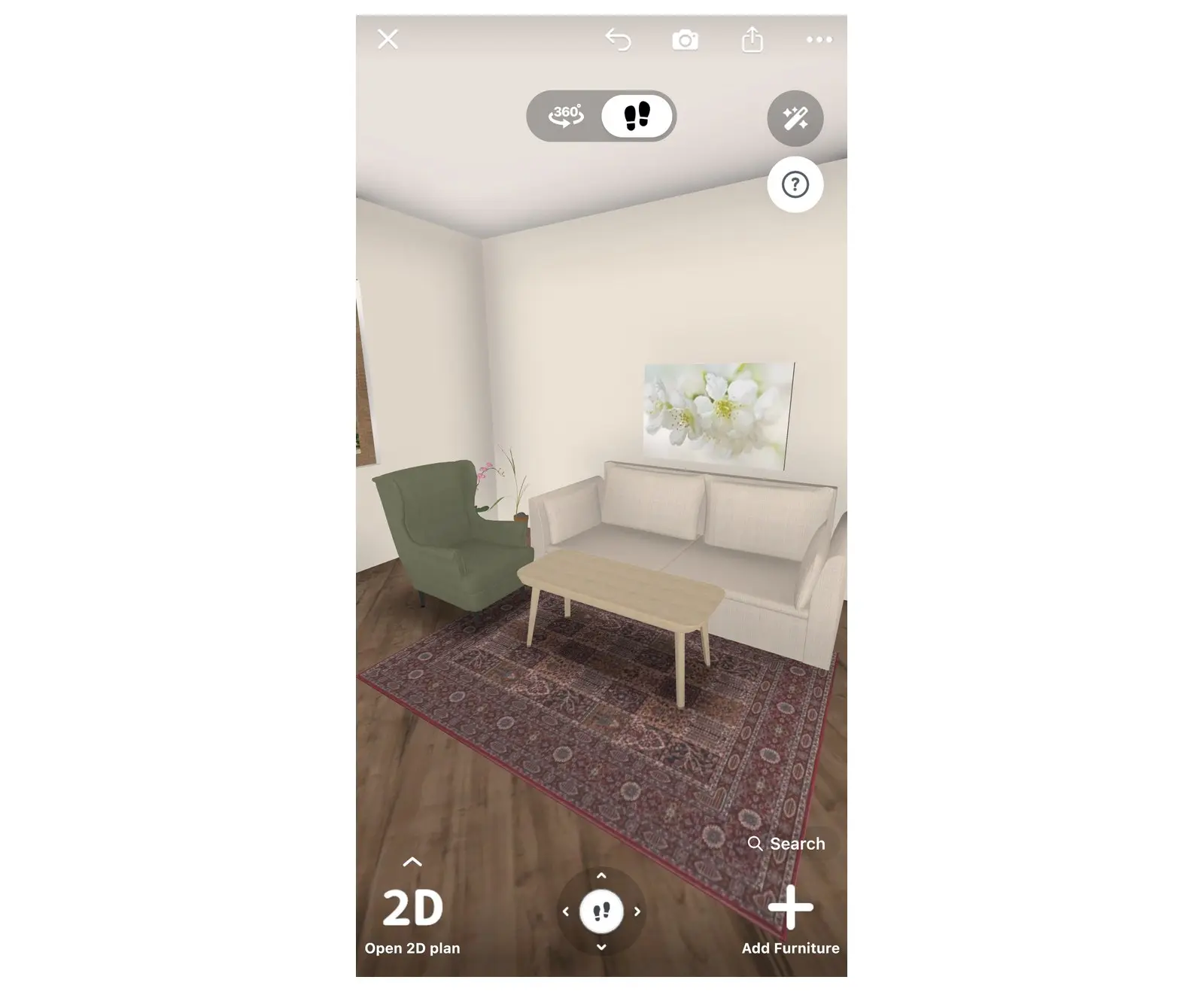
- Buka proyek Anda: di ponsel, akses tab Home di bagian bawah layar; di tablet atau komputer, pilih menu Home di panel samping. Jika Anda melihat denah 2D, pilih Open 3D plan di pojok kiri bawah.
- Geser dan putar sudut pandang hingga ruangan terlihat sesuai dengan yang Anda inginkan pada foto.
- Pastikan Anda melihat ruangan dalam mode 3D. Pada denah 2D, tombol kamera hanya akan mengambil gambar denah, bukan membuat render.
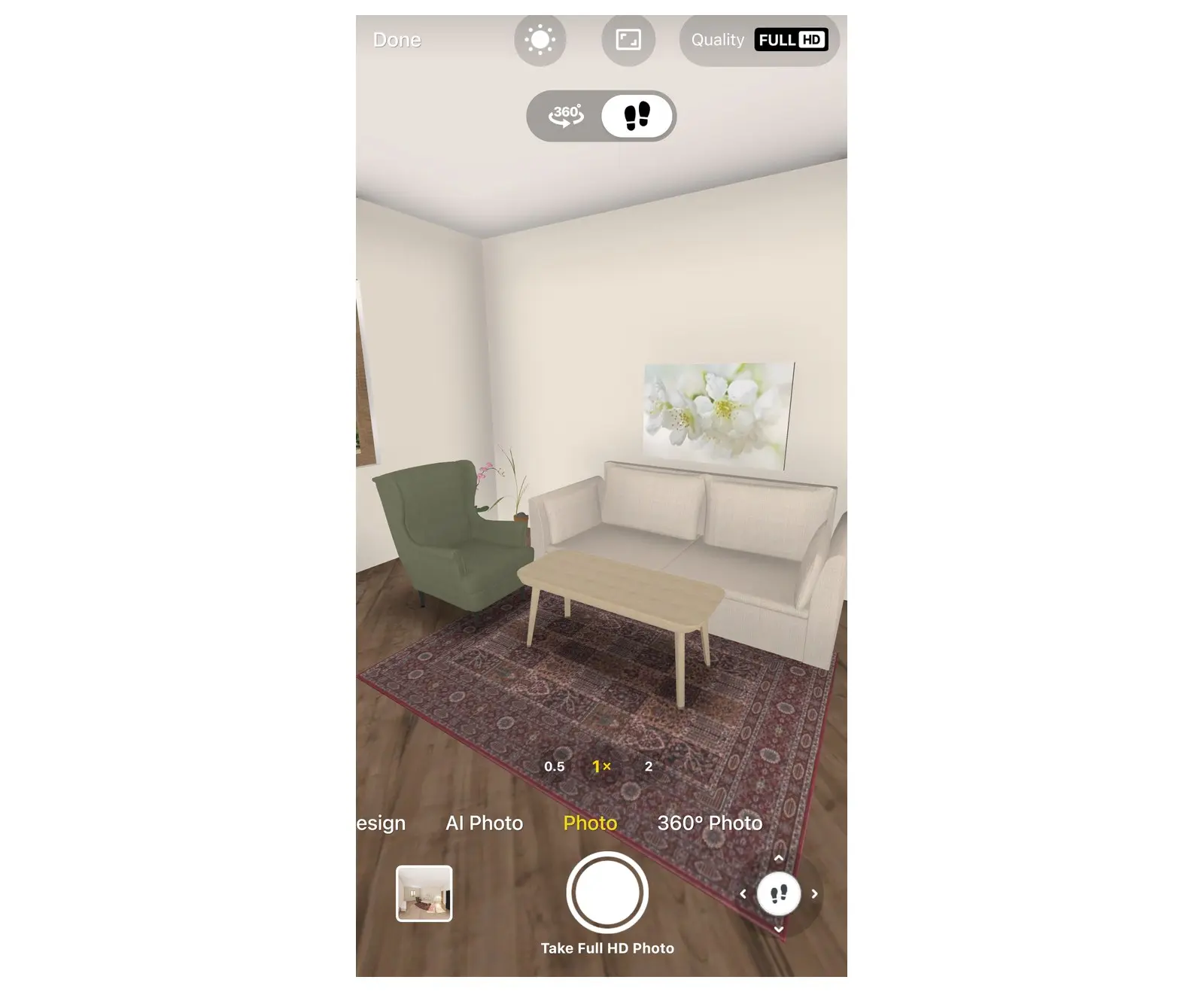
- Pilih tombol kamera. Di ponsel, tombol ini berupa ikon kamera tanpa label di bilah atas. Di tablet atau komputer, tombol ini bertuliskan Take a Photo. Aplikasi akan membuka mode render.
- Jika ruangan masih sangat kosong, jendela "Looks empty. Shall we add some coziness?" akan muncul terlebih dahulu. Pilih Add more furniture untuk mengisi ruangan, atau Make a realistic photo untuk melanjutkan.
- Mode render biasanya akan langsung terbuka pada opsi AI Photo. Di deretan mode pada bagian bawah (usap ke samping), pilih Photo.
2. Pilih pencahayaan
- Buka pengaturan cahaya: pada ponsel dalam posisi tegak, pilih tombol matahari di bilah alat; pada ponsel dalam posisi miring, tablet, atau komputer, pilih menu Lighting di bagian atas layar.
- Pilih mode pencahayaan: Cloudy Day (cahaya lembut tanpa sinar matahari langsung), Day, Morning, atau Evening. Opsi Morning dan Evening memiliki label khusus PRO+. Tampilan 3D akan langsung menyesuaikan dengan efek cahaya yang dipilih.
- Untuk hasil yang lebih mendetail, Anda bisa mengatur Brightness, Sun brightness, Color Temperature, Sun Position, Sun Height, atau menyalakan dan mematikan opsi Artificial Lighting.
- Tutup jendela untuk menyimpan pengaturan Anda, atau pilih Reset untuk kembali ke pengaturan bawaan mode tersebut.
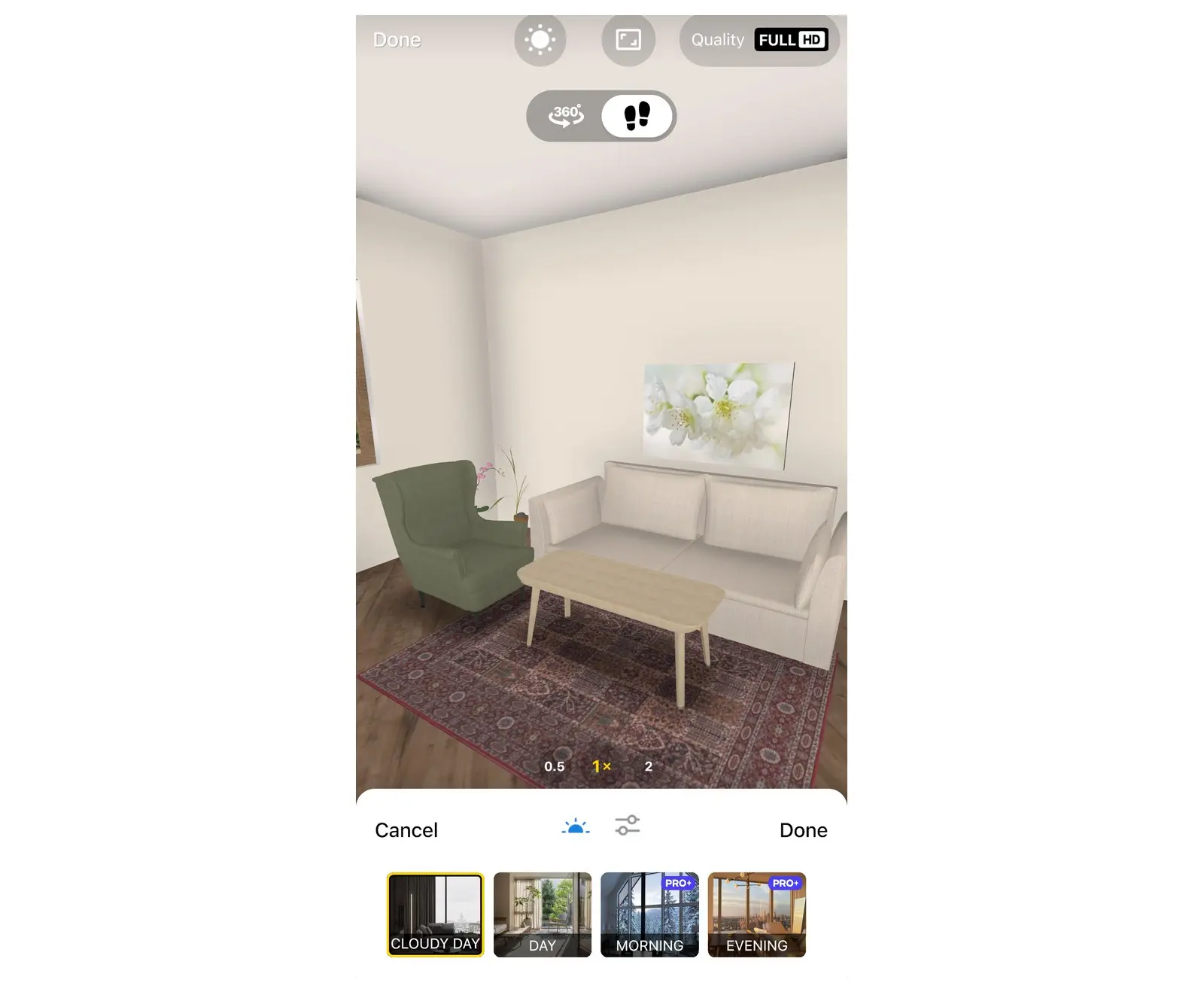
Tanpa paket PRO+, Anda tetap dapat melihat pratinjau mode Morning, Evening, serta pengaturan Day. Saat Anda menutup menu Lighting, jendela peningkatan versi akan terbuka. Jika tidak melakukan peningkatan versi, efek pencahayaan akan kembali ke pengaturan semula.
3. Pilih kualitas dan ambil foto
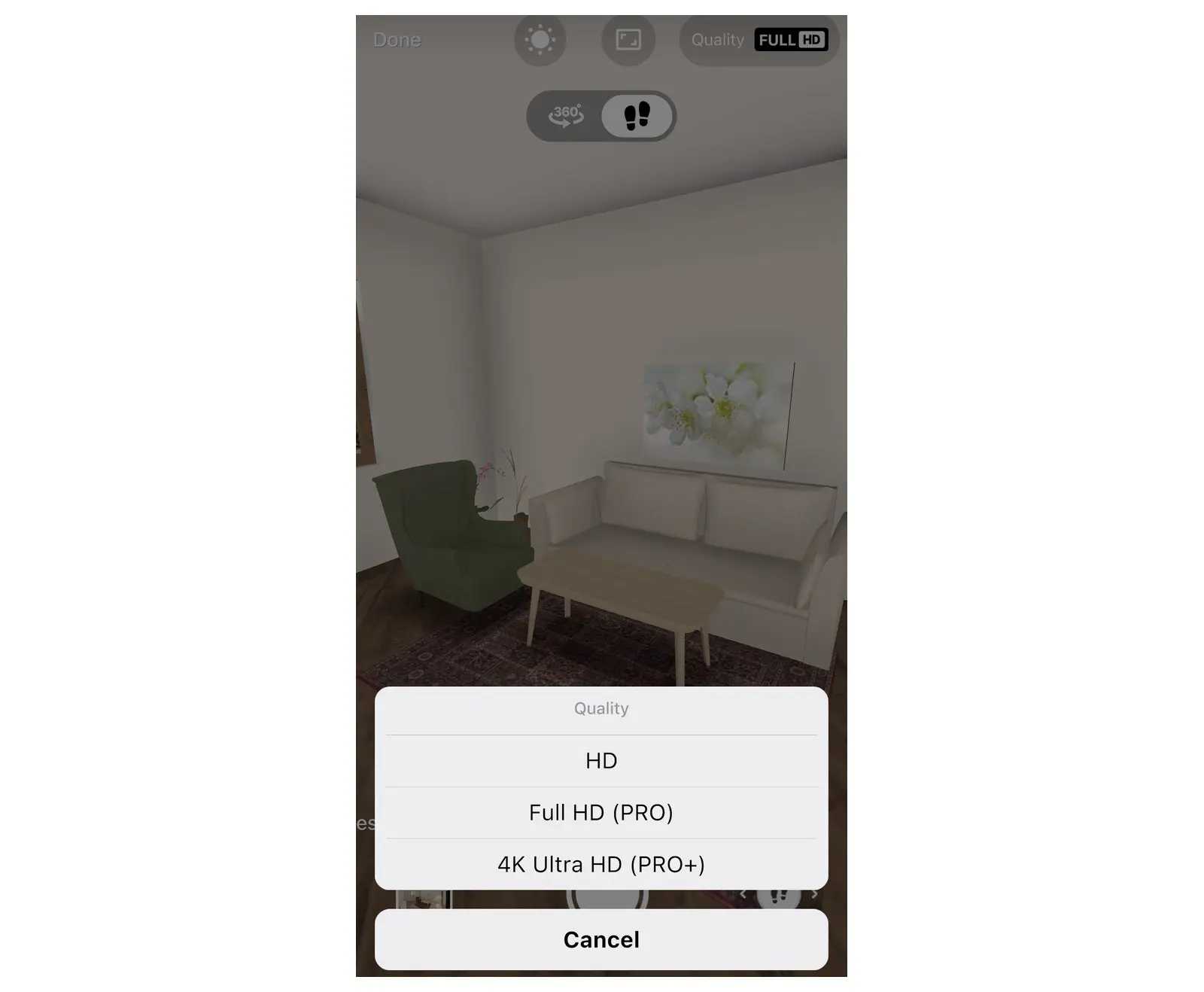
- Pilih Quality lalu tentukan opsi HD, Full HD (PRO), atau 4K Ultra HD (PRO+). Pada versi gratis, tombol ini bertuliskan Enhance Quality dan akan membuka jendela peningkatan versi saat dipilih.
- Tekan tombol utama: Take a Realistic Photo dalam format HD, atau misalnya Take Full HD Photo. Jika belum berlangganan, tombol ini juga menampilkan sisa kuota foto gratis Anda. Jika ruangan kurang memiliki jendela atau lampu, Home Planner akan memberi peringatan bahwa foto akan terlihat gelap: pilih Add Lights atau Continue Anyway.
- Jika Home Planner menampilkan pertanyaan "Would you like to get notified when your photo is ready?", pilih Ok, sure atau No, thanks. Opsi Ok, sure akan membuka jendela izin pemberitahuan pada perangkat Anda.
- Tunggu hingga pemberitahuan estimasi waktu selesai muncul: beberapa menit untuk format HD, sekitar 15 menit untuk Full HD, dan hingga satu jam untuk 4K Ultra HD. Koneksi yang lambat akan menambah waktu pemrosesan.
- Anda bisa menutup aplikasi jika ingin; buka menu My Photos atau tekan pemberitahuan yang masuk saat foto sudah siap. Mode render akan otomatis tertutup setelah proses pengambilan foto dimulai: tekan tombol kamera lagi untuk mengambil gambar dari sudut lain. Jika proses render gagal, silakan ambil ulang fotonya; kuota foto gratis yang terpakai akan dikembalikan.
Bagikan atau unduh hasilnya
Setiap hasil render disimpan secara otomatis di menu My Photos pada aplikasi Home Planner.
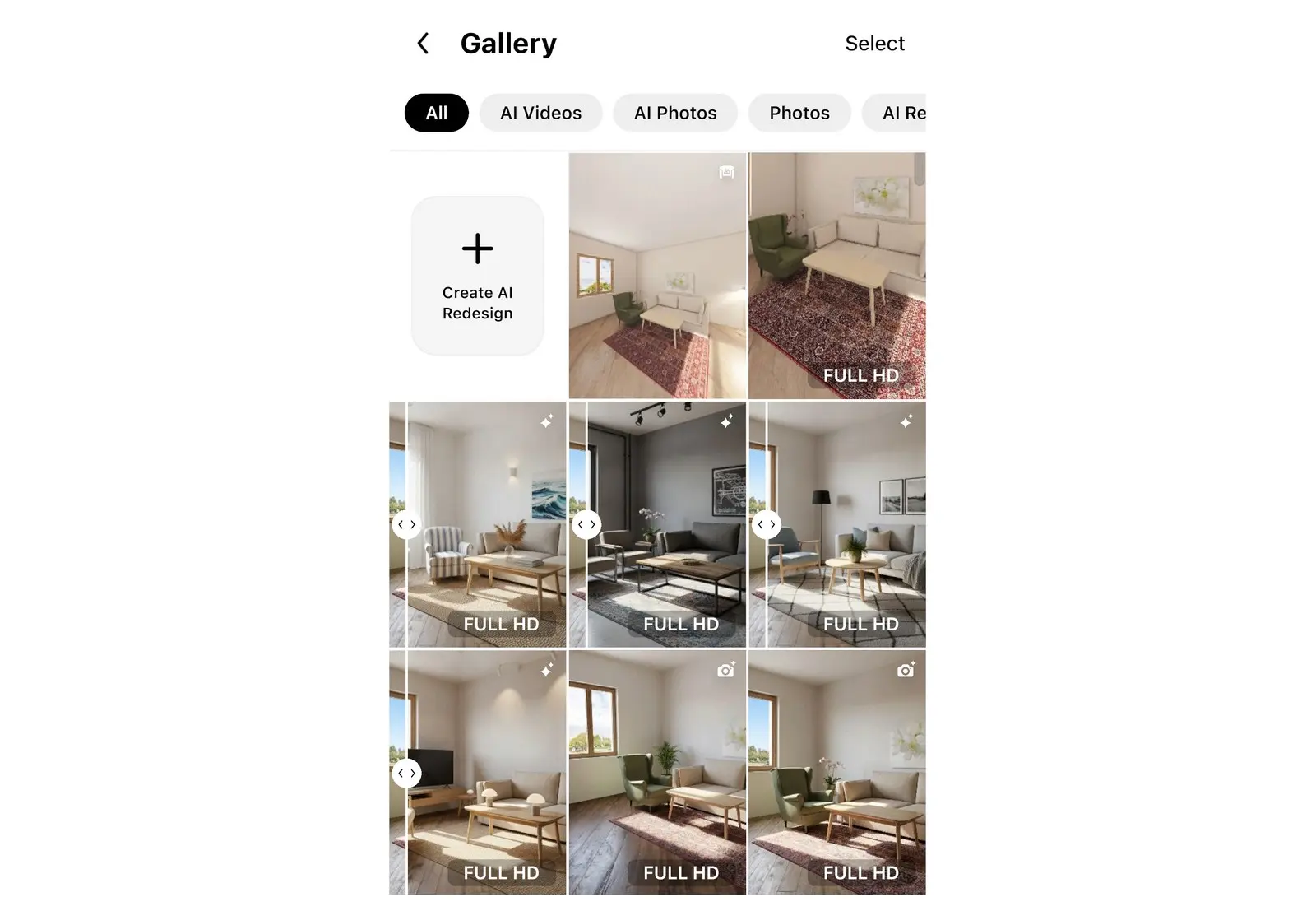
- Buka menu My Photos: pada ponsel, opsi ini berupa tab di bagian bawah layar; pada tablet atau komputer, opsi ini terletak di panel samping. Layar ini berjudul Gallery. Pilih hasil render yang ingin dibuka.
- Buka foto tersebut, lalu gunakan tombol unduh untuk menyimpan gambar ke perangkat Anda, atau tekan tombol bagikan di bagian atas.
- Di jendela Share, pilih Share Link untuk mendapatkan tautan web. Khusus untuk foto, jendela ini juga menyediakan opsi Share Image untuk mengarahkan gambar ke aplikasi lain.
Untuk membagikan seluruh proyek denah, lihat artikel cara membagikan denah lantai 3D kepada klien.
Tips mendapatkan hasil render 3D yang lebih bagus
Kualitas render di Home Planner sangat ditentukan oleh penataan ruangan itu sendiri dan pengaturan cahayanya.
- Tambahkan lampu: lampu gantung, lampu lantai, dan lampu meja membantu menerangi ruangan di dalam render. Peran lampu sangat penting terutama pada mode Evening.
- Posisikan jendela di dalam bingkai foto atau di sekitarnya: masuknya cahaya alami ke dalam ruangan berasal dari jendela dan pintu kaca.
- Gunakan mode Cloudy Day untuk mendapatkan pencahayaan yang lembut dan merata tanpa bayangan yang tajam; gunakan mode Day atau Evening untuk menampilkan sinar matahari dan suasana yang lebih hidup.
- Jika warna terlihat terlalu hangat atau terlalu dingin, buka menu Lighting lalu atur Color Temperature. Cahaya di mode Evening sengaja dirancang hangat, sedangkan mode Cloudy Day cenderung netral.
- Periksa kembali sudut pengambilan gambar sebelum mengambil foto: hasil render akan menampilkan tampilan yang persis sama seperti yang ada di layar Anda.
Render 3D atau AI Photo?
Gunakan render 3D jika Anda membutuhkan gambar yang persis sama dengan kondisi ruangan Anda: sistem akan mengalkulasikan pencahayaan dan bayangan berdasarkan perabot serta material yang Anda pakai. Gunakan opsi AI Photo untuk mendapatkan tampilan seperti hasil fotografi interior nyata, yang juga dilengkapi dengan mode pencahayaan Night. Anda dapat memilihnya pada deretan opsi mode yang sama di dalam mode render.
Dengan paket PRO+ atau PRO++, Home Planner juga dapat membuat panorama 360° dari ruangan Anda: pengguna lain bisa mengesernya di peramban web untuk melihat ke sekeliling ruangan.
Coba pada proyek Anda sendiri
Aplikasi desain interior dan perencana ruangan gratis


