Aplikasi Meteran Laser: Hubungkan Meteran Laser Anda ke Home Planner

Hubungkan meteran jarak laser yang kompatibel — model pilihan dari Bosch, Leica, Stanley, DEWALT, dan Mileseey — ke Home Planner, lalu kirim setiap ukuran panjang dinding langsung ke denah lantai Anda.
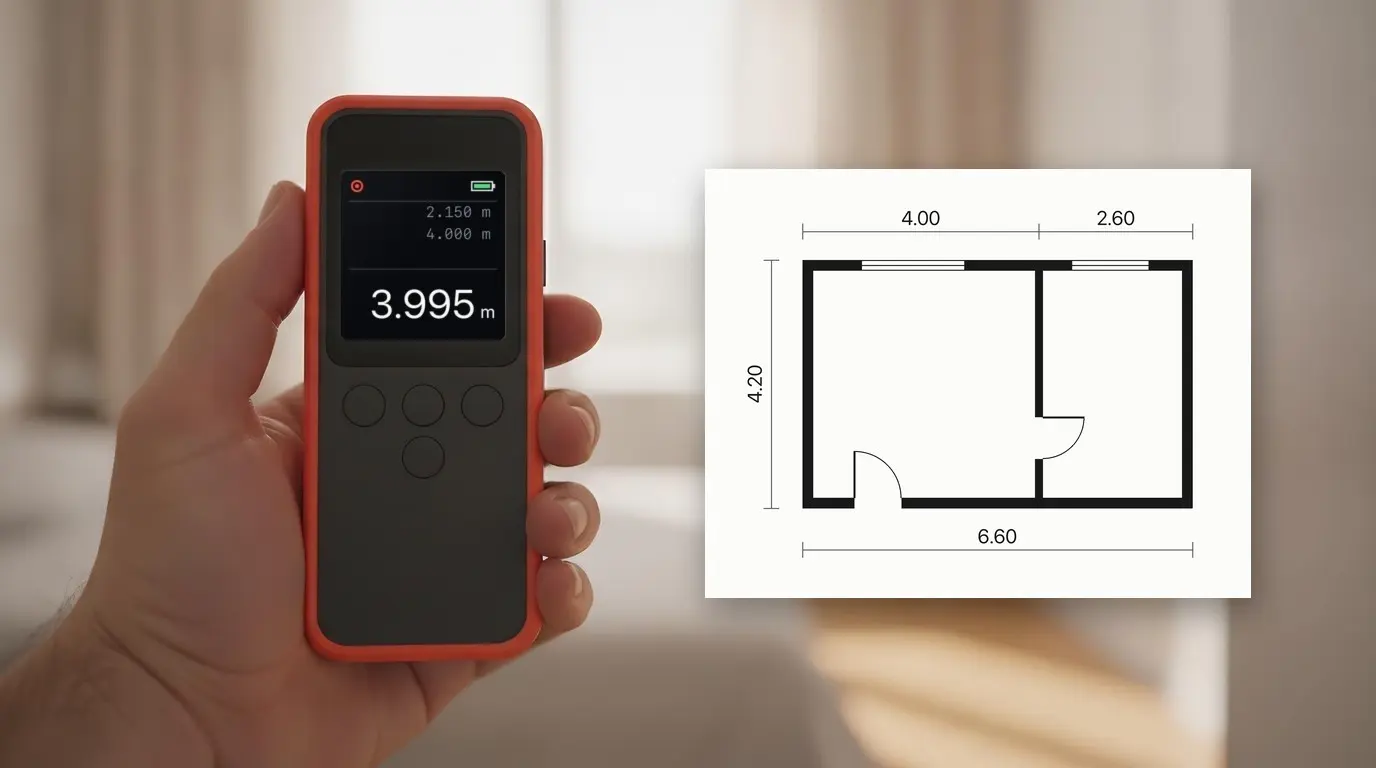
Home Planner dapat berfungsi sebagai aplikasi meteran laser: ukur setiap dinding menggunakan meteran laser yang kompatibel, lalu hasil pengukurannya akan langsung masuk ke denah lantai Anda. Tidak perlu buku catatan atau mengetik ulang.
Home Planner dirancang agar dapat terhubung ke model meteran laser pilihan dari Bosch, Leica, Stanley, DEWALT, Mileseey, STABILA, Würth, Hilti, dan produsen lainnya — sekitar 60 model ada di dalam daftar aplikasi saat ini — di perangkat iPhone, iPad, Mac, dan Android.
Cara kerjanya
Home Planner terhubung ke meteran laser yang kompatibel, lalu memasukkan setiap hasil pengukuran ke ukuran dinding, pintu, atau jendela yang Anda pilih.
- Hubungkan meteran laser Anda ke Home Planner sekali saja.
- Ukur dinding: buka ukurannya, lalu tekan tombol pada meteran Anda. Panjang dinding akan langsung masuk ke dalam denah.
- Ukur seluruh ruangan searah jarum jam: aplikasi akan memberi tahu dinding, pintu, atau jendela mana yang harus diukur berikutnya.
Sebelum Anda memulai
Anda memerlukan Home Planner PRO, meteran laser Bluetooth® yang kompatibel, dan ruangan yang sudah digambar pada denah 2D.
| Persyaratan | Alasan |
|---|---|
| Home Planner PRO | Menghubungkan meteran laser adalah bagian dari fitur PRO. Sebelum membeli paket PRO, pastikan menu **Meteran laser** muncul di atas papan tombol ukuran. |
| iPhone, iPad, Mac, atau ponsel maupun tablet Android | Aplikasi terhubung ke meteran menggunakan teknologi nirkabel Bluetooth®. Versi Windows tidak mendukung penggunaan meteran laser. |
| Meteran laser Bluetooth® yang kompatibel | Lihat daftar di bawah ini atau di dalam aplikasi: pilih tanda ? di samping Meteran laser. |
| Pengaturan Bluetooth® sudah diaktifkan | Pada Android 10–11, aktifkan juga Lokasi: Android menggunakannya untuk menemukan perangkat Bluetooth®. |
| Ruangan pada denah 2D | Anda dapat mengukur dinding pada ruangan yang telah digambar atau diimpor. Untuk mengukur seluruh ruangan, pastikan ruangan berbentuk tertutup. |
Meteran laser yang ada di dalam daftar aplikasi
Home Planner dirancang untuk terhubung ke meteran laser pilihan di bawah ini: sekitar 60 model dari Bosch, Leica DISTO, Stanley, DEWALT, Mileseey, STABILA, Würth, Hilti, dan produsen lainnya. Daftar ini diambil langsung dari daftar model di dalam aplikasi. Kami menyusun dukungan ini berdasarkan deskripsi publik mengenai cara koneksi tiap-tiap model; kami belum menguji setiap model pada perangkat fisik. Model yang tidak tertera di dalam daftar mungkin tidak bisa terhubung. Jika model yang ada di dalam daftar tidak dapat terhubung, silakan hubungi tim dukungan dari aplikasi. Daftar lengkap dan terbaru dapat dilihat di dalam aplikasi: pilih ? di samping Meteran laser → Tampilkan semua model.
| Merek | Model | Tersedia untuk |
|---|---|---|
| Bosch | GLM 50-27 C / CG, GLM 50 C, GLM 100 C, GLM 100-25 C, GLM 120 C, GLM 150 C, GLM 150-27 C, GLM 165-27 C, GLM 400 C, PLR 30 C, PLR 40 C, PLR 50 C, AdvancedDistance 50C (AD 50C), UniversalDistance 30C / 40C / 50C | iPhone, iPad, Mac, Android |
| Leica DISTO | D1, D2, D2G, D110, D510, D810, S910, E7500i, X3, X4 | iPhone, iPad, Mac, Android |
| Leica DISTO | D3a BT, D330i, D8 | Khusus Android |
| Stanley | TLM 99s, TLM 99si, TLM 165si, TLM660 | iPhone, iPad, Mac, Android |
| DEWALT | DW03050, DW03101 | iPhone, iPad, Mac, Android |
| Mileseey | P7, P9, T7, D5T, M120, M130, R2B, S50, XTAPE, DT20 (versi lama) | iPhone, iPad, Mac, Android |
| STABILA | LD 250 BT, LD 520, LD 530 BT | iPhone, iPad, Mac, Android |
| Würth | WDM 3-19, WDM 6-22, WDM 8-14, WDM 9-24 | iPhone, iPad, Mac, Android |
| Hilti | PD-I | iPhone, iPad, Mac, Android |
| Hilti | PD-38 | Khusus Android |
| Johnson | LDM130, LDM330 | iPhone, iPad, Mac, Android |
| Lainnya | FNIRSI IR40, Hersch LEM 50, Precaster CX100, Suaoki P7 | iPhone, iPad, Mac, Android |
| CEM | iLDM-150 | Khusus Android |
| REEKON | T1 (mode papan ketik) | iPhone, iPad, Mac, Android: aktifkan mode papan ketik pada meteran, lalu sandingkan melalui pengaturan Bluetooth® perangkat Anda |
Model khusus Android: sandingkan meteran di pengaturan Bluetooth® ponsel Anda terlebih dahulu, lalu hubungkan dari Home Planner.
Home Planner tidak memiliki hubungan kemitraan, tidak didukung, maupun disponsori oleh produsen mana pun yang disebutkan di sini. Nama produsen dan model hanya digunakan untuk menjelaskan meteran mana yang dapat terhubung ke aplikasi.
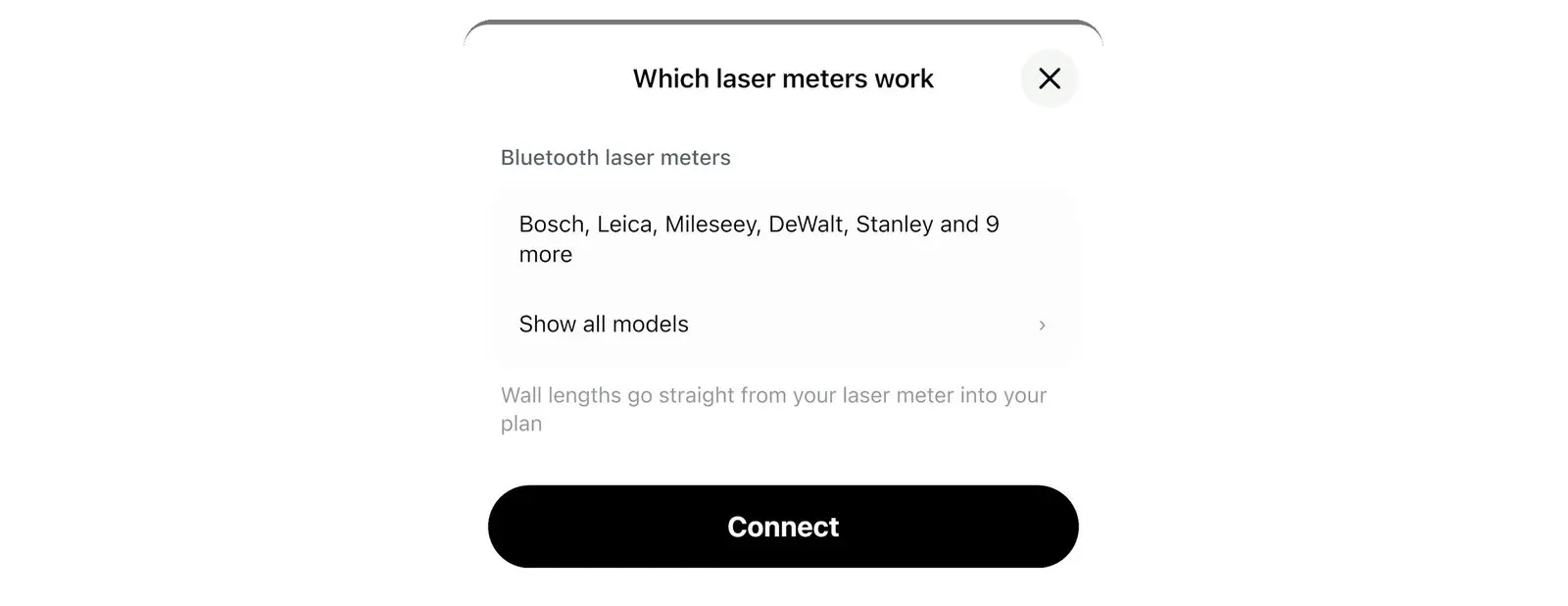
Hubungkan meteran laser Anda
Anda cukup menghubungkan meteran laser sekali saja melalui papan tombol ukuran pada dinding mana pun. Home Planner akan menyimpannya secara otomatis.
- Buka proyek Anda pada denah 2D, lalu pilih ukuran panjang dinding. Papan tombol ukuran akan terbuka.
- Pilih Meteran laser, yaitu tombol pertama di atas papan tombol, di samping ?. Saat pertama kali mencoba, berikan izin akses Bluetooth® (pada Android: Perangkat sekitar). Tanpa langganan PRO, aplikasi akan membuka menu Meteran laser yang kompatibel yang berisi daftar model beserta tombol Beli PRO.
- Aktifkan fungsi Bluetooth® pada meteran laser (lihat panduan penggunaan meteran). Aplikasi akan meminta Anda menekan tombol Bluetooth® pada meteran hingga perangkat ditemukan. Untuk Leica DISTO D810 atau S910: aktifkan Unencrypted App Mode di meteran terlebih dahulu.
- Di bawah opsi Sekitar Anda, pilih meteran laser Anda. Aplikasi akan terhubung dan menyimpannya di bagian Perangkat saya.

Saat Anda membuka papan tombol ukuran berikutnya, Home Planner akan menyambungkan kembali ke meteran yang sama secara otomatis.

Contoh tampilan layar saat alur penyambungan, menggunakan simulasi meteran laser. Nama perangkat pada gambar hanyalah contoh; nama yang muncul di aplikasi Anda akan sesuai dengan nama meteran Anda.
Mengukur dinding dengan meteran laser
Saat meteran terhubung, setiap kali Anda menekan tombol pada meteran, angkanya akan langsung mengisi kolom ukuran yang sedang Anda edit.
- Pilih ukuran yang ingin diukur: panjang dinding, tinggi dinding, atau lebar, tinggi, maupun posisi pintu atau jendela.
- Periksa baris di atas papan tombol: titik hijau menandakan meteran sudah terhubung.
- Tekan tombol ukur pada meteran laser. Hasil pengukuran akan langsung muncul di kolom yang dipilih.
- Pilih Selesai. Home Planner akan menyesuaikan panjang dinding ke ukuran baru tersebut.
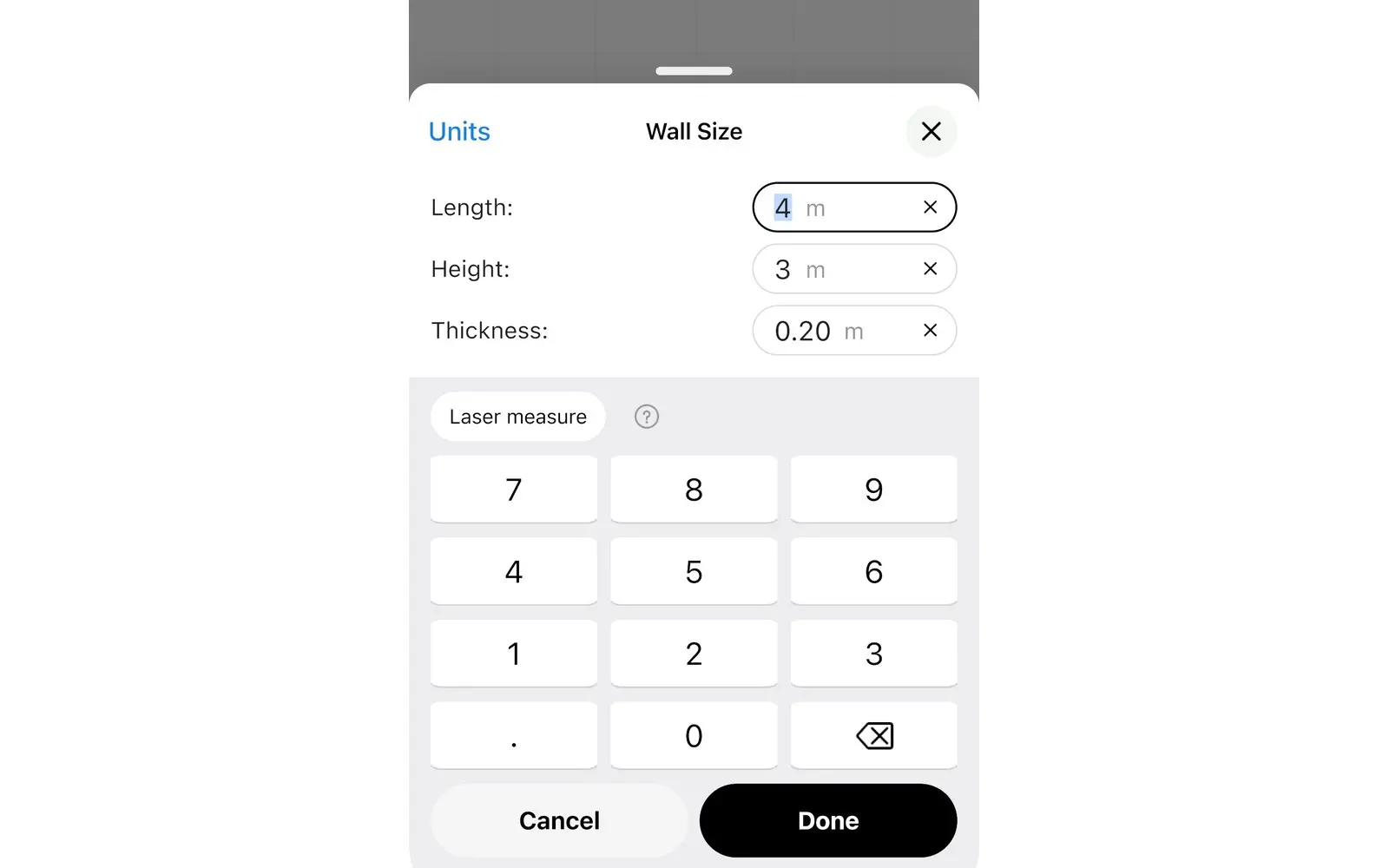
Aplikasi menampilkan hasil pengukuran menggunakan satuan pilihan Anda (meter atau kaki), apa pun satuan yang digunakan pada meteran.
Patuhi petunjuk keselamatan dari produsen perangkat Anda. Jangan pernah mengarahkan sinar laser ke mata siapa pun.
Mengukur seluruh ruangan dengan meteran laser
Fitur urutan ruangan adalah cara cepat untuk mengubah sketsa menjadi denah lantai berdasarkan ukuran asli Anda: aplikasi akan memandu dinding, pintu, atau jendela mana yang harus diukur berikutnya secara searah jarum jam.
- Saat meteran terhubung, buka ukuran panjang dinding pada ruangan yang tertutup, lalu pilih Ukur ruangan ›.
- Berdirilah di posisi penanda meteran pada denah, lalu arahkan sinar laser menyusuri garis merah ke sudut di seberangnya. Tekan tombol: ukuran panjang dinding akan diperbarui, dan aplikasi akan beralih ke langkah berikutnya.
- Untuk setiap pintu dan jendela, aplikasi memerlukan dua hasil pengukuran: jarak dari sudut ruangan ke bukaan, serta lebar bukaan itu sendiri. Jika posisi pintu atau jendela berada tepat di sudut ruangan, aplikasi hanya meminta ukuran lebarnya.
- Lanjutkan searah jarum jam hingga dinding terakhir. Pilih Lewati untuk melompati suatu langkah, atau pilih panah kembali untuk mengukur ulang.
- Jika bentuk ruangan belum terbentuk sempurna, aplikasi akan meminta pengukuran garis diagonal dari sudut ke sudut. Setelah selesai, pesan Ruangan selesai diukur akan ditampilkan.
Pilih × kapan saja untuk berhenti: dinding yang sudah diukur akan tetap tersimpan di dalam denah.
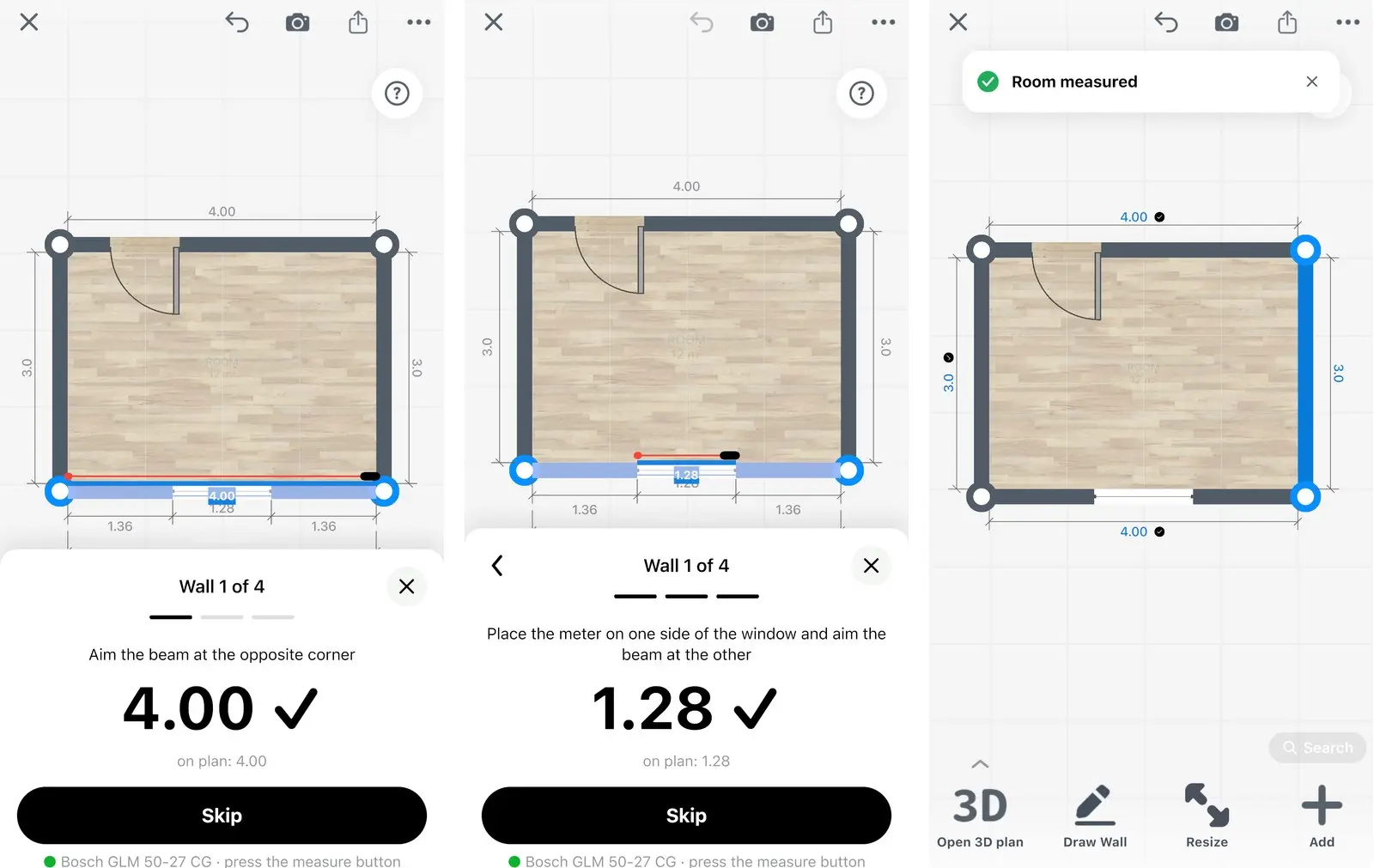
Contoh tampilan layar untuk urutan pengukuran ruangan, menggunakan simulasi meteran laser.
Tips untuk mendapatkan hasil pengukuran yang akurat
Hasil pengukuran yang akurat dapat diperoleh dengan menggunakan mode jarak tunggal, posisi meteran yang stabil, dan hanya satu aplikasi yang terhubung ke meteran tersebut.
- Atur meteran laser ke mode jarak tunggal, bukan mode luas atau volume.
- Tempelkan bagian belakang meteran secara rata pada dinding atau sudut, lalu jaga tingginya agar tetap sama untuk setiap dinding.
- Tutup aplikasi pengukur lainnya di ponsel Anda: meteran hanya dapat terhubung ke satu aplikasi dalam satu waktu.
- Ukur seluruh dinding dari sudut ke sudut terlebih dahulu, baru kemudian pintu dan jendela.
Penanganan masalah
Sebagian besar kendala koneksi disebabkan oleh pengaturan Bluetooth® atau aplikasi lain yang masih terhubung ke meteran.
| Pesan di aplikasi | Langkah penyelesaian |
|---|---|
| "Bluetooth mati. Nyalakan untuk mencari meteran laser Anda" | Aktifkan pengaturan Bluetooth® di ponsel, tablet, atau Mac Anda. |
| "Izinkan akses Bluetooth di Pengaturan untuk menghubungkan meteran laser" | Buka Pengaturan, lalu berikan izin akses Bluetooth® untuk Home Planner. |
| Meteran laser tidak ditemukan | Aktifkan fungsi Bluetooth® pada meteran, lalu tutup aplikasi pengukur lainnya. Pilih Coba lagi. Jika Anda menggunakan Android, sandingkan Bosch GLM 50 C, GLM 100 C, dan PLR 30 / 40 / 50 C melalui pengaturan Bluetooth® ponsel Anda terlebih dahulu. |
| Nyalakan Lokasi: pada Android 10–11, meteran laser tidak dapat ditemukan tanpa izin ini | Aktifkan Lokasi di pengaturan Android. |
| Atur meteran laser ke mode jarak tunggal | Ubah mode pada meteran dari mode luas atau volume ke mode jarak tunggal. |
| Meteran laser tidak dapat mengukur. Arahkan ulang | Arahkan laser ke permukaan yang padat dan rata, lalu tekan tombolnya kembali. |
| Titik abu-abu dan tulisan "tidak terhubung" muncul di atas papan tombol | Ketuk baris status untuk menyambungkan ulang, atau nyalakan kembali meteran Anda. |
| Meteran laser: tidak terhubung · Hubungkan (saat urutan pengukuran ruangan) | Pilih Hubungkan, atau nyalakan kembali meteran Anda. |
| Leica DISTO D810 atau S910 tidak mengirimkan hasil pengukuran | Aktifkan Unencrypted App Mode pada meteran Anda. |
Pertanyaan umum
Model meteran laser Bosch, Leica, dan merek apa saja yang bisa dihubungkan ke Home Planner?
Model meteran laser pilihan dari Bosch, Leica, Stanley, DEWALT, Mileseey, STABILA, Würth, Hilti, serta produsen lainnya — ada sekitar 60 model di dalam daftar aplikasi saat ini. Lihat tabel di atas, atau pilih ? di samping Meteran laser di dalam aplikasi. Home Planner tidak memiliki hubungan kemitraan dengan produsen-produsen tersebut.
Apakah fitur ini gratis?
Menghubungkan meteran laser merupakan bagian dari fitur Home Planner PRO. Sebelum membeli paket PRO, pastikan menu Meteran laser muncul di atas papan tombol ukuran. Tanpa berlangganan PRO, Anda tetap bisa menggambar dan mengukur denah secara manual.
Apakah fitur ini berfungsi di Android dan Mac?
Ya: fitur ini berfungsi di iPhone, iPad, Mac, dan Android. Beberapa model yang tertera di daftar hanya mendukung perangkat Android; keterangan ini sudah tercantum di dalam tabel. Versi Windows tidak mendukung penggunaan meteran laser.
Apakah saya bisa mengukur dalam satuan kaki (feet)?
Ya. Aplikasi akan menampilkan hasil pengukuran sesuai dengan satuan yang Anda pilih di Home Planner dan mengonversinya secara otomatis dari satuan pada meteran Anda.
Apakah saya bisa mengubah hasil pengukuran?
Ya. Pada alur pengukuran ruangan, Anda dapat kembali ke langkah sebelumnya lalu mengukur ulang, atau cukup pilih dinding yang dimaksud pada denah. Setiap hasil pengukuran tersimpan sebagai ukuran biasa yang dapat Anda ketik secara manual atau batalkan (undo).
Mengapa pengukuran harus dilakukan searah jarum jam?
Mengukur keliling ruangan dalam satu arah membantu aplikasi menempatkan setiap sudut, pintu, dan jendela di posisi yang tepat. Aplikasi hanya akan meminta pengukuran garis diagonal jika bentuk ruangan membutuhkannya.
Pemberitahuan Merek Dagang. Home Planner tidak memiliki hubungan kemitraan, tidak didukung, maupun disponsori oleh Bluetooth SIG, Inc., Apple Inc., Google LLC, Microsoft Corporation, atau produsen meteran laser yang disebutkan pada halaman ini; seluruh nama dan merek dagang adalah milik dari masing-masing pemiliknya. Nama dan model perangkat yang disebutkan hanya digunakan untuk mengidentifikasi perangkat dan platform yang dapat terhubung dengan aplikasi ini. Kompatibilitas didasarkan pada daftar yang ada di dalam aplikasi; model yang tertera tidak dijamin dapat berfungsi pada semua konfigurasi perangkat.
Merek kata dan logo Bluetooth® adalah merek dagang terdaftar milik Bluetooth SIG, Inc. Android adalah merek dagang dari Google LLC. iPhone, iPad, dan Mac adalah merek dagang dari Apple Inc., yang terdaftar di AS dan negara-negara lainnya. Windows adalah merek dagang dari kelompok perusahaan Microsoft. Bosch, Leica, DISTO, Stanley, DEWALT, Mileseey, STABILA, Würth, Hilti, Johnson, FNIRSI, Hersch, Precaster, Suaoki, CEM, dan REEKON adalah merek dagang dari pemiliknya masing-masing.
Coba pada proyek Anda sendiri
Aplikasi desain interior dan perencana ruangan gratis


