Come usare l'IA per l'interior design e ottenere risultati concreti

Inizia da una foto nitida o da una scansione della tua stanza, scrivi prompt dettagliati su materiali e illuminazione e applica le modifiche una alla volta. Puoi provare la funzione Redesign AI in Home Planner gratuitamente.
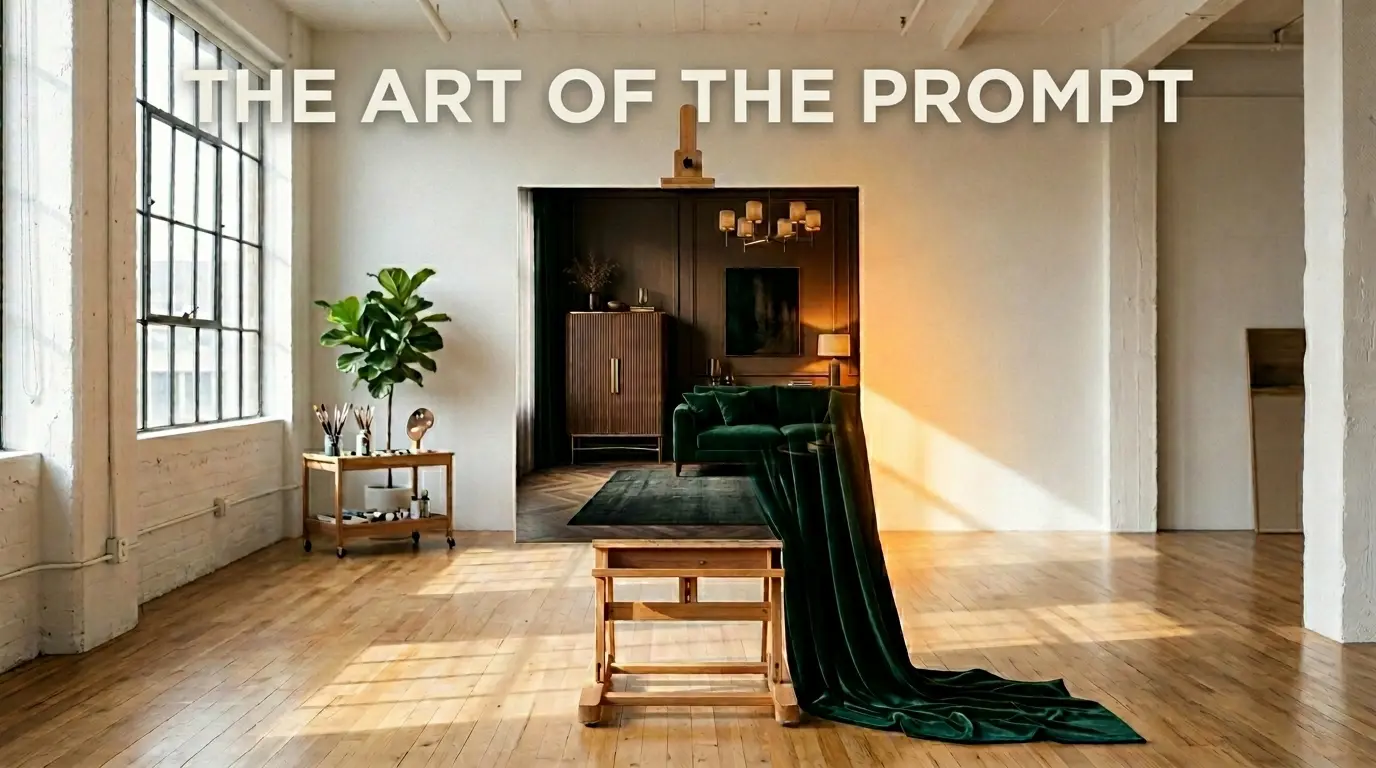
Carichi la foto del tuo soggiorno, premi un pulsante e ottieni un'immagine carina, ma che non assomiglia affatto alla tua stanza. Molti si fermano qui e pensano che l'IA sia solo un gioco.
Oggi l'IA è uno strumento fondamentale nell'architettura d'interni. Il risultato dipende interamente da ciò che le fornisci. Ecco come usare l'IA per l'interior design con la funzione Redesign AI di Home Planner per ottenere un progetto adatto alla tua stanza: una vista chiara dello spazio, un prompt preciso e una modifica alla volta.
Come progettare una stanza con l'IA: inizia da una vista chiara
L'IA funziona al meglio quando riesce a distinguere dove si uniscono pavimento, pareti e soffitto. Puoi mostrare lo spazio in due modi:
- Una foto della stanza. Mettiti in un angolo e scatta la foto più ampia possibile, includendo nel fotogramma il pavimento, il soffitto e le linee di giunzione delle pareti.
- Un modello 3D da una scansione (consigliato). Scansiona la stanza con il sensore LiDAR AR tramite Scansione stanza: in questo modo l'IA non dovrà indovinarne le dimensioni. L'IA è in grado di riconoscere la mobilia e i materiali nella scansione e di posizionarli nel modello 3D (le modifiche richiedono il piano PRO). Successivamente, potrai sostituire qualsiasi elemento con uno degli oltre 560.000 prodotti reali del catalogo.
Come creare ottimi prompt per l'interior design con l'IA?
Scrivi prompt che specifichino i materiali e l'illuminazione, non solo i colori. Lo strumento Stile offre stili pronti all'uso, come Scandinavo, Industriale e Japandi. Se desideri un controllo maggiore, seleziona Aggiungi prompt e compila il campo Descrivi le modifiche.
- Non scrivere: "stanza verde"
- Scrivi: "Eleganza suggestiva, texture in velluto verde smeraldo scuro, mobili in noce scanalato, illuminazione indiretta calda color ambra, alto contrasto."
Più dettagli inserisci sui materiali (velluto, ottone, rovere) e sull'illuminazione (indiretta, al tramonto, d'atmosfera), più il progetto apparirà fotorealistico ed elegante.
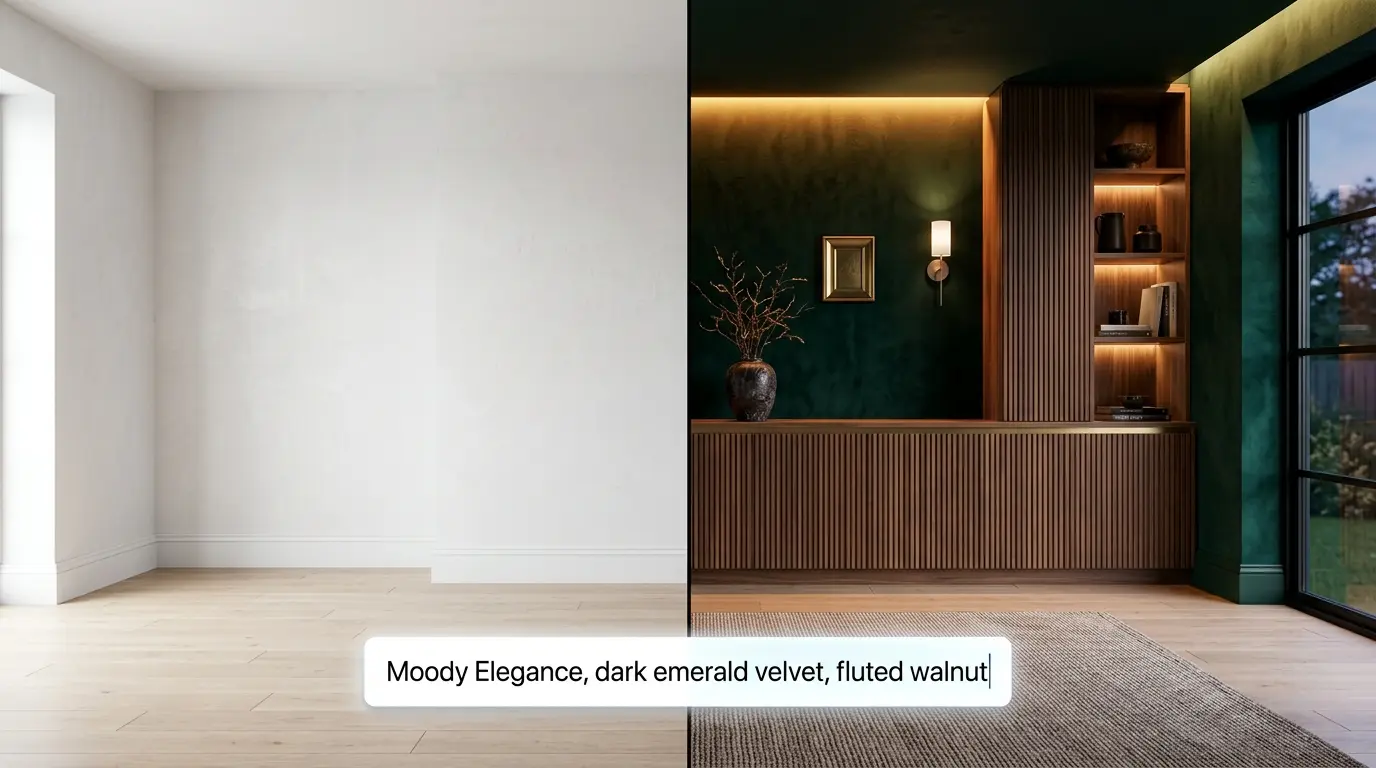
Tutti i materiali presenti nel prompt vengono mostrati: pareti in velluto verde, noce scanalato e una luce calda sotto i pensili.
Modifica un elemento alla volta
I designer si fermano raramente alla prima immagine: preferiscono perfezionarla un po' alla volta.
Mettiamo che l'IA generi una disposizione che ti piace, ma il tappeto sia del colore sbagliato. Invece di ricominciare, aggiorna il prompt inserendo solo le indicazioni per il tappeto. Per lasciare invariato tutto il resto, seleziona Seleziona area, evidenzia il tappeto e genera di nuovo: verrà modificata unicamente quella zona. Utilizzando questo metodo, il team di Home Planner ha mantenuto fissa una planimetria e ha testato 15 combinazioni di colori in meno di 5 minuti.
Quanto può aiutare l'IA nell'interior design?
Molto, soprattutto per il lavoro più impegnativo: studio dell'illuminazione, abbinamento dei materiali e disposizione degli arredi. Non può però aiutarti nella scelta finale.
L'IA propone le idee, tu decidi. Può suggerire una disposizione orientata al massimo comfort, ma solo tu sai se quella poltrona si adatta davvero al tuo stile di vita o se quella sfumatura di blu si abbina al tuo quadro preferito.
È più facile valutare il tuo gusto personale sulla tua stanza che sulla foto di qualcun altro. Prova la funzione Redesign AI di Home Planner caricando una foto del tuo ambiente.

Provalo nel tuo progetto
App gratuita per la progettazione di interni e stanze