Come rendere realistici i rendering: 4 consigli per la tua stanza

Luce, materiali, angolazione della fotocamera e piccoli oggetti determinano se un rendering 3D sembra una vera fotografia. Poi crea il rendering della tua stanza su Home Planner.
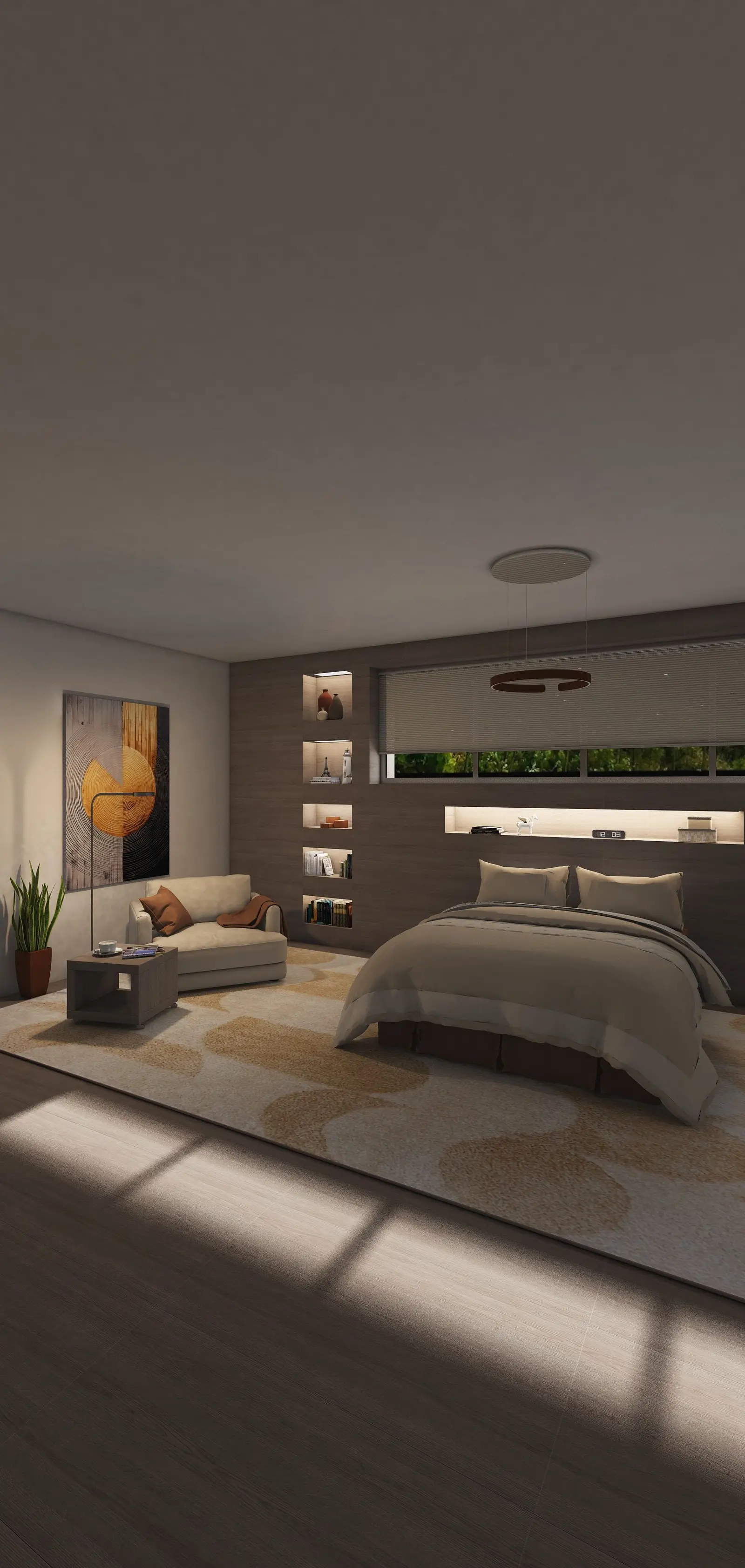
Hai progettato la tua stanza, ma la vista 3D sembra ancora un modellino e non una vera casa. Un rendering permette di vederla come in fotografia prima di acquistare qualsiasi cosa. Ecco come rendere realistici i rendering e come crearne uno della tua stanza su Home Planner.
Che cos'è un rendering fotorealistico?
È un rendering in cui luce, ombre, riflessi e texture si comportano esattamente come in una stanza reale. I rendering di Home Planner ora ti offrono:
- Illuminazione con ombre morbide e punti luce accurati
- Riflessi e texture che reagiscono alla luce come i materiali reali
- Profondità: sfumature delicate per evitare che la stanza sembri piatta
- Dettagli definiti nei tessuti, nelle venature del legno e sulle superfici delle pareti
Che cosa mostra il rendering di un soggiorno che uno screenshot non si vede?
Luce e profondità. Progetta un semplice soggiorno e salva due volte la stessa vista:
- Uno screenshot dall'editor
- Un rendering in 4K dall'app
Lo screenshot risulta pulito e chiaro. Il rendering aggiunge ombre, riflessi e texture, facendolo sembrare la foto di una stanza vera.
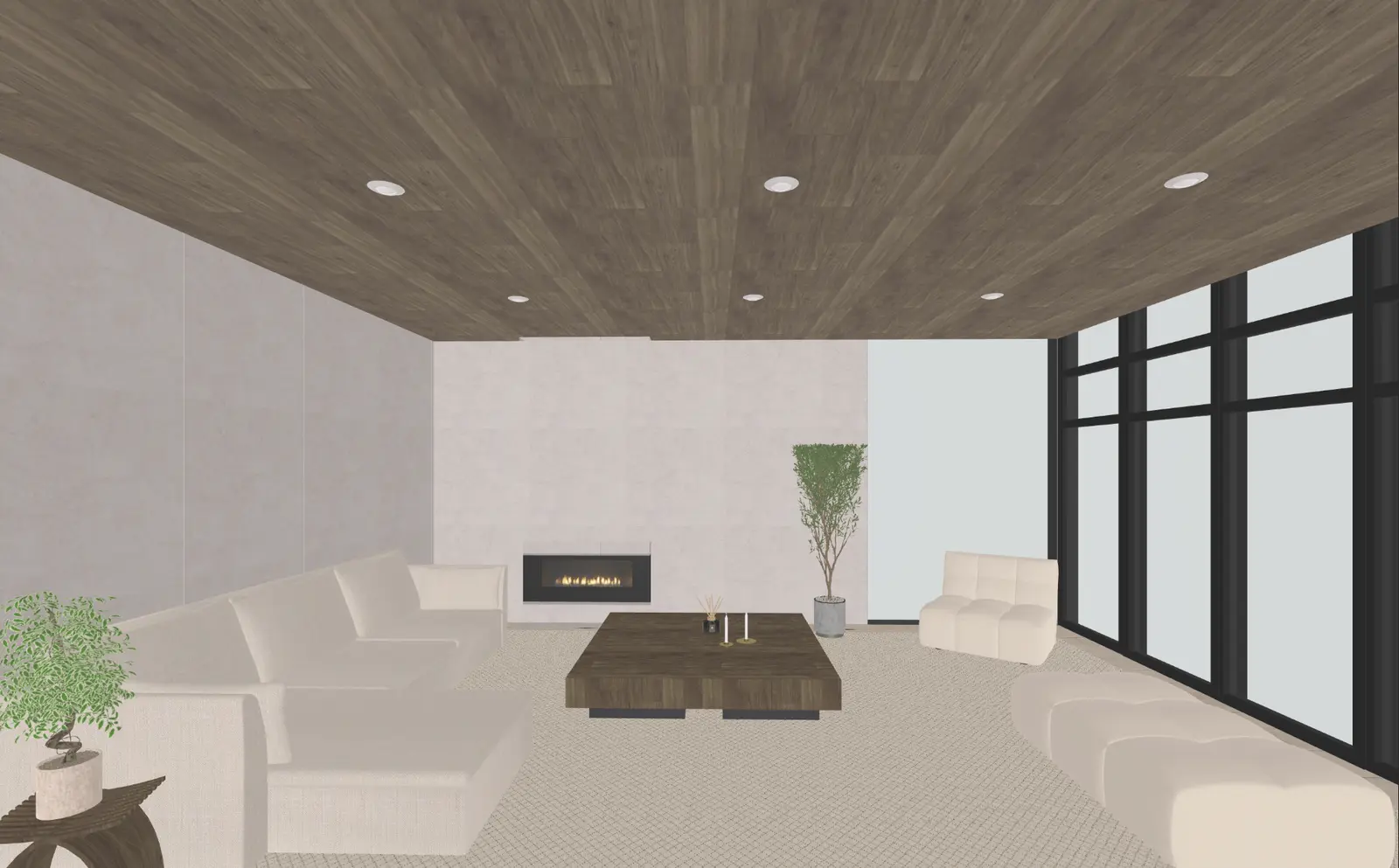
Lo screenshot dall'editor. Crea il rendering della stessa vista per fare un confronto.
Come rendere più realistici i rendering 3D?
Lavora su quattro elementi: illuminazione, materiali, angolazione della fotocamera e piccoli oggetti.
Illumina l'ambiente come una stanza reale. L'illuminazione è la cosa più importante. Usa grandi finestre, combina fonti di luce calda e fredda e controlla dove cadono le ombre.
Scegli materiali dotati di texture. Venature del legno, pietra, metallo, superfici opache e lucide reagiscono alla luce in modi differenti.
Inquadra all'altezza degli occhi. Non dall'alto: l'altezza di una persona offre una prospettiva naturale e la giusta sensazione dello spazio.
Aggiungi piccoli oggetti. Un plaid, una tazza, un libro aperto. I piccoli dettagli fanno sembrare la stanza vissuta.
L'errore più comune: non inserire finestre né lampade. Home Planner potrebbe avvisarti che la foto risulterà buia. Seleziona Aggiungi luci, non Continua comunque.
Perché si dovrebbe usare il rendering?
- Per vedere il tuo progetto come una stanza reale prima di metterlo in pratica.
- Per testare l'effetto combinato di colori, disposizioni e materiali.
- Per condividere il risultato sui social media.
- Per mostrare a un'impresa o ai tuoi clienti quale sarà l'aspetto finale dello spazio.
Come creare il rendering di una stanza su Home Planner
- Progetta la tua stanza e aprila in 3D.
- Seleziona il pulsante della fotocamera e scegli Foto.
- Scegli la qualità (HD, Full HD o 4K Ultra HD), il Rapporto e la luce, ad esempio Giornata nuvolosa.
- Scatta la foto. Home Planner può inviarti una notifica quando il rendering è pronto.
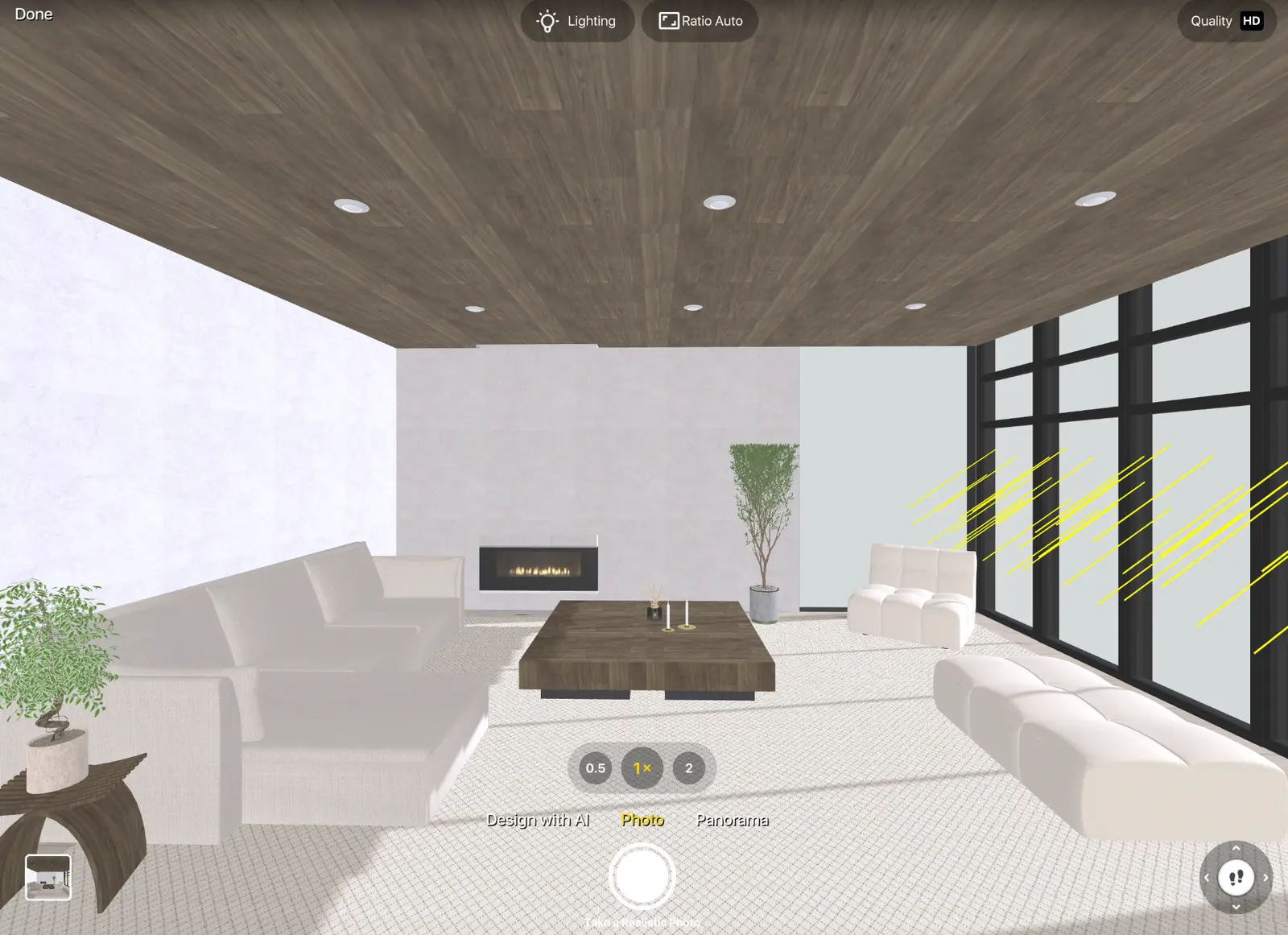
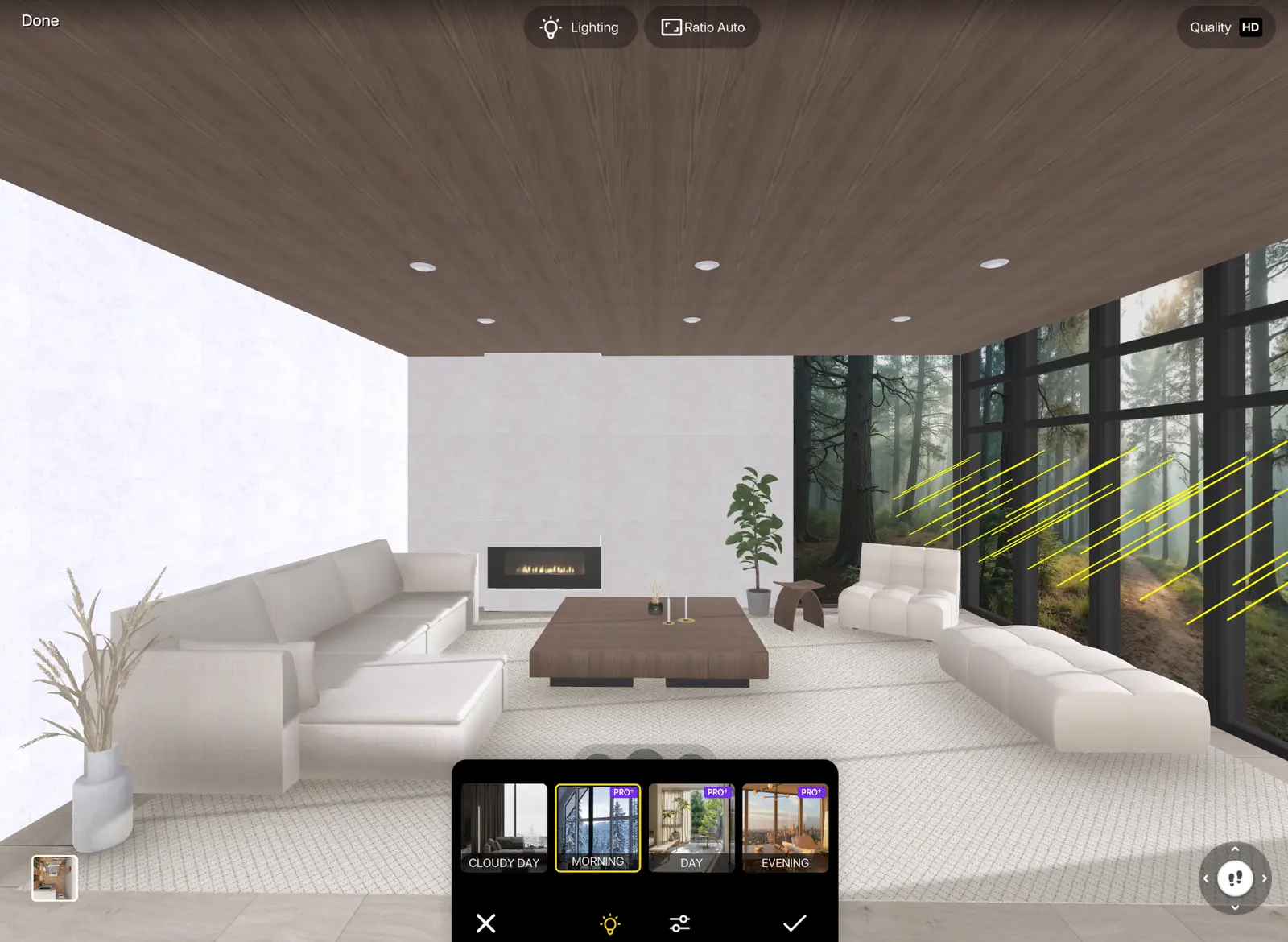
Impostazioni dell'illuminazione: una modalità di luce, poi luminosità e temperatura colore.
Le foto in HD sono gratuite per iniziare; la risoluzione Full HD richiede PRO, mentre il 4K richiede PRO+. Ogni configurazione si trova nella guida come creare un rendering 3D di una stanza. Guarda il risultato sullo schermo del computer: i dettagli si noteranno meglio.
Sostituire un divano sbagliato è molto più facile in un rendering che a lavori finiti. Fai una prova sul tuo progetto in Home Planner: misura lo spazio, disegnalo in 2D e 3D, arredalo con marchi reali oppure parti da un layout pronto per Camera da Letto, Bagno o Soggiorno, quindi crea il rendering.

Provalo nel tuo progetto
App gratuita per la progettazione di interni e stanze