Come aggiungere modelli 3D di mobili personalizzati a una planimetria

Come aggiungere mobili a una planimetria quando non sono presenti nel catalogo: importa un modello 3D personalizzato o una foto in Home Planner e posizionali nella tua stanza.
Hai trovato il divano perfetto in un negozio, ma il catalogo di Home Planner non ne ha uno simile? Aggiungilo tu! Per inserire un mobile in una planimetria quando non è presente nel catalogo di Home Planner, ti basta importare una sua foto, il link alla pagina del negozio o un modello 3D, se il marchio ne mette uno a disposizione per il download. L'importazione di un file 3D richiede di solito circa 7 minuti. I passaggi sono gli stessi su iPhone, iPad, Android, Mac e Windows. Se invece il catalogo ha già il tuo articolo, seleziona Aggiungi mobili e sceglilo lì, oppure cerca nel catalogo tramite foto.
L'importazione è gratuita per chi ha un account Home Planner: 5 articoli all'inizio, fino a 25 man mano che arredi i tuoi progetti; con PRO il limite sale a 100. Importa solo modelli e immagini di cui hai il diritto di utilizzo.
I nomi dei pulsanti e i messaggi presenti in questa guida sono presi dalla versione inglese dell'applicazione.
Come funziona
Home Planner invia il tuo file 3D al proprio server, lo trasforma in un elemento del catalogo e lo salva nella sezione I miei articoli.
- Apri I miei articoli: nel tuo progetto, seleziona Aggiungi mobili, poi Altro → I miei articoli.
- Importa il file: seleziona Aggiungi articolo → Importa articolo → Importa modello 3D e scegli il file.
- Verifica e posiziona l'articolo: quando il modello è pronto, Home Planner ti avvisa. Controllane le dimensioni, poi seleziona l'articolo in I miei articoli → View → Aggiungi alla stanza.
Prima di iniziare
Per importare un modello 3D personalizzato in Home Planner, hai bisogno di un account, di una connessione a Internet e di un file in un formato supportato.
| Cosa ti serve | Perché |
|---|---|
| Un account Home Planner | I tuoi articoli vengono salvati sul tuo account. Home Planner ti chiederà di accedere quando selezioni Add item. Quando non hai effettuato l'accesso, la sezione My Items mostra il pulsante Sign in. |
| Una connessione a Internet | L'elaborazione del modello avviene sul server di Home Planner. |
| Un pacchetto modello fino a 15 MB (30 MB con PRO++) | Home Planner rimuove i file superflui e riduce le immagini di grandi dimensioni prima del caricamento. Se il risultato supera comunque il tuo limite, verrà rifiutato. |
| Spazio disponibile nel limite dei tuoi articoli | Versione gratuita: 5 articoli, fino a 25 man mano che arredi più progetti. PRO: 100. PRO+: 500. PRO++: 2.500. |
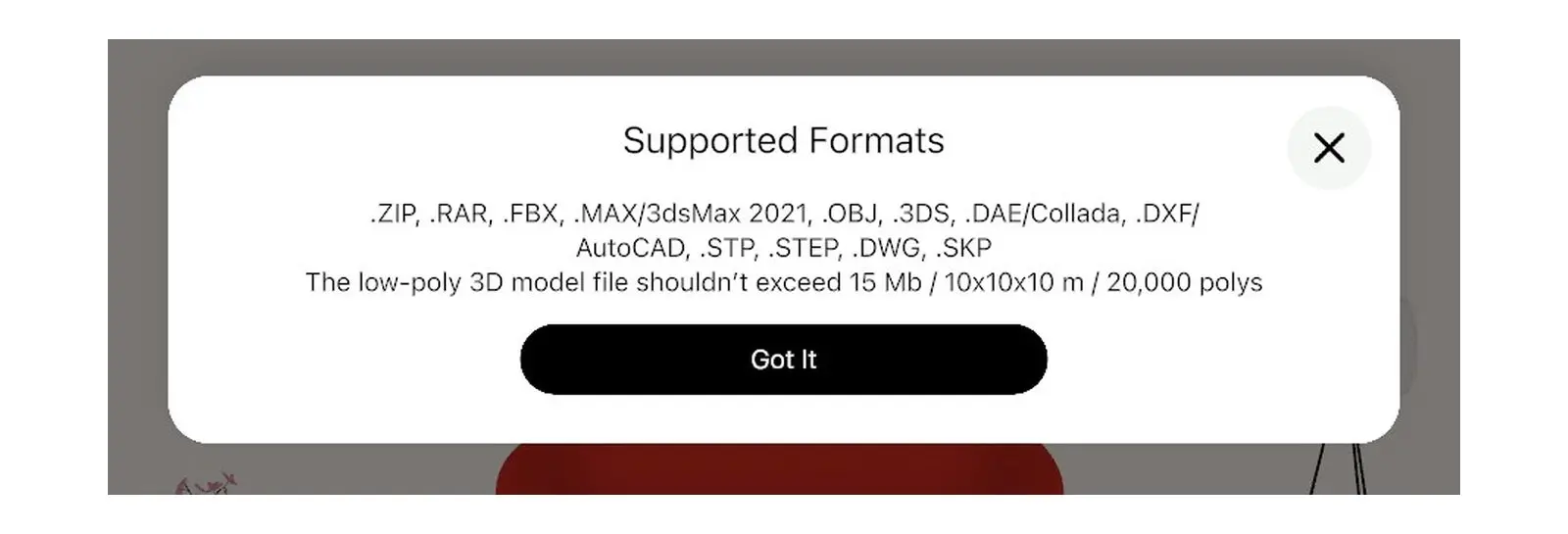
| Un formato supportato | Il formato FBX è il più indicato; vanno bene anche OBJ e SketchUp (SKP). Home Planner mostra l'elenco completo in Supported Formats. I file GLB non possono essere importati. Scarica la versione FBX, OBJ o SKP dalla stessa pagina oppure usa l'opzione Importa foto descritta di seguito. |
| Le texture raccolte in un file ZIP (se il modello include file per le texture) | Raccogli il modello e le sue texture JPG o PNG in un'unica cartella, crea un archivio ZIP e seleziona direttamente il file ZIP. |
| Il file salvato sul tuo dispositivo | Su uno smartphone o un tablet, salva il file in una posizione in cui l'app possa aprirlo, ad esempio tra i tuoi file o nella memoria del dispositivo. Se la finestra di selezione non ti permette di scegliere il file, importalo da un computer Mac o Windows usando lo stesso account. Su un computer puoi usare qualsiasi cartella. |
La via più rapida: una foto o il link di un negozio
Se non hai un file 3D, Home Planner può ricavare un elemento da catalogo direttamente da una foto del mobile. Un elemento creato da foto scala dal medesimo limite di articoli.
- Seleziona Aggiungi mobili, poi Altro → I miei articoli. Seleziona Aggiungi articolo → Importa articolo → Importa foto e scegli la foto.
- Per alcune foto, Home Planner mostra la domanda "Convert this photo to a 3D model?". Seleziona Sì per creare un articolo 3D, oppure No, grazie per ottenere un elemento immagine bidimensionale.
- Nel caso di un'immagine bidimensionale, Home Planner ti chiederà "Would you like to remove the background of an image?". Seleziona Rimuovi lo sfondo oppure No, grazie.
Nella stessa finestra, l'opzione Importa pagina del prodotto ti chiede di «Enter item URL at online store» per creare un elemento immagine bidimensionale a partire dall'immagine e dalle dimensioni presenti su quella pagina. L'opzione Importa materiale (nella finestra Aggiungi articolo) ti permette invece di aggiungere una texture personalizzata.
Passo 1: Apri I miei articoli nel catalogo
In Home Planner, i tuoi articoli personali sono raccolti nella categoria I miei articoli del catalogo dei mobili.
- Apri il tuo progetto. La voce Aggiungi mobili compare non appena la planimetria contiene almeno una parete o una stanza.
- Seleziona Aggiungi mobili. È presente sia nella vista 3D che nella planimetria 2D. (In Modifica pareti, la planimetria 2D mostra invece Aggiungi: seleziona prima Fatto.)
- Nel catalogo, seleziona Altro, poi I miei articoli.
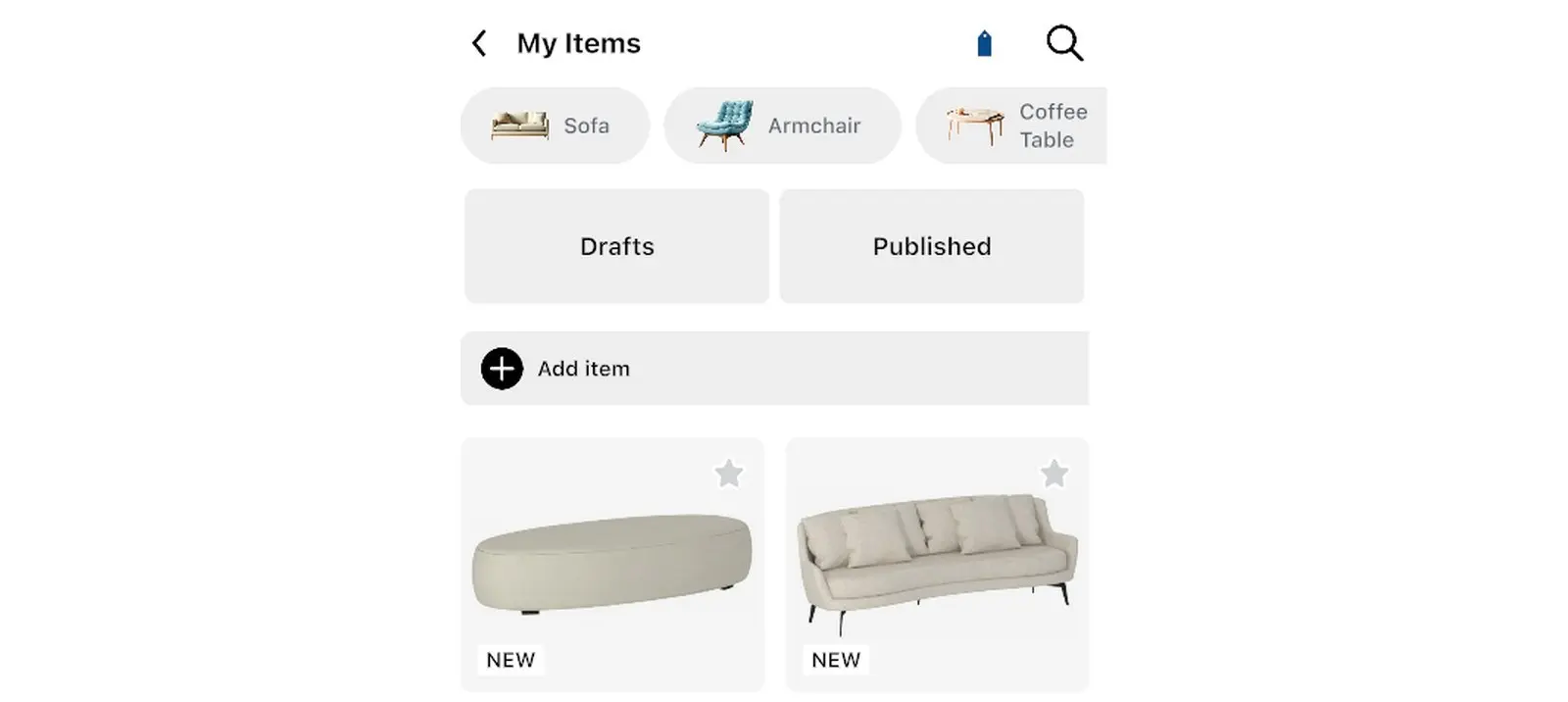
- Il primo elemento della lista è Aggiungi articolo. Per gli account personali, Home Planner mostra al di sotto il numero di articoli usati e il tuo limite attuale, ad esempio (3 / 5).
In alternativa, se una ricerca nel catalogo non porta alcun risultato, Home Planner mostra il messaggio "Couldn't find what you're looking for?". Seleziona Chiedi di aggiungere per aprire la stessa finestra di importazione.
Passo 2: Importa il tuo modello 3D di un mobile
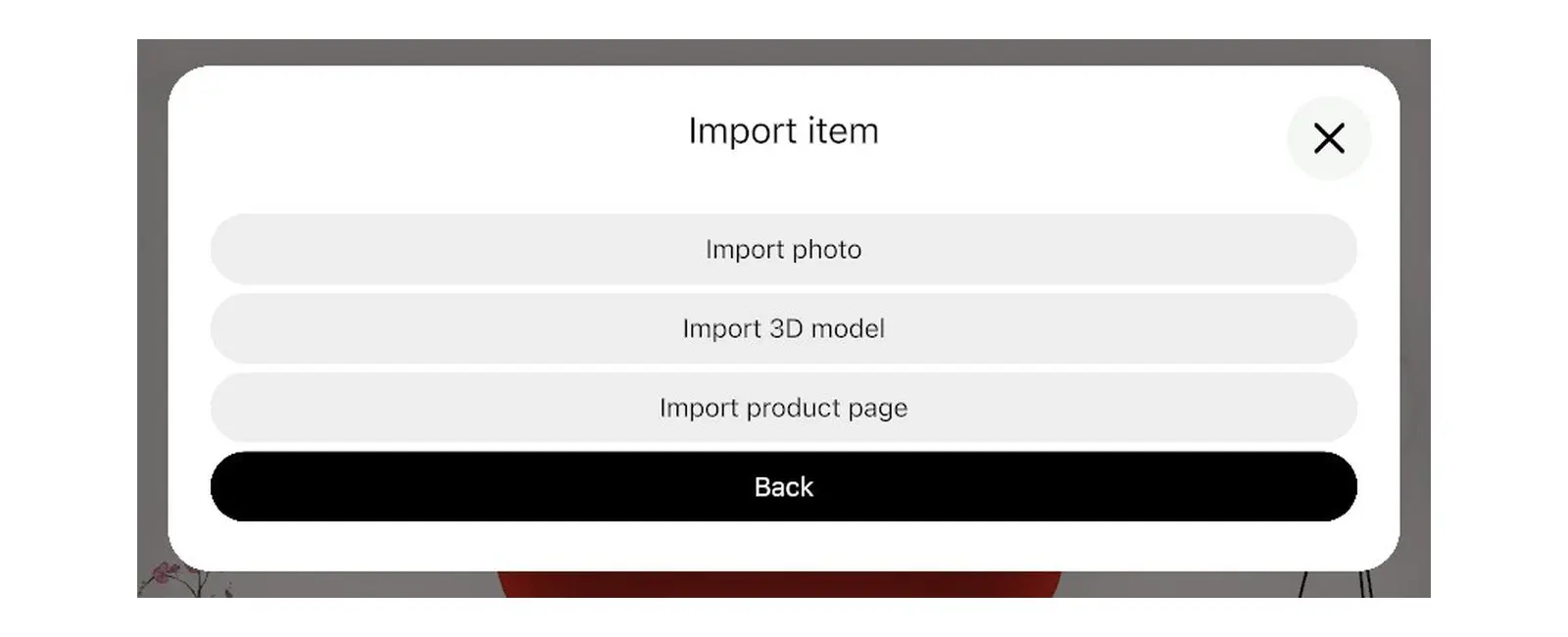
- Seleziona Aggiungi articolo. Nella finestra Aggiungi articolo, seleziona Importa articolo. (L'opzione Importa materiale nella stessa finestra serve per aggiungere la texture di un materiale.)
- Seleziona Importa modello 3D. (Usa Indietro per tornare alla prima finestra.)
- La prima volta, Home Planner mostra la schermata Formati supportati. Seleziona Ho capito.
- Scegli il tuo file. Se un archivio ZIP o RAR contiene più modelli, Home Planner ti chiederà di sceglierne uno nella finestra Seleziona il file.
Home Planner carica il file e mostra la notifica "Importing usually takes about 7 minutes. You will be notified when it is completed.". L'importazione prosegue in autonomia: puoi continuare a lavorare al tuo progetto mentre viene completata.
Passo 3: Aggiungi il modello importato alla tua planimetria
Quando il modello è pronto, compare nella sezione I miei articoli del catalogo di Home Planner e puoi inserirlo come qualsiasi altro elemento.
- Al termine dell'importazione, Home Planner mostra il messaggio "Il tuo modello 3D è pronto per regolare dimensioni e colore". Seleziona il messaggio per aprire la finestra dell'articolo.
- Ti sei perso la notifica? Nel tuo progetto, seleziona Aggiungi mobili → Altro → I miei articoli, seleziona l'articolo e poi premi Edit.
- Verifica le dimensioni. Se l'articolo è troppo grande o troppo piccolo, seleziona la riga Dimensioni del modello 3D (non Dimensioni del prodotto visualizzato). Nella finestra Dimensioni del modello 3D, inserisci larghezza, profondità e altezza reali; la modifica di una misura non altera le altre. Seleziona Fatto. Infine, chiudi la finestra dell'articolo e seleziona Salva nel messaggio "Save changes?".
- Seleziona Aggiungi mobili, poi Altro → I miei articoli.
- Seleziona il tuo articolo. Nella finestra che si apre, seleziona View.
- Nella scheda dell'articolo, seleziona Aggiungi alla stanza. Home Planner posizionerà l'elemento all'interno della stanza.
- Sposta l'articolo al punto desiderato nella planimetria o nella vista 3D.
Se selezioni il messaggio di completamento mentre non ci sono progetti aperti, Home Planner aprirà l'articolo in un nuovo progetto. Verifica le dimensioni lì, poi apri il tuo progetto personale e aggiungi l'articolo da I miei articoli.
Se Home Planner mostra il messaggio "Failed to import 3D model.", scarica la versione in formato FBX, se disponibile nel negozio. Inserisci il file del modello e le sue texture in un unico archivio ZIP e importa lo ZIP. L'importazione continua a fallire? Crea l'articolo da una foto o dal link del negozio tramite Importa foto o Importa pagina del prodotto. I modelli molto dettagliati vengono semplificati durante l'importazione: controlla l'aspetto finale dell'articolo.
Note sui marchi registrati. Home Planner non è affiliata, approvata né sponsorizzata da Apple Inc., Google LLC, Microsoft Corporation, Autodesk, Inc., Trimble Inc. o The Khronos Group, Inc.; i rispettivi nomi e marchi appartengono ai legittimi proprietari. iPhone, iPad e Mac sono marchi di Apple Inc., registrati negli Stati Uniti e in altri Paesi. Android è un marchio di Google LLC. Tutti gli altri marchi appartengono ai rispettivi proprietari.
Provalo nel tuo progetto
App gratuita per la progettazione di interni e stanze


