Come modificare l'altezza del soffitto in Home Planner

Modifica gratuitamente l'altezza del soffitto in Home Planner: apri "Dimensioni della stanza", digita l'altezza e l'intero livello si adatterà. È anche possibile modificare l'altezza di una sola parete.
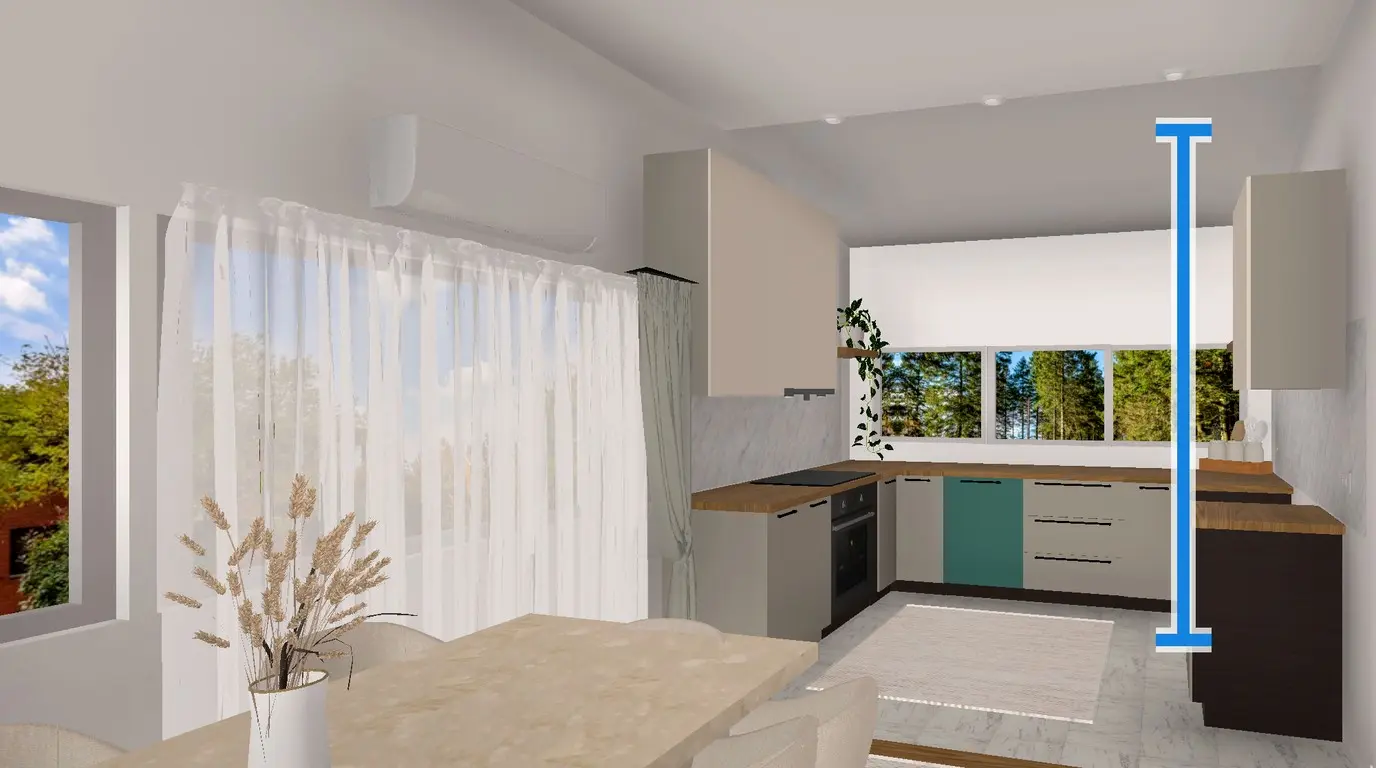
Il tuo progetto utilizza un'altezza predefinita per le pareti, ma i soffitti della tua casa potrebbero essere più alti o più bassi. Se il progetto imposta 3,00 m e la tua cucina è alta 2,50 m, in 3D vedrai 50 cm di parete in più sopra i pensili rispetto alla realtà. Questa guida spiega come modificare l'altezza del soffitto in Home Planner da telefono, tablet, Mac o PC Windows.
L'opzione Altezza del soffitto è gratuita e non richiede alcun abbonamento. Immetti un solo valore e l'altezza verrà applicata a tutte le stanze del livello. Il limite massimo è di 10 m (circa 33 piedi).
Come funziona
In Home Planner, l'altezza del soffitto è una proprietà del livello: si tratta di un valore unico per tutte le stanze di un piano della casa.
- Seleziona la stanza: entra nella stanza nella vista 3D e seleziona il pavimento.
- Apri Dimensioni della stanza: seleziona il pulsante delle dimensioni, poi la riga Altezza del soffitto.
- Inserisci l'altezza: digita il valore e seleziona Fatto. Le pareti e il soffitto si adatteranno all'istante.
Prima di iniziare
Per modificare l'altezza in Home Planner ti serve un progetto con almeno una stanza e la misura effettiva del soffitto. Misura la distanza dal pavimento finito al soffitto in due o tre punti diversi e prendi in considerazione il valore più basso.
| Cosa serve | Motivo |
|---|---|
| Un progetto con una stanza | L'impostazione appartiene al livello e si apre da una stanza. Un piano vuoto non ha alcun soffitto da modificare. |
| L'altezza del soffitto misurata | Inserisci la cifra nell'unità di misura usata dalla tua app: metri o piedi e pollici. |
| Nessun abbonamento | L'opzione Altezza del soffitto non ha il badge PRO. Per modificare Lunghezza della stanza, Larghezza della stanza, Spessore delle pareti e Area della stanza nella stessa finestra potrebbe servire l'abbonamento PRO. |
Non hai ancora preso le misure? Consulta la guida Come misurare una stanza per una planimetria: spiega come calcolare l'altezza del soffitto.
Come modificare l'altezza del soffitto in Home Planner
In Home Planner l'altezza del soffitto si modifica nella finestra Dimensioni della stanza, che si apre selezionando la stanza nella vista 3D.
- Apri il tuo progetto e passa alla vista 3D.
- Se il progetto include più stanze, entra in una di esse: seleziona la stanza, poi tocca Entra nella stanza. Se invece sulla porta della stanza vedi un segnaposto, selezionalo.
- Seleziona il pavimento della stanza per aprire la barra degli strumenti.
- Seleziona il pulsante delle dimensioni (l'icona del righello). Si aprirà la finestra Dimensioni della stanza con le voci Lunghezza della stanza, Larghezza della stanza, Altezza del soffitto, Spessore delle pareti e Area della stanza.
- Seleziona Altezza del soffitto. Si aprirà una finestra con tastierino numerico recante lo stesso titolo.
- Inserisci la misura corretta e seleziona Fatto.
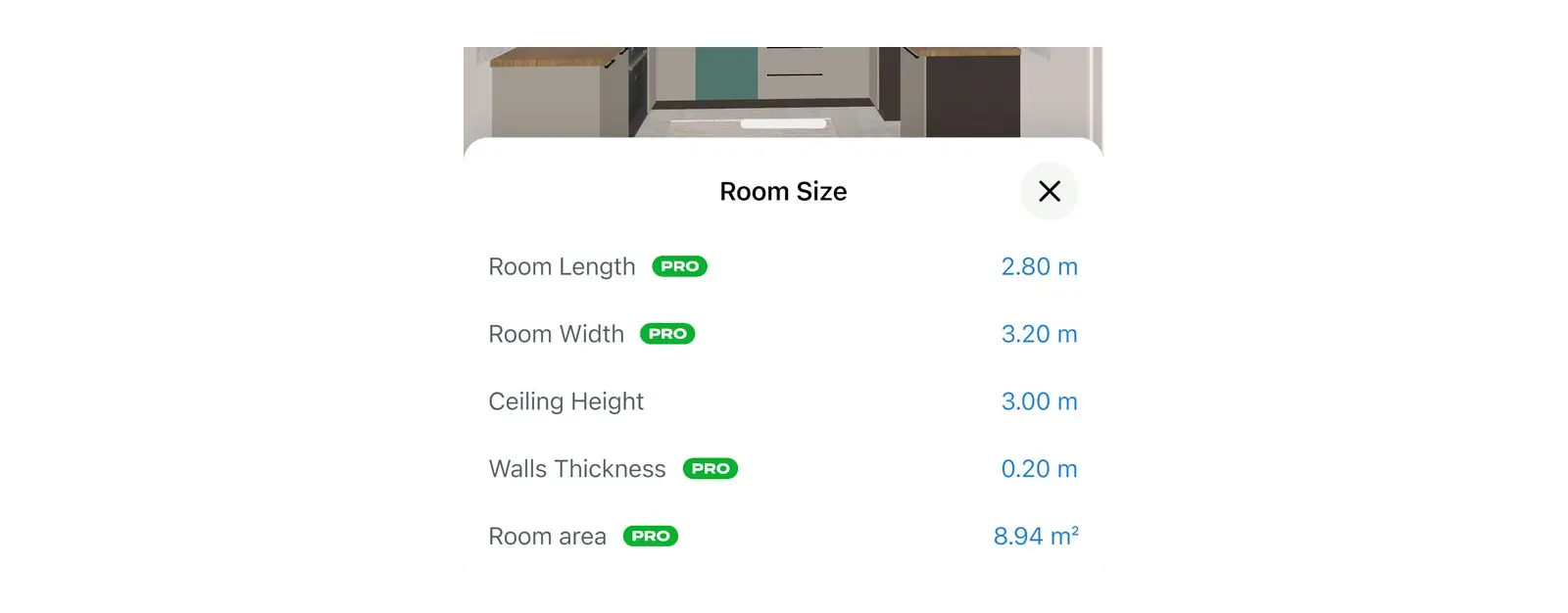
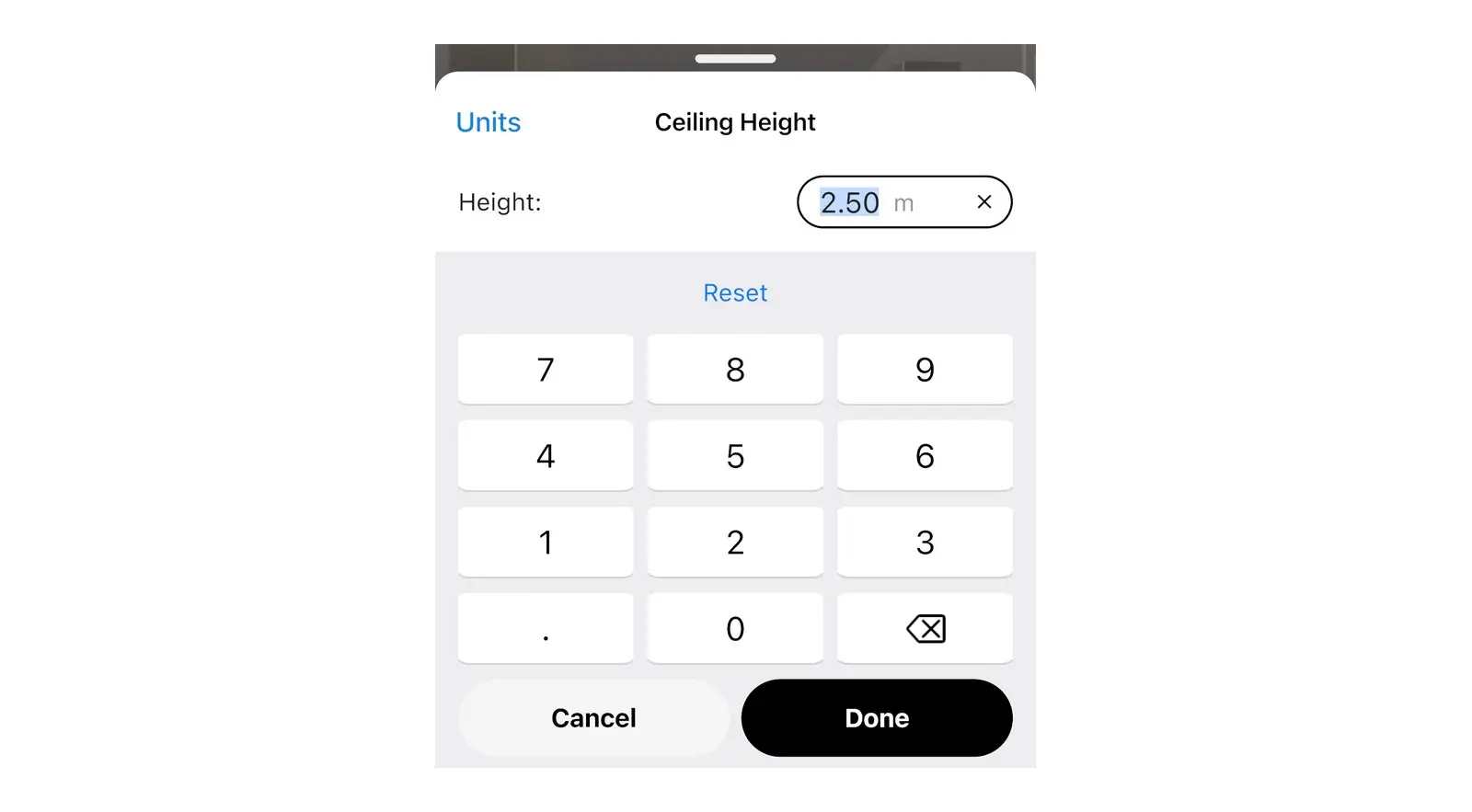
Verifica il risultato in 3D: le finestre e la mobilia manterranno la loro distanza dal pavimento.
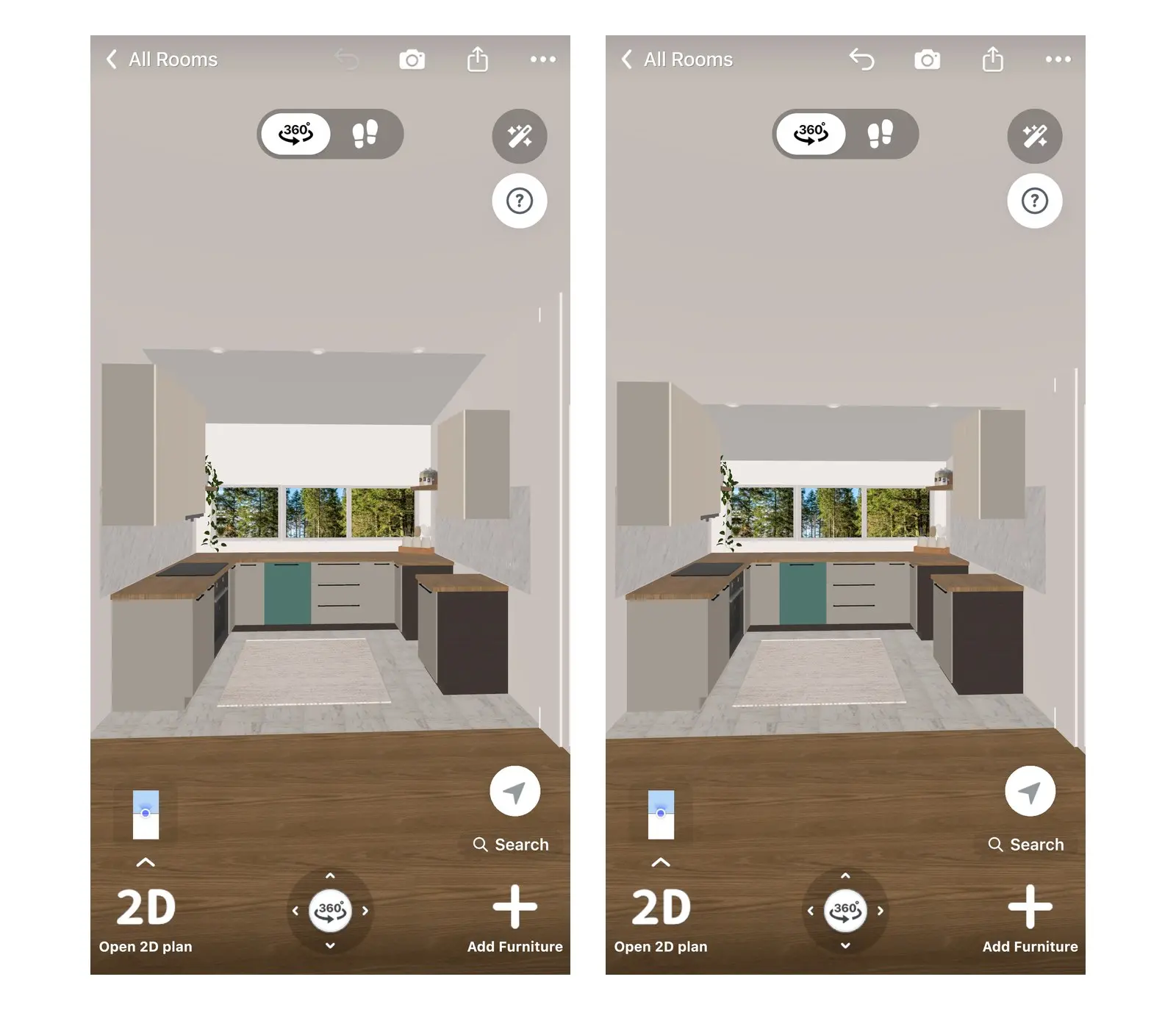
Un'altra opzione: il menu con i tre punti
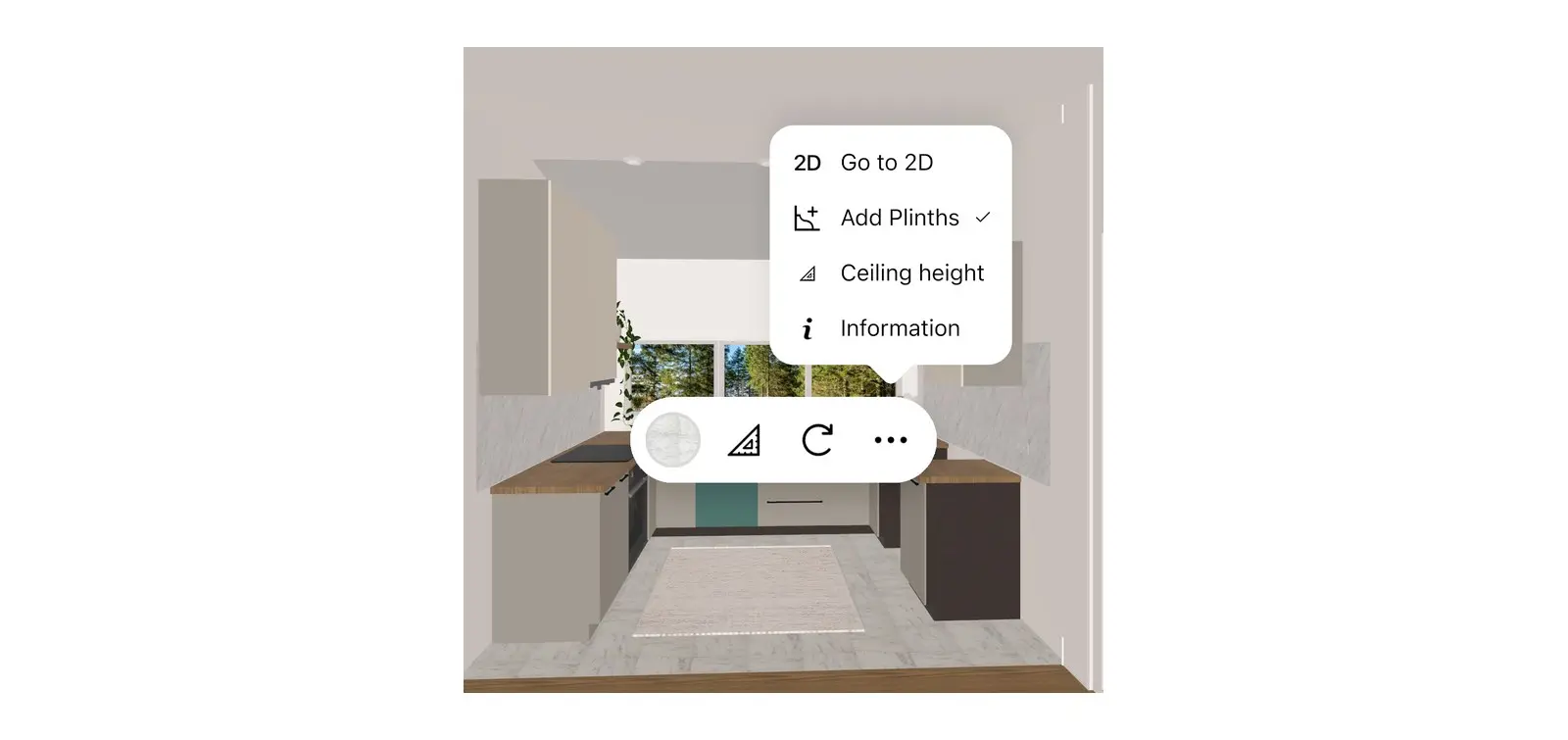
Puoi trovare questa impostazione anche nel menu del pavimento o del soffitto.
- Entra nella stanza e seleziona il pavimento oppure il soffitto.
- Seleziona l'icona con i tre punti nella barra degli strumenti.
- Seleziona Altezza del soffitto, digita la misura e premi Fatto.
Il menu non mostra l'opzione Altezza del soffitto se si osserva l'intero livello. È necessario prima entrare in una stanza.
Quali stanze cambiano quando si modifica l'altezza del soffitto?
In Home Planner, tutte le stanze che appartengono allo stesso livello si modificano contemporaneamente. Non è possibile impostare un'altezza per la cucina e una diversa per l'ingresso sullo stesso piano.
- Un solo piano, un'unica altezza. Un appartamento o una casa a un piano di norma hanno soffitti della stessa altezza, quindi una singola modifica adatterà l'intera planimetria.
- Più piani. Ogni livello mantiene la propria altezza specifica. Spostati in una stanza dell'altro livello per modificarla da lì. Per aggiungere un secondo piano, consulta la guida Come creare una planimetria a 2 piani con scale.
- Soffitti inclinati o mansardati. L'altezza del soffitto regola la parte piana. Per creare un'inclinazione, aggiungi un soffitto inclinato dal catalogo. I passaggi sono descritti nella guida Come disegnare le pareti su una planimetria.
Come modificare l'altezza di una singola parete
Home Planner consente di cambiare l'altezza di un'unica parete senza modificare il resto della stanza, un'opzione utile ad esempio per i muretti divisori tra cucina e soggiorno.
- Seleziona la parete.
- Seleziona il pulsante delle dimensioni per aprire la finestra Dimensioni della parete.
- Seleziona Altezza parete, digita la nuova misura e tocca Fatto.

Cosa succede alle pareti quando si modifica l'altezza del soffitto?
Home Planner applica la nuova misura a tutte le pareti che avevano la precedente altezza del soffitto. Una parete più bassa, ad esempio un muretto, mantiene la sua misura a meno che il nuovo soffitto non sia più basso della parete stessa.
L'errore da evitare: inserire per sbaglio un'altezza del soffitto troppo bassa, ad esempio 1 anziché 2,5, e poi correggerla. Un soffitto così basso ridurrà l'altezza del muretto fino a equipararla a quella del soffitto. Di conseguenza, quando riporterai il soffitto alla misura corretta, il muretto si alzerà insieme a esso trasformandosi in una parete intera. Per rimediare, annulla entrambe le modifiche o ripristina la misura del muretto da Dimensioni della parete → Altezza parete.
Abbassare il soffitto non sposta verso il basso le finestre né la mobilia. Nella cucina dell'esempio sopra, i pensili rientrano ancora nei 2,50 m. Tuttavia, un armadio molto alto o un pensile fissato in alto potrebbero superare il nuovo soffitto: controlla la stanza in 3D per spostare o ridimensionare gli elementi.
Anche le stanze scansionate richiedono l'altezza del soffitto?
Sì. Quando scansioni una stanza con lo smartphone, Home Planner richiede l'altezza del soffitto prima di generare il progetto: alza il telefono per impostarla, come indicato dall'app. Se l'altezza rilevata non è corretta, potrai modificarla in seguito come spiegato sopra. Per scoprire come effettuare la scansione, consulta la guida Come misurare una stanza con lo smartphone.
Informazioni sui marchi registrati. Home Planner non è affiliata, approvata o sponsorizzata da Apple Inc., Google LLC o Microsoft Corporation; i rispettivi nomi e marchi appartengono ai legittimi proprietari. Mac è un marchio di Apple Inc., registrato negli Stati Uniti e in altri Paesi. Windows è un marchio registrato del gruppo di società Microsoft. Gli altri marchi appartengono ai rispettivi proprietari.
Imposta l'altezza reale delle tue stanze e scopri se i mobili si adatteranno prima di acquistarli.
Provalo nel tuo progetto
App gratuita per la progettazione di interni e stanze


