Come convertire una planimetria 2D in 3D da una foto o un PDF

Converti una planimetria 2D in 3D con Home Planner: carica una foto, un'immagine o un PDF, lascia che il riconoscimento automatico generi pareti, porte e stanze, quindi verifica la scala.
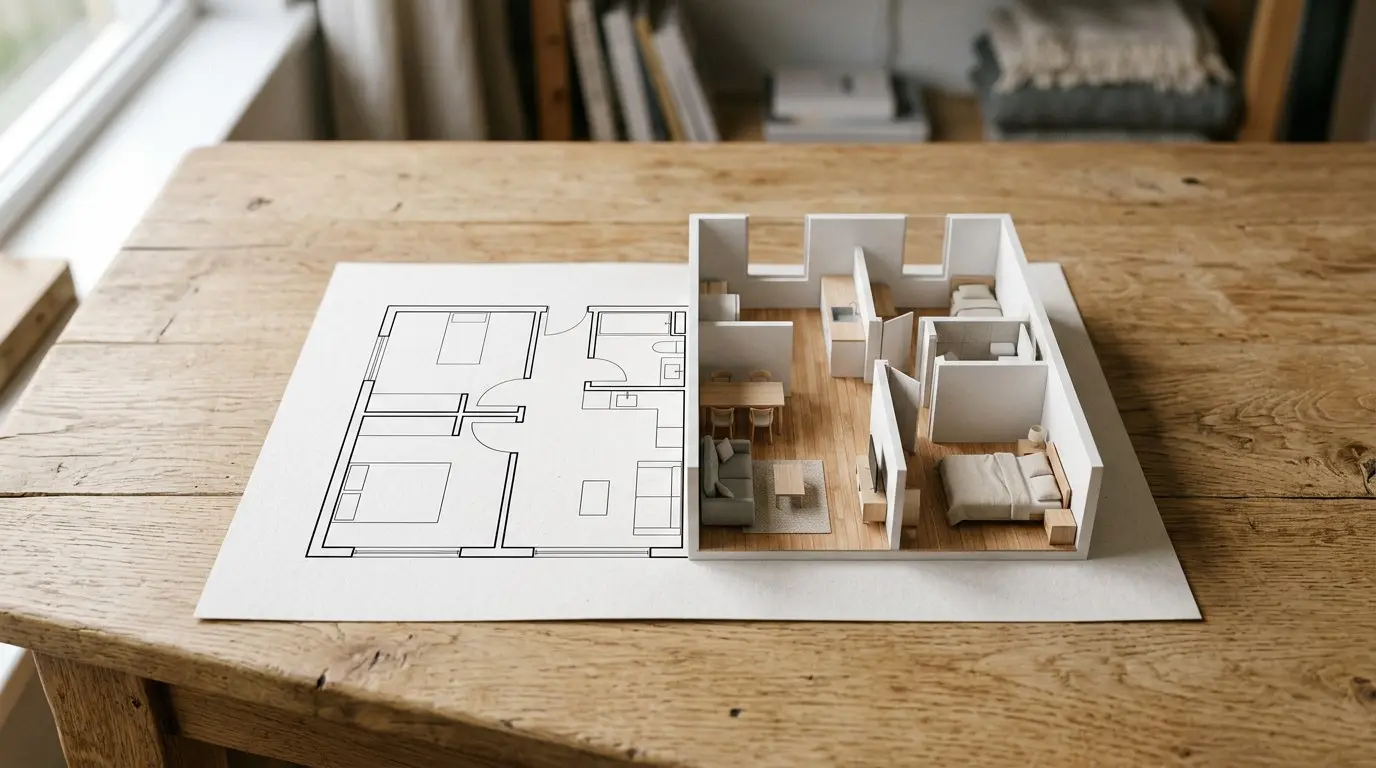
Il costruttore ti ha inviato il PDF del tuo nuovo appartamento: sottili linee nere e qualche numero. Converti una planimetria 2D in 3D con Home Planner ed esplora le stanze prima di acquistare, ristrutturare o scegliere un divano. Si tratta di una casa? Carica fino a 5 piani contemporaneamente.
Come funziona
Home Planner trasforma l'immagine di una planimetria o un PDF in un progetto 3D modificabile in tre passaggi.
- Carica la planimetria: scatta una foto con la fotocamera, scegli un'immagine dalla galleria oppure un file come un PDF.
- Scegli Riconoscimento automatico. Home Planner disegna la planimetria al posto tuo.
- Controlla il risultato e la scala, correggi una parete se necessario e guarda la tua casa in 3D.
Prima di iniziare
| Requisiti | Perché serve |
|---|---|
| Home Planner PRO | Il Riconoscimento automatico è una funzione PRO. Senza PRO, l'app apre la schermata degli abbonamenti quando lo selezioni. |
| Una connessione Internet | Il riconoscimento viene eseguito sui server di Home Planner. |
| Una planimetria nitida di un singolo piano | Un piano per ogni immagine. Consulta i consigli riportati di seguito. |
| Home Planner su telefono, tablet o computer | Su Mac con macOS 13 o versioni precedenti, il riconoscimento automatico non è disponibile: la planimetria viene aperta come immagine di sfondo e dovrai disegnare le pareti a mano. |
Quali file di planimetrie puoi caricare
Home Planner accetta i formati di immagine più comuni, planimetrie in PDF e disegni CAD. Se apri un file PDF o TIFF multipagina, comparirà una schermata di selezione in cui potrai scegliere la pagina contenente la planimetria.
| File | Cosa sapere |
|---|---|
| JPG, PNG, WEBP | Una foto o uno screenshot della planimetria. |
| Seleziona la pagina che contiene la planimetria. Per una casa su più livelli, seleziona una pagina per ciascun piano (fino a 5). | |
| TIFF, BMP, GIF | I file TIFF multipagina aprono la selezione della pagina. Per le GIF viene utilizzato solo il primo fotogramma. |
| HEIC | Foto scattate da iPhone, iPad, Mac e Android. Home Planner per Windows non supporta il formato HEIC: converti prima la foto in JPG. |
| DWG, DXF | Disegni realizzati con programmi CAD, ad esempio il file inviato dal tuo architetto. |
Convertire una planimetria in 3D passo dopo passo
1. Carica la tua planimetria
- Apri Home Planner e seleziona Crea.
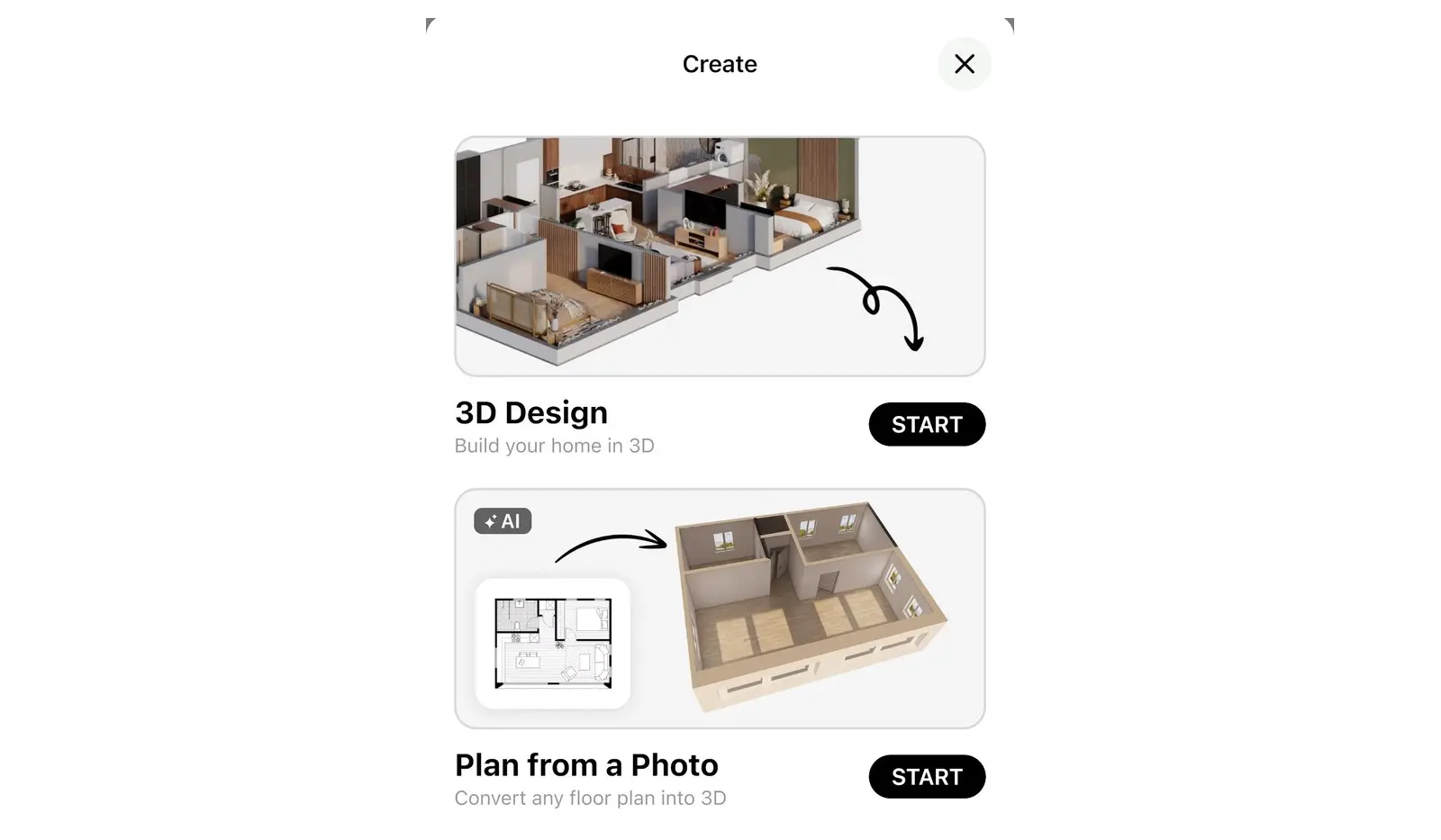
- Seleziona Pianta da foto, quindi premi Inizia.
- Su telefono o tablet si aprirà la finestra Scegli planimetrie: seleziona Galleria fotografica, Fotocamera o File. Su computer si aprirà invece la finestra di dialogo per la selezione dei file.
- Se carichi un file PDF o TIFF multipagina, si aprirà una seconda finestra con lo stesso nome, Scegli planimetrie, contenente l'elenco delle pagine. Seleziona la pagina con la planimetria e premi Continua.
- Nella schermata Regola foto, ritaglia i bordi e il testo attorno alla planimetria, se necessario: seleziona Ritaglia, sposta il riquadro e premi Applicare. Infine, seleziona Continua.
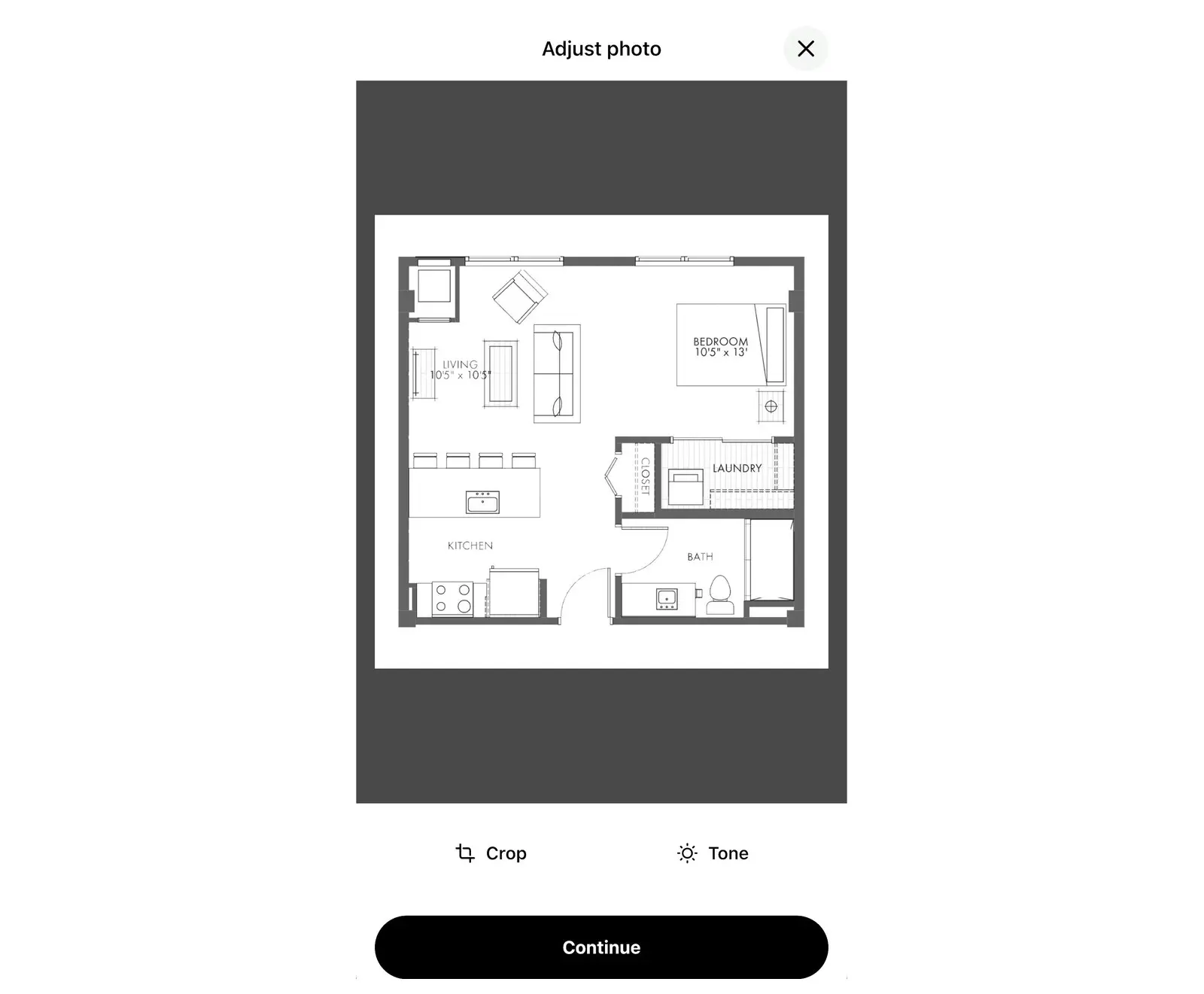
Per aggiungere una planimetria a un progetto già aperto, seleziona Carica la planimetria. Il pulsante compare nella barra degli strumenti 2D di un piano privo di immagini di sfondo e di stanze, oppure mentre disegni le pareti. In caso di file con più pagine, si aprirà la finestra Scegli la pagina con la planimetria: seleziona la pagina desiderata per importarla. Dopodiché, prosegui con il punto 2. Scegli Riconoscimento automatico indicato qui sotto.
2. Scegli Riconoscimento automatico
Nella finestra Scegli come importare, seleziona Riconoscimento automatico. Home Planner analizzerà la planimetria ed elaborerà il progetto. Mantieni l'app aperta fino alla comparsa del disegno. Se la planimetria non viene riconosciuta, Home Planner ti proporrà di caricare un'altra immagine o di disegnare le pareti a mano.
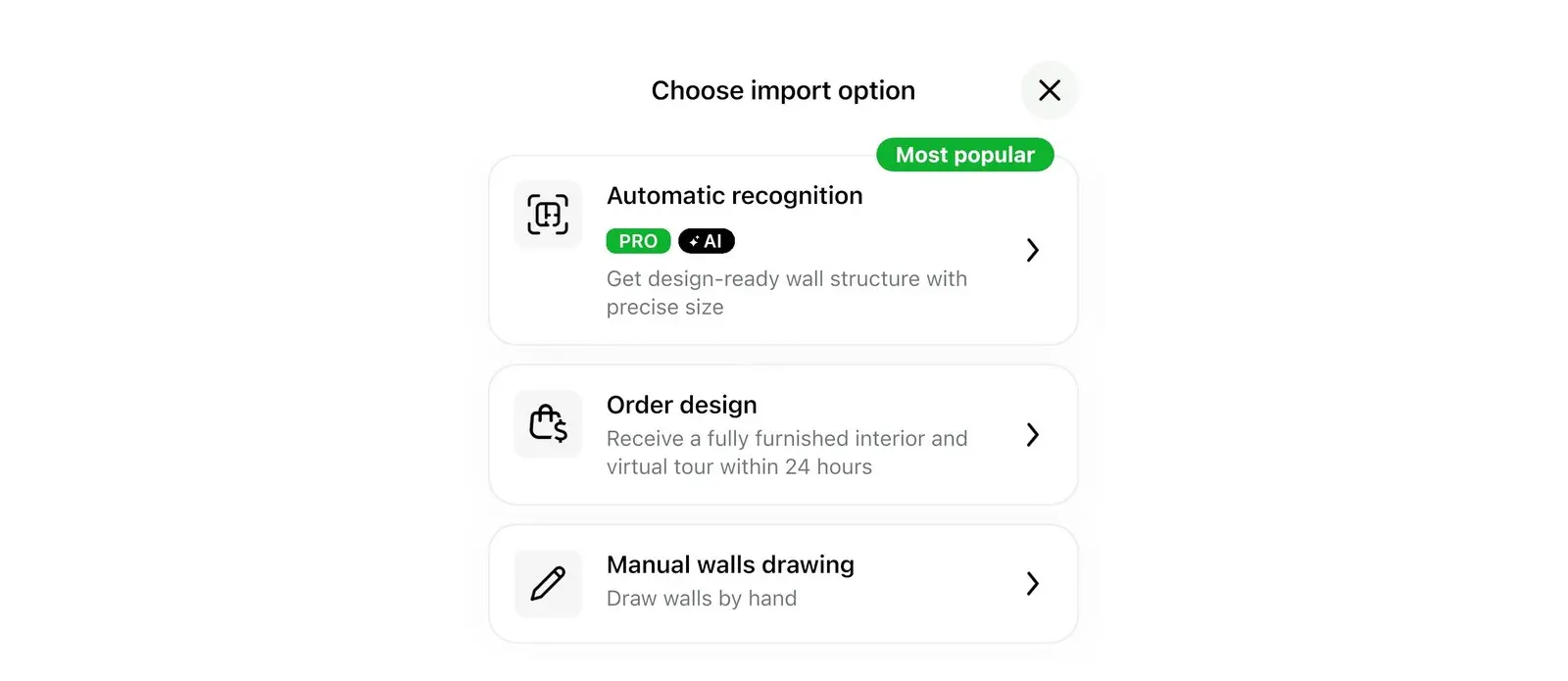
La stessa finestra offre altre due opzioni:
- Disegno manuale delle pareti: la planimetria viene impostata come immagine di sfondo per consentirti di tracciare le pareti a mano sopra di essa.
- Ordina design: un servizio a pagamento tramite il quale un team di professionisti arrederà la planimetria al posto tuo. Disponibile solo dove previsto.
3. Controlla il risultato e la scala
Al termine del riconoscimento, la planimetria si aprirà in 2D. Se Home Planner ha dubbi sul risultato ottenuto, mostrerà prima il messaggio Controlla il risultato, chiedendoti di verificare la scala, le pareti, le finestre e le porte. Seleziona OK per chiuderlo. Se il sistema rileva molti errori, la planimetria verrà aperta direttamente in modalità di modifica delle pareti.
In ogni caso, confronta la lunghezza di una parete con le dimensioni riportate sulla planimetria originale. Se i dati non coincidono, correggi la scala:
- Seleziona Ridimensiona (il messaggio Controlla il risultato la definisce Cambia scala della planimetria). Se la voce non è visibile, premi prima Modifica pareti: l'opzione Ridimensiona compare infatti soltanto durante la modifica delle pareti.
- Se richiesto dall'app, seleziona Cambia scala della planimetria. Nel caso di un immobile su più livelli, scegli tra Cambia per il piano corrente o Cambia per tutti i piani.
- Seleziona la lunghezza di una parete o la superficie di una stanza tra quelle indicate sulla planimetria. Inserisci la misura corretta riportata sul tuo disegno originale: Home Planner ridimensionerà l'intera planimetria in proporzione.
- Correggi pareti, finestre e porte nei punti in cui si rende necessario.
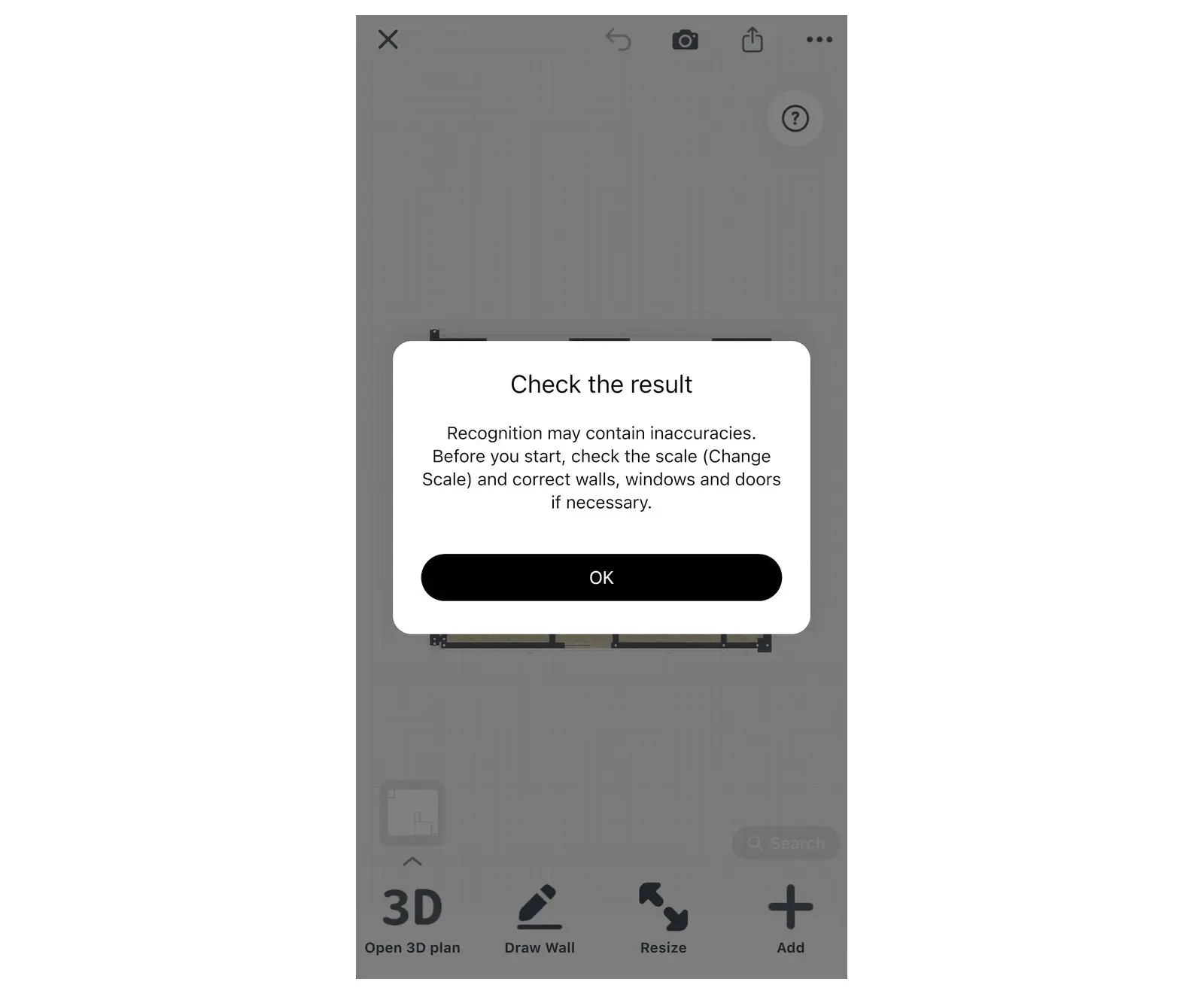
Se la planimetria originale riporta già le dimensioni o le superfici delle stanze, la scala corretta viene solitamente impostata in automatico. Potrai comunque modificarla in un secondo momento seguendo la stessa procedura.
4. Guarda la tua planimetria in 3D
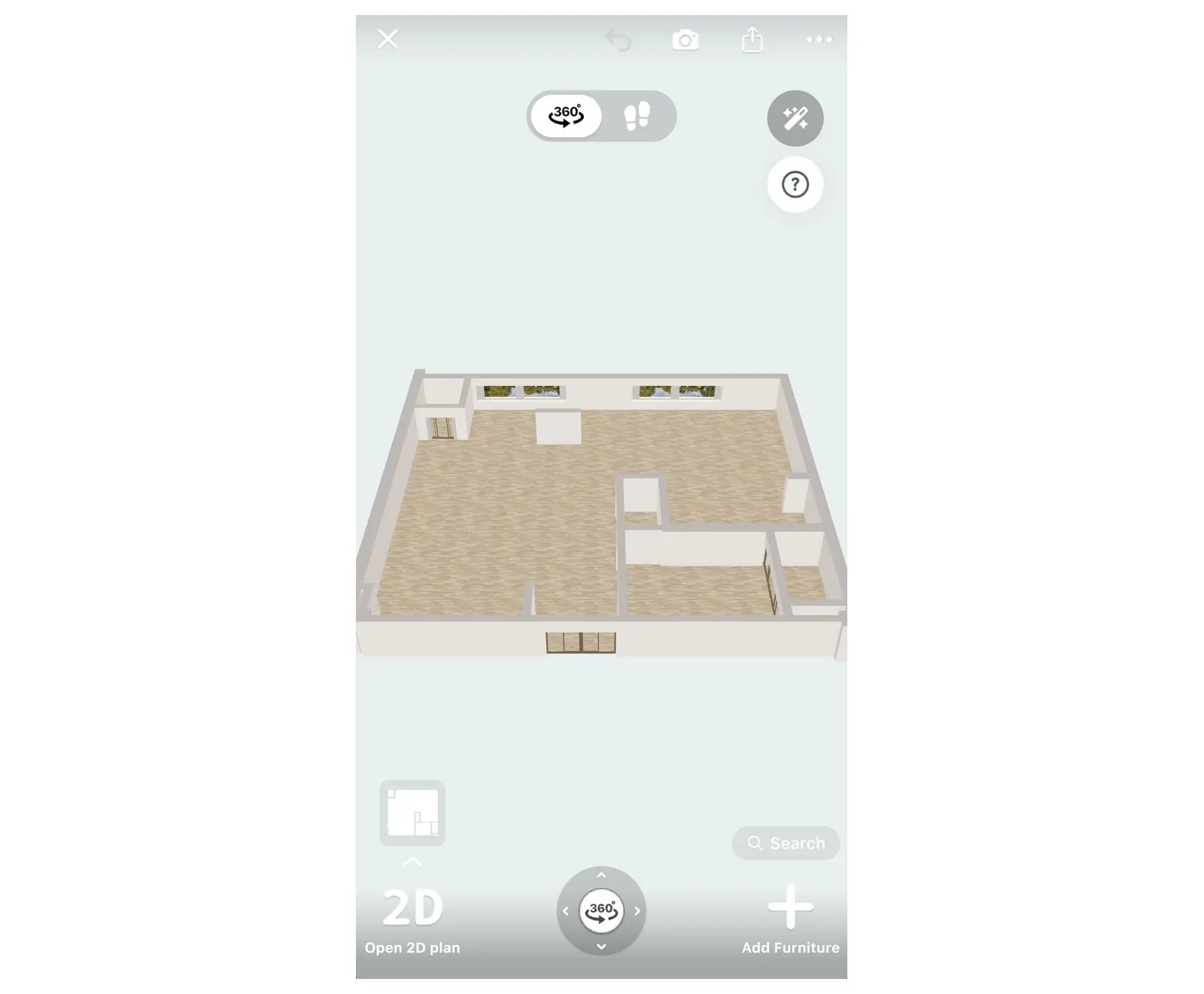
Seleziona Apri piano 3D in basso a sinistra nella vista 2D per esplorare la tua casa. Potrai poi aggiungere arredi, cambiare i rivestimenti dei pavimenti, modificare i colori delle pareti e realizzare render fotografici, proprio come in qualsiasi progetto di Home Planner.
Convertire una planimetria multipiano in 3D
Quando crei un nuovo progetto in Home Planner, puoi caricare contemporaneamente le planimetrie di un massimo di 5 piani, inserendo un file per ciascun livello. Per aggiungere manualmente un piano e le relative scale, consulta la guida su come creare una planimetria a 2 piani con scale.
- Seleziona Crea, poi Pianta da foto e infine premi Inizia. Su telefono, seleziona più immagini dalla Galleria fotografica, oppure apri un file PDF da File e scegli le pagine desiderate nella schermata Scegli planimetrie. Su computer, seleziona più file dalla finestra di dialogo, oppure scegli un PDF e seleziona le sue pagine in Scegli planimetrie.
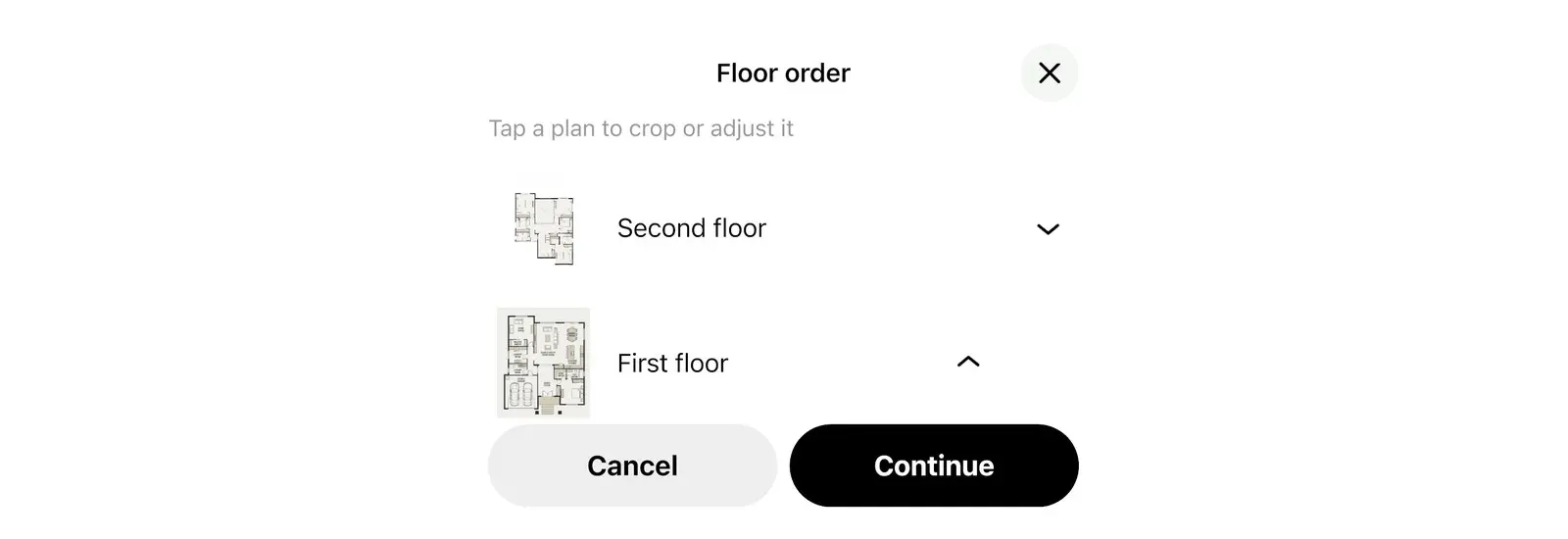
- Nella schermata Ordine dei piani, disponi le planimetrie nella sequenza corretta. La planimetria in basso corrisponde al piano 1: gli altri piani utilizzeranno la sua scala e la sua posizione.
- Seleziona Continua e scegli Riconoscimento automatico. Home Planner analizzerà i piani uno alla volta, sovrapponendo ciascun livello a quello sottostante.
- Al termine dell'operazione, la schermata Planimetrie importate mostrerà l'esito del processo per ciascun piano. Se l'importazione di un livello non va a buon fine, potrai riprovare ad aggiungerlo in un secondo momento o disegnarlo a mano.
Seleziona Interrompi per annullare l'importazione prima del termine. I piani già elaborati verranno comunque conservati all'interno del progetto.
Consigli per un riconoscimento ottimale
Home Planner garantisce i migliori risultati quando la planimetria è nitida, ben definita e include le quote metriche insieme ai nomi dei vari ambienti.
- Utilizza l'immagine originale oppure uno screenshot chiaro della planimetria. Se usi la foto di un disegno cartaceo, orienta la fotocamera perpendicolarmente sopra il foglio e assicurati che l'ambiente sia ben illuminato.
- Uno schizzo approssimativo, privo di linee definite e dimensioni, potrebbe non venire riconosciuto. In questo caso, utilizza la funzione Disegno manuale delle pareti.
- Utilizza un'immagine ad alta risoluzione. Se l'app segnala che il file è troppo grande, scatta e carica uno screenshot della planimetria.
- Mantieni visibili sulla planimetria le quote, le porte, le finestre e i nomi delle stanze: questi elementi servono a definire la scala e la destinazione d'uso dei singoli ambienti.
Per consultare i requisiti relativi ai file accettati dal servizio Ordina design, leggi l'articolo Carica la tua planimetria e ricevi un progetto 3D.
Note sui marchi commerciali. Home Planner non è affiliata, approvata né sponsorizzata da Apple Inc., Autodesk, Inc., Google LLC o Microsoft Corporation; i rispettivi nomi e marchi appartengono ai legittimi proprietari. iPhone, iPad, Mac e macOS sono marchi di Apple Inc., registrati negli Stati Uniti e in altri Paesi. Android è un marchio di Google LLC. Tutti gli altri marchi appartengono ai rispettivi proprietari.
Provalo nel tuo progetto
App gratuita per la progettazione di interni e stanze


