Come creare una planimetria dallo smartphone: guida passo passo (2026)

Dimentica carta e matita. Scopri come creare planimetrie 2D e 3D professionali usando solo il tuo smartphone e la tecnologia LiDAR di Home Planner.
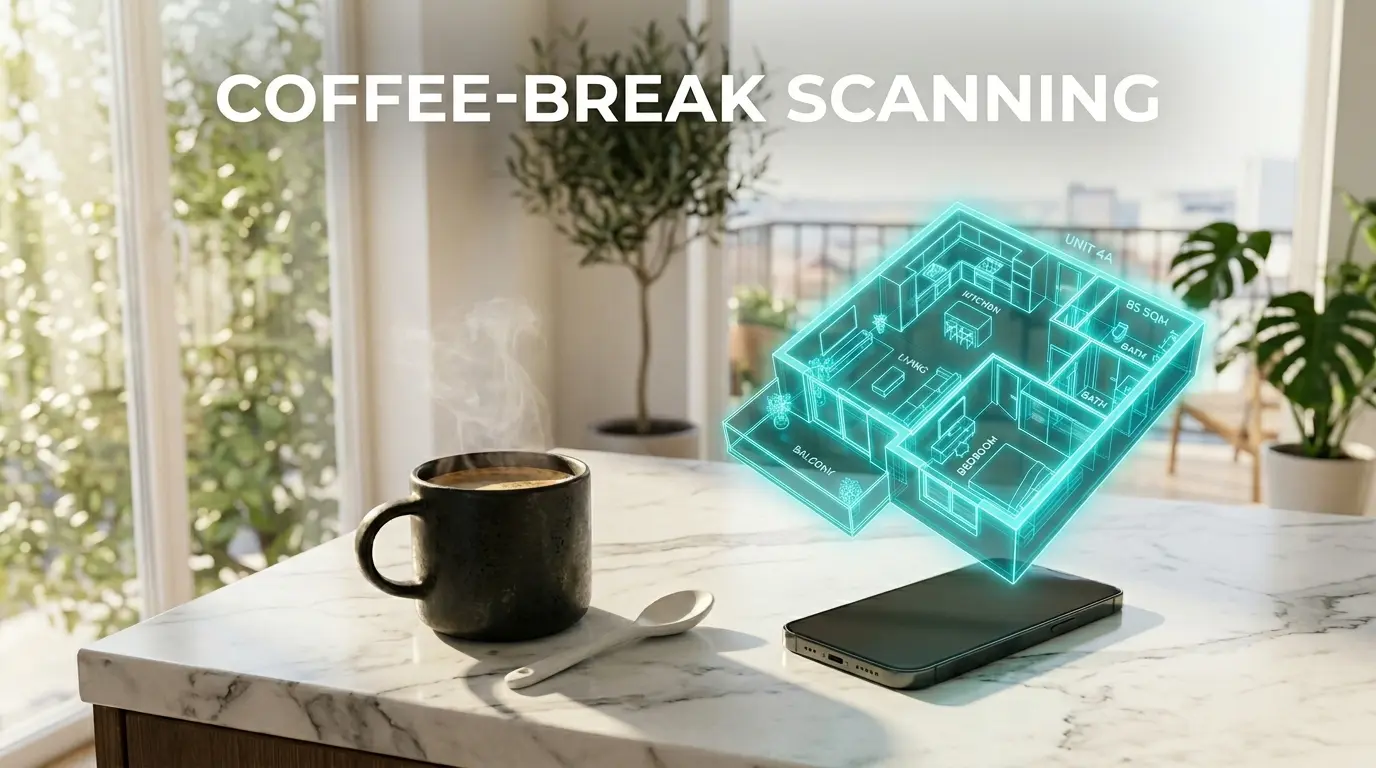
Un tempo, rilevare una planimetria era una vera e propria impresa: servivano due persone, un flessometro e la quasi certezza di sbagliare qualche misura. Nel 2026 tutto questo è solo un lontano ricordo. Con Home Planner ti basta camminare per la casa per rilevare il layout di un intero appartamento, nel tempo necessario a preparare un caffè.
Ecco la procedura dettagliata.
Passo 1: Avvia lo scanner LiDAR AR
Apri l'app Home Planner e seleziona lo scanner di stanze LiDAR AR.
- Un consiglio: tieni lo smartphone all'altezza del petto, come se stesse registrando un video. Muoviti in modo lento e costante. Il sensore LiDAR acquisisce milioni di dati al secondo e, procedendo di fretta, la griglia digitale potrebbe sfalsarsi.
Passo 2: Esegui una scansione verticale e orizzontale
Inizia da un angolo qualsiasi della stanza. Prima inquadra l'intersezione tra pavimento e parete, poi sposta lo smartphone verso l'alto per acquisire la giunzione tra parete e soffitto.
- La «griglia magica»: vedrai una griglia digitale bianca che «aderisce» a ogni superficie. Significa che quella zona è stata acquisita. Se noti un'interruzione nella griglia, ti basta inquadrare di nuovo quel punto per un secondo fino a completarla.
Passo 3: Gestire gli ostacoli (l'intelligenza dell'AI)
Una delle domande più frequenti è: «Come faccio se ci sono dei mobili di mezzo?»
L'AI di Home Planner è pensata per ignorare il disordine: non serve svuotare la stanza. Inquadra semplicemente le parti visibili di pareti e pavimento attorno agli arredi. Lo Smart Geometry Engine riempirà automaticamente gli spazi vuoti, calcolando con estrema precisione la superficie del pavimento nascosta dietro al divano o sotto al letto.
Passo 4: Riconoscere porte e finestre
Durante la scansione, soffermati per qualche secondo su ogni porta o finestra.
- Come funziona: l'app evidenzia queste aperture con un riquadro digitale. Tocca per confermare e l'app inserirà automaticamente nella tua planimetria una porta o una finestra in scala. Riconosce persino il verso di apertura delle porte!
Passo 5: Esporta la tua planimetria
Dopo aver scansionato tutte le stanze, seleziona «Termina». Otterrai subito un progetto in Home Planner con due distinte modalità di visualizzazione:
- Planimetria 2D professionale: ideale da condividere con imprese edili, elettricisti o idraulici. Riporta ogni singola dimensione e lo spessore delle pareti.
- Modello 3D interattivo: la base di partenza per il tuo progetto d'interni, in cui potrai sostituire facilmente mobilia e finiture.
Nota: se non hai a disposizione uno smartphone dotato di fotocamera professionale, puoi anche disegnare il layout manualmente nell'app.
Basta prendere le misure a mano. Passa alla scansione. Scarica Home Planner e crea subito la tua prima planimetria professionale.

Provalo nel tuo progetto
App gratuita per la progettazione di interni e stanze


