Come creare un moodboard per l'interior design con l'intelligenza artificiale

Come realizzare un moodboard per l'interior design partendo dal tuo progetto: arredi reali, finiture e palette di colori di una stanza, esportati in un'immagine fotorealistica ad alta definizione da mostrare al cliente.
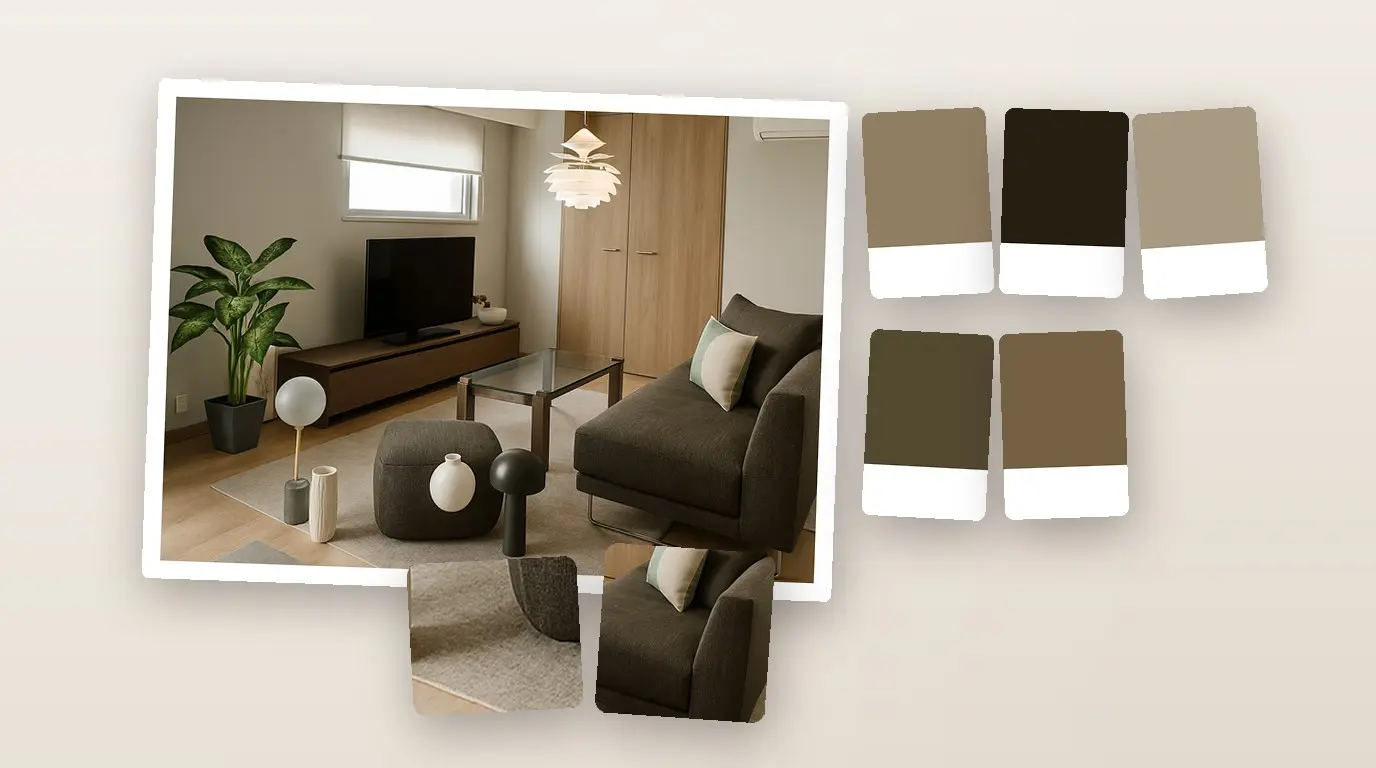
Il cliente ha approvato la piantina e ora vuole capire l'atmosfera che si respirerà nella stanza. Presentargli una tavola di foto generiche con arredi introvabili non serve a nulla. Questa guida ti spiega come creare un moodboard per l'interior design direttamente dal tuo progetto: Home Planner raccoglie mobili, decorazioni e materiali di una stanza in un unico collage con una palette di 5 colori, dove ogni immagine corrisponde a un prodotto reale che hai inserito.
Con un solo pulsante trasformi la tavola in un'immagine fotorealistica ed elegante pronta per il cliente, aprendo subito la schermata di condivisione. Aprire il moodboard, scegliere la stanza o il piano e personalizzarlo è completamente gratuito su iPhone, iPad, Android, Mac e Windows. Le opzioni Esporta per la clientela e la pagina del moodboard nel PDF per il cliente richiedono invece il piano PRO+.
Come funziona
La tavola si genera direttamente dal progetto, quindi si aggiorna automaticamente ogni volta che modifichi la planimetria.
- Arreda la stanza inserendo i prodotti che intendi proporre: mobili, elementi decorativi, colori e finiture.
- Apri Moodboard dal menu di condivisione. Home Planner disporrà i prodotti dell'ambiente in un collage affiancato da una palette di 5 colori. Da qui potrai rimuovere gli elementi superfluo.
- Seleziona Esporta per la clientela. Home Planner elaborerà una versione realistica della tavola, la salverà in Foto AI e aprirà la schermata di condivisione. Se vuoi, puoi anche inserire il moodboard direttamente nel documento PDF da consegnare.
Prima di iniziare
| Cosa ti serve | Perché |
|---|---|
| Un progetto contenente una stanza con almeno 3 elementi distinti presi dal catalogo | La tavola viene generata a partire dagli arredi e dalle decorazioni presenti nella stanza. Più copie dello stesso modello contano come un unico elemento, mentre porte, finestre e rivestimenti murali non vengono calcolati. Se la stanza contiene meno oggetti, apparirà il messaggio "Il tuo moodboard non è ancora pronto". |
| Home Planner installato su iPhone, iPad, Android, Mac o Windows | La schermata Moodboard e la creazione del collage sono funzioni gratuite su qualsiasi dispositivo. |
| Un abbonamento a Home Planner PRO+ o PRO++ | Indispensabile per inviare il lavoro al cliente: include l'opzione Esporta per la clientela (la versione fotorealistica) e la pagina dedicata al moodboard nel PDF finale. |
| Una connessione a Internet attiva | L'elaborazione della versione realistica avviene sui server di Home Planner. Se offline, l'applicazione condividerà semplicemente il collage base. |
Passaggio 1: Definisci lo stile con Redesign AI (opzionale)
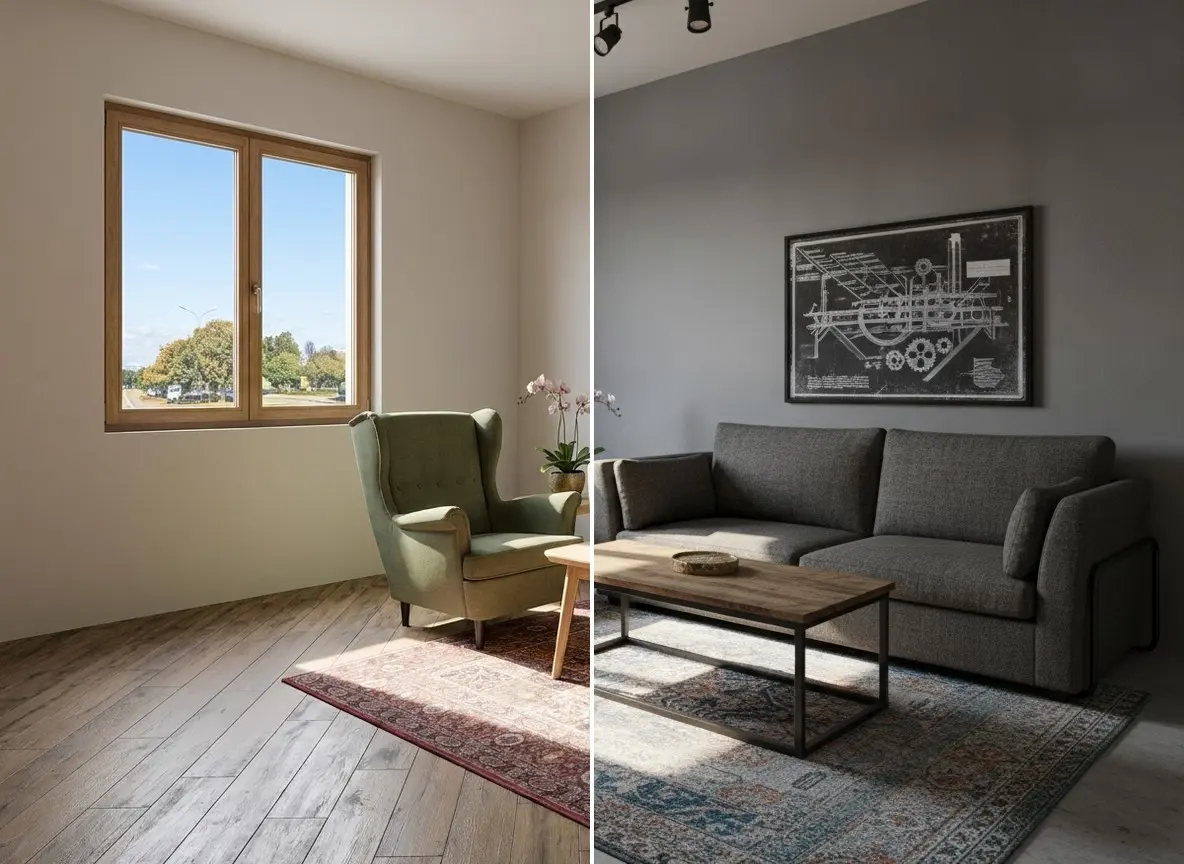
Se il cliente non ha ancora le idee chiare sullo stile, mostragli la sua stessa stanza declinata in due o tre varianti prima di scegliere i singoli prodotti. La funzione Redesign AI di Home Planner reinterpreta la foto dell'ambiente applicando oltre 40 stili d'arredo differenti. Consulta la guida completa: come riprogettare una stanza da una foto grazie all'AI.
- Apri Redesign AI: da smartphone premi Crea, poi tocca Inizia nella scheda Redesign AI e seleziona Nuovo design; se usi un tablet, un Mac o un PC Windows, seleziona Redesign AI nel menu laterale e clicca su Carica foto.
- Scegli una foto della stanza. Nella schermata Regola foto, ritagliala se necessario e premi Continua.
- Seleziona Stile, scegli una delle anteprime (ad esempio Scandinavo o Japandi) e premi Genera. Ogni operazione di Genera consuma un credito; puoi verificare la tua disponibilità alla voce Crediti disponibili.
- Genera 2 o 3 stili diversi partendo dalla stessa foto e sottoponili al cliente. La variante scelta farà da guida per orientare la selezione di colori e materiali nel passaggio successivo.

Passaggio 2: Arreda la stanza con i prodotti scelti
Il moodboard mostrerà esclusivamente ciò che si trova all'interno della stanza. Inserisci fin da subito i pezzi reali che intendi inserire nel preventivo, evitando elementi provvisori.
- Apri un progetto esistente oppure creane uno nuovo: seleziona Crea, tocca Inizia nella scheda Design 3D e traccia i muri della stanza oppure parti da una planimetria.
- Accedi a Aggiungi mobili e seleziona arredi e decorazioni dal catalogo: i prodotti di marca mantengono le loro dimensioni e i prezzi reali. Assicurati di inserire almeno 3 oggetti.
- Seleziona una parete o il pavimento. Nella barra degli strumenti che compare in alto, seleziona la prima icona (il campionario colori) e scegli una tinta o un materiale. La tavola rileverà automaticamente le finiture principali dell'ambiente.
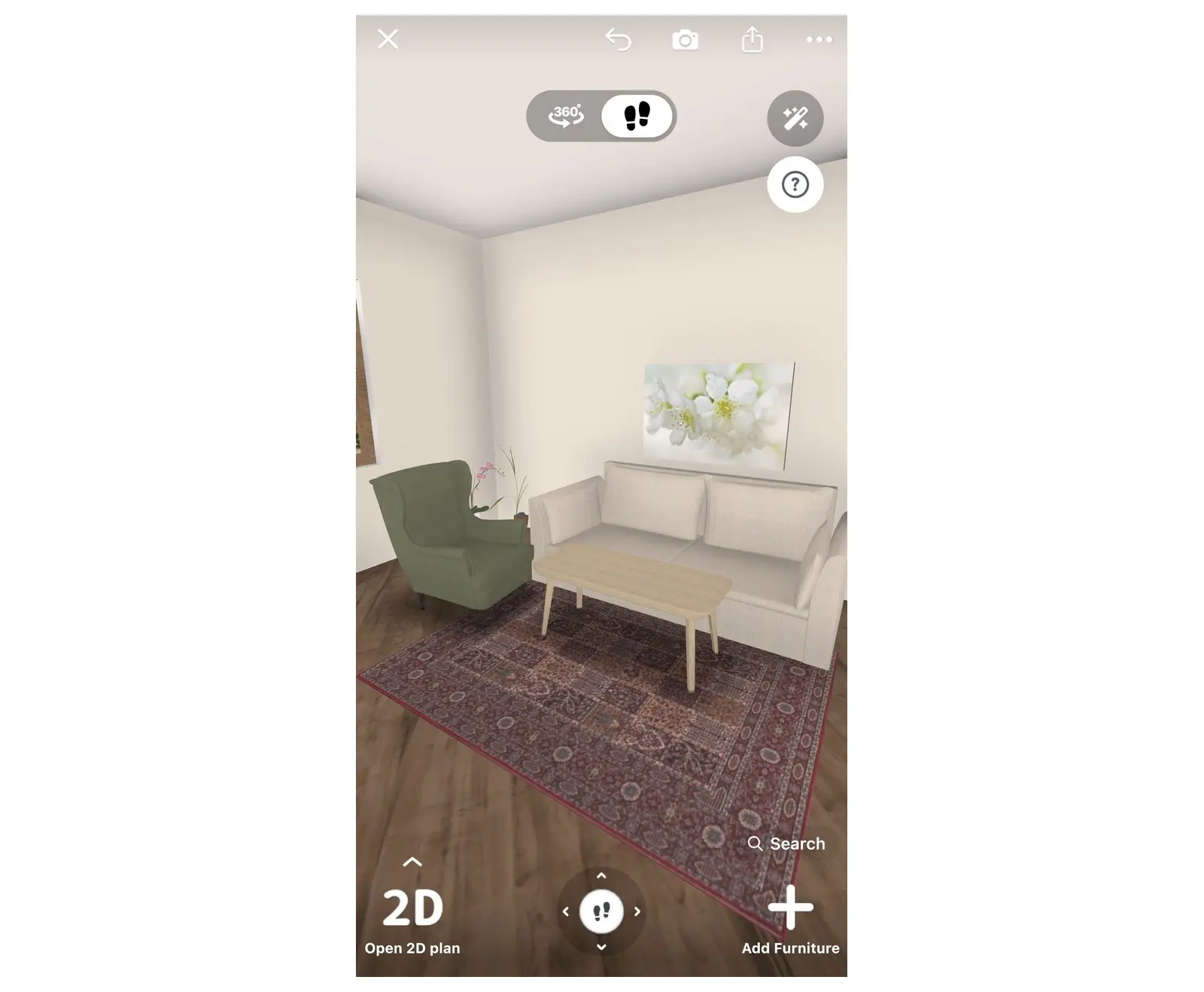
- Controlla la stanza in modalità 3D. Se un arredo non ti soddisfa sostituiscilo subito: il moodboard si aggiornerà di conseguenza.
Passaggio 3: Apri il moodboard
Home Planner compone la tavola in automatico: non dovrai usare programmi di grafica, fare screenshot o scontornare le foto dei prodotti.
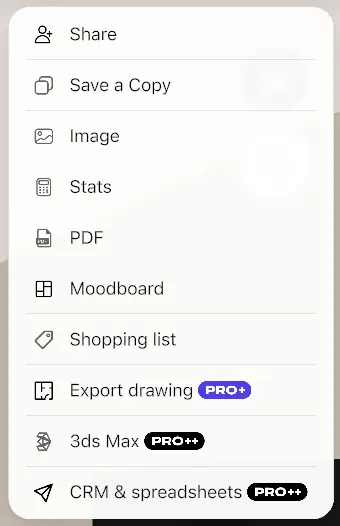
- All'interno del progetto, seleziona l'icona di condivisione presente nella barra degli strumenti.
- Scegli Moodboard, situato subito sotto la voce PDF nel menu.
- Se il progetto contiene due o più stanze con almeno 3 oggetti ciascuna, seleziona in alto la modalità di visualizzazione desiderata: Tutti, un singolo piano (se gli ambienti si trovano su livelli diversi) oppure una stanza specifica. Per impostazione predefinita, la schermata mostrerà l'ambiente che stai modificando.
La schermata Moodboard genera un collage composto da un minimo di 3 a un massimo di 12 riquadri con i mobili, gli accessori e fino a 3 finiture della stanza, abbinati a una palette di 5 colori completi di codici HEX. A ogni modello viene riservato un riquadro: due sedie identiche occuperanno una sola casella, mentre la stessa sedia scelta in due varianti di colore ne occuperà due. La nota in calce ricorda che si tratta di un'anteprima: la versione definitiva per il cliente sarà elaborata in alta qualità e con resa fotorealistica.
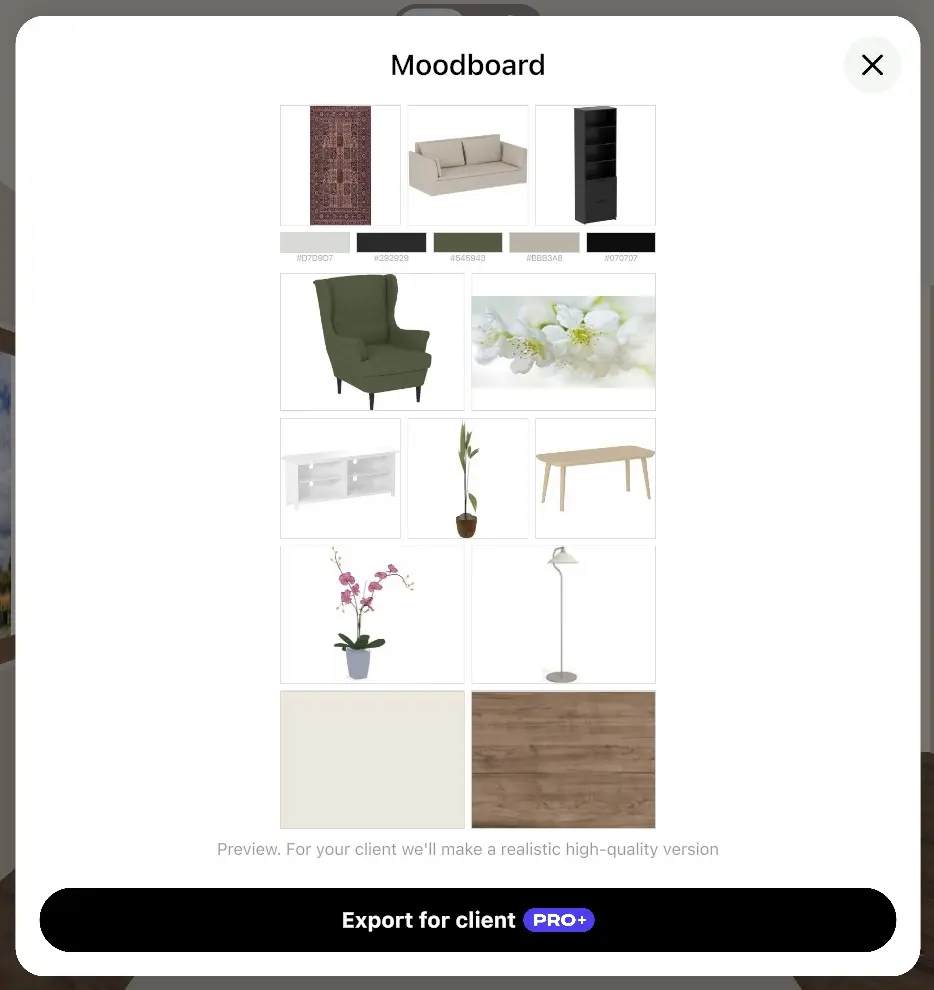
Passaggio 4: Personalizza la tavola
Rimuovi tutti quegli elementi secondari che rischiano di distogliere l'attenzione dal concept principale, come una piccola lampada o una pianta. Il loro posto verrà occupato dagli altri oggetti presenti nella stanza.
- Tocca un elemento all'interno del collage per far comparire il riquadro di selezione con la relativa icona di chiusura (✕).
- Seleziona ✕. Home Planner riorganizzerà immediatamente il layout senza l'oggetto rimosso.
- Se desideri ripristinare tutti i componenti eliminati, clicca su Ripristina tutto sotto la griglia del collage.
Tutte le modifiche vengono salvate nel progetto in modo indipendente per ciascuna stanza o piano. Se rimuovi tutti gli oggetti, la schermata mostrerà i messaggi Tutti gli oggetti rimossi e Ripristina tutto.
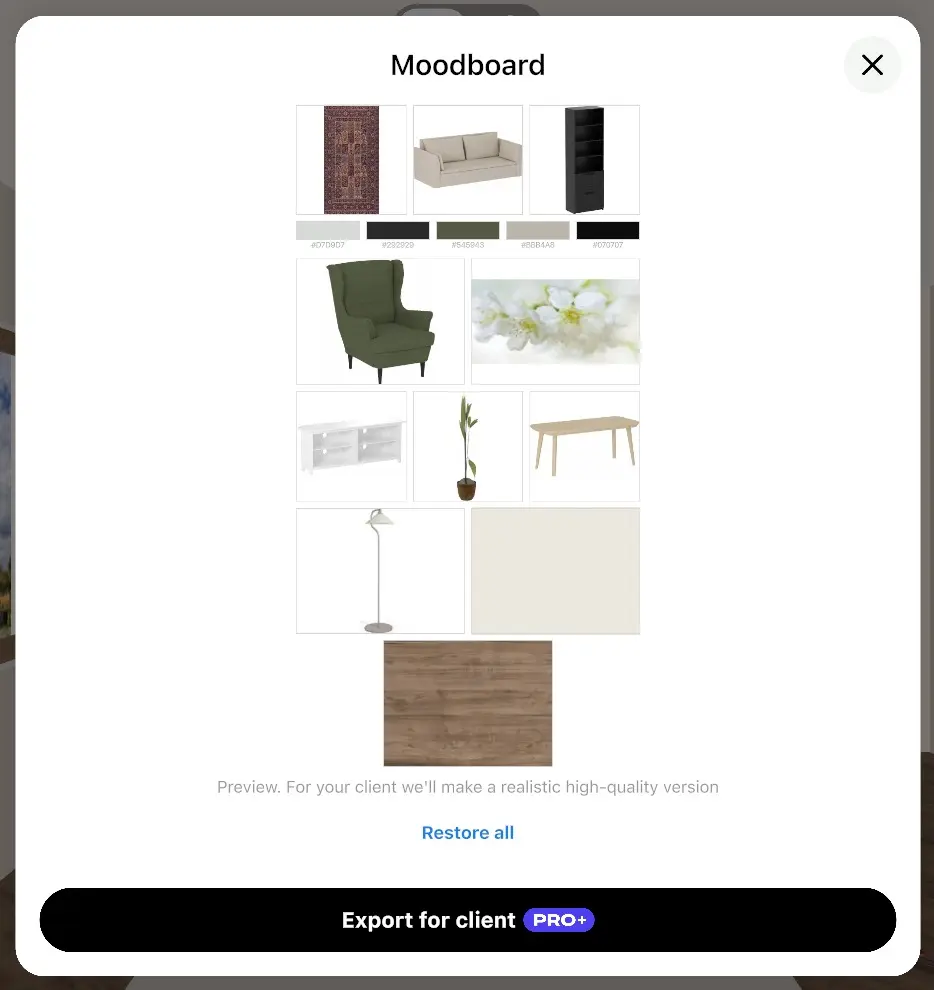
Passaggio 5: Esporta il moodboard per la clientela
Grazie alle funzionalità PRO+, Home Planner trasforma il collage in una tavola grafica di alto livello: mantiene gli stessi prodotti nella medesima disposizione, presentandoli come ritagli definiti con ombre morbide su fondo chiaro, affiancati dalla palette cromatica e dai codici HEX. Il risultato finale resta una tavola di stile, non una semplice renderizzazione della stanza. Trattandosi di un'elaborazione guidata dall'intelligenza artificiale, ti consigliamo di verificare i dettagli più piccoli (come le maniglie o le trame dei tessuti) prima dell'invio e di specificare al cliente che si tratta di un'immagine generata tramite AI.
- Seleziona Esporta per la clientela. Se non disponi del piano PRO+, ti verrà mostrata la schermata di confronto dei piani; una volta completato l'acquisto, la procedura di esportazione si avvierà automaticamente.
- Attendi finché sul pulsante appare la scritta Versione realistica in corso…. Non appena l'immagine sarà pronta, andrà a sostituire la bozza del collage.
- Si aprirà la schermata di condivisione con l'immagine elaborata, nominata in base alla stanza o al piano scelto, ad esempio Moodboard — Soggiorno. A questo punto potrai inviarla via e-mail, condividerla tramite app di messaggistica o salvarla sul dispositivo.
Home Planner salva automaticamente una copia della tavola nella sezione Foto AI: la trovi aprendo I miei design e poi Galleria. Se hai bisogno di esportare nuovamente lo stesso moodboard, l'immagine sarà subito disponibile senza dover consumare un nuovo processo di generazione AI. Se invece apporti modifiche alla tavola, l'esportazione successiva genererà una nuova versione.
In caso di assenza di connessione o se hai esaurito il limite giornaliero di elaborazioni AI, Home Planner condividerà la versione base del collage avvisandoti con un messaggio (ad esempio: "Nessuna connessione — abbiamo condiviso l'anteprima").
Passaggio 6: Inserisci il moodboard nel PDF per il cliente
Se vuoi presentare la tavola d'arredo insieme alla planimetria, alla distinta base e al preventivo dei costi, puoi integrarla direttamente nel documento PDF destinato al cliente.
- Seleziona l'icona di condivisione e fai clic su PDF. Si aprirà la finestra Esporta PDF.
- All'interno della sezione PDF per il cliente, attiva la voce Moodboard. In questo stesso pannello puoi abilitare anche le opzioni Logo nell'intestazione e Preventivo cliente. Questa funzionalità richiede un abbonamento PRO+: in assenza di un piano attivo, selezionando una riga si aprirà la pagina con le offerte disponibili.
- Seleziona Esporta. Nel PDF verrà inserita una pagina dedicata al moodboard per ogni ambiente, completa della relativa versione fotorealistica.
Mentre il sistema elabora le immagini fotorealistiche, sullo schermo comparirà il pulsante Salta il moodboard AI: selezionalo se desideri scaricare immediatamente il PDF contenente la versione base dei collage. Se la connessione è assente o se hai raggiunto il limite giornaliero di operazioni AI, il PDF includerà i collage semplici e Home Planner ti informerà dello stato. Leggi la guida completa dedicata al PDF per i clienti: come creare un PDF della planimetria completo di quote e misure.
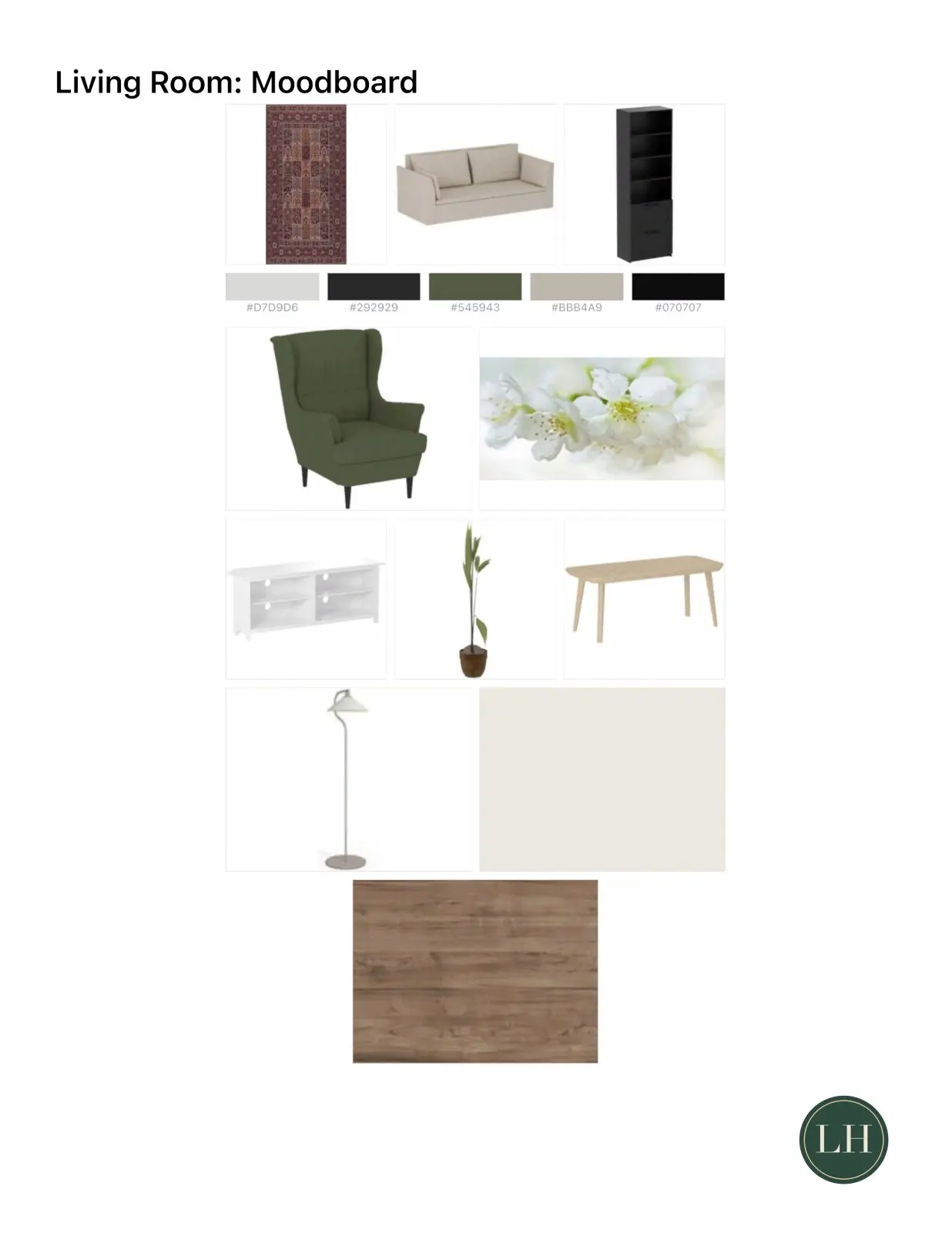
Come presentare un moodboard a un cliente nel modo migliore?
Presenta una tavola specifica per ciascun ambiente affiancandola alla piantina e al preventivo: in questo modo il cliente avrà una visione d'insieme immediata dello stile, della disposizione e dell'investimento previsto.
- Crea un moodboard dedicato per ogni stanza. Utilizza l'opzione Tutti o la vista per piano solo quando devi mostrare una panoramica generale dell'intero progetto.
- Rimuovi gli accessori di piccole dimensioni che non caratterizzano lo stile, così da dare maggiore risalto e spazio ai pezzi d'arredo fondamentali.
- La palette mostra sempre 5 tonalità principali. Se i colori ti sembrano disarmonici, prova a modificare la finitura di una parete o del pavimento e riapri la schermata del moodboard.
- Accosta la tavola d'arredo alla vista tridimensionale dell'ambiente: una Foto AI o un rendering 3D della stanza progettata permetterà di capire subito come si integrano i vari elementi nel complesso.
- Lavori a quattro mani sullo stesso progetto? La tua tavola e gli elementi che hai scelto di nascondere rimarranno esattamente come li hai impostati, anche se il tuo collaboratore apporta modifiche alla planimetria.
Note sui marchi registrati. Home Planner non è affiliata, approvata o sponsorizzata da Apple Inc., Google LLC o Microsoft Corporation; i rispettivi nomi e marchi appartengono ai legittimi proprietari. iPhone, iPad e Mac sono marchi di Apple Inc., registrati negli Stati Uniti e in altri Paesi. Android è un marchio di Google LLC. Tutti gli altri marchi appartengono ai rispettivi proprietari.
Provalo nel tuo progetto
App gratuita per la progettazione di interni e stanze


