Planimetria collaborativa: come condividerla e modificarla insieme

Invia la tua planimetria 3D a familiari, partner o all'impresa edile tramite link o e-mail; scegli se consentire solo la visualizzazione o anche la modifica e lavorate insieme al progetto in tempo reale. Nessun abbonamento richiesto.
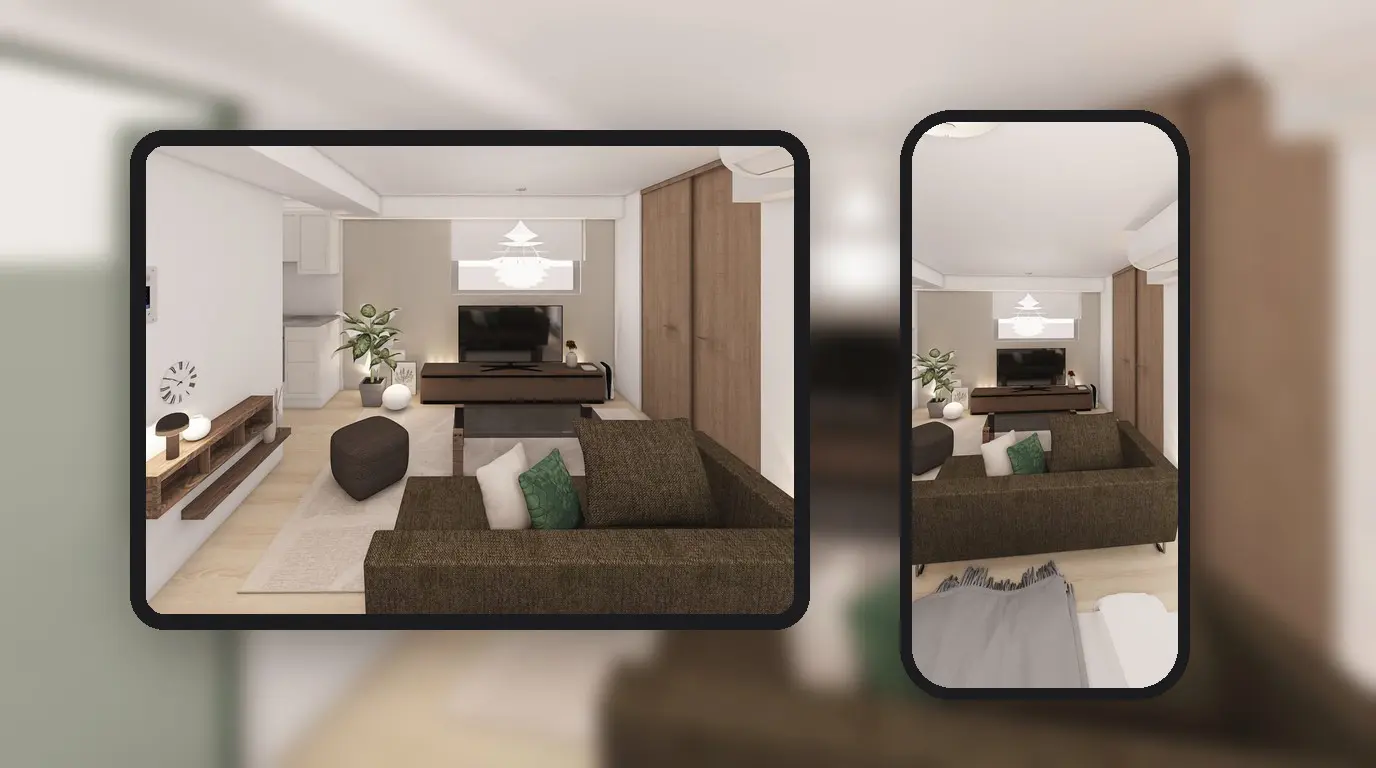
Il tuo partner è al lavoro, i tuoi genitori vivono in un'altra città e uno screenshot in chat non basta per capire come sta il divano accanto alla finestra. Invia loro un link o un invito via e-mail da Home Planner: il tuo progetto diventerà una planimetria collaborativa. Potranno aprire il tuo stesso design 3D sul proprio dispositivo ed esplorarlo in tre dimensioni.
Decidi tu cosa possono fare: se limitarsi a osservare o spostare il divano insieme a te. Mostra la planimetria alla tua famiglia prima di acquistare la mobilia, oppure all'impresa edile prima di iniziare i lavori. Home Planner funziona su iPhone, iPad, Android, Mac e Windows, così ognuno potrà usare il proprio dispositivo.
Come si condivide una planimetria?
Puoi inviare un link per la modifica collaborativa, un invito oppure un'immagine. La scelta dipende da una sola domanda: l'altra persona deve modificare la planimetria con te o deve solo guardarla?
| Modalità | Cosa riceve l'altra persona | Cosa le serve |
|---|---|---|
| Link per la modifica collaborativa o invito via e-mail | Il design 3D in tempo reale. In veste di Editor, potrà modificarlo insieme a te all'istante | Home Planner su qualsiasi dispositivo |
| Immagine | Un'immagine della stanza inviata tramite messaggio o e-mail | Niente |
Per inviare una foto, seleziona l'icona di condivisione, quindi Immagine. Se hai un piano PRO+ o PRO++, puoi anche condividere un link a una Foto a 360° della stanza, che si aprirà in un qualsiasi browser web.
Home Planner permette di creare planimetrie in modo collaborativo?
Sì. Per modificare un design a più mani su Home Planner bastano tre passaggi. Nelle sezioni seguenti viene illustrato ciascuno di essi.
- Accedi e apri la condivisione: effettua l'accesso al tuo account Home Planner, apri il menu di condivisione all'interno del tuo design e seleziona Condividi.
- Imposta l'accesso: scegli chi può aprire il link e definisci se potrà solo visualizzare o anche modificare.
- Invia l'invito: invita le persone via e-mail oppure invia il link tramite una qualsiasi app di messaggistica.
Cosa occorre prima di iniziare
Servono solo due cose: aver effettuato l'accesso ed essere online. Per condividere, invitare persone e unirsi a un design condiviso non serve alcun abbonamento.
| Cosa ti serve | Perché |
|---|---|
| Home Planner su iPhone, iPad, Android, Mac o Windows | Tutte le persone presenti nel design possono usare dispositivi diversi. |
| Una connessione a Internet | Le modifiche si sincronizzano tra i dispositivi passando per il server di Home Planner. |
| Un tuo design | Puoi condividere unicamente i tuoi design. Se un progetto appartiene a un'altra persona, Home Planner mostra l'opzione Crea una mia copia. |
| L'e-mail dell'altra persona (opzionale) | Serve per un invito personale. In alternativa, puoi semplicemente inviare il link. |
Non hai effettuato l'accesso? Nella schermata principale, apri la scheda Profilo (la tua immagine profilo), seleziona Modifica profilo, poi Connetti ed esegui l'accesso. Sul pulsante comparirà la scritta Connected.
Errore comune: provare a condividere il progetto prima di accedere. Se selezioni Chiunque, vedrai il messaggio "Impossibile aggiornare le impostazioni di condivisione. Riprova.", mentre toccando Invita ti verrà chiesto di accedere. Esegui l'accesso prima di procedere.
Passaggio 1: apri la condivisione nel tuo design
L'icona di condivisione non ha un'etichetta di testo: la trovi nella barra degli strumenti a destra del design.
- Apri il design che desideri condividere.
- Seleziona l'icona di condivisione nella barra degli strumenti a destra. Si aprirà il menu di condivisione.
- Seleziona Condividi. Se Home Planner indica che il caricamento del progetto è ancora in corso, attendi un istante e seleziona di nuovo Condividi.
Non vedi l'icona di condivisione? Sulla planimetria 2D l'icona rimane nascosta mentre modifichi i muri nella sezione Modifica pareti. Seleziona Fatto in alto a sinistra per farla ricomparire. L'icona è nascosta anche nella modalità foto: seleziona Fatto per uscirne.
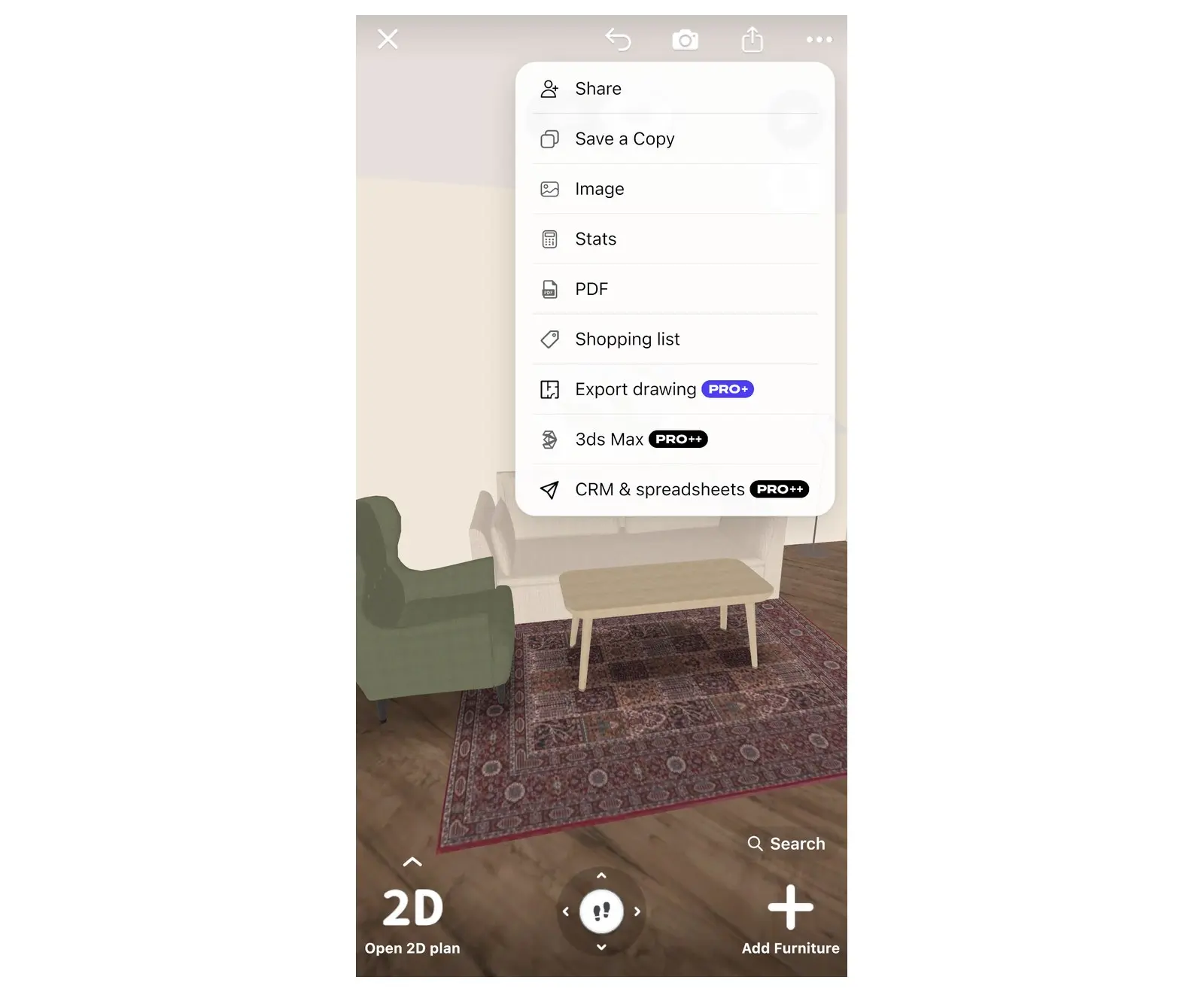
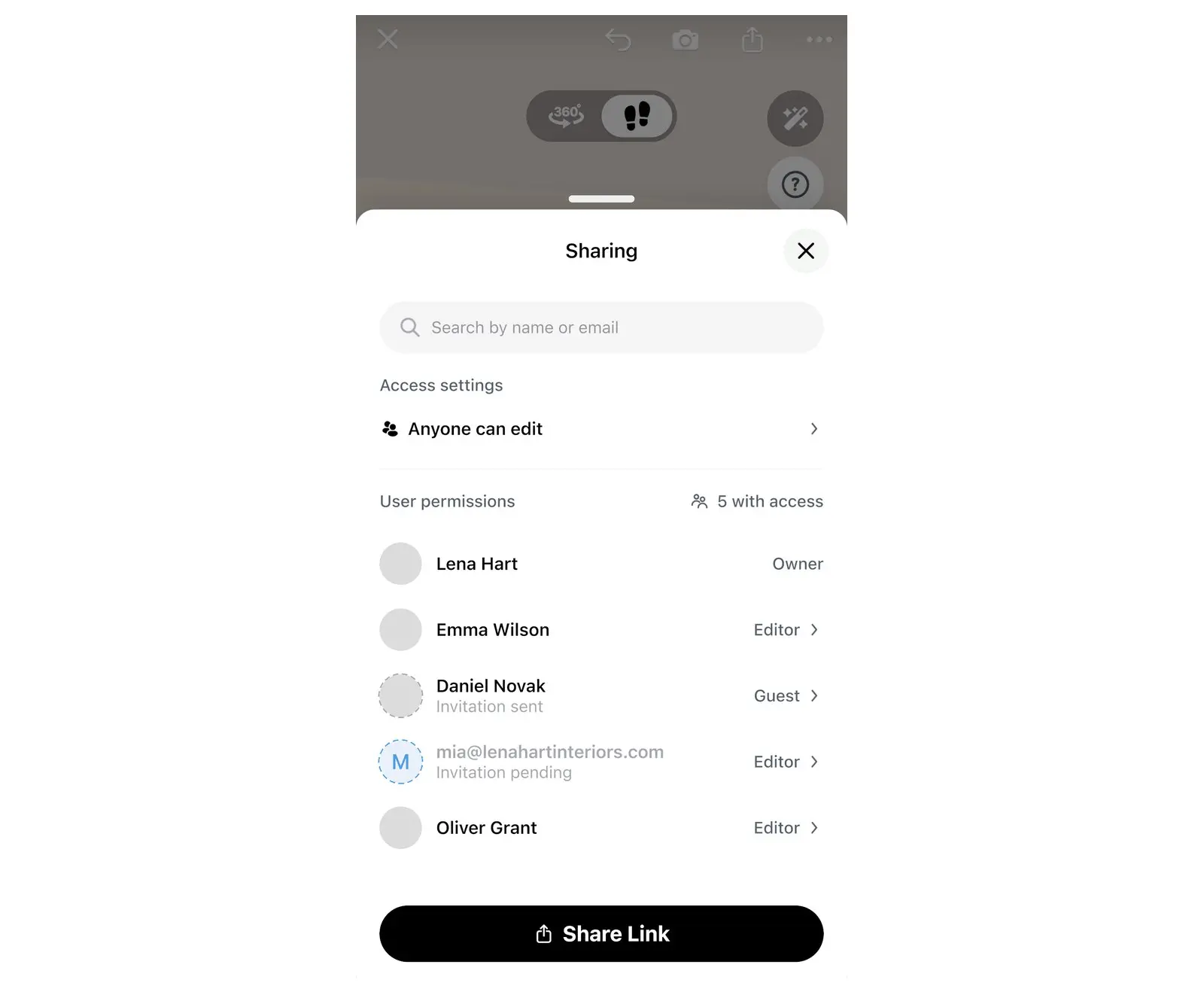
Si aprirà la finestra Condivisione. Dopo la prima condivisione potrai usare una scorciatoia: ti basterà selezionare le immagini profilo presenti nel design per aprire direttamente Condivisione.
Passaggio 2: scegli chi può aprire il link e cosa può fare
Ogni utente aggiunto al design riceve uno dei due ruoli disponibili. Un Ospite può solo esplorare la planimetria. Un Editor la modifica insieme a te. Decidi quale ruolo assegnare all'altra persona:
| Se desideri che | Fai così |
|---|---|
| Modifichi con te, ma il link resti privato | Mantieni l'impostazione Solo persone invitate e invia un invito via e-mail (Passaggio 3). Gli utenti invitati entrano come Ospite: potrai nominarli Editor dopo che avranno effettuato l'accesso. |
| Modifichi con te, in modo rapido | Imposta Chiunque + Può modificare, quindi invia il link. Chiunque riceva il link potrà modificare la planimetria, quindi condividilo solo con persone di fiducia. |
| Possa solo guardare | Imposta Chiunque + Può visualizzare, quindi invia il link. |
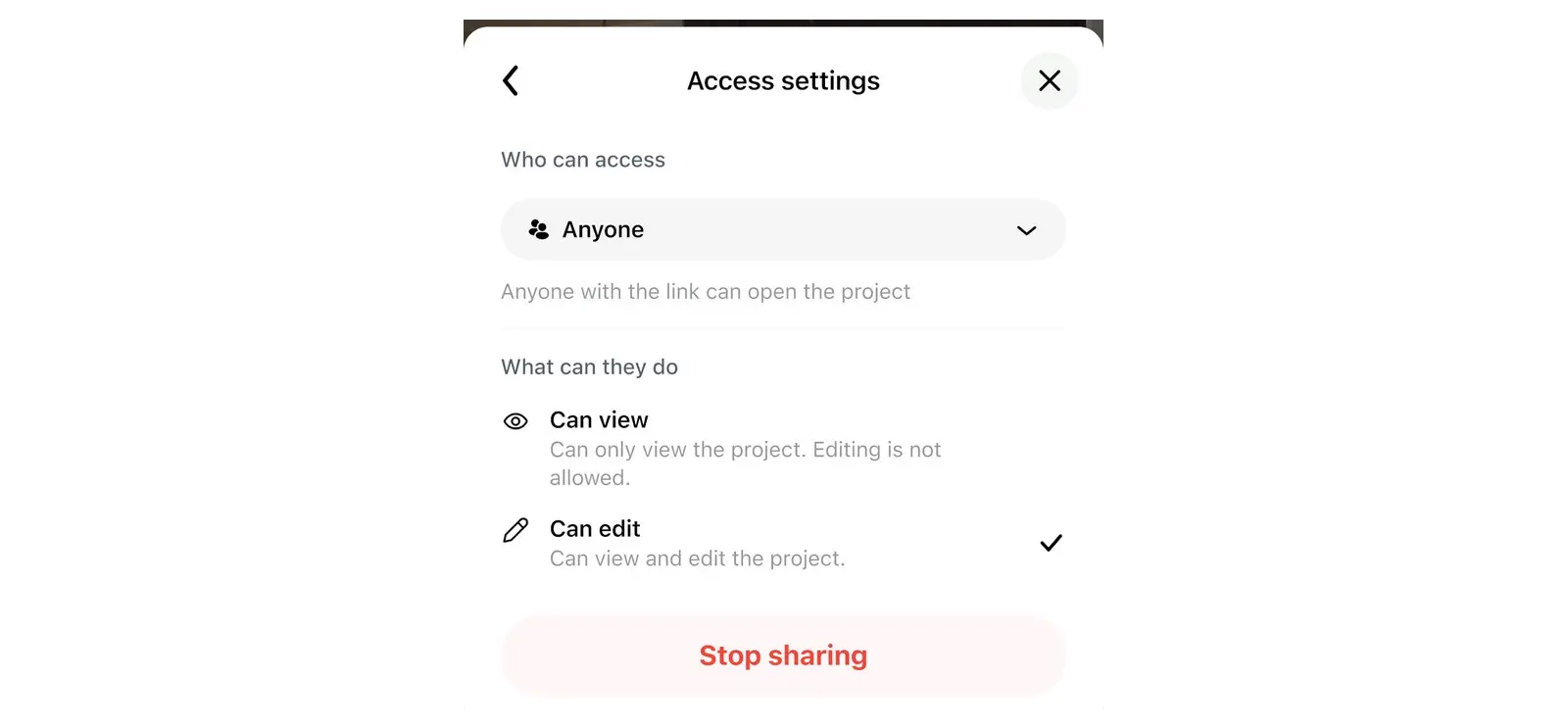
Queste opzioni si trovano nella finestra Impostazioni di accesso, a cui puoi accedere da Condivisione. Da qui gestisci il link del tuo design: stabilisci chi può aprirlo e cosa può fare.
- Nella finestra Condivisione, seleziona la riga relativa all'accesso. Mostra il livello di accesso attuale del link, ad esempio Solo persone invitate o Chiunque può visualizzare. Si aprirà la finestra Impostazioni di accesso.
- Sotto la voce Chi ha accesso, scegli Solo persone invitate oppure Chiunque. Se selezioni Solo persone invitate, solo gli utenti invitati tramite e-mail potranno aprire il progetto, mentre chi è entrato tramite link perderà l'accesso. Con l'opzione Chiunque, chiunque sia in possesso del link potrà aprire il design.
- Se scegli Chiunque, seleziona Può visualizzare o Può modificare nella sezione Cosa possono fare. Questa autorizzazione si applicherà a chiunque apra il link. Scegliendo Solo persone invitate, la sezione Cosa possono fare non sarà disponibile.
Passaggio 3: invita persone o invia il link
Invita via e-mail
- Nella finestra Condivisione, seleziona Cerca per nome o e-mail.
- Digita il relativo indirizzo e-mail.
- Seleziona Invita. Home Planner mostrerà la conferma "Invito inviato" (indicando l'indirizzo e-mail nel caso in cui l'utente non possieda ancora un account Home Planner).
La persona invitata ha due opzioni per accedere. Può fare clic sul link contenuto nell'e-mail di invito, oppure accedere a Home Planner con l'indirizzo e-mail a cui è stato inviato l'invito e aprire il design dalla sezione Progetti condivisi nella schermata I miei design.
- Per nominare Editor una persona invitata: consulta la sezione Modifica le autorizzazioni di un singolo partecipante riportata di seguito.
- Se l'utente non ha ancora un account: l'invito in sospeso mostrerà unicamente le opzioni Reinvia invito e Annulla invito. Potrai modificarne il ruolo una volta eseguito l'accesso.
L'e-mail non è arrivata? Chiedile di controllare la cartella dello spam o semplicemente di effettuare l'accesso usando l'indirizzo e-mail a cui è stato inviato l'invito.
Invia il link
Per prima cosa imposta Chi ha accesso su Chiunque. Il pulsante per il link comparirà solo quando l'accesso tramite link sarà abilitato.
- Su telefono o tablet: seleziona Condividi link nella parte inferiore della finestra Condivisione, quindi scegli un'app di messaggistica o di e-mail.
- Su computer Mac o Windows: seleziona Copia link in basso nella finestra Condivisione, quindi incolla il link in un messaggio o in un'e-mail.
Cosa vede l'altra persona
Il link apre il tuo design 3D direttamente nell'app Home Planner. L'altra persona vedrà la tua stessa planimetria, sia in 2D sia in 3D.
- Se Home Planner è installato: di norma il link apre il design direttamente nell'app. Se l'app di messaggistica mostra prima una pagina web, seleziona Open in App.
- Se Home Planner non è installato: il link apre una pagina web con l'invito, un pulsante Open in App e un pulsante Install App. Una volta completata l'installazione, se il design non si apre automaticamente, occorrerà selezionare nuovamente il link.
- Più tardi: se l'utente ha effettuato l'accesso, troverà il progetto nella cartella Progetti condivisi all'interno della schermata I miei design, a meno che tu non interrompa la condivisione o lo rimuova. Chi non possiede un account non vedrà la cartella Progetti condivisi e dovrà riaprire lo stesso link dal medesimo dispositivo.
Come funziona la progettazione collaborativa in tempo reale?
Ogni modifica apportata da un editor viene mostrata all'istante sui dispositivi di tutti i partecipanti. Quando chi collabora con te sposta una parete o una sedia, vedrai l'elemento muoversi in tempo reale.
- A ogni persona presente nel design viene assegnata un'immagine profilo di un colore diverso.
- Nella finestra Condivisione, un pallino verde sull'immagine profilo indica chi è online in quel momento.
- Solo il proprietario del design può invitare persone, modificarne gli accessi e interrompere la condivisione. Un Editor può modificare la planimetria.
- Se un Ospite riceve i permessi di modifica, vedrà il messaggio «Ora puoi modificare questo progetto». Se un Editor perde tali permessi, visualizzerà la notifica «Il tuo accesso è cambiato: ora puoi solo visualizzare il progetto».
Modifica le autorizzazioni di un singolo partecipante
In qualità di proprietario del design, puoi modificare l'accesso di una singola persona da due punti diversi.
- Dalla finestra Condivisione: seleziona un utente. In Impostazioni di accesso, scegli Ospite o Editor, oppure Rimuovi accesso. Per chi è entrato tramite link sarà disponibile anche l'opzione Come da link.
- Dalla planimetria: seleziona il cerchio colorato di un utente. Si aprirà una scheda con i Dettagli del partecipante. Seleziona il pulsante con i tre punti sulla scheda, quindi scegli Rendi editor, Rendi ospite o Rimuovi accesso.
Interrompere la condivisione o uscire da un design
Hai condiviso il progetto per errore? Imposta Chi ha accesso su Solo persone invitate (Passaggio 2), oppure rimuovi il singolo utente (vedi Modifica le autorizzazioni di un singolo partecipante).
- Proprietario: nella finestra Condivisione, seleziona la riga dell'accesso per aprire Impostazioni di accesso, quindi seleziona Interrompi condivisione e conferma. Gli altri utenti non avranno più accesso al progetto. Il pulsante compare solo dopo aver condiviso il design per la prima volta.
- Persona invitata: nella cartella Progetti condivisi della schermata I miei design, apri il menu del progetto e seleziona Esci dal progetto. In alternativa, con il design aperto, seleziona le immagini profilo dei partecipanti, tocca la riga con il tuo nome e seleziona Esci dal progetto. Il design rimarrà a disposizione del proprietario e degli altri membri.
L'eliminazione di un design condiviso comporta anche l'interruzione della condivisione: tutti i partecipanti perderanno l'accesso al progetto.
Trovare un accordo su una planimetria è molto più semplice quando tutti guardano la stessa stanza. Disegna la tua su Home Planner e invia il link prima di ordinare il divano.
Note sui marchi commerciali. Home Planner non è affiliata, approvata o sponsorizzata da Apple Inc., Google LLC o Microsoft Corporation; i rispettivi nomi e marchi appartengono ai legittimi proprietari. iPhone, iPad e Mac sono marchi registrati di Apple Inc., depositati negli Stati Uniti e in altri Paesi. Android è un marchio registrato di Google LLC. Tutti gli altri marchi appartengono ai rispettivi proprietari.
Provalo nel tuo progetto
App gratuita per la progettazione di interni e stanze


