리얼한 렌더링을 만드는 4가지 팁

조명, 자재, 카메라 각도, 소품에 따라 3D 렌더링의 완성도가 달라집니다. 지금 Home Planner에서 나만의 방을 직접 렌더링해 보세요.
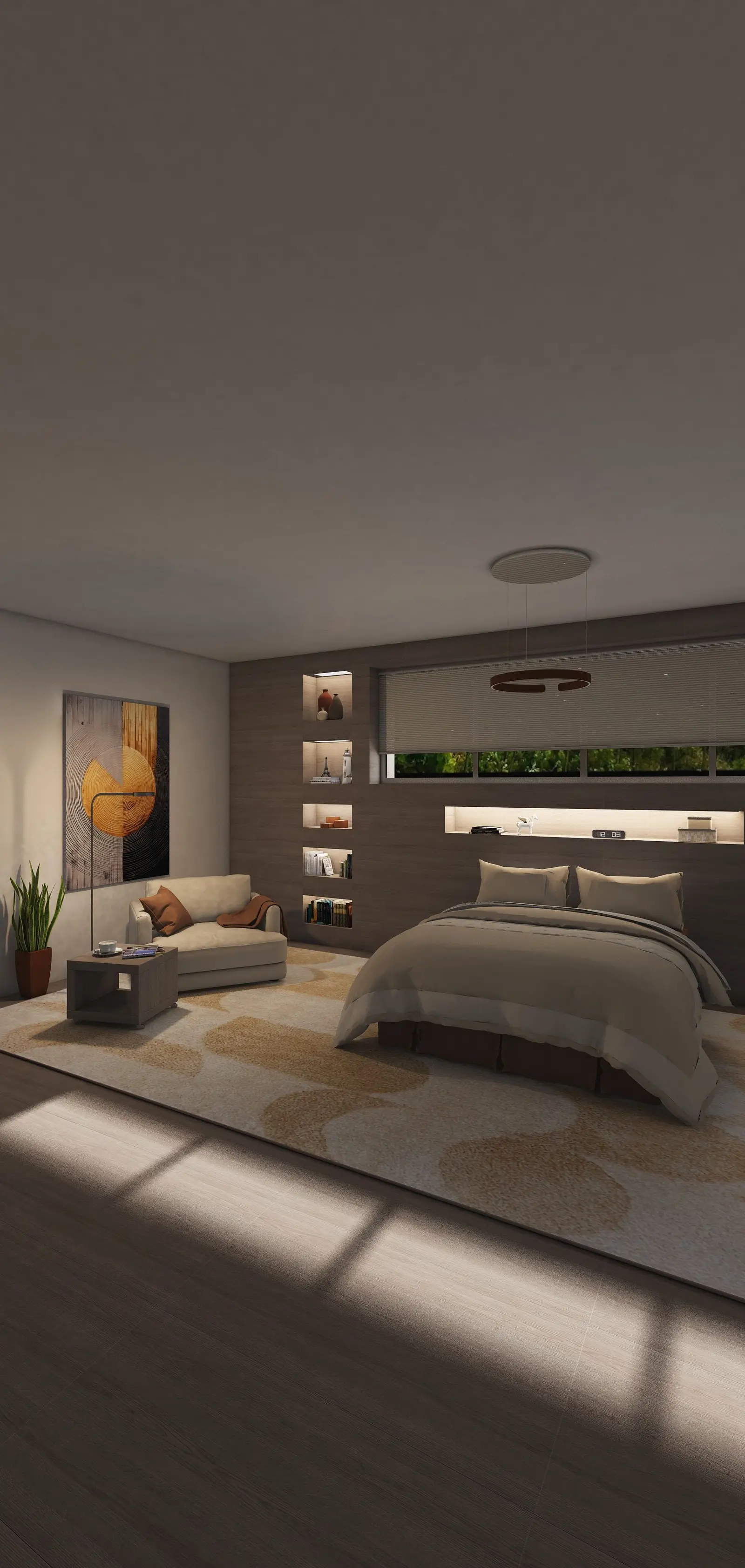
방 배치는 끝났지만 3D 화면이 여전히 실제 집이라기보다 모델링처럼 보이나요? 렌더링을 이용하면 가구를 실제로 사기 전에 완성된 모습을 사진처럼 미리 확인할 수 있습니다. 렌더링을 리얼하게 연출하는 방법과 Home Planner에서 내 방을 직접 렌더링하는 팁을 소개합니다.
포토리얼리스틱 렌더링이란 무엇인가요?
실제 방처럼 빛, 그림자, 반사, 질감이 자연스럽게 표현된 렌더링을 말합니다. Home Planner의 렌더링 기능으로 다음 효과를 경험해 보세요.
- 부드러운 그림자와 정확한 하이라이트가 적용된 조명
- 실제 자재처럼 빛에 반응하는 반사 및 질감
- 방이 평면적으로 보이지 않게 만드는 은은한 음영의 깊이감
- 패브릭, 나뭇결, 벽면의 섬세한 디테일
실제 같은 거실 렌더링은 일반 캡처 화면과 어떻게 다를까요?
핵심은 빛과 깊이입니다. 심플한 거실을 꾸민 뒤 동일한 시점을 두 가지 방식으로 저장해 보세요.
- 에디터에서 바로 캡처한 화면
- 앱에서 작업한 4K 렌더링 이미지
캡처 화면도 깔끔하고 명확하지만, 렌더링 이미지는 그림자, 반사, 질감이 더해져 실제 완성된 방을 촬영한 사진처럼 보입니다.
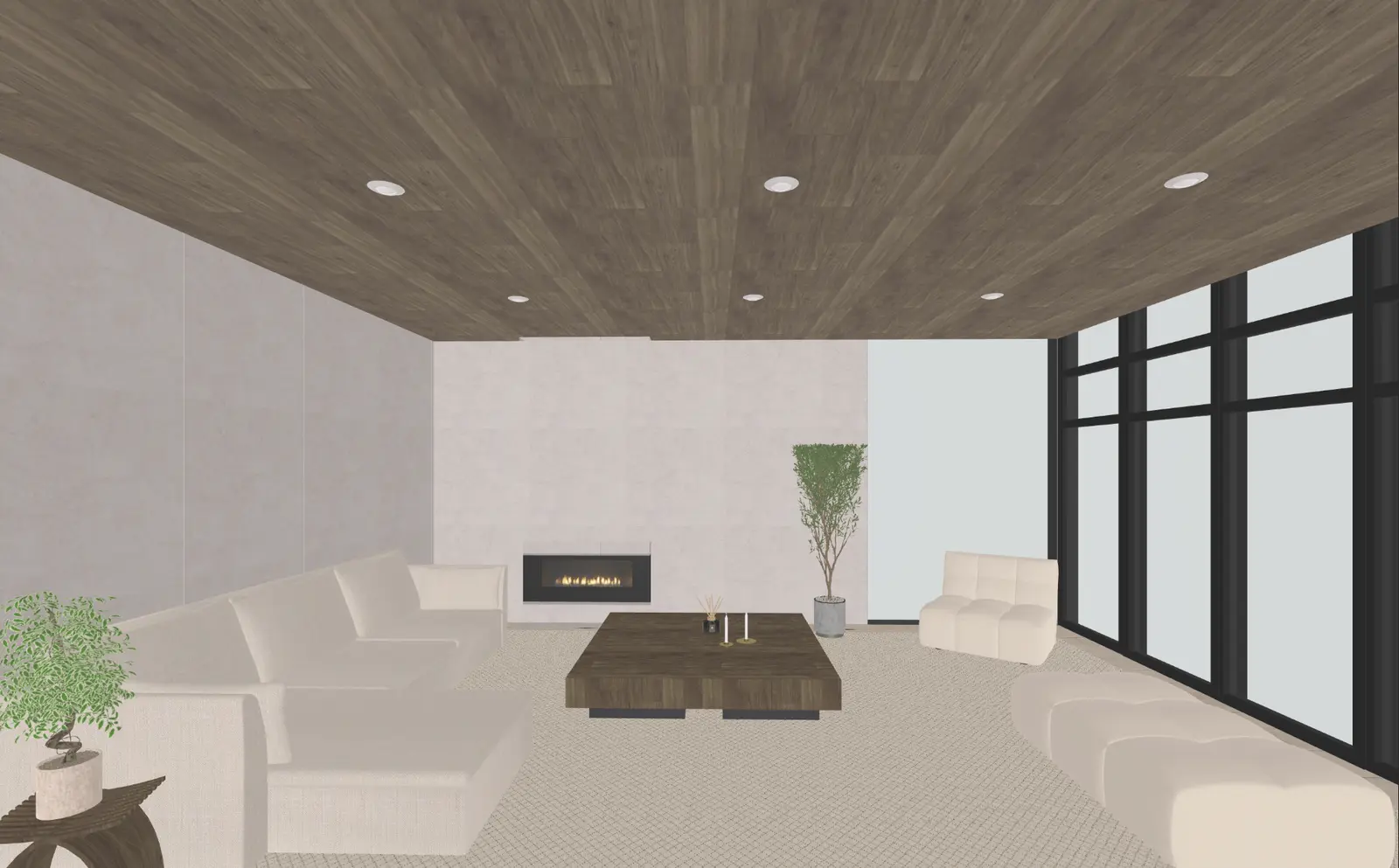
에디터 캡처 화면입니다. 동일한 시점을 렌더링해서 비교해 보세요.
3D 렌더링을 더 리얼하게 만들려면 어떻게 해야 하나요?
조명, 자재, 카메라 각도, 소품 등 4가지 요소를 활용해 보세요.
실제 방처럼 조명을 연출하세요. 조명은 가장 중요한 요소입니다. 큰 창문을 활용하고, 따뜻한 색과 차가운 색의 조명을 적절히 섞어 그림자가 지는 위치를 확인하세요.
질감이 살아있는 자재를 선택하세요. 나뭇결, 석재, 금속, 무광 및 유광 재질은 저마다 빛에 다르게 반응합니다.
눈높이에서 촬영하세요. 위에서 내려다보는 시점보다는 사람의 눈높이에 맞추어야 자연스러운 입체감과 공간감이 살아납니다.
작은 소품을 더해 보세요. 무릎 덮개, 머그잔, 펼쳐진 책 같은 작은 디테일이 공간에 온기를 더해 줍니다.
흔히 하는 실수: 창문이나 조명을 넣지 않는 경우가 있습니다. 이 경우 Home Planner에서 사진이 어둡게 나올 수 있다는 경고가 표시됩니다. 그래도 계속 대신 조명 추가를 선택하세요.
렌더링을 활용해야 하는 이유는 무엇인가요?
- 인테리어를 시공하기 전에 완성된 공간을 실제처럼 미리 확인할 수 있습니다.
- 색상, 배치, 자재의 어울림을 자유롭게 테스트해 보세요.
- 완성된 디자인을 소셜 미디어에 공유해 보세요.
- 시공업체나 고객에게 완성된 공간의 모습을 명확하게 보여줄 수 있습니다.
Home Planner에서 방을 렌더링하는 방법
- 방을 디자인한 후 3D 화면으로 전환합니다.
- 카메라 버튼을 누르고 사진을 선택합니다.
- 화질(HD, Full HD, 4K 울트라 HD), 비율, 그리고 흐린 날과 같은 조명 설정을 선택합니다.
- 사진을 촬영합니다. 렌더링이 완료되면 Home Planner에서 알림을 받아볼 수 있습니다.
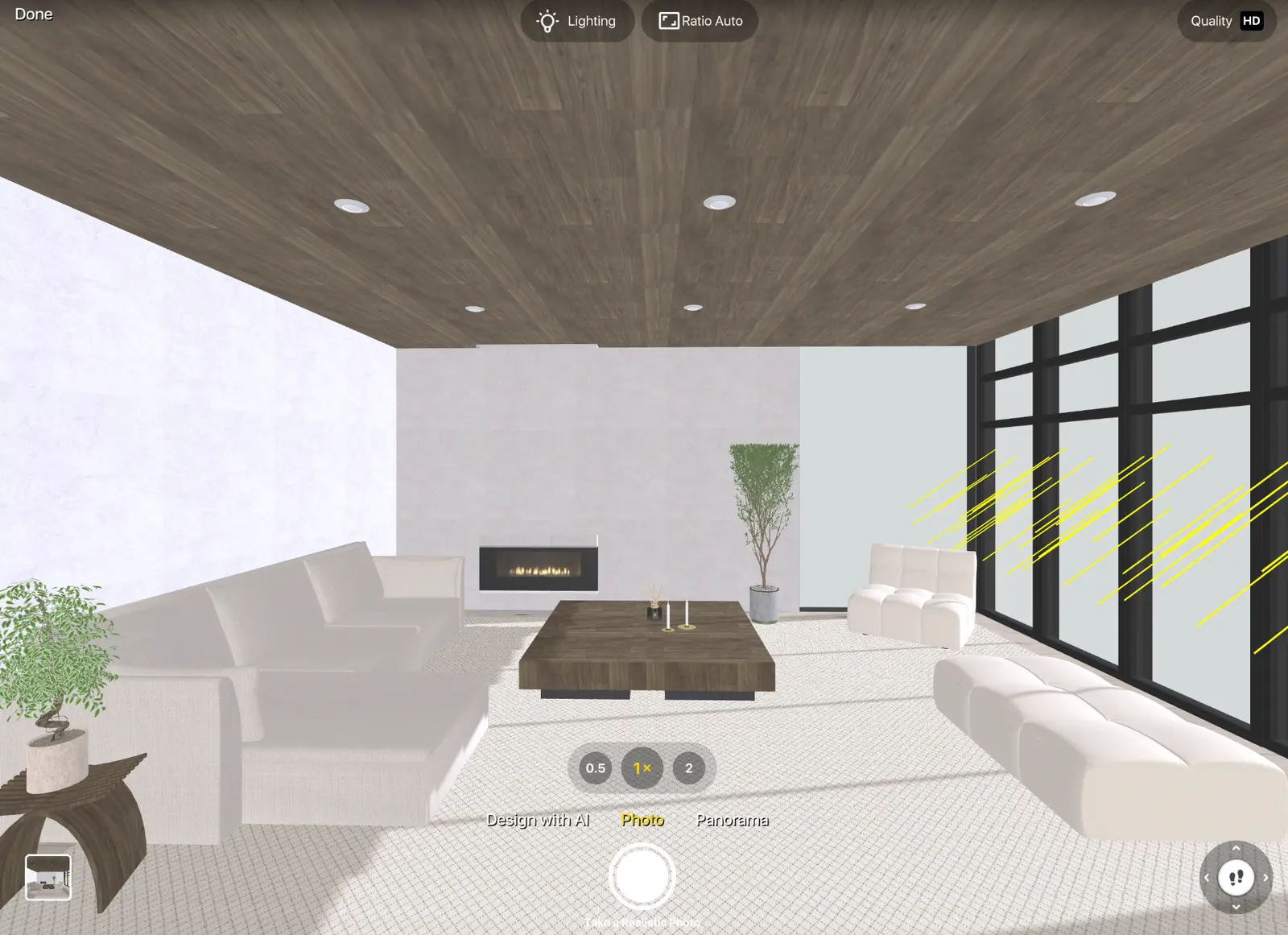
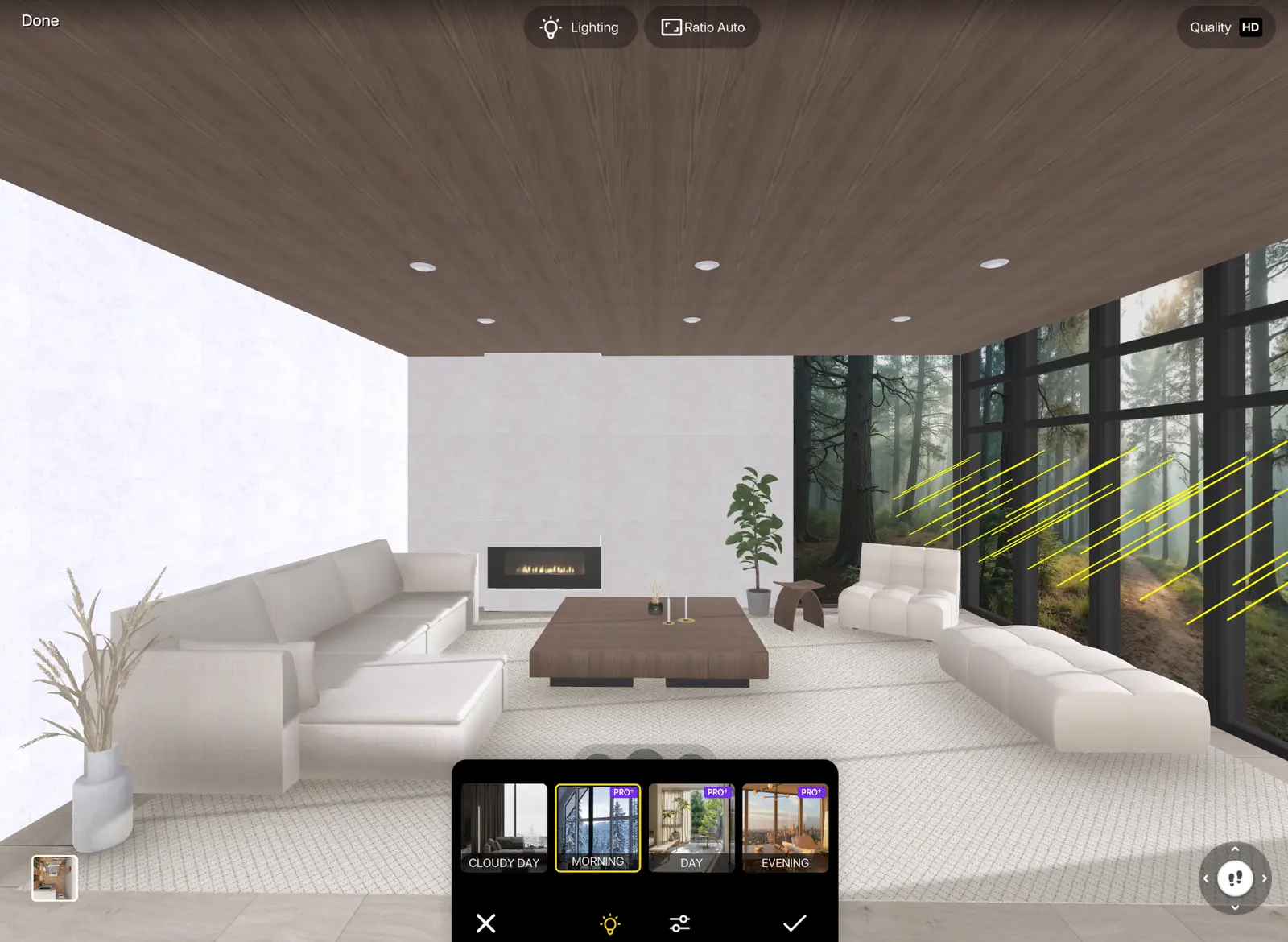
조명 설정: 조명 모드를 선택한 후 밝기와 색온도를 조절하세요.
HD 사진은 무료로 시작할 수 있으며, Full HD는 PRO, 4K는 PRO+ 요금제에서 지원됩니다. 자세한 단계는 3D 방 렌더링 만드는 방법을 참고하세요. 디테일을 더 자세히 확인하려면 컴퓨터 화면으로 결과물을 감상하는 것이 좋습니다.
어울리지 않는 소파는 완공된 방보다 렌더링 화면에서 바꾸는 것이 훨씬 쉽습니다. 공간을 측정하고 2D와 3D로 도면을 그린 뒤, 실제 브랜드 가구로 꾸미거나 침실, 욕실, 거실 템플릿으로 시작해 직접 Home Planner에서 렌더링해 보세요.

직접 만든 프로젝트에 적용해 보기
무료 방 계획 및 인테리어 디자인 앱