가구 매장용 방 계획 도구: B2B용 Home Planner

기업을 위한 Home Planner B2B 설정 가이드: 관리자 패널, 팀, 카탈로그, 템플릿 피드, 장바구니 설정 동영상 튜토리얼 및 자주 묻는 질문을 확인하세요.
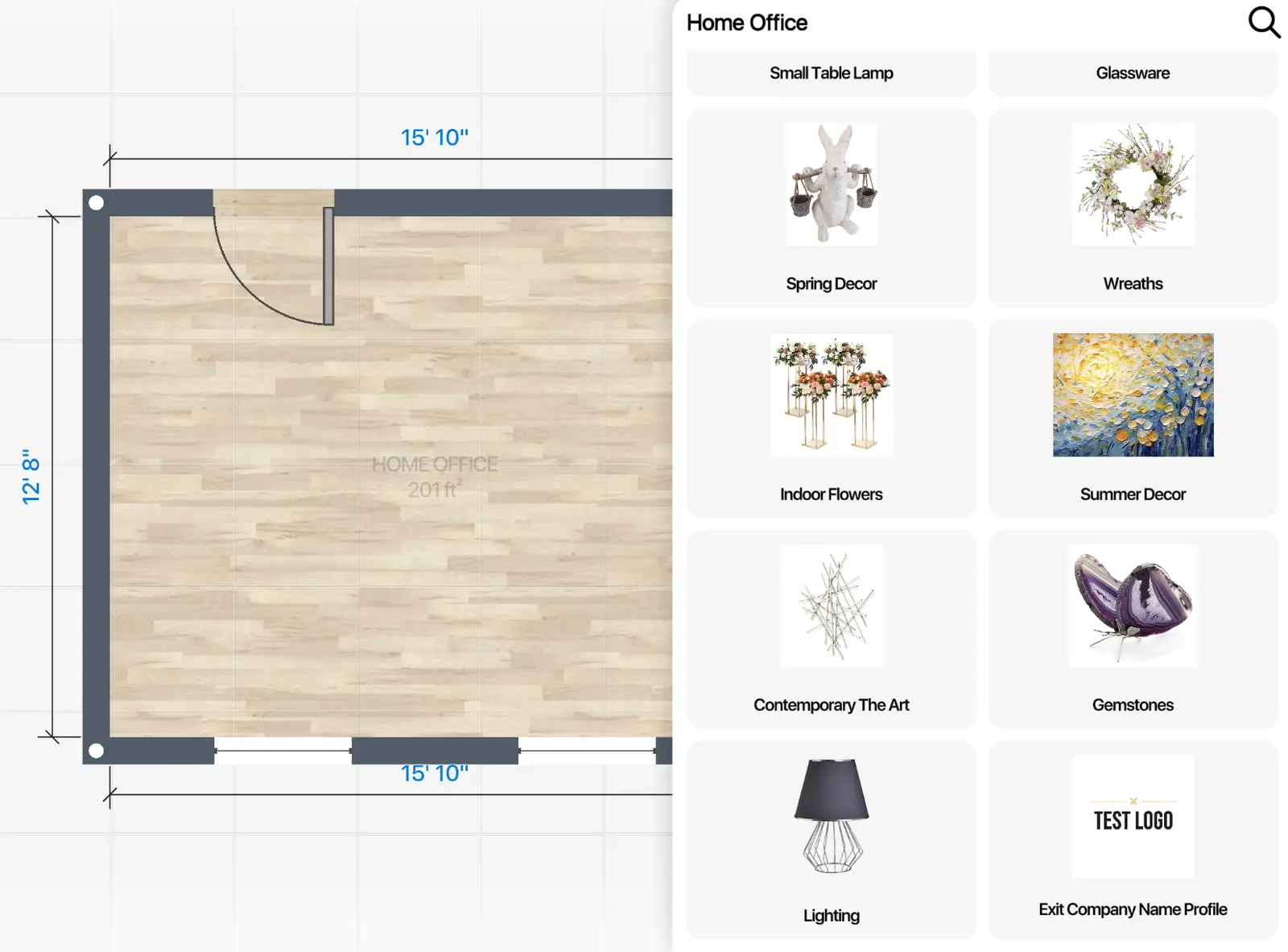
많은 고객은 매장이 아닌 집에서 직접 벽을 보며 소파를 고릅니다. B2B용 Home Planner는 자사 제품이 배치된 가구 매장용 방 계획 도구를 고객에게 제공합니다. 간단한 개요를 통해 인테리어 제품 판매에 어떤 도움을 주는지 확인해 보세요.
가구 시각화 소프트웨어는 매장에 어떤 도움을 주나요?
고객이 구매 전에 자사 제품으로 자신의 방을 직접 꾸며볼 수 있습니다. 이렇게 만든 쇼핑 리스트는 Home Planner에서 자사 웹사이트로 바로 전송할 수 있습니다.
가구 시각화 도구는 어떻게 설정하나요?
관리자 패널에서 설정합니다. 아래 튜토리얼에서 팀, 카탈로그, 템플릿 피드, 장바구니 설정 방법을 확인하실 수 있습니다.
예시: 자사 카탈로그에 표준 카테고리 1개 조합하기
자사 카탈로그와 Home Planner의 카탈로그 일부를 조합하여 사용할 수 있습니다. 아래 예시에서는 '조명' 카테고리의 '테이블 스탠드'만 유지하고 나머지는 모두 자사 제품으로 구성했습니다.
카탈로그 구조 시트를 이용해 섹션을 먼저 기획해 보세요.
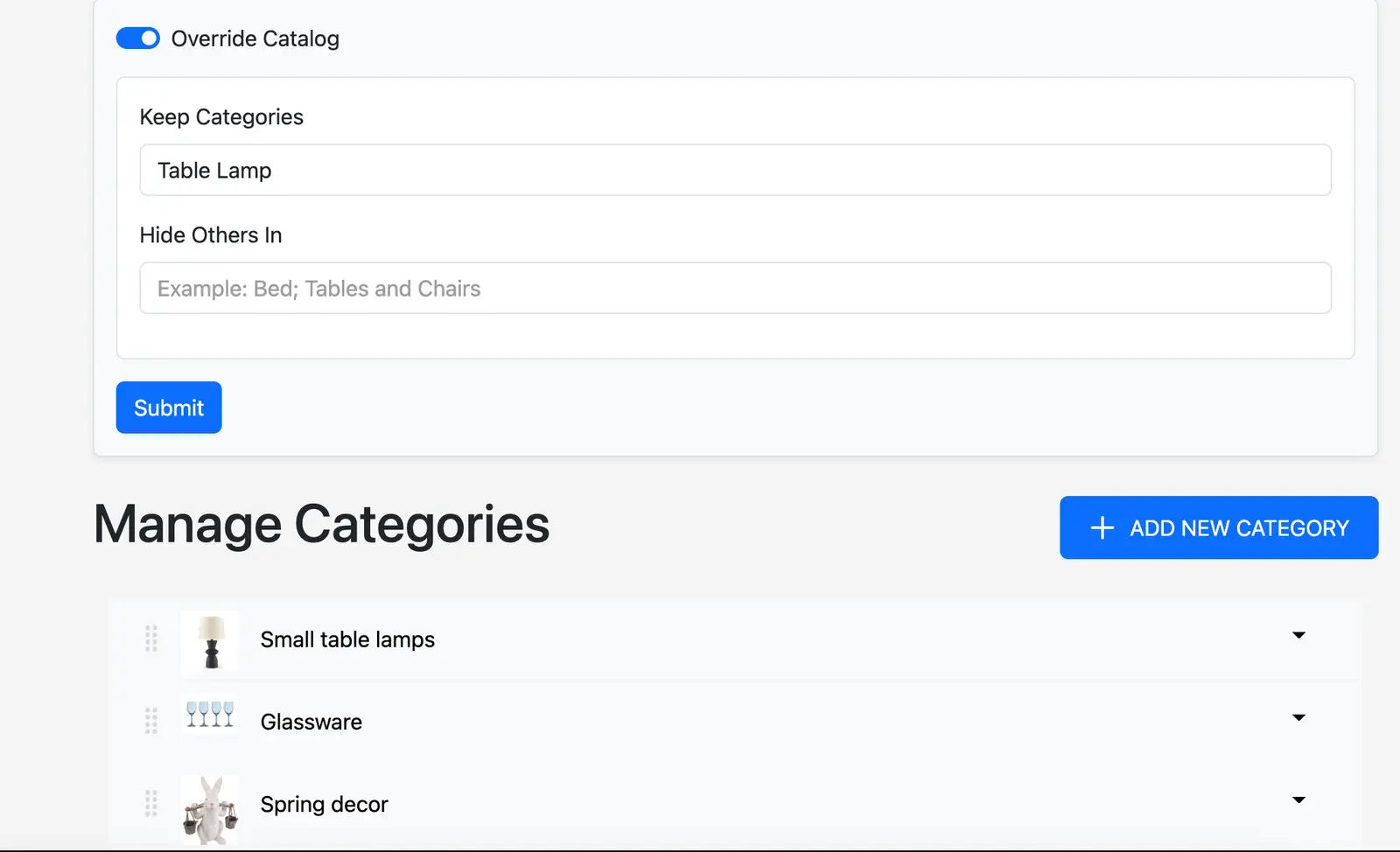
카테고리 유지 및 다음에서 타사 숨기기 옵션으로 고객에게 보여줄 항목을 결정합니다.
자체 가구 카탈로그 앱을 따로 제작해야 하나요?
아닙니다. 고객은 자사의 로고와 카탈로그가 적용된 Home Planner 앱을 그대로 사용합니다. 앱 아이콘도 변경되지 않습니다.
템플릿, 카탈로그, 주문 관련 자주 묻는 질문
자사의 템플릿만 표시할 수 있나요? 네, 탐색 피드와 방 템플릿에 자사 템플릿만 보이도록 설정할 수 있습니다.
기본 템플릿을 활용해 제작할 수도 있나요? 네. 기본 템플릿을 연 뒤 자사 제품을 추가하고, 사진을 촬영하여 발행하면 자사 전용 템플릿이 됩니다.
카탈로그 구조를 변경할 수 있나요? 네, 카테고리 관리 탭에서 변경할 수 있습니다.
기본 카탈로그 구조에 사용자 지정 필터를 추가할 수 있나요? 아니요. 사용자 지정 필터가 포함된 자체 구조를 새로 만든 후 일반 카탈로그 구조를 숨기셔야 합니다.
IKEA 등 다른 회사의 제품을 숨길 수 있나요? 네, 카테고리 관리의 다음에서 타사 숨기기 필드에 해당 카테고리를 입력하시면 됩니다.
견적 제안서는 어떻게 만드나요? 쇼핑 리스트를 열어 사용된 제품을 PDF로 내보내거나, 장바구니 API가 활성화되어 있다면 자사 웹사이트로 리스트를 바로 전송하세요.
자사 웹사이트 장바구니로 연결해 주문을 이어갈 수 있나요? 네. 자사 웹사이트로 장바구니를 이동시켜 주문을 완료할 수 있도록 링크를 추가하시면 됩니다.
Home Planner에서 직접 평면도를 작성하고 고객처럼 방 하나를 꾸며보세요.
더 궁금한 점이 있으신가요?
상표권 관련 안내: IKEA는 Inter IKEA Systems B.V.의 상표이며, 여기에서는 해당 제품을 식별하기 위한 목적으로만 언급되었습니다. Home Planner는 Inter IKEA Systems B.V.와 제휴, 승인 또는 후원 관계가 아닙니다. 기타 모든 상표는 해당 소유자의 자산입니다.
직접 만든 프로젝트에 적용해 보기
무료 방 계획 및 인테리어 디자인 앱