Home Planner 앱 로그인: 로그인 및 계정 찾는 방법

비밀번호가 필요 없는 Home Planner 앱 로그인: Google, Apple, Facebook 또는 이메일 링크로 로그인하여 이전에 사용한 계정을 찾고 동기화된 내 디자인을 확인해 보세요.

Home Planner 앱 로그인은 비밀번호가 필요 없습니다. Google, Apple, Facebook 또는 이메일 주소를 선택하여 확인하면 바로 로그인됩니다. 프로필과 동기화된 내 디자인은 해당 계정에 속하므로, 로그인하는 모든 기기에서 그대로 이용할 수 있습니다(클라우드 동기화에는 유료 요금제가 필요함).
계정이 사라진 것처럼 보인다면 다른 이메일을 사용하는 두 번째 계정으로 로그인했을 가능성이 높습니다. 이 가이드에서는 로그인 방법, 이메일 링크 작동 방식, 사용 중인 계정을 확인하는 방법, 계정이 삭제되면 어떻게 되는지 설명합니다.
작동 방식
- Home Planner에서 로그인 창을 미해결합니다.
- 네 가지 로그인 옵션 중 하나를 선택합니다.
- 제공업체 창에서 확인하거나 Home Planner가 이메일로 보낸 링크를 통해 확인합니다.
시작하기 전에
| 필요한 항목 | 이유 |
|---|---|
| 휴대폰, 태블릿 또는 컴퓨터의 Home Planner | 로그인 창은 모든 기기에서 동일합니다. |
| 이전에 사용한 이메일 또는 계정 | Home Planner는 이메일로 계정을 찾습니다. 동일한 이메일은 항상 동일한 계정을 엽니다. |
| 인터넷 연결 | 로그인하려면 온라인 상태여야 합니다. |
| 이메일 로그인 시: 받은편지함 접근 권한 | 로그인 링크가 이메일로 전송됩니다. 약 10분 이내에 링크를 열어주세요. |
Home Planner에 어떻게 로그인하나요?
프로필 설정을 열고 로그인을 선택한 후 네 가지 옵션 중 하나를 고르세요. Home Planner에는 비밀번호가 없습니다. Google, Apple, Facebook 또는 이메일 링크를 통해 본인임을 확인합니다.
- 점 3개 버튼(⋯)을 누른 다음 프로필 설정, 로그인을 차례로 선택하세요. 계정이 필요한 기능을 사용할 때도 Home Planner 로그인 창이 열립니다.
- 창에 원하는 로그인 방식 골라 메시지가 표시됩니다. Continue with Google, Continue with Apple, 페이스북으로 계속, 이메일로 계속 중 하나를 선택하세요.
- 열리는 창에서 확인하세요. 컴퓨터에서는 브라우저에서 로그인 페이지가 열린 후 Home Planner로 다시 돌아올 수 있습니다.
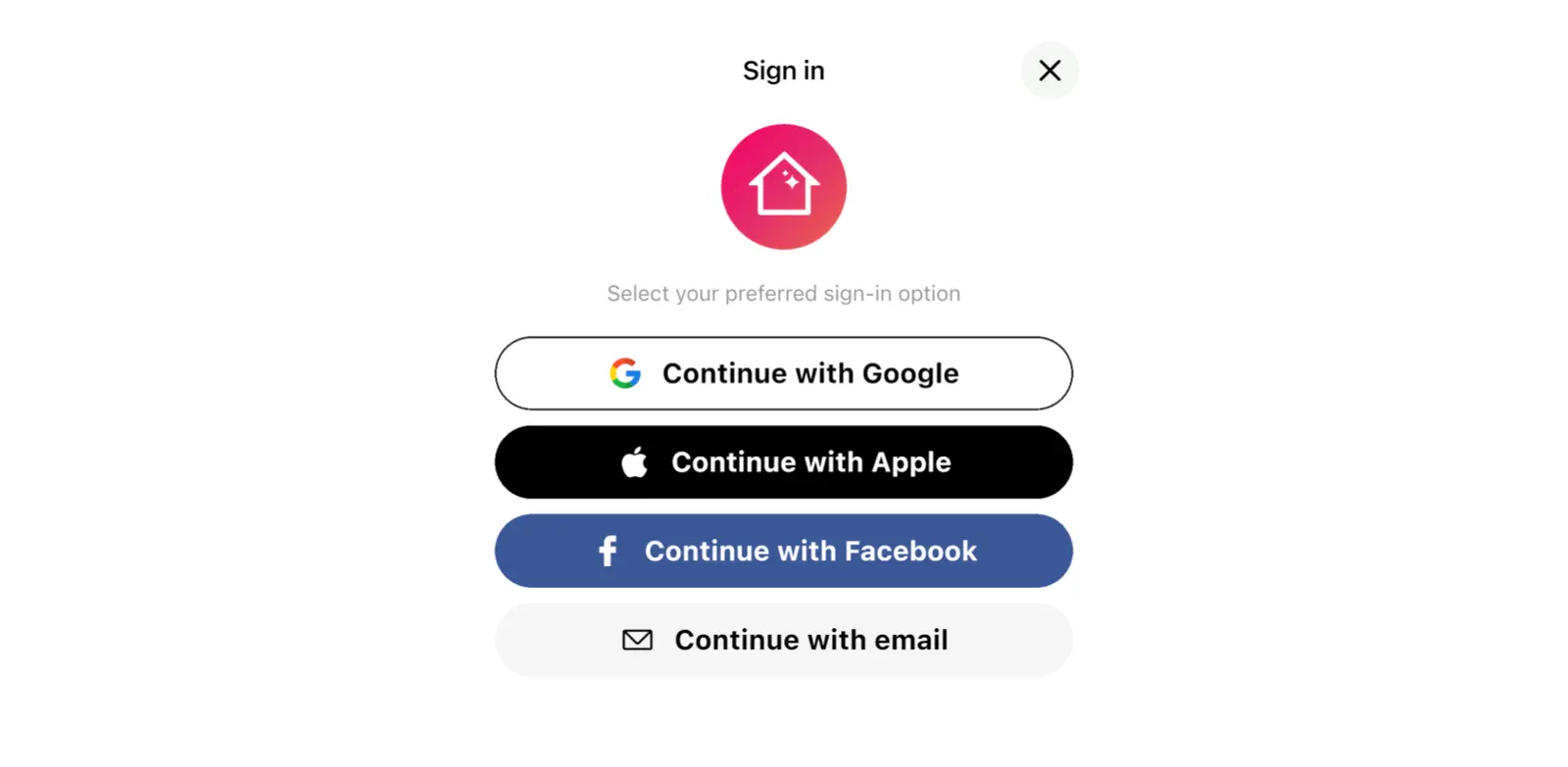
| 옵션 | 작동 방식 | 참고사항 |
|---|---|---|
| Google로 계속하기 | Google 로그인 창에서 확인합니다. | Home Planner가 Google 계정의 이메일로 계정을 찾습니다. |
| Apple로 계속하기 | Apple 계정으로 확인합니다. | 이메일을 숨기면 Apple이 Home Planner에 릴레이 주소를 제공합니다. Home Planner는 해당 주소를 별개의 계정으로 취급합니다. |
| 페이스북으로 계속 | Facebook 로그인 창에서 확인합니다. | Home Planner가 Facebook 계정의 이메일로 계정을 찾습니다. |
| 이메일로 계속 | Home Planner가 일회용 로그인 링크를 보냅니다. | 비밀번호가 없습니다. 모든 기기에서 약 10분 이내에 링크를 열어주세요. |
이메일 로그인 링크는 어떻게 작동하나요?
Home Planner는 비밀번호 대신 일회용 링크를 이메일로 보내드립니다. 컴퓨터를 포함한 모든 기기에서 약 10분 이내에 링크를 열어주세요. 링크를 요청한 Home Planner 앱에서 자동으로 로그인됩니다.
- 이메일로 계속을 선택하세요.
- 귀하의 이메일 주소를 입력하고 Continue를 선택하세요.
- Home Planner에 Message sent to 및 해당 주소가 표시됩니다. 이메일 앱 열기를 선택하거나 다른 기기에서 이메일을 열어주세요.
- 이메일에 있는 링크를 누르세요. 동일한 휴대폰을 사용하는 경우 Home Planner로 돌아가면 로그인이 완료됩니다. 다른 기기에서 링크를 열 때는 요청을 보낸 기기에서 Home Planner를 계속 열어두세요.
이메일을 받지 못하셨나요? 스팸함 폴더를 확인해 보세요. 재전송 카운트다운이 끝나면 해당 버튼을 선택하세요. 주소가 잘못된 경우 이메일을 바꾸다를 선택하세요. 링크가 만료되면 이 로그인 링크는 만료되었습니다. 새 링크를 요청하세요. 메시지가 표시됩니다.
로그인 후 내 디자인이 사라진 이유는 무엇인가요?
다른 계정으로 로그인하셨을 가능성이 높습니다. Home Planner는 이메일로 계정을 매칭합니다. 어떤 옵션을 사용하든 동일한 이메일은 동일한 계정을 열고, 다른 이메일은 다른 계정을 엽니다.
- 이메일은 같지만 옵션이 다른 경우. 이전에 이메일 링크를 사용했더라도 동일한 주소로 Google을 선택하면 같은 계정으로 로그인됩니다.
- 다른 이메일인 경우. 두 번째 Google 계정, 다른 Apple 계정 또는 숨겨진 릴레이 주소를 사용하면 다른 계정이 열리며, 기존에 없던 계정이라면 새 계정이 생성됩니다.
- 이미 로그인되어 있는 경우. Home Planner에 이미 로그인 상태입니다. 다른 계정으로 로그인하려면 먼저 로그아웃하세요라는 메시지가 표시됩니다. 로그아웃한 후 이전에 사용한 이메일로 로그인해 보세요.
로그인하기 전에 작성한 디자인은 해당 기기에 그대로 남아 있습니다. Home Planner에 You have N designs that haven't been saved to an account yet.라는 메시지가 나타나면 내 계정에 저장을 선택해 로그인한 계정에 디자인을 보관하세요.
유료 요금제를 사용하면 모든 디자인이 다른 기기로 동기화되며, 무료 요금제에서는 디자인 1개가 백업됩니다. 새 기기로 디자인을 옮기는 방법을 읽어보세요. 삭제된 디자인의 경우 삭제된 디자인을 복구하는 방법을 참조하시기 바랍니다.
이전 Home Planner 프로필은 어떻게 찾나요?
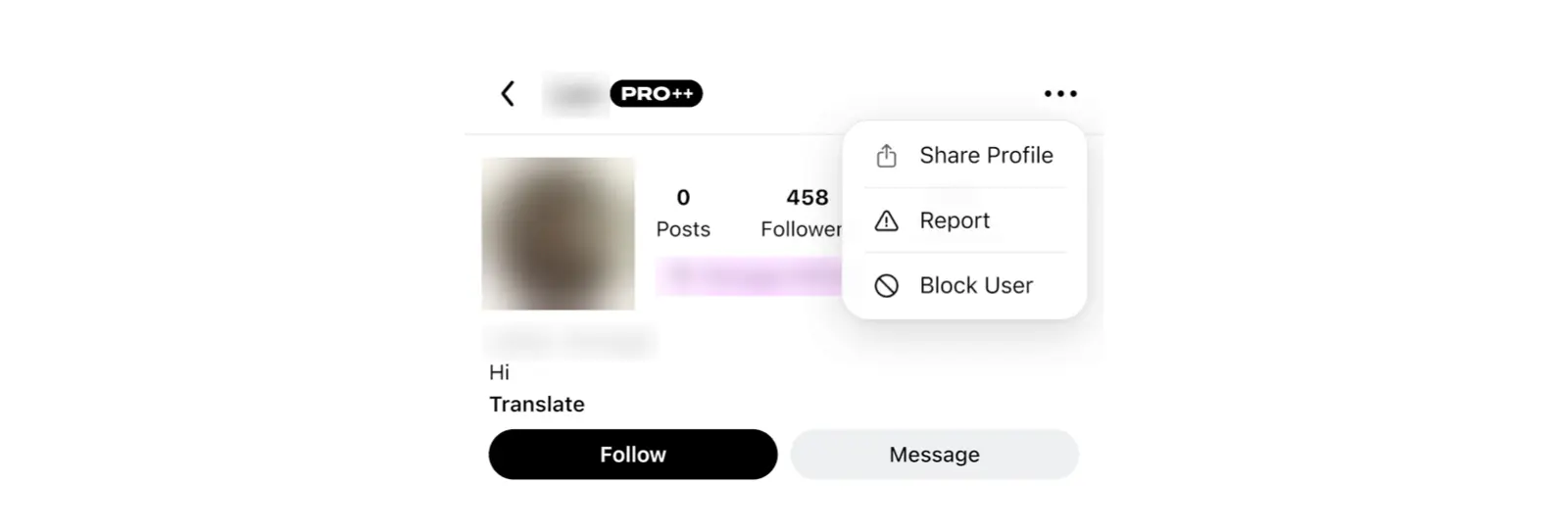
탐색에서 프로필을 검색한 다음, 해당 링크를 지원팀에 보내세요. 링크가 있으면 지원팀이 어떤 계정에 대한 문의인지 바로 확인할 수 있습니다.
- 탐색을 열고 사용자 검색을 선택하세요.
- 이전 프로필에서 사용했던 이름을 검색한 다음 결과에서 해당 프로필을 엽니다.
- 프로필의 점 3개 메뉴(⋯)를 열고 프로필 공유를 선택하세요. 링크를 복사하거나 나에게 전송하세요.
- ⋯를 누른 다음 도움말과 피드백, 문제 신고, 이메일을 통한 연락을 차례로 선택하세요. 이메일에 링크를 붙여넣고 필요한 사항을 적어 보내주세요.
삭제된 Home Planner 계정을 복구할 수 있나요?
아니요. 계정을 삭제하면 관련 내 디자인, 사진, 채팅, 댓글이 영구적으로 삭제됩니다. 동일한 이메일로 다시 로그인하면 Home Planner에 새 계정이 생성됩니다.
로그인한 상태에서 도움말과 피드백 → 문제 신고 → 계정 삭제를 통해 계정을 삭제할 수 있습니다. 구독은 계정과 별개로 유지됩니다. Home Planner는 계정을 삭제하더라도 앱 스토어를 통해 결제되는 구독은 중단되지 않는다는 안내와 함께 해당 스토어 이름을 보여줍니다. 먼저 해당 스토어에서 구독을 취소하세요.
로그인을 마치셨나요? Home Planner에서 내 디자인을 열고 작업을 계속해 보세요.
상표권 안내. Home Planner는 Google LLC, Apple Inc. 또는 Meta Platforms, Inc.와 제휴, 보증 또는 후원 관계가 없으며, 해당 명칭과 상표는 각 소유자의 자산입니다. 기타 상표는 해당 소유권자의 자산입니다.
직접 만든 프로젝트에 적용해 보기
무료 방 계획 및 인테리어 디자인 앱


