평면도에 커스텀 가구 3D 모델을 추가하는 방법

카탈로그에 원하는 가구가 없을 때 평면도에 추가하는 방법: 나만의 3D 모델이나 사진을 Home Planner로 가져와 방 안에 직접 배치해 보세요.
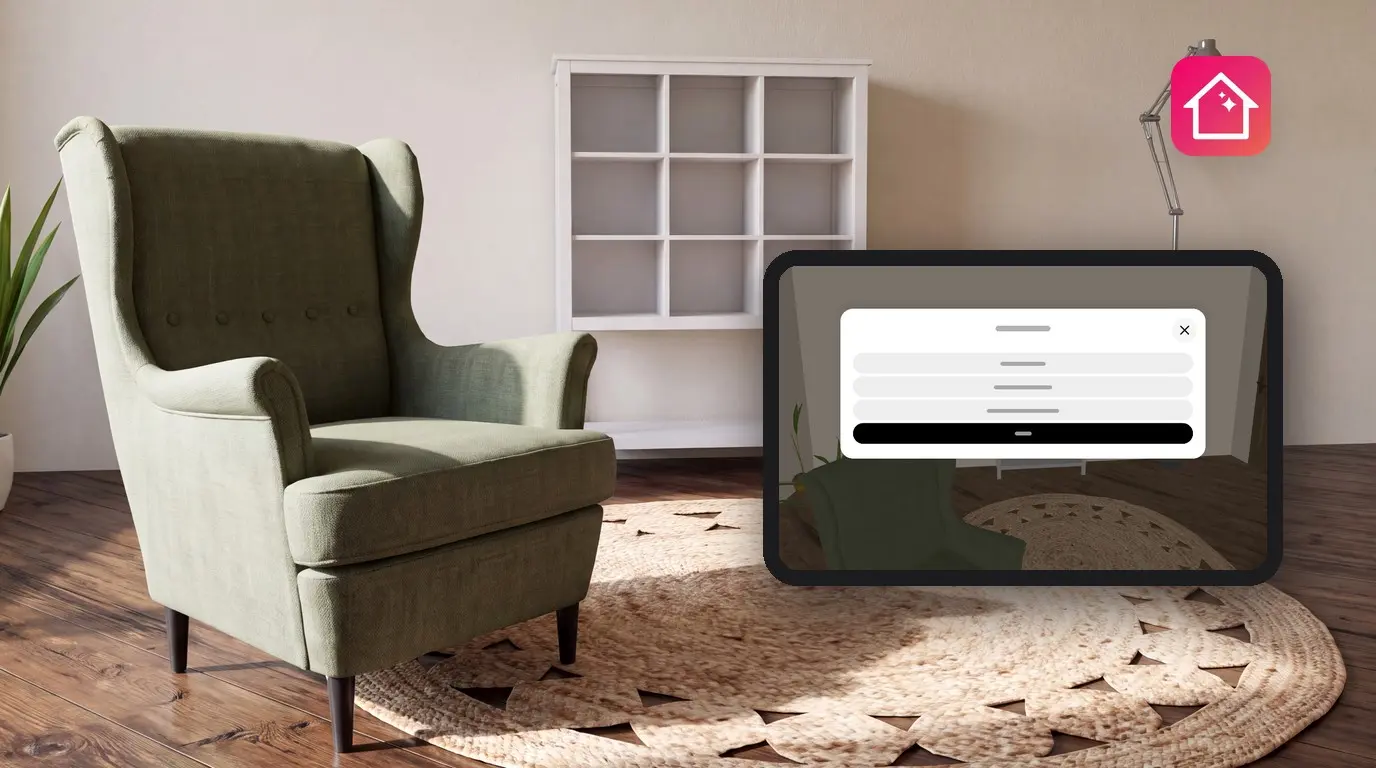
매장에서 마음에 쏙 드는 소파를 찾았는데 Home Planner 카탈로그에는 비슷한 제품조차 없을 때가 있습니다. 이럴 때는 직접 앱으로 가져오면 됩니다. 카탈로그에 없는 가구를 Home Planner 평면도에 추가하려면 가구 사진, 판매 페이지 링크, 또는 해당 브랜드에서 제공하는 3D 모델을 가져오세요. 3D 파일은 보통 7분 정도면 가져올 수 있습니다. 진행 절차는 iPhone, iPad, Android, Mac, Windows에서 모두 동일합니다. 카탈로그에 해당 가구가 이미 있다면 가구 추가를 선택해 거기서 바로 고르거나 사진으로 카탈로그 검색을 이용해 보세요.
Home Planner 계정이 있으면 가구를 무료로 가져올 수 있습니다. 기본으로 5개까지 제공되며, 프로젝트를 진행하면서 최대 25개까지 늘어납니다. PRO 요금제는 이 한도를 100개로 늘려줍니다. 사용 권한이 있는 모델과 이미지만 가져와 주세요.
이 가이드에 언급된 버튼 이름과 메시지는 영문 버전 앱을 기준으로 작성되었습니다.
작동 방식
Home Planner가 사용자의 3D 파일을 서버로 전송한 뒤 카탈로그 아이템으로 변환하여 내 아이템에 보관합니다.
- 내 아이템 열기: 프로젝트에서 가구 추가를 선택한 다음, 더보기 → 내 아이템으로 이동합니다.
- 파일 가져오기: 아이템 추가 → 아이템 가져오기 → 3D 모델 가져오기를 선택하고 가져올 파일을 지정합니다.
- 아이템 확인 및 배치: 모델 변환이 완료되면 Home Planner가 알림을 보냅니다. 크기를 확인한 후 내 아이템에서 해당 아이템을 선택하고 보기 → 방에 추가를 누르세요.
시작하기 전에
Home Planner로 커스텀 3D 모델을 가져오려면 계정, 인터넷 연결, 지원되는 형식의 파일이 필요합니다.
| 준비물 | 이유 |
|---|---|
| Home Planner 계정 | 가져온 아이템은 계정에 저장됩니다. 아이템 추가를 선택할 때 로그인 요청이 표시될 수 있습니다. 로그인하지 않은 상태에서는 내 아이템 메뉴에 로그인 버튼이 나타납니다. |
| 인터넷 연결 | Home Planner 서버에서 3D 모델 변환 작업이 진행됩니다. |
| 최대 15 MB 크기의 모델 패키지 (PRO++의 경우 30 MB) | Home Planner는 업로드 전에 불필요한 파일을 제거하고 용량이 큰 이미지를 줄입니다. 최적화 후에도 한도 크기를 초과하면 업로드가 거부됩니다. |
| 여유 있는 아이템 한도 용량 | 무료: 5개(프로젝트를 꾸미면서 최대 25개까지 확장). PRO: 100개. PRO+: 500개. PRO++: 2,500개. |
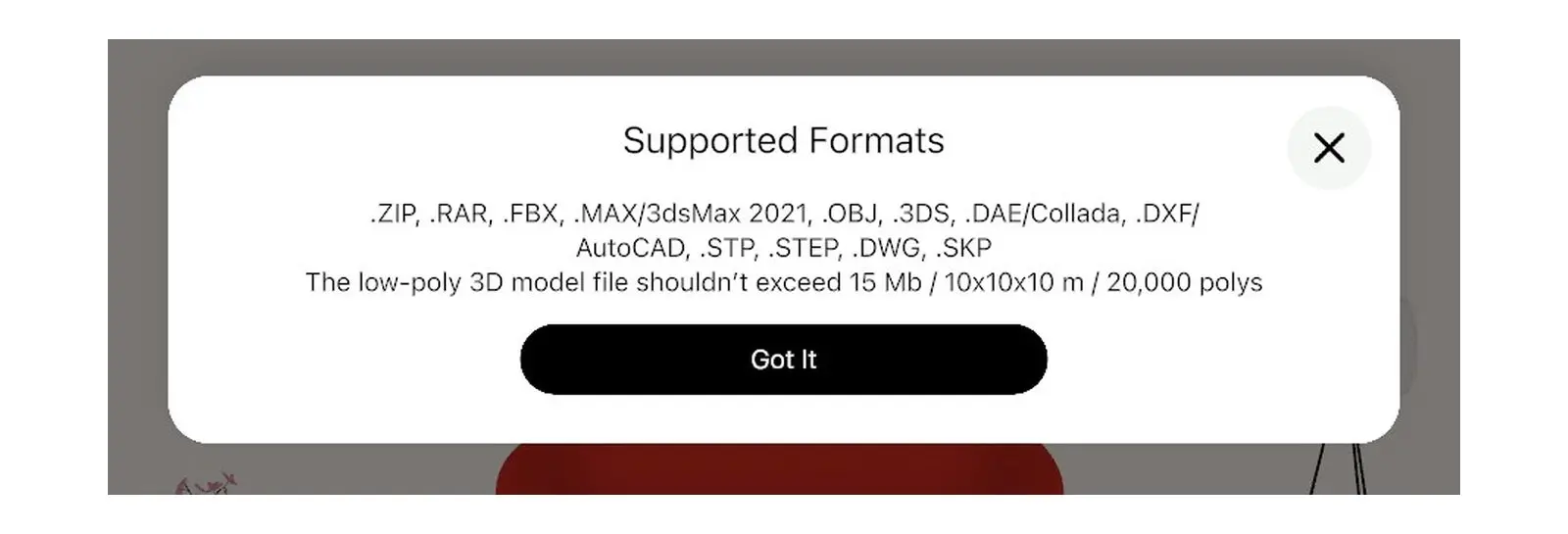
| 지원되는 파일 형식 | FBX 형식이 가장 잘 작동하며, OBJ 및 SketchUp(SKP) 형식도 사용할 수 있습니다. 전체 목록은 지원되는 형식 메뉴에서 확인하실 수 있습니다. GLB 파일은 가져올 수 없습니다. 동일한 페이지에서 FBX, OBJ, SKP 버전을 다운로드하거나 아래의 사진 가져오기 기능을 이용해 보세요. |
| ZIP 파일로 압축된 텍스처 (모델에 텍스처 파일이 포함된 경우) | 3D 모델 파일과 JPG 또는 PNG 텍스처를 하나의 폴더에 넣고 압축한 다음, 그 ZIP 파일 자체를 선택하세요. |
| 기기에 저장된 파일 | 스마트폰이나 태블릿에서는 앱이 접근할 수 있는 위치(예: 파일 앱 또는 기기 내부 저장소)에 파일을 저장해 주세요. 파일 선택 창에서 해당 파일을 고를 수 없다면, 동일한 계정으로 로그인한 Mac이나 Windows 컴퓨터에서 가져오기를 진행하세요. 컴퓨터에서는 어떤 폴더에 있어도 상관없습니다. |
간단한 방법: 사진 또는 매장 링크 활용하기
3D 파일이 없다면 가구 사진을 이용해 Home Planner 카탈로그 아이템으로 만들 수 있습니다. 사진으로 만든 아이템도 동일하게 아이템 한도에 포함됩니다.
- 가구 추가를 선택한 다음 더보기 → 내 아이템으로 이동하세요. 아이템 추가 → 아이템 가져오기 → 사진 가져오기를 누른 후 사진을 고르면 됩니다.
- 일부 사진의 경우 Home Planner에 "Convert this photo to a 3D model?"이라는 메시지가 뜹니다. 3D 입체 아이템으로 만들려면 예를, 평면 이미지 아이템으로 만들려면 아니오, 괜찮습니다를 선택하세요.
- 평면 이미지 아이템의 경우 "Would you like to remove the background of an image?"라는 안내가 나옵니다. 배경을 지우려면 배경 제거를, 그대로 쓰려면 아니오, 괜찮습니다를 고르세요.
동일한 창에서 제품 페이지 가져오기를 누르고 "Enter item URL at online store"에 웹주소를 입력하면, 해당 페이지의 사진과 치수 정보를 가져와 평면 이미지 아이템으로 만들어 줍니다. (아이템 추가 창의) 재료 가져오기를 이용하면 직접 준비한 재료 텍스처를 추가할 수도 있습니다.
1단계: 카탈로그에서 내 아이템 열기
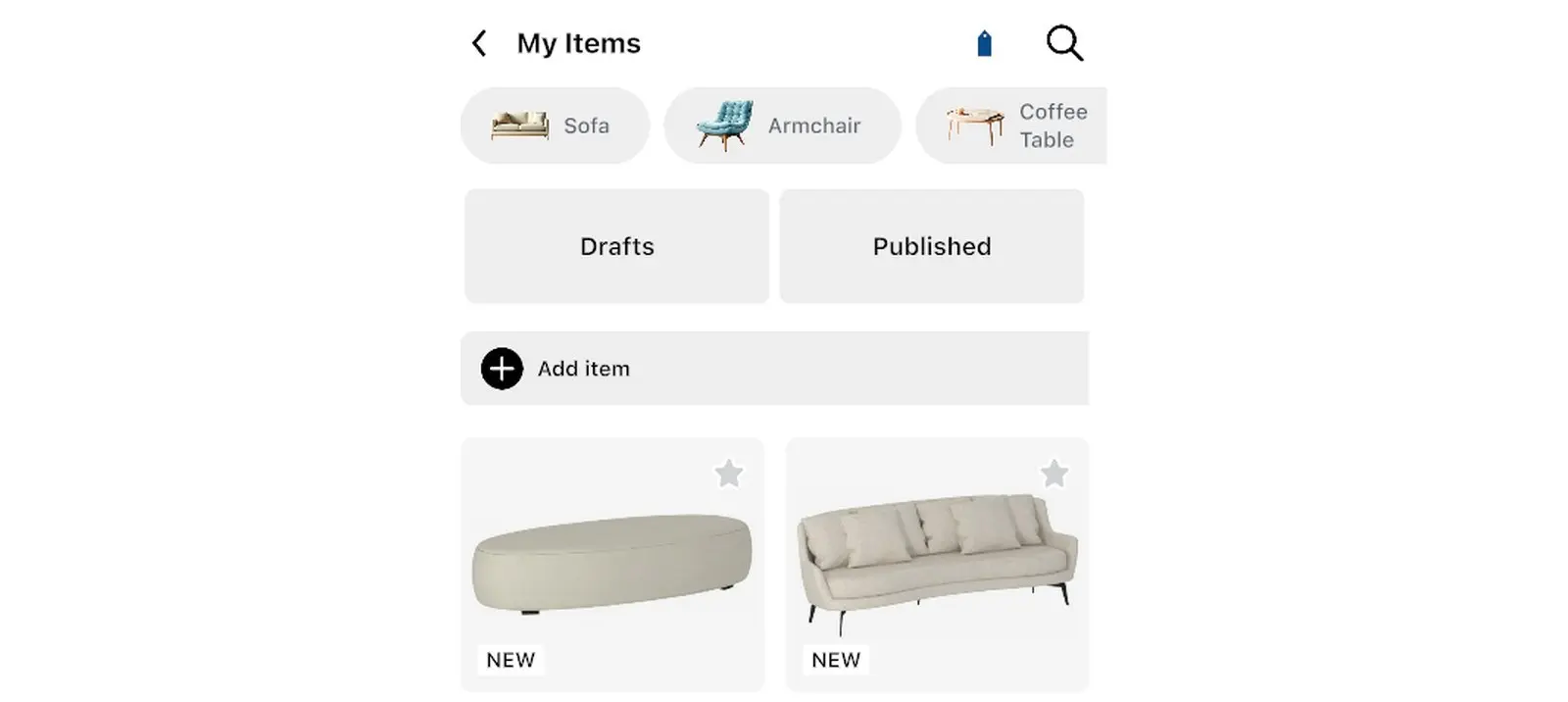
Home Planner에서 직접 추가한 아이템은 가구 카탈로그의 내 아이템 카테고리에 보관됩니다.
- 프로젝트를 엽니다. 평면도에 벽이나 방이 하나 이상 생성되어 있어야 가구 추가 버튼이 나타납니다.
- 가구 추가를 누르세요. 3D 화면과 2D 평면도 모두에서 찾을 수 있습니다. (벽 편집 상태의 2D 평면도에서는 대신 추가가 표시되므로, 먼저 완료를 선택해야 합니다.)
- 카탈로그에서 더보기를 선택한 다음 내 아이템으로 들어갑니다.
- 목록 맨 처음에 아이템 추가 항목이 보입니다. 개인 계정인 경우 그 아래에 현재 보유한 아이템 수와 전체 한도가 표시됩니다(예: 3 / 5).
다른 방법: 카탈로그 검색 결과가 없을 때 Home Planner에 표시되는 "Couldn't find what you're looking for?" 메시지에서 추가 요청을 누르면 동일한 가져오기 창이 열립니다.
2단계: 내 가구 3D 모델 가져오기
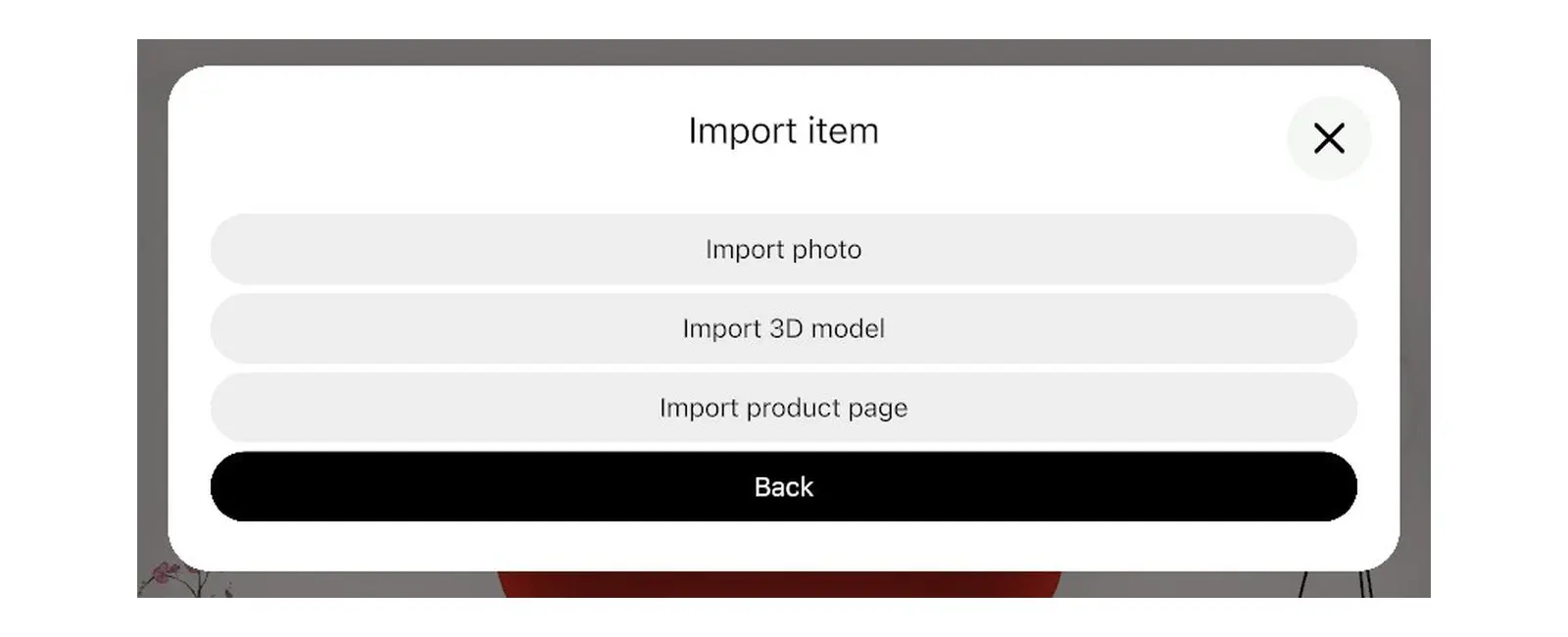
- 아이템 추가를 선택합니다. 아이템 추가 창이 열리면 아이템 가져오기를 누르세요. (같은 창에 있는 재료 가져오기를 통해 재료 텍스처를 추가할 수도 있습니다.)
- 3D 모델 가져오기를 누릅니다. (첫 화면으로 돌아가려면 Back을 사용하세요.)
- 처음 실행할 때는 Home Planner에 지원되는 형식 창이 나타납니다. 알겠습니다을 선택하세요.
- 파일을 지정합니다. ZIP 또는 RAR 압축 파일 안에 여러 3D 모델이 들어 있다면, Home Planner의 파일 선택 창에서 하나를 선택해야 합니다.
Home Planner가 파일을 업로드하며 "Importing usually takes about 7 minutes. You will be notified when it is completed."라는 메시지를 보여줍니다. 가져오기 작업은 백그라운드에서 진행되므로 변환되는 동안 프로젝트 작업을 계속 진행하셔도 됩니다.
3단계: 가져온 모델을 평면도에 추가하기
모델 변환이 끝나면 Home Planner 카탈로그의 내 아이템에 나타나며, 다른 일반 카탈로그 아이템처럼 자유롭게 배치할 수 있습니다.
- 가져오기가 완료되면 Home Planner에 "Your 3D model is ready for adjust size and color"라는 메시지가 표시됩니다. 메시지를 누르면 아이템 설정 창이 열립니다.
- 메시지를 놓치셨나요? 프로젝트 화면에서 가구 추가 → 더보기 → 내 아이템으로 이동해 해당 아이템을 고른 후 편집을 누르면 됩니다.
- 크기를 확인합니다. 아이템이 너무 크거나 작게 보인다면 (표시된 제품 크기가 아닌) 3D 모델 크기 행을 선택하세요. 3D 모델 크기 창이 열리면 실제 가로, 세로, 높이 수치를 입력합니다. 한쪽 치수를 바꿔도 다른 치수가 자동으로 변하지는 않습니다. 입력 후 완료를 누르세요. 아이템 창을 닫은 다음 "Save changes?" 메시지가 뜨면 저장을 선택합니다.
- 가구 추가를 선택한 후 더보기 → 내 아이템으로 이동하세요.
- 원하는 아이템을 선택하세요. 열리는 창에서 보기를 누릅니다.
- 아이템 카드에서 방에 추가를 누르면 Home Planner가 아이템을 방 안으로 가져옵니다.
- 평면도나 3D 화면에서 아이템을 원하는 위치로 이동시키세요.
열려 있는 프로젝트가 없는 상태에서 완료 알림 메시지를 누르면 Home Planner가 새 프로젝트를 열어 아이템을 보여줍니다. 거기서 크기를 확인한 다음, 원래 작업 중이던 프로젝트를 열고 내 아이템에서 해당 가구를 추가하세요.
Home Planner에 "Failed to import 3D model." 오류가 발생하면, 가구 매장 사이트에서 FBX 형식 파일을 제공하는지 확인하고 해당 버전으로 다시 다운로드해 보세요. 3D 모델 파일과 텍스처를 하나의 ZIP 파일로 묶어 다시 가져오는 것도 좋은 방법입니다. 그래도 해결되지 않는다면 사진이나 웹 링크를 활용해 만드는 사진 가져오기 또는 제품 페이지 가져오기를 이용하세요. 디테일이 매우 복잡한 모델은 가져오기 과정에서 일부 간소화될 수 있으므로 완성된 형태를 꼭 확인해 보시기 바랍니다.
상표권 관련 안내. Home Planner는 Apple Inc., Google LLC, Microsoft Corporation, Autodesk, Inc., Trimble Inc., The Khronos Group, Inc.와 제휴, 보증 또는 후원 관계에 있지 않으며, 언급된 모든 명칭과 상표는 해당 소유권자의 자산입니다. iPhone, iPad, Mac은 미국 및 기타 국가에 등록된 Apple Inc.의 상표입니다. Android는 Google LLC의 상표입니다. 기타 모든 상표는 해당 소유자의 자산입니다.
직접 만든 프로젝트에 적용해 보기
무료 방 계획 및 인테리어 디자인 앱


