PDF 또는 이미지 평면도를 DWG로 변환하는 방법

PDF나 이미지 평면도를 Home Planner에 업로드하면 벽을 자동으로 인식하여 레이어, 치수, 층별 시트가 포함된 깔끔한 DWG 또는 DXF 도면으로 내보낼 수 있습니다.
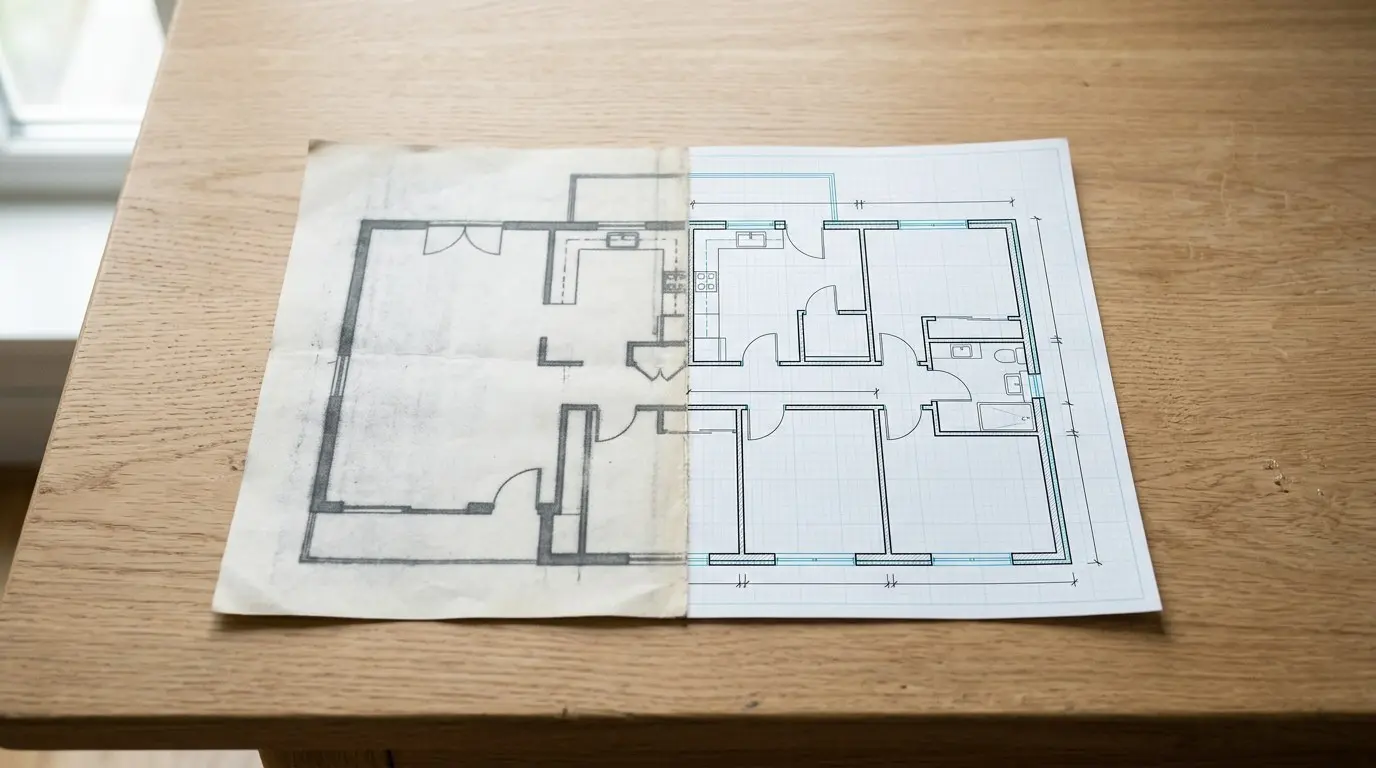
Home Planner를 사용하면 PDF나 이미지 평면도를 DWG 파일로 3단계 만에 변환할 수 있습니다. 평면도를 업로드하고, Home Planner가 벽, 문, 창문을 자동으로 인식하도록 둔 다음, 결과를 DWG 또는 DXF 파일로 내보내면 됩니다. 단순 스캔본을 CAD 파일에 넣은 것이 아니라 실제 치수가 반영된 깔끔한 벡터 도면을 얻을 수 있습니다.
Home Planner는 웹 변환 사이트가 아닌 전용 앱이며, DWG/DXF 내보내기 기능을 사용하려면 PRO+ 또는 PRO++ 구독이 필요합니다. iPhone, iPad, Android, Mac, Windows에서 동작하며, Mac에서 자동 인식을 사용하려면 macOS 14 이상이 필요합니다. 생성된 파일은 AutoCAD 및 기타 CAD 앱에서 바로 열 수 있습니다.
작동 방식
Home Planner는 먼저 이미지를 실제 도면으로 변환한 다음, 이를 CAD 파일 형식으로 생성합니다.
- 평면도가 담긴 PDF, JPG, PNG 등 이미지 파일이나 종이 도면을 찍은 사진을 업로드합니다.
- Home Planner가 인식한 벽, 문, 창문 및 스케일을 확인합니다.
- 도면을 DWG 또는 DXF 형식으로 내보내기한 뒤 저장하거나 전송합니다.
굵은 글씨로 표시된 이름은 앱 내 레이블입니다. 사용하는 앱이 한국어로 설정되어 있다면 해당 레이블도 한국어로 표시됩니다.
시작하기 전에
Home Planner PRO+ 또는 PRO++ 구독과 한 층의 명확한 이미지 도면이 필요합니다.
| 준비물 | 이유 |
|---|---|
| Home Planner 구독 | 인식 기능: 모든 Home Planner 구독 요금제 가능. DWG/DXF 내보내기: PRO+ 또는 PRO++ 필요. 구독하지 않은 상태에서 자동 인식을 선택하면 구독 안내 화면이 열립니다. |
| 인터넷 연결 | 인식 작업은 서버에서 처리되므로 도면이 나타날 때까지 잠시 기다려 주세요. DWG 파일 생성은 기기 내부에서 이루어집니다. |
| PDF 또는 도면 이미지 파일 | PDF, JPG, PNG, WEBP, TIFF, BMP, GIF, HEIC 형식을 지원합니다. 여러 페이지로 구성된 PDF의 경우 페이지 선택 창이 열립니다. 이미지 1장당 1개 층을 담아야 합니다. |
| 이미지당 1개 층 표시 (치수 포함) | 치수, 문, 창문, 방 이름이 선명하게 보이는 이미지일수록 인식률이 높습니다. 한 페이지에 여러 층이 함께 있다면 사진이나 PDF 편집 앱에서 먼저 1개 층만 크롭해 주세요. |
| 닫힌 구조의 방 | 방 이름과 면적은 벽이 완전히 닫힌 방에만 작성됩니다. 닫힌 방이 하나도 없으면 내보내기가 중단되고 안내 메시지가 표시됩니다. |
1단계: PDF 또는 이미지 평면도 업로드하기
PDF나 이미지 평면도를 DWG로 변환하려면 자동 인식 기능을 사용해 Home Planner에 업로드하세요. 도면을 바탕으로 새 프로젝트를 시작하거나, 이미 열려 있는 프로젝트에 도면을 추가할 수 있습니다.
새 프로젝트에서 시작하는 경우
- Home Planner에서 만들기 화면을 열고 사진에서 평면도를 선택하세요. 이어서 시작을 누릅니다.
- 평면도 선택에서 PDF 또는 이미지 파일을 선택하세요. 여러 층으로 된 건물의 경우 층마다 도면을 하나씩 지정할 수 있습니다. 스마트폰이나 태블릿에서는 종이 도면을 직접 촬영할 수도 있습니다. 다중 페이지 PDF인 경우 도면이 포함된 페이지를 선택해 주세요. 파일 용량이 너무 크다는 메시지가 뜨면 도면을 캡처한 스크린샷을 대신 업로드하세요.
- 층 순서 창이 뜨면 각 층의 순서가 맞는지 확인합니다. 도면을 자르거나 조정하려면 해당 도면을 선택한 후 계속을 누르세요.
- 가져오기 방법 선택에서 자동 인식을 선택합니다. 화면에 디자인 주문이 보이더라도 무시하셔도 됩니다. Home Planner가 벽, 문, 창문을 자동으로 찾아 방을 형성합니다.
업로드 및 인식 과정에 대한 상세 가이드: 2D 평면도를 3D로 변환하는 방법.
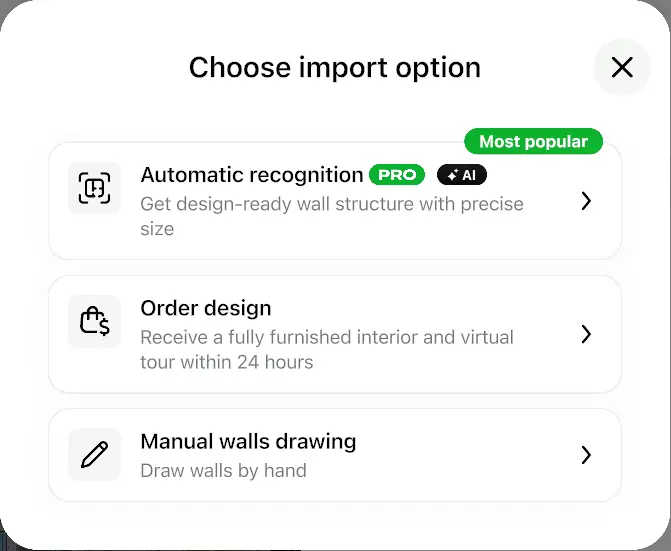
기존 프로젝트에서 추가하는 경우
이 방식에서는 한 번에 도면을 하나씩 추가합니다.
- 2D 도면 편집기에서 원하는 층을 엽니다.
- 상단 도구 모음에서 평면도 업로드를 선택하세요. 해당 층에 이미 방이 생성되어 있다면 먼저 벽 그리기를 누릅니다. 도면 이미지가 이미 들어가 있는 층에는 이 버튼이 표시되지 않습니다.
- 다중 페이지 PDF라면 도면이 있는 페이지를 선택합니다. 이후 과정은 새 프로젝트와 동일하게 가져오기 방법 선택부터 진행됩니다.
벽을 직접 그리고 싶으신가요? 수동으로 벽 그리기를 선택하면 도면이 모눈 레이어 아래에 고정되어 선을 따라 벽을 직접 그릴 수 있습니다. 내보내기 결과는 동일하게 적용됩니다.
2단계: 인식된 도면 확인 및 수정하기
Home Planner의 자동 인식 과정에서 미세한 오차가 발생할 수 있으므로 내보내기 전에 도면을 꼭 확인하세요. DWG 파일의 정밀도는 Home Planner에 작성된 도면의 정확도에 좌우됩니다.
- 긴 벽 하나의 길이를 원본 도면에 적힌 실제 치수와 비교해 보세요. 결과를 확인해 메시지가 나타나 이 작업을 안내할 수 있습니다.
- 길이가 맞지 않는다면 벽 편집을 누른 뒤 크기 변경을 선택하세요.
- 팝업 창이 열리면 도면 스케일 변경을 선택합니다. 층이 여러 개라면 현재 층에 대해 변경 또는 모든 층에 대해 변경 중 하나를 선택하세요.
- 벽 하나를 선택해 표시된 수치에 실제 치수를 입력하세요. 입력한 값에 맞게 Home Planner가 도면 전체의 스케일을 자동으로 재조정합니다.
- 누락되었거나 위치가 잘못된 벽, 문, 창문을 바로잡으세요. 벽을 이동하거나 추가하려면 벽 편집을 선택합니다.
- 모든 방의 벽이 완전히 닫혀 있는지 확인하세요. 그래야 각 방에 이름과 면적이 정상적으로 부여됩니다. 닫힌 방이 없으면 내보내기를 진행할 수 없습니다.
- 벽 도구가 열려 있다면 완료를 눌러 벽 편집 모드를 종료하세요. 오른쪽 도구 모음에 공유 아이콘이 나타납니다.
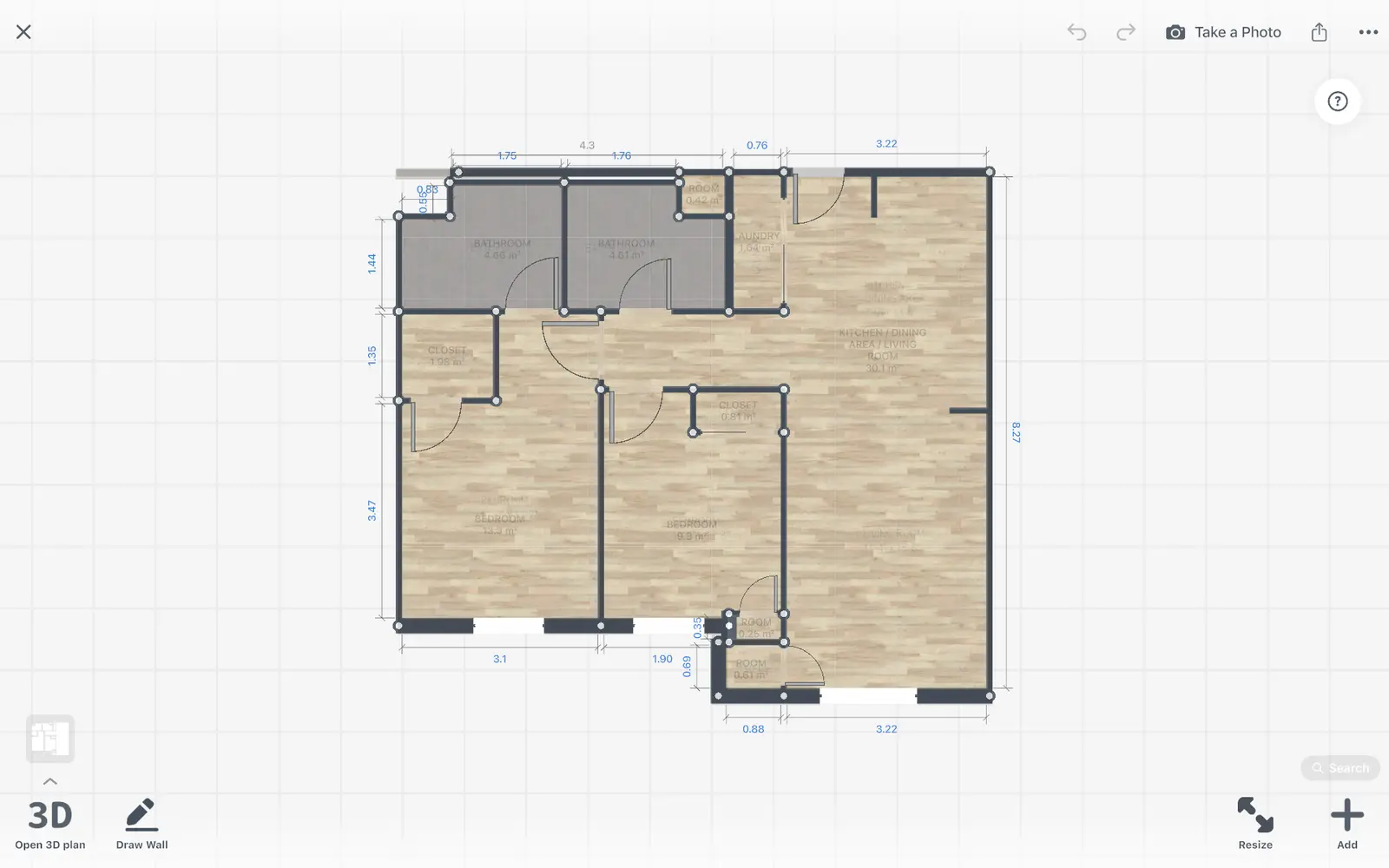
3단계: 평면도를 DWG 또는 DXF로 내보내기
Home Planner는 편집기의 공유 메뉴를 통해 도면을 DWG 또는 DXF로 내보냅니다. 기기 내에서 단 몇 초 만에 파일이 생성되며, 가구가 많이 배치된 대형 프로젝트는 시간이 조금 더 걸릴 수 있습니다.
- 공유 메뉴 열기: 오른쪽 도구 모음에서 공유 아이콘을 선택하세요. 공유 아이콘이 보이지 않는다면 먼저 완료를 누르세요.
- 도면 내보내기를 선택합니다.
- DWG 또는 DXF를 선택하세요. 창에서 파일에 포함될 요소(벽, 문, 창문, 방 치수)를 미리 확인할 수 있습니다.
- 내보내기를 누릅니다. 스마트폰이나 태블릿에서는 공유 창이 열려 파일을 저장하거나 전송할 수 있습니다. Mac이나 Windows PC에서는 저장 창이 뜨면 원하는 폴더를 지정하세요.
PRO++ 요금제에서는 도면에 가구 포함 옵션이 기본적으로 활성화되어 배치한 가구가 함께 내보내집니다. 벽체만 내보내려면 이 옵션을 끄세요. PRO+ 요금제에서는 해당 항목이 표시되지만 선택 시 PRO++ 업그레이드 안내가 열립니다.
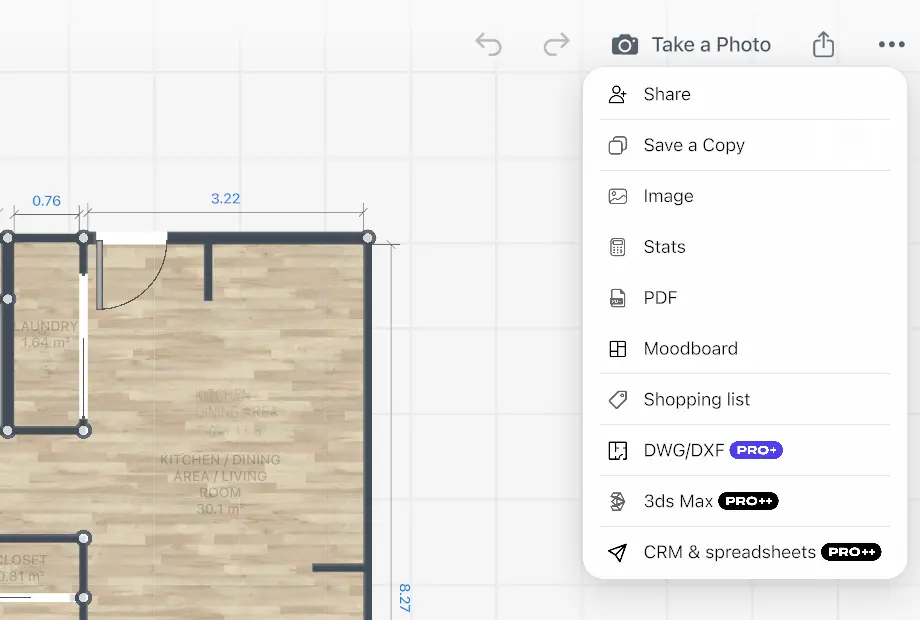
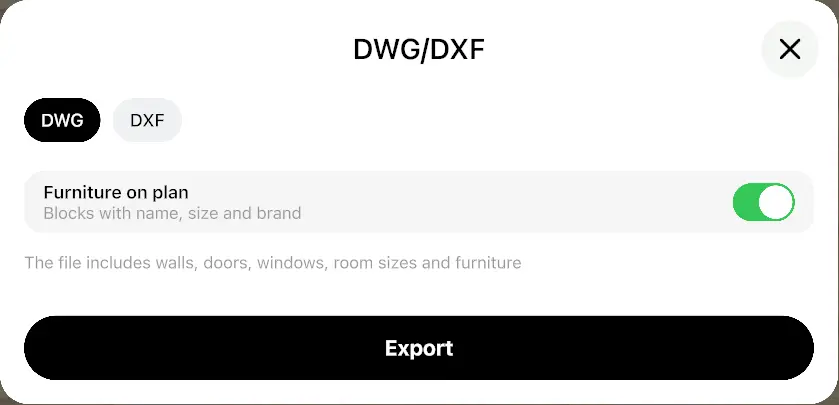
동일한 내보내기 창에서 용지 및 축척을 설정하여 PDF나 SVG로 내보낼 수도 있습니다. CAD 프로그램에서 사용하려면 DWG 또는 DXF를 선택하세요.
DWG 파일 포함 구성 요소
Home Planner에서 내보낸 DWG 및 DXF 파일은 실제 단위가 적용된 벡터 도면입니다. 층마다 전용 레이어 세트와 시트(레이아웃)가 개별 구성됩니다.
| 파일 구성 항목 | 얻을 수 있는 기능 |
|---|---|
| 레이어 | 층마다 5개의 레이어가 생성되며 해당 층의 이름이 붙습니다. 레이어 이름 끝에는 앱 언어 설정과 상관없이 항상 아래 목록의 영어 단어가 붙습니다. |
| 벽 | 층마다 개구부가 뚫린 깔끔한 외곽선이 1개씩 생성됩니다. 인접한 방 사이의 공유 벽은 중복으로 그려지지 않습니다. 각 외곽선은 닫힌 폴리라인(polyline) 형태입니다. |
| 문 및 창문 | 열림 호가 포함된 문, 패널 형태의 미세기문 및 접이식 문, 창문 유리면이 표현됩니다. |
| 치수 및 방 | 벽 치수선과 함께 방 이름, 해당 방의 면적이 표기됩니다. |
| 시트 (레이아웃) | 층별로 레이아웃 탭이 각각 생성됩니다. 모형(Model) 탭에서는 모든 층이 겹쳐서 표시되며, 레이어 켜기/끄기를 통해 원하는 층만 볼 수 있습니다. |
| 단위 | 기본 도면 단위 1은 Home Planner의 <s1>단위</s1> 설정에 따라 1m, 1cm, 1mm 또는 1inch가 됩니다(피트 단위는 인치로 저장됨). 내보내기 전에 단위를 꼭 확인하세요. |
| 로고가 포함된 표제란 | PRO+ 또는 PRO++ 이용 시 프로필에서 사진 및 PDF에 로고 표시 옵션을 켜면, 각 층 시트에 앱 언어로 된 테두리와 표제란이 적용됩니다(Project, Level, Scale, Date 및 "100% 배율로 인쇄하세요" 문구 포함). 축척은 용지 크기(A4 가로, 피트/인치 단위의 경우 Letter 가로)에 맞게 1:87과 같은 방식으로 자동 조정됩니다. |
| 가구 (PRO++) | 각 가구는 이름, 크기, 브랜드, SKU 등 숨겨진 속성을 가진 블록(block)으로 저장됩니다. 층마다 전용 가구 레이어가 별도로 지정됩니다. |
| 파일 버전 | DWG는 최신 CAD 앱에서 광범위하게 지원하는 AutoCAD 2013 형식으로 저장됩니다. DXF는 텍스트 파일 형식으로 저장됩니다. |
파일 내 층별 레이어 이름 구조:
<floor name> Walls
<floor name> Doors
<floor name> Windows
<floor name> Dimensions
<floor name> Rooms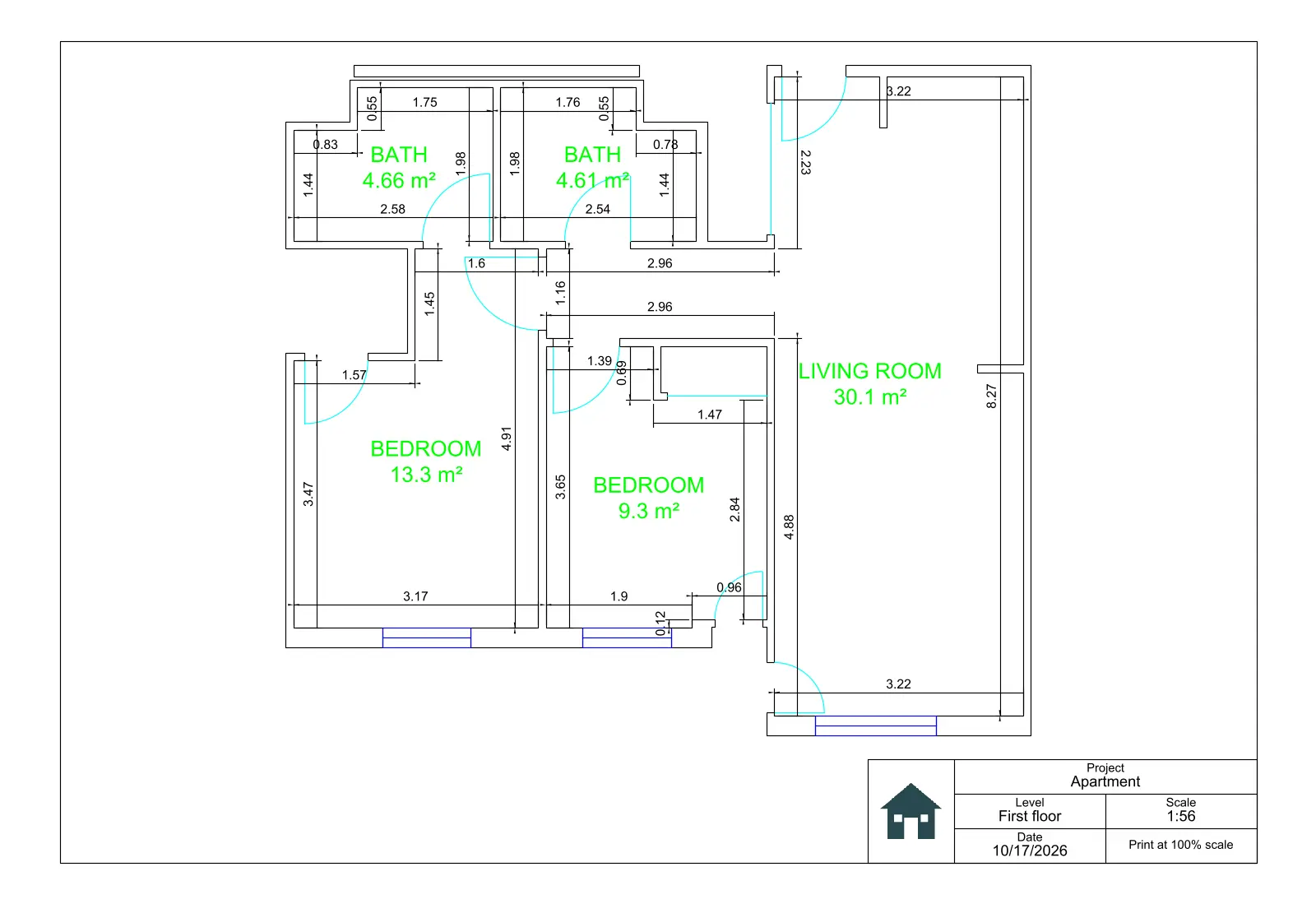
DWG vs DXF: 상황별 선택 가이드
AutoCAD 및 대부분의 CAD 프로그램을 사용할 때는 DWG를 선택하세요. 사용하는 프로그램이 DWG 형식을 지원하지 않을 때 DXF를 선택하면 됩니다.
| 형식 | 추천 사용 상황 | 메모 |
|---|---|---|
| DWG | 사용자 또는 시공업체가 AutoCAD나 DWG를 지원하는 CAD 앱을 사용할 때 | 기본 추천 형식입니다. 열었을 때 평면도 뷰가 바로 나타납니다. |
| DXF | 무료 CAD, 3D 프로그램, 레이저 가공기 및 CNC 소프트웨어 등 DXF만 지원하는 프로그램을 사용할 때 | 2013 버전의 텍스트 기반 DXF 파일이며 DWG와 동일한 레이어 및 시트 구조를 가집니다. 매우 오래된 DXF 전용 프로그램에서는 이 버전을 열지 못할 수 있습니다. 치수와 방 이름은 별도 레이어에 배치되므로 가공 작업을 진행하기 전에 해당 레이어를 숨기거나 삭제하세요. |
상표권 관련 안내. Home Planner는 Autodesk, Inc., Apple Inc., Google LLC, Microsoft Corporation과 제휴, 보증 또는 후원 관계에 있지 않으며, 언급된 명칭과 상표는 각 소유자의 자산입니다. AutoCAD는 Autodesk, Inc.의 상표입니다. iPhone, iPad, Mac 및 macOS는 미국 및 기타 국가에 등록된 Apple Inc.의 상표입니다. Android는 Google LLC의 상표입니다. 기타 모든 상표는 해당 소유자의 자산입니다.
직접 만든 프로젝트에 적용해 보기
무료 방 계획 및 인테리어 디자인 앱


