실제 가구가 탑재된 방 계획 프로그램: 원하는 아이템을 빠르게 찾는 방법

2,000개 이상 브랜드의 56만 개 이상 가구 중에서 원하는 아이템을 찾아보세요. 다른 방들 탭, 스타일, 브랜드, 테마, 즐겨찾기, 매장 카탈로그를 활용하면 빠르게 검색할 수 있습니다.

의자 하나를 추가하려고 가구 카탈로그를 엽니다. 하지만 카탈로그에는 아담한 협탁부터 캐노피 침대까지 모든 제품이 쏟아져 나옵니다. Home Planner는 2,000개 이상의 브랜드, 56만 개 이상의 실제 가구가 등록되어 있는 방 계획 프로그램입니다. 의자 하나를 찾기에는 지나쳐야 할 가구가 너무 많습니다.
이 가이드에서는 전체 카탈로그에서 원하는 제품만 빠르게 좁혀볼 수 있는 단축 메뉴를 소개합니다.
준비물: iPhone, iPad, Android, Mac 또는 Windows용 Home Planner, 그리고 최소 하나 이상의 방이 포함된 프로젝트. 비용: Home Planner는 무료로 시작할 수 있으며, 카탈로그의 일부 아이템은 PRO 플랜이 필요합니다.
실제 가구가 탑재된 인테리어 디자인 앱은 왜 둘러보기가 까다로울까요?
선택지가 많다고 해서 저절로 결과가 좋아지는 것은 아니기 때문입니다. 계획 없이 둘러보다 보면 몇 시간씩 스크롤하며 제품을 비교하다가, 원래 찾으려던 가구는 잊어버리고 아무 제품이나 고르게 되기 쉽습니다.
방대한 카탈로그 규모 자체가 문제는 아닙니다. 카탈로그는 도구일 뿐입니다. 빠른 검색 방법을 알아두면 가구 고르기가 지루한 작업이 아닌 즐거운 과정으로 바뀝니다.
가구가 포함된 3D 방 계획 프로그램은 무엇을 먼저 보여줄까요?
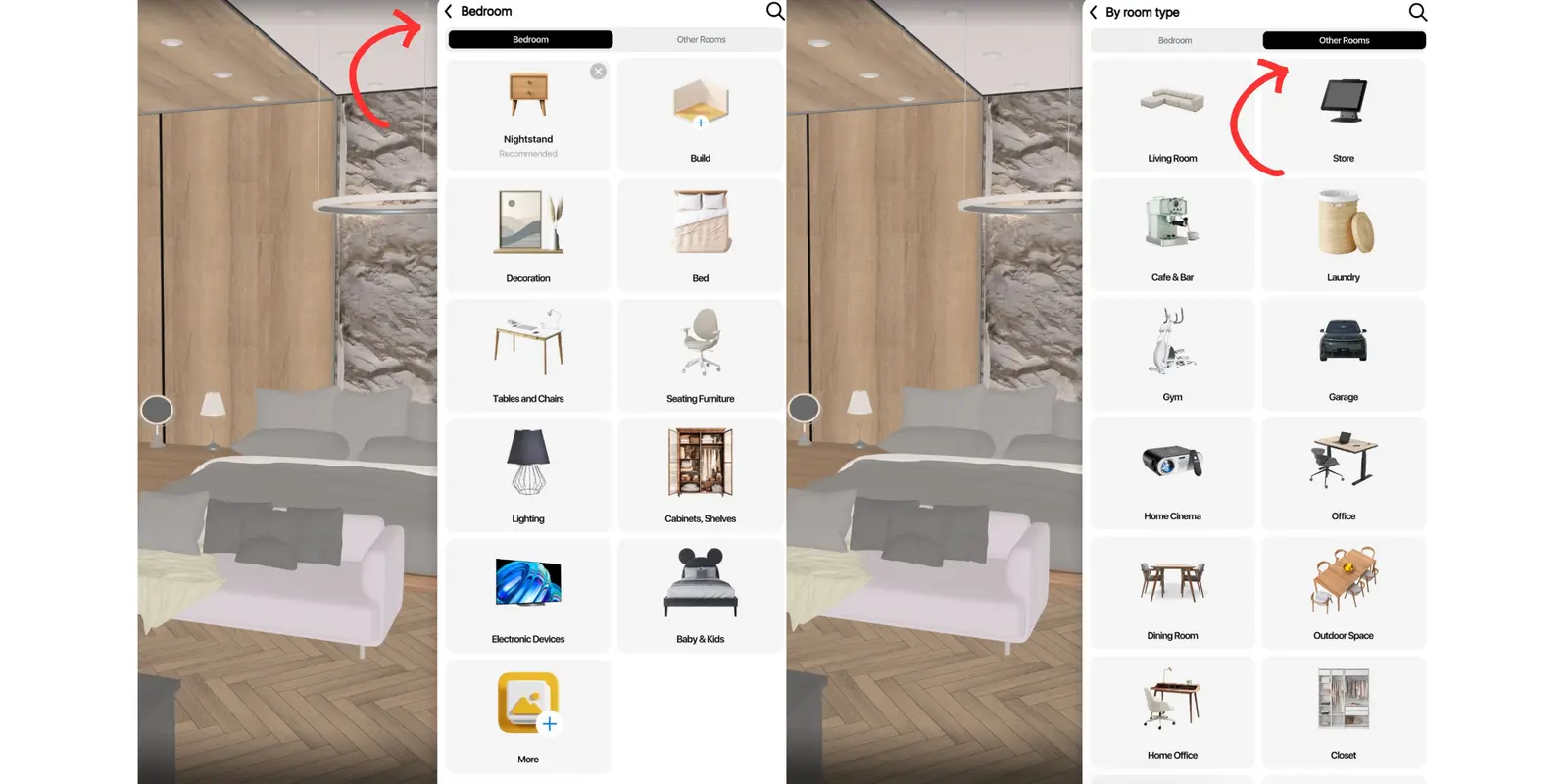
앱은 방 종류를 기준으로 작동합니다. Home Planner에서 방을 생성하면, 카탈로그는 해당 공간에 맞는 가구를 가장 먼저 추천합니다. 침실을 만들면 침대, 협탁, 옷장, 조명, 침실용 소품이 먼저 표시됩니다.
책상이나 식탁 의자, 복도 선반처럼 다른 공간의 가구가 필요할 수도 있습니다. 이럴 때는 카탈로그의 다른 방들 탭을 열어보세요. 모든 방 종류의 카테고리가 모여 있어, 침실에 작업 공간을 만들거나 거실에 다이닝 영역을 구획하는 등 다양한 스타일과 공간을 자유롭게 조합할 수 있습니다.
카탈로그는 현재 작업 중인 방에 집중하도록 도와주며, 다른 공간의 가구도 탭 하나로 쉽게 찾아볼 수 있습니다.
가구가 포함된 방 계획 프로그램에서 가장 빠르게 검색하는 방법은 무엇일까요?
스타일, 브랜드, 테마별로 카탈로그를 좁혀보고, 마음에 드는 가구는 즐겨찾기에 저장하세요. 이 4가지 단축 메뉴는 카탈로그의 더보기 항목에서 확인할 수 있습니다. 5번째 방법인 매장 카탈로그는 앱 안에서 실제 매장을 둘러보는 것처럼 활용할 수 있습니다.
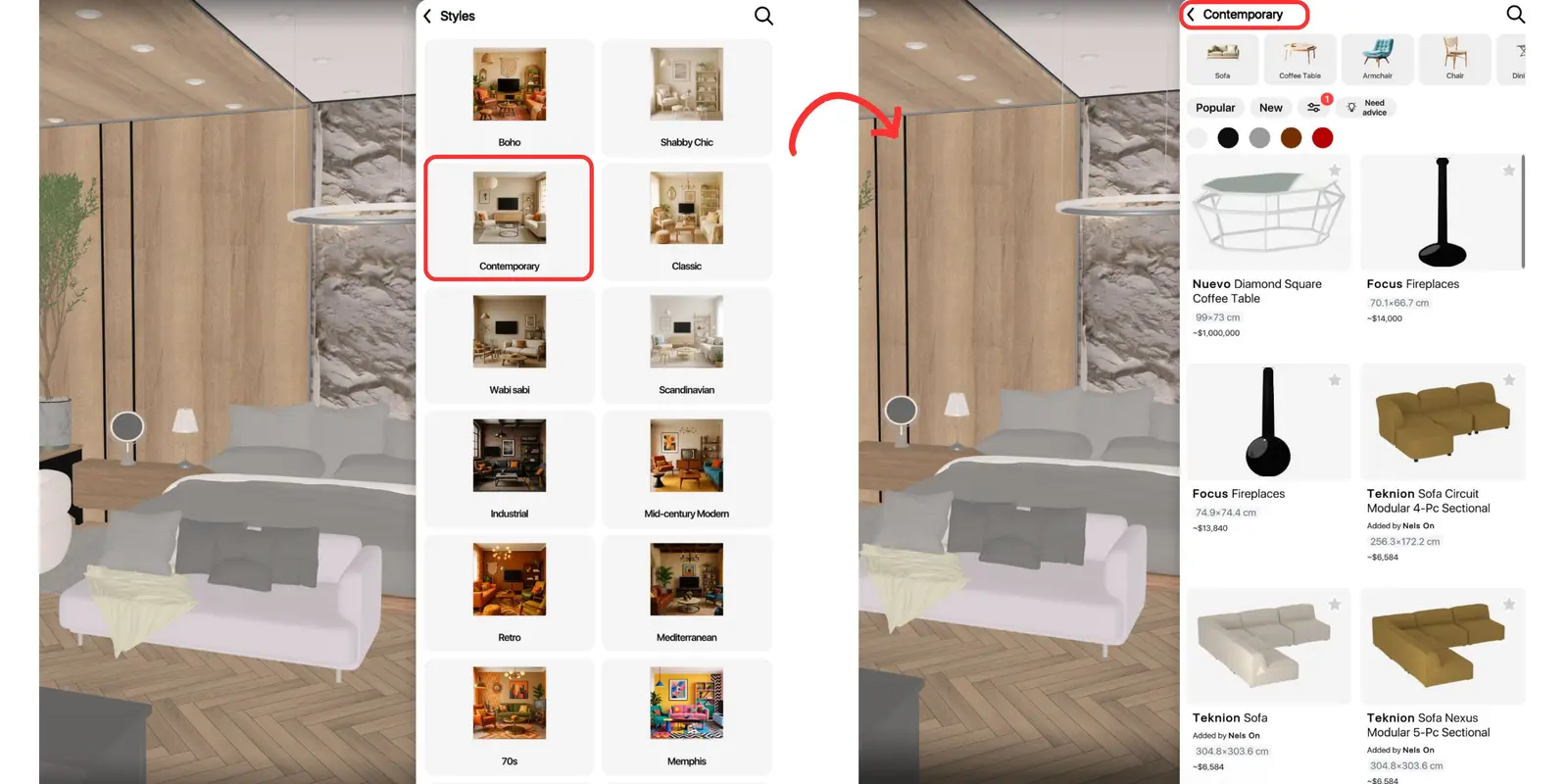
1. 카테고리뿐만 아니라 스타일로 필터링하기
카테고리만으로 검색하면 범위가 너무 넓습니다. 단순히 "소파"를 찾지 말고, 원목 다리와 밝은 패브릭이 적용된 북유럽 스타일 소파처럼 구체적으로 찾아보세요. 이렇게 조건을 지정하면 5,000개의 선택지가 50개로 대폭 줄어듭니다.
카탈로그 → 더보기 → 스타일로 이동하여 북유럽, 보호, 인더스트리얼 등 원하는 스타일을 선택하세요. 그다음 필터를 적용해 결과를 더 자세히 좁힐 수 있습니다.
2. 브랜드로 검색하기
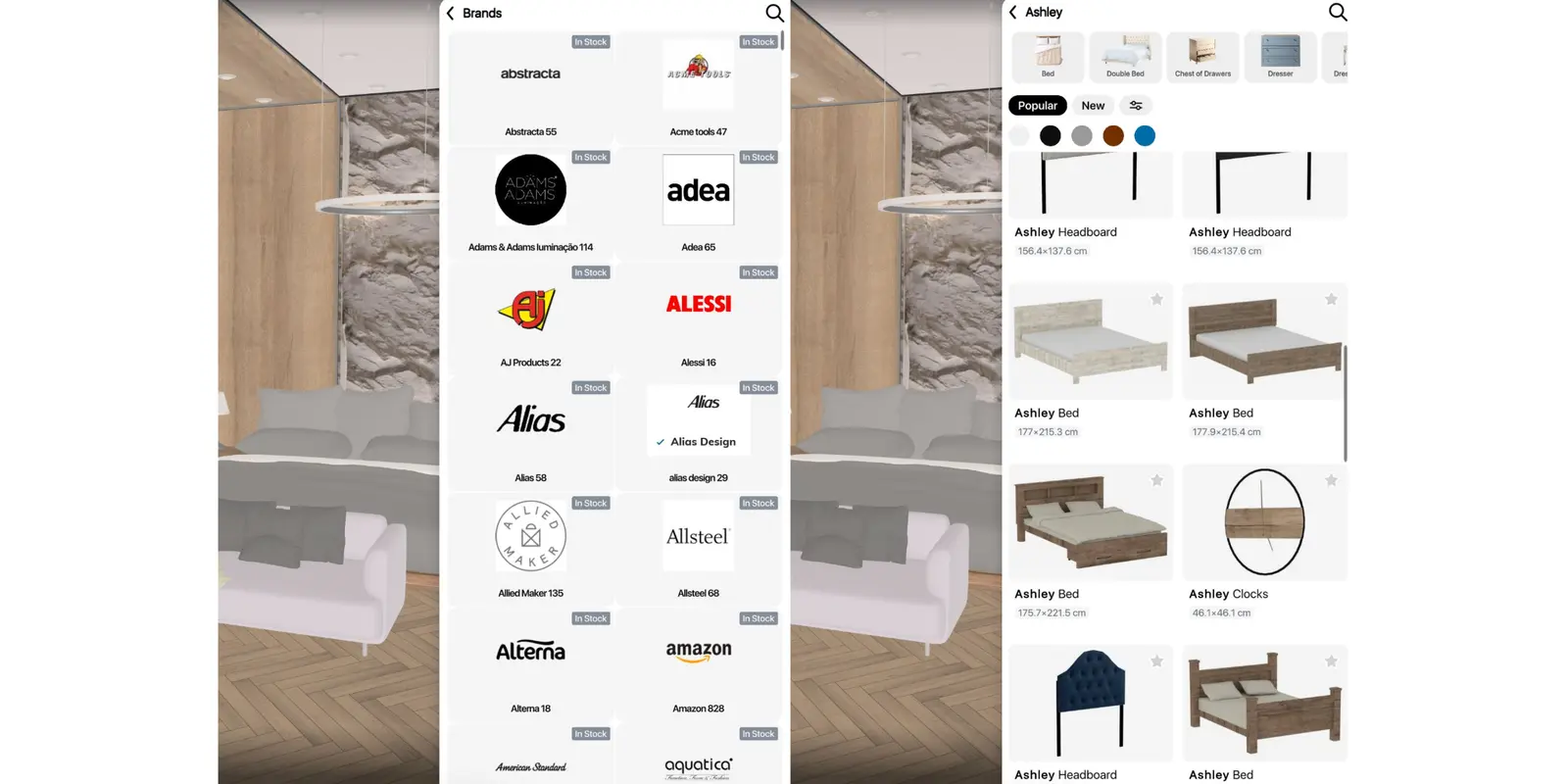
선호하는 브랜드의 스타일, 품질, 소재를 이미 알고 있다면 브랜드별 쇼핑이 유용합니다. 인테리어 앱 안에서 익숙한 매장을 둘러보는 것처럼 편리하게 이용할 수 있습니다.
카탈로그 → 더보기 → 브랜드로 이동하세요. 목록은 알파벳순으로 정렬되어 있습니다. 원하는 브랜드를 선택한 후 필터를 사용해 결과를 좁혀보세요.
3. 테마 컬렉션 활용하기
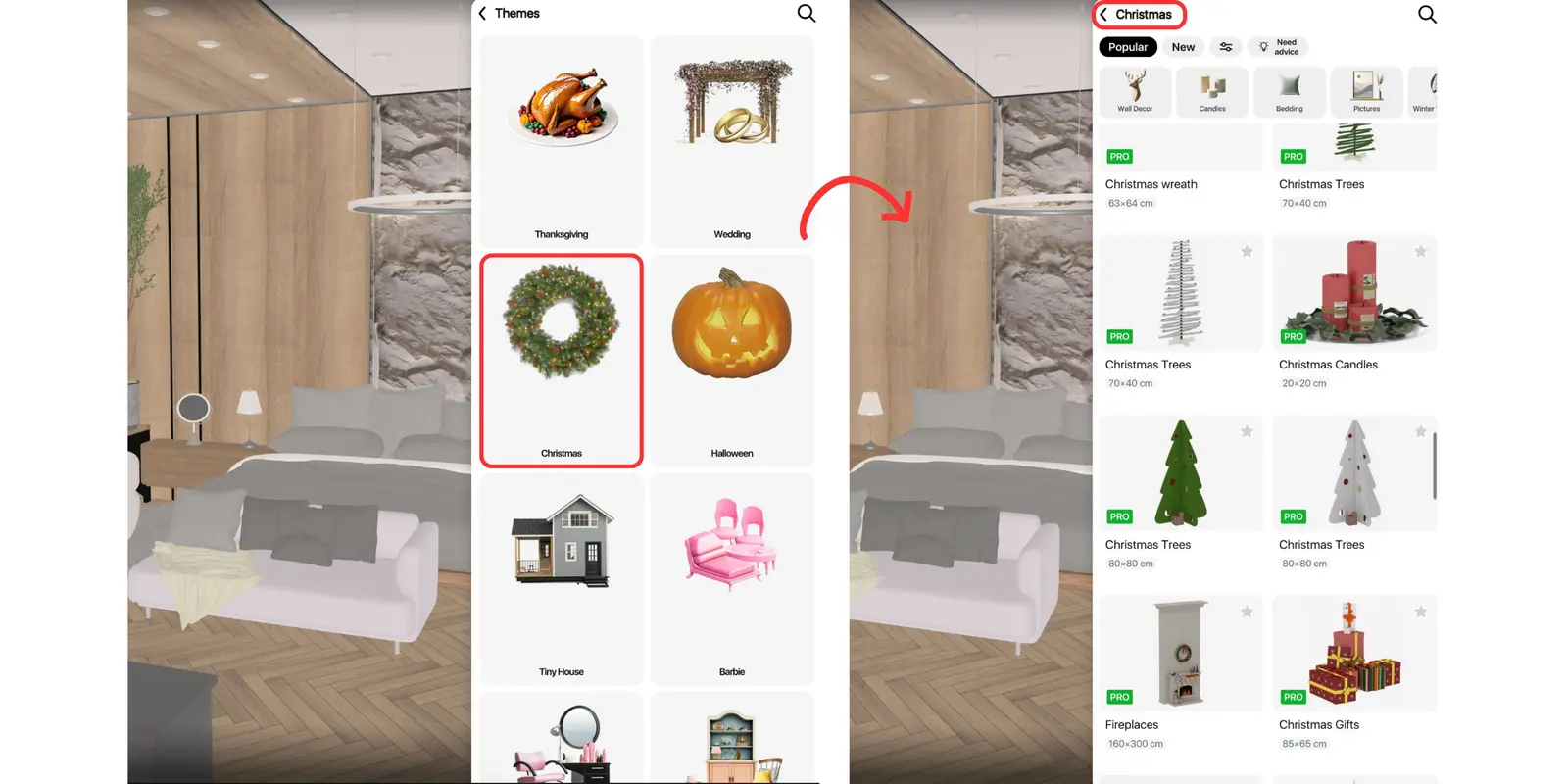
복잡하게 고민하고 싶지 않다면 잘 구성된 컬렉션에서 시작해 보세요. 크리스마스, 코티지코어, 타이니 하우스 등 다양한 테마가 준비되어 있습니다.
카탈로그 → 더보기 → 테마로 이동하여 컬렉션을 선택한 후, 필터를 적용해 원하는 제품을 찾아보세요.
4. 즐겨찾기에 저장해 처음부터 다시 찾지 않기
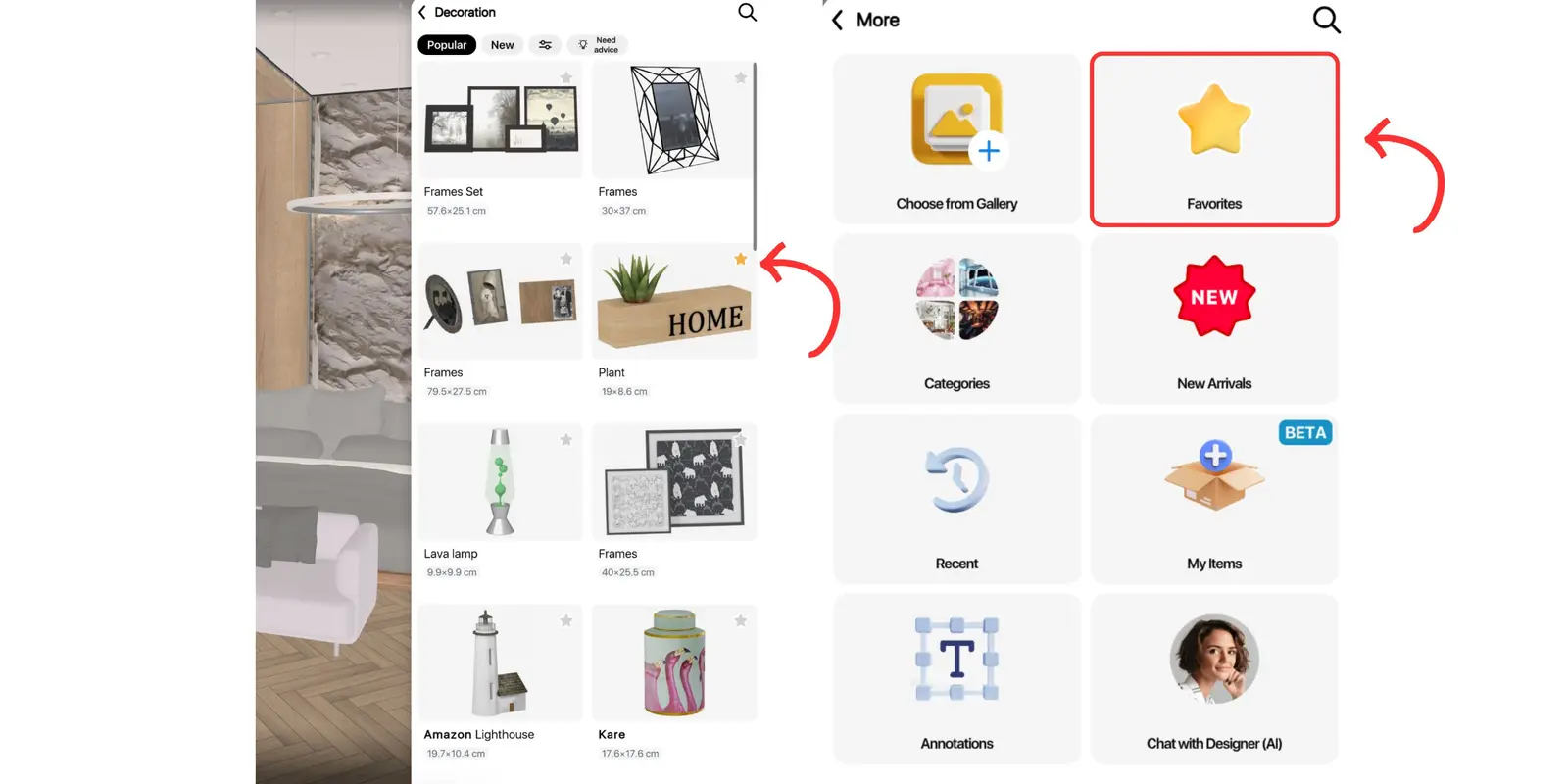
마음에 드는 가구를 발견하면 모서리에 있는 작은 별 아이콘을 누르세요. 별이 금색으로 바뀌면서 해당 아이템이 즐겨찾기에 저장됩니다. 어디서 봤는지 기억해 둘 필요도 없고, 북마크하는 것을 잊어 라탄 조명을 놓칠 일도 없습니다.
저장한 모든 가구를 확인하려면 카탈로그 → 더보기 → 즐겨찾기로 이동하세요. 한곳에서 후보 제품을 비교하고, 컨셉을 구상하거나, 아이디어를 수집할 때 유용하게 활용할 수 있습니다.
5. 앱 내부에서 브랜드 매장 카탈로그 둘러보기
일부 브랜드는 전체 카탈로그를 Home Planner 내에 그대로 제공합니다. 실제 쇼룸을 둘러보듯 브랜드 컬렉션을 살펴볼 수 있습니다. 이처럼 브랜드 매장 카탈로그가 연동되어 있어 3D 가구 카탈로그에 매번 새로운 모델이 꾸준히 추가됩니다.
검색 방식을 바꾸면 나타나는 변화
목적 없는 스크롤을 멈추고 스타일, 브랜드, 테마, 나만의 즐겨찾기 목록 중 하나를 기준 삼아 검색을 시작하게 됩니다. 이렇게 하면 가구 선택 과정이 지루한 인내심 테스트가 아닌 즐거운 작업이 됩니다.
원하는 가구를 어떻게 찾고 계신가요?
여전히 무작정 스크롤하고 계신가요, 아니면 필터로 시작하고 계신가요? 방대한 카탈로그를 일일이 확인하는 것보다 추려낸 가구를 내 방에 배치해 보는 것이 훨씬 쉽습니다. Home Planner에서 프로젝트를 열고, 하나의 스타일이나 브랜드를 선택한 뒤 첫 번째 가구를 배치해 보세요. 하나의 앱에서 AR로 방을 스캔하고, 2D 및 3D 평면도를 제작하고, 실제 브랜드 가구를 배치하며, AI로 방 사진을 새롭게 리모델링할 수 있습니다.
상표권 안내. 카탈로그 캡처 화면에 표시된 Alessi, Amazon, Ashley 등의 브랜드명 및 로고는 해당 소유자의 등록 상표이며, 카탈로그에서 이용 가능한 제품을 식별하기 위한 목적으로만 사용되었습니다. Home Planner는 해당 기업들과 제휴, 승인 또는 후원 관계에 있지 않습니다. 기타 모든 상표는 해당 소유자의 자산입니다.

직접 만든 프로젝트에 적용해 보기
무료 방 계획 및 인테리어 디자인 앱


