벽 패널 시뮬레이터: 3D로 패널, 벽 자재 및 바닥재 미리보기

Home Planner에서 내 방에 벽 패널, 벽지, 벽돌, 바닥재를 미리 적용해 보세요. 샘플 사진을 자재로 활용하고 벽선반의 정확한 높이도 설정할 수 있습니다.
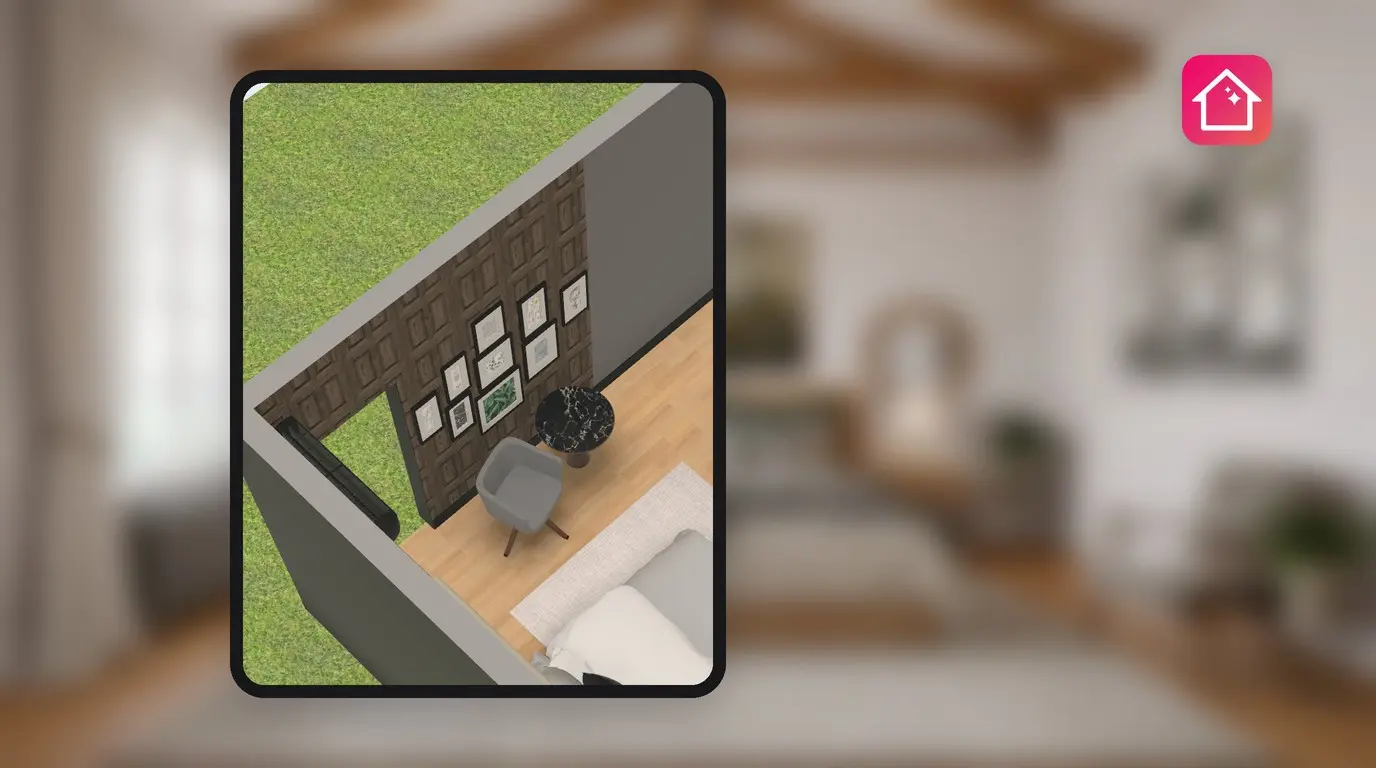
침대 뒤 벽에 목재 슬랫을 대는 게 나을까요, 벽돌을 쌓는 게 나을까요? 매장에 있는 샘플 보드만으로는 창문이 달린 3.5m 벽면에 실제 어떤 느낌일지 가늠하기 어렵습니다. Home Planner를 내 방을 위한 벽 패널 시뮬레이터로 활용해 보세요. 한쪽 벽에 패널, 벽지, 벽돌을 배치하고 3D 공간을 둘러보며 확인할 수 있습니다.
색상 팔레트를 이용해 방마다 바닥재를 다르게 바꿀 수도 있습니다. 선반을 특정 위치에 정확히 걸어야 한다면 벽에서의 위치도 직접 설정할 수 있습니다. 이 가이드에서 각 단계를 차근차근 안내해 드립니다.
작동 방식
- 3D 뷰에서 벽의 한쪽 면을 선택합니다.
- 패널 설치, 벽지, 벽돌 탭이나 내 사진에서 자재를 선택합니다.
- 3D로 방을 둘러본 후, 동일한 벽에 다른 옵션을 적용해 봅니다.
시작하기 전에
| 준비물 | 이유 |
|---|---|
| iPhone, iPad, Android, Mac 또는 Windows용 Home Planner | 모든 기기에서 작업 순서는 거의 동일합니다. |
| 방이 그려진 디자인 프로젝트 | 도면의 벽, 바닥, 천장에 자재가 적용됩니다. |
| 마음에 드는 패널이나 벽지 사진 (선택 사항) | 사진 선택 기능으로 사진을 자재로 전환할 수 있습니다. |
| 모든 자재를 이용하기 위한 PRO 구독 (선택 사항) | 무료 플랜에서는 탭 내부 자재 중 일부에 PRO 배지가 표시될 수 있습니다. 단색 페인트는 항상 무료입니다. |
내 벽에 벽 패널을 미리 적용해 보려면 어떻게 해야 하나요?
3D 뷰에서 벽면을 선택하고 색상 견본을 누른 후 패널 설치 탭에서 자재를 선택하세요. 자재는 선택한 면에만 적용되므로 다른 벽은 그대로 유지됩니다.
- 3D 뷰에서 디자인을 엽니다.
- 변경하려는 벽의 면을 선택합니다.
- 선택 항목과 함께 나타나는 작은 도구 모음에서 첫 번째 동그란 버튼인 색상 견본을 선택합니다. 이 버튼에는 텍스트 라벨이 없으며 벽의 현재 색상이나 자재가 표시됩니다. 버튼을 누르면 팔레트가 열립니다. 세로 모드의 스마트폰에서는 상단에 모두 적용 (N), 색 변경, 완료가 표시됩니다. 다른 기기나 화면에서는 타이틀이 색으로 나타날 수 있습니다.
- 팔레트 상단แถบ에서 탭을 선택합니다. 앞쪽에 최근 및 내 자재가 위치하며, 이어서 페인트, 벽돌, 벽지, 패널 설치, 타일 등의 탭이 있습니다.
- 자재를 선택합니다. 벽면이 즉시 변경됩니다.
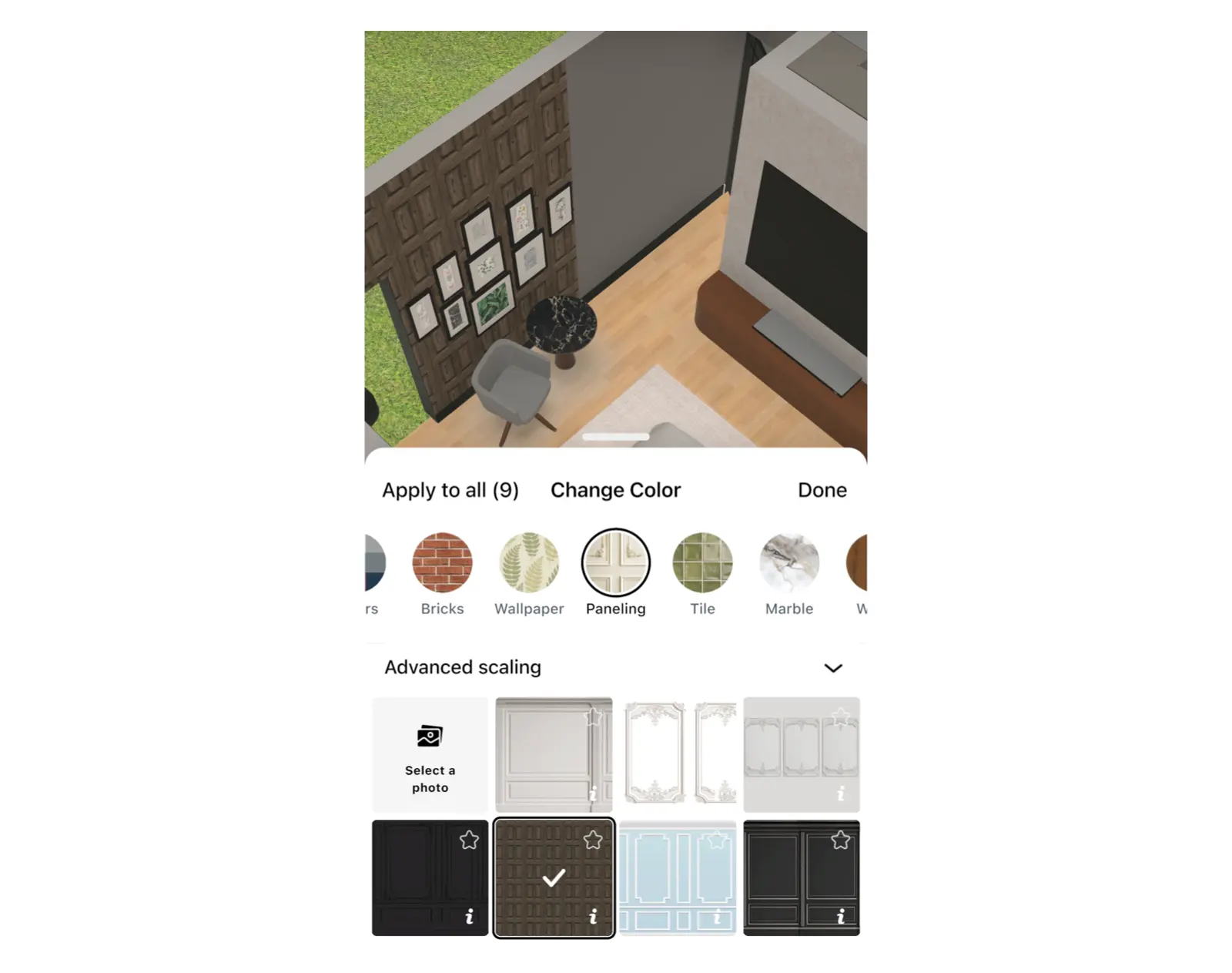
무료 플랜에서는 탭 내부 자재 중 일부에 PRO 배지가 표시될 수 있습니다. 이를 선택하면 Home Planner에 플랜 안내 화면이 열립니다. 탭 내의 다른 자재는 무료이며, 단색 페인트는 언제나 무료로 이용할 수 있습니다.
탭들은 하나의 가로 스크립에 배치되어 있습니다. 패널 설치나 벽돌이 보이지 않는다면 스크립을 옆으로 스크롤해 보세요. 최근 탭에는 마지막으로 사용한 자재가 저장되므로 두 가지 옵션을 빠르게 비교할 수 있습니다.
한쪽 벽만 페인트칠하는 것도 동일한 방식으로 작동하므로, 팔레트를 포인트 벽 시뮬레이터로도 활용할 수 있습니다. 패턴에 대한 아이디어는 트렌디한 벽지 아이디어를 참고하세요.
직접 찍은 패널이나 벽지 사진을 사용할 수 있나요?
네, 가능합니다. 팔레트에서 사진 선택을 누르고 마음에 드는 패널, 타일, 벽지 사진을 선택하세요. Home Planner가 해당 사진을 자재로 변환하여 벽에 적용해 줍니다. 바로 적용 기능은 벽과 바닥에 무료로 사용할 수 있으며, 천장에 적용하려면 PRO 구독이 필요합니다.
- 벽면을 선택한 후 색상 견본을 선택합니다.
- 사진 선택을 선택합니다.
- 기기에서 사진을 선택합니다.
- Home Planner에 이 자료를 어떻게 사용할래?라는 메시지가 표시됩니다. 지금 벽에 바로 적용하려면 바로 적용을, 나중에도 사용하도록 보관하려면 내 자재에 저장을 선택하세요.
자주 하는 실수: 바로 적용을 선택한 후 나중에 내 자재에서 사진을 찾는 경우입니다. 사진이 저장되지 않고 최근 탭에만 남아 있게 됩니다. 사진을 계속 보관하려면 내 자재에 저장을 선택하세요. 이 기능을 사용하려면 로그인해야 하며, 버튼에 저장된 자재 사용량이 표시됩니다.
벽 자재를 개별 패널 아이템으로 만들려면 어떻게 해야 하나요?
표면을 선택한 후 도구 모음 아래에 나타나는 패널 생성 버튼을 누르세요. Home Planner가 해당 표면의 자재를 사용해 가로세로 1 × 1m, 두께 1cm의 독립된 패널을 추가합니다. 패널 생성은 무료 기능입니다. 생성된 패널은 일반 아이템이므로 다른 가구처럼 위치를 옮기거나 크기를 변경할 수 있습니다.
패널 생성은 일반 자재나 단색 페인트를 적용한 벽면, 바닥, 천장을 선택했을 때 표시됩니다. 전체 표면에 늘려 맞춘 사진을 적용했거나 크기를 조절하는 중에는 나타나지 않습니다. 이때 바탕이 되는 표면 자체는 변하지 않습니다.
방마다 바닥재를 다르게 설정할 수 있나요?
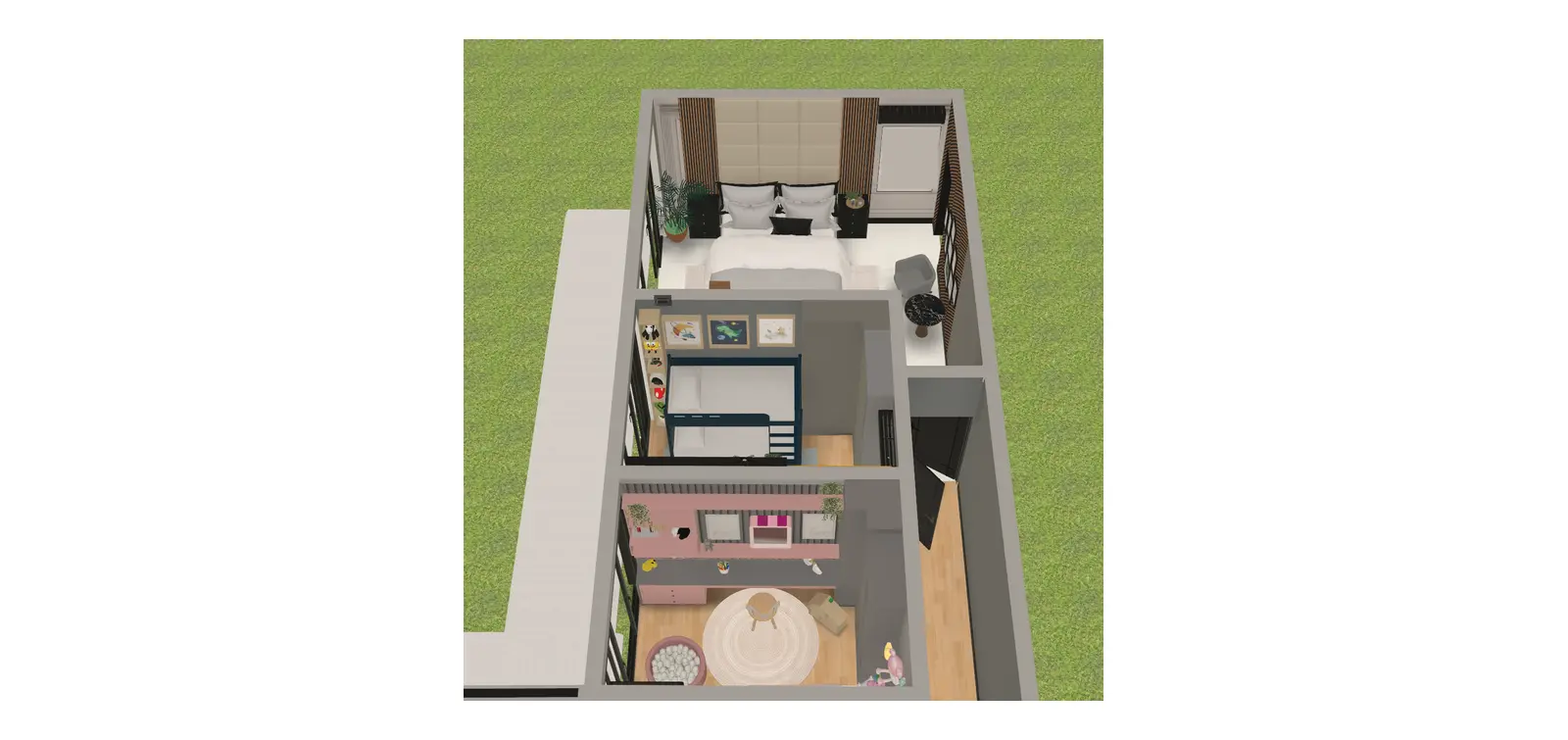
네, 가능합니다. 방마다 독립된 바닥이 존재하며, 벽과 동일한 방식으로 변경할 수 있습니다. 원하는 방의 바닥을 선택하고 자재를 지정하면 됩니다. 다른 방의 바닥은 그대로 유지됩니다.
- 3D 뷰에서 방의 바닥을 선택합니다.
- 색상 견본을 선택한 후 나무, 타일, 카펫 등의 탭을 선택합니다.
- 자재를 선택한 다음, 옆 방으로 이동해 같은 과정을 반복합니다.
벽선반의 높이는 어떻게 설정하나요?
선반을 선택하고 위치를 엽니다. 그런 다음 맨 아래 항목을 선택하고 선반 하단에서 바닥까지의 거리를 입력하세요. 벽선반에는 바닥 위 높이 입력란이 따로 제공되지 않습니다.
- 선반을 선택합니다.
- 작은 도구 모음 아래쪽, 회전 조절 아이콘 왼쪽에 있는 높이 아이콘을 선택합니다. 또는 점 세 개 메뉴(더보기)를 열고 위치(일부 아이템의 경우 위치 및 회전)를 선택합니다.
- 맨 아래 항목을 선택하고 바닥까지의 거리를 입력합니다. 선반 아래에 사이드보드 같은 가구가 놓여 있다면 맨 아래 값은 해당 가구의 상단까지의 거리를 측정합니다. 맨 위, 왼쪽, 오른쪽 항목을 통해 나머지 방향의 거리도 설정할 수 있습니다.
- 선반을 벽에서 띄우려면 벽으로부터의 거리에 값을 입력하세요.
| 아이템 배치 위치 | 위치 메뉴에 표시되는 항목 |
|---|---|
| 바닥 | 바닥 위 높이 |
| 벽 | 벽으로부터의 거리, 맨 위, 맨 아래, 왼쪽, 오른쪽 항목 |
| 천장 | 천장으로부터의 거리 |
자주 하는 실수: 가로·세로 크기 항목 옆에서 높이 설정 값을 찾는 경우입니다. 크기 항목은 아이템의 자체 규모를 결정하며, 위치 항목이 걸리는 자리를 결정합니다. 만약 높이 아이콘이 보이지 않는다면 카메라 각도가 너무 위에서 내려다보고 있기 때문입니다. 화면을 살짝 기울이면 아이콘이 다시 나타납니다.
두 가지 패널 중 고민되시나요? 구매하기 전에 Home Planner로 방을 그리고 동일한 벽에 두 옵션을 모두 적용해 보세요.
상표권 고지. Home Planner는 Apple Inc., Google LLC, Microsoft Corporation과 제휴, 승인 또는 후원 관계에 있지 않으며, 해당 이름과 상표는 각 소유자의 자산입니다. iPhone, iPad, Mac은 미국 및 기타 국가에 등록된 Apple Inc.의 상표입니다. Android는 Google LLC의 상표입니다. 기타 모든 상표는 해당 소유자의 자산입니다.
직접 만든 프로젝트에 적용해 보기
무료 방 계획 및 인테리어 디자인 앱


