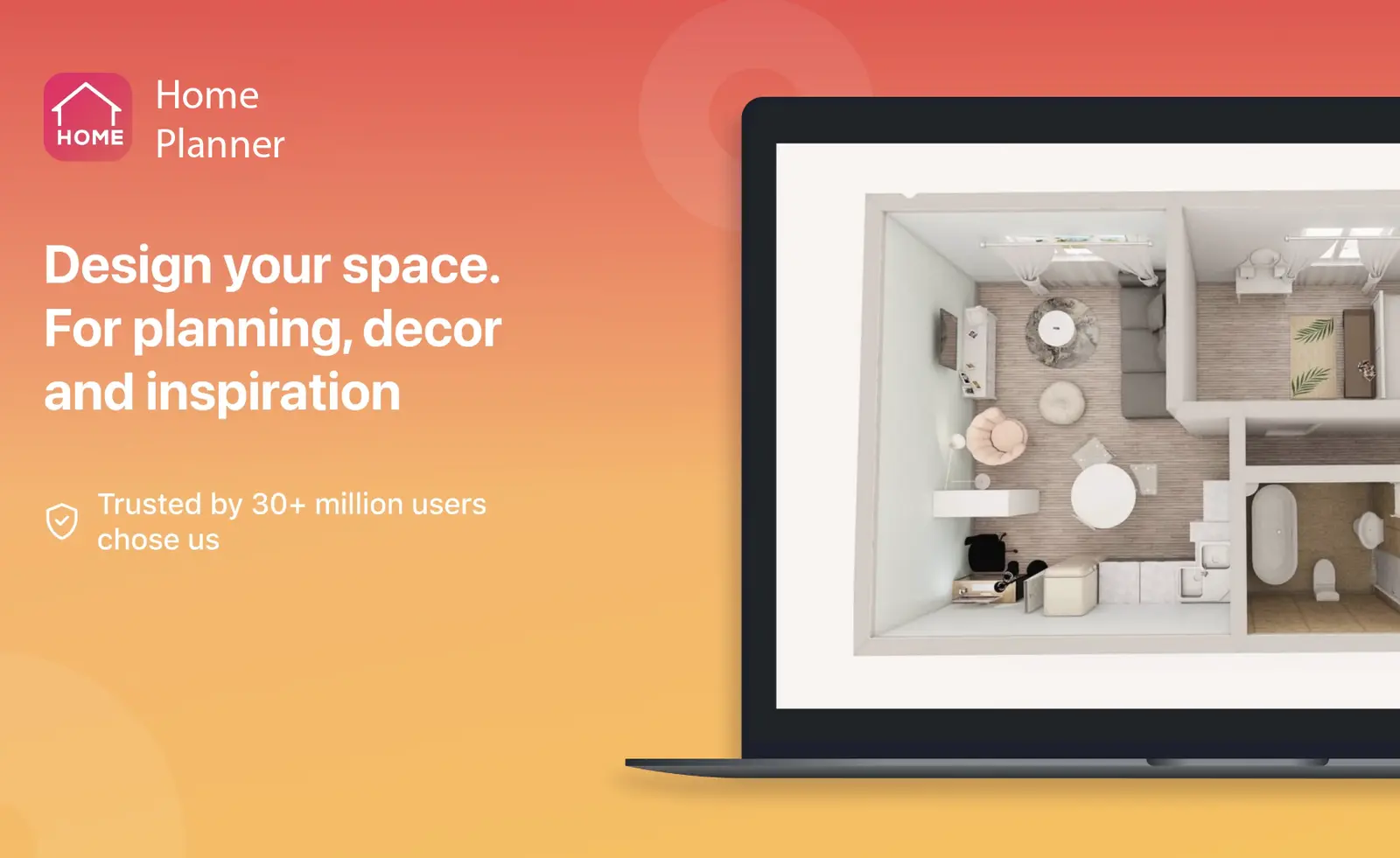
Ta sama aplikacja, większy obszar roboczy: projektowanie z Home Planner na komputerze

Home Planner dla systemów Windows i macOS oferuje te same zaawansowane funkcje co wersja mobilna — ale na większym ekranie, z pełną obsługą myszy i klawiatury. Brak ekskluzywnych funkcji. Po prostu lepsze warunki do pracy.
Większa wygoda i kontrola podczas projektowania?
Dlaczego warto korzystać z Home Planner na komputerze?
W przypadku planowania całego pomieszczenia lub potrzeby większej przestrzeni do pracy, komputer stacjonarny często zapewnia lepsze wrażenia. Oto dlaczego:
- Większy ekran = czytelniejszy układZobacz więcej swojego projektu naraz, powiększaj z precyzją i unikaj bałaganu małego wyświetlacza.
- Płynniejsza nawigacja mysząLepsza kontrola nad przesuwaniem mebli, dostosowywaniem ścian i wyborem materiałów — szczególnie podczas złożonej edycji.
- Płynna synchronizacja z telefonemWszystkie projekty zapisują się na koncie, co pozwala rozpocząć pracę na komputerze i kontynuować ją później na telefonie lub tablecie.
Jak zainstalować Home Planner w systemie Windows (przez Steam)
- Przejść na stronę store.steampowered.com
- Pobrać i zainstalować aplikację Steam
- Utworzyć darmowe konto Steam lub się zalogować
- Wyszukać „Home Planner” w sklepie lub użyć linku
- Kliknąć Zainstaluj na stronie aplikacji
- Otworzyć aplikację z Biblioteki Steam
- Zalogować się na konto Home Planner, używając zawsze tej samej metody: Apple / Google / Facebook / e-mail. Projekty zsynchronizują się automatycznie.
Jak zainstalować Home Planner w systemie macOS
- Otworzyć sklep Mac App Store
- Wyszukać „Home Planner” lub użyć linku
- Kliknąć Pobierz
- Zalogować się na swoje konto, aby zsynchronizować projekty
Jak prawidłowo synchronizować Home Planner na wszystkich urządzeniach
Do synchronizacji projektów między urządzeniami (na przykład z telefonu na komputer) potrzebna jest aktywna subskrypcja Home Planner na danym urządzeniu. Bez subskrypcji praca zostanie zapisana lokalnie i nie pojawi się na innych platformach.
- Wymagana jest subskrypcja miesięczna lub roczna
- Subskrypcja zapewnia dostęp do:
- Wszystkich funkcji zgodnie z planem
- Kopii zapasowych w chmurze
- Synchronizacji na różnych urządzeniach
- Projektów zapisanych na koncie i dostępnych wszędzie po zalogowaniu
Jak prawidłowo przeprowadzić synchronizację między urządzeniami
- Wybór jednej metody logowania: Apple, Google, Facebook lub e-mail
- Zawsze należy używać tej samej metody na każdym urządzeniu
- Tylko w ten sposób projekty i subskrypcja pozostaną zsynchronizowane
W przypadku zalogowania się przez Google na jednym urządzeniu, a przez e-mail na innym, zostaną one potraktowane jako dwa różne konta — projekty i subskrypcja nie zsynchronizują się.
Przykład: Synchronizacja subskrypcji z iPhone'a na komputer Mac
- Na iPhonie:
- Otworzyć Home Planner
- Przejść do sekcji Moje portfolio
- Stuknąć niebieski przycisk Zaloguj się
- Zalogować się przez Apple / Google / Facebook / e-mail
- Na komputerze Mac:
- Otworzyć Home Planner
- Przejść do sekcji Moje portfolio
- Zalogować się przy użyciu tej samej metody
Subskrypcja i projekty zsynchronizują się automatycznie.
Często zadawane pytania
P: Czy istnieją różnice między wersją mobilną a wersją na komputer? O: Nie — funkcjonalność jest taka sama. Komputer zapewnia jednak większy obszar roboczy i sterowanie myszą, co bywa wygodniejsze podczas szczegółowego planowania.
P: Czy trzeba płacić osobno? O: Nie. Konto działa na wszystkich platformach, a projekty synchronizują się automatycznie.
P: Czy można używać Home Planner na komputerze bez dostępu do Internetu? O: Tak. Projektowanie jest możliwe w trybie offline — zmiany zsynchronizują się po ponownym połączeniu z siecią.
P: Czy po zakupie subskrypcji na iPhonie można z niej korzystać na komputerze Mac?
O: Tak, ale należy zalogować się na to samo konto wewnątrz aplikacji tą samą metodą (Facebook, Apple, Google lub e-mail)... App Store nie synchronizuje tego automatycznie.
P: Czy można współdzielić subskrypcję między systemami Android i iOS?
O: Tak, ale należy zalogować się na to samo konto wewnątrz aplikacji tą samą metodą (Facebook, Apple, Google lub e-mail).
P: Czy do korzystania z Home Planner potrzebne jest konto?
O: Nie, ale bez zalogowania praca zapisze się wyłącznie na danym urządzeniu. Kopia zapasowa w chmurze i synchronizacja projektów nie będą dostępne.
P: Czy można używać jednej subskrypcji na urządzeniach z systemami Android i iOS?
O: Tak. Subskrypcja przypisuje się do konta Home Planner — nie do platformy. Zalogowanie się za pomocą tej samej metody logowania (Apple, Google, Facebook lub e-mail) wewnątrz aplikacji pozwala korzystać z subskrypcji na urządzeniach Android, iPhonie i iPadzie. Należy zawsze pamiętać o używaniu tej samej metody — zmiana sposobu logowania utworzy osobne konto.
Wypróbuj we własnym projekcie
Bezpłatna aplikacja do planowania pomieszczeń i aranżacji wnętrz