Обучающее руководство по Home Planner: 6 бесплатных видеоуроков

Шесть бесплатных видеоуроков по Home Planner: дизайн комнаты, двери и окна, каталог, материалы, фото и панорамы, экспорт и возможность поделиться.
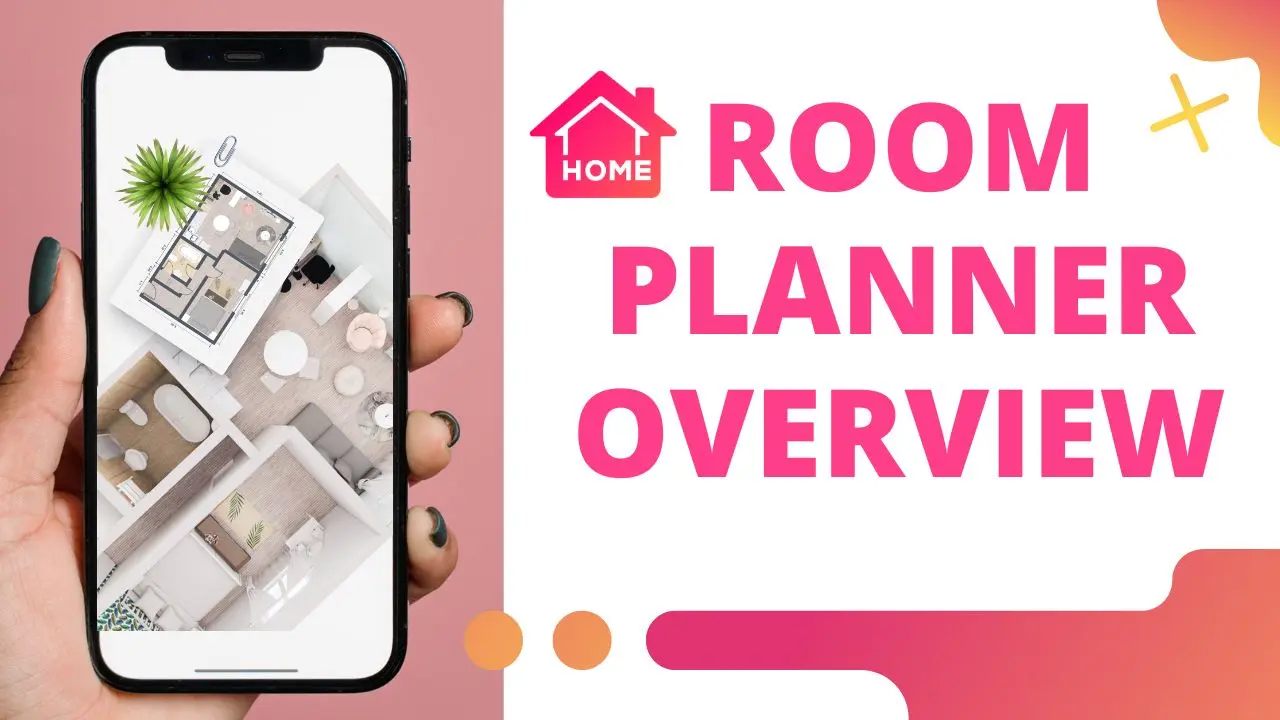
Если после установки Home Planner и открытия пустого плана ты не знаешь, с чего начать, это руководство поможет тебе. В этом обучающем руководстве по Home Planner мы собрали шесть бесплатных видеоуроков — от первой стены до готового проекта, которым можно поделиться. Посмотри один урок, повтори всё на плане своего дома и переходи к следующему.
Как пользоваться приложением Home Planner?
Нарисуй комнату, добавь двери и окна, расставь мебель из каталога, измени материалы, а затем сделай снимки и поделись проектом. Уроки идут именно в таком порядке, потому что каждый шаг опирается на предыдущий: для мебели нужны стены, а для снимков — мебель.
Ещё ты сможешь измерить своё помещение, получить 2D- и 3D-планы помещения, использовать мебель от всемирно известных брендов и брать идеи из готовых планировок спальни, ванной и гостиной. Не обязательно учиться всему сразу. Одна комната со стенами, дверью и окном — это уже готовый план, на котором можно расставлять мебель.
С какого урока по Home Planner начать?
С Урока 2 «Дизайн комнаты»: серия видео на этой странице начинается именно с него. Это лучший выбор, если ты начинаешь с чистого листа. Если же ты берешь за основу готовую планировку, стены там уже есть, поэтому тебе сразу подойдет Урок 4 о работе с каталогом.
Урок 2: Дизайн комнаты
Первый шаг — форма комнаты. Ты чертишь стены, задаешь их длину и видишь комнату в 2D и 3D. Прежде чем начать, измерь свою реальную комнату: тогда план будет точно соответствовать твоему дому, а будущая мебель идеально впишется.
Урок 3: Двери и окна
От дверей и окон зависит, где встанет мебель. Шкаф не должен перекрывать дверной проём, а письменный стол удобнее ставить у окна. Добавь их до мебели и убедись, что каждая дверь свободно открывается.
Урок 4: Каталог
В каталоге собрано более 560 тыс. товаров от 2000+ брендов. Добавь диван, кровать или лампу, а затем перемещай и поворачивай их на плане. У всех товаров реальные размеры, поэтому ты сразу увидишь, если диван окажется слишком длинным для стены.
Урок 5: Материалы
На этом этапе комната наполняется цветом. Выбери стену, пол или потолок и подбери новый цвет либо текстуру. Нанести их можно как на одну поверхность, так и на все похожие в комнате — это быстрый способ сравнить два оттенка стен перед покупкой краски.
Урок 6: Фотографии и панорамы
Когда мебель расставлена, сделай снимки комнаты и 360°-фото, чтобы осмотреть всё помещение целиком. На фотографиях проект виден так, как его оценил бы Гость, а это гораздо нагляднее, чем вид сверху. Доступные типы снимков зависят от твоего плана.
Урок 7: Экспорт и возможность поделиться
Заключительный урок покажет, как выполнить экспорт плана и поделиться проектом с семьей или строителями. Готовый проект ответит на множество вопросов еще до начала ремонта: где расположить розетки, какую стену покрасить и сколько останется свободного места.
Частая ошибка: сначала расставить мебель, а измерения оставить на потом. Если ошибиться со стенами хотя бы на пару сантиметров, вся мебель тоже встанет неверно. Сначала сделай замеры, а затем проходи уроки по порядку.
Это руководство подходит для приложения Room Planner?
Да. Room Planner — это прежнее название Home Planner, поэтому уроки созданы для того же приложения. В некоторых видео всё ещё встречается старое название, а отдельные экраны сегодня могут выглядеть иначе, но сам порядок шагов не изменился. Пункт «Видеоуроки» в разделе «Полезные инструменты» внутри приложения открывает эту же серию.
Теперь открой Home Planner, нарисуй одну из комнат своего дома и повтори шаг из Урока 2.
Попробуй на своем проекте
Бесплатное приложение для планировки комнат и дизайна интерьера


