Как добавить сторонние 3D-модели мебели на план помещения

Как добавить мебель на план помещения, если ее нет в каталоге: импортируй собственную 3D-модель или фото в Home Planner и размести предмет в комнате.
Удалось найти идеальный диван в магазине, но в каталоге Home Planner нет ничего похожего? Добавь его сам! Чтобы добавить мебель на план помещения, когда в каталоге нет нужного предмета, импортируй его фото, ссылку на страницу в магазине или 3D-модель (если бренд предлагает ее скачать). Загрузка 3D-файла обычно занимает около 7 минут. Шаги одинаковы на iPhone, iPad, Android, Mac и Windows. Если предмет уже есть в каталоге, нажми Добавить мебель и выбери его или найди в каталоге по фото.
Импорт бесплатен для любого аккаунта Home Planner: 5 предметов на старте и до 25 по мере обустройства проектов. Подписка PRO поднимает лимит до 100. Импортируй только те модели и изображения, на использование которых у тебя есть право.
Названия кнопок и сообщений в этой инструкции приведены в их англоязычной версии.
Как это работает
Home Planner отправляет твой 3D-файл на сервер, превращает его в предмет каталога и сохраняет в разделе Мои предметы.
- Открой «Мои предметы»: в проекте нажми Добавить мебель, затем Ещё → Мои предметы.
- Импортируй файл: нажми Добавить предмет → Импорт предмета → Импорт 3D-модели и выбери файл.
- Проверь и размести предмет: когда модель будет готова, Home Planner оповестит тебя. Проверь ее размер, затем выбери предмет в разделе Мои предметы → View → Добавить в комнату.
Перед началом
Чтобы импортировать стороннюю 3D-модель в Home Planner, тебе понадобятся аккаунт, подключение к интернету и файл в поддерживаемом формате.
| Что нужно | Зачем |
|---|---|
| Аккаунт Home Planner | Твои предметы сохраняются в твоем аккаунте. Home Planner попросит войти в аккаунт, когда ты нажмешь «Добавить предмет». Если ты не в аккаунте, в «Моих предметах» отображается кнопка «Sign in». |
| Подключение к интернету | Модель обрабатывается на сервере Home Planner. |
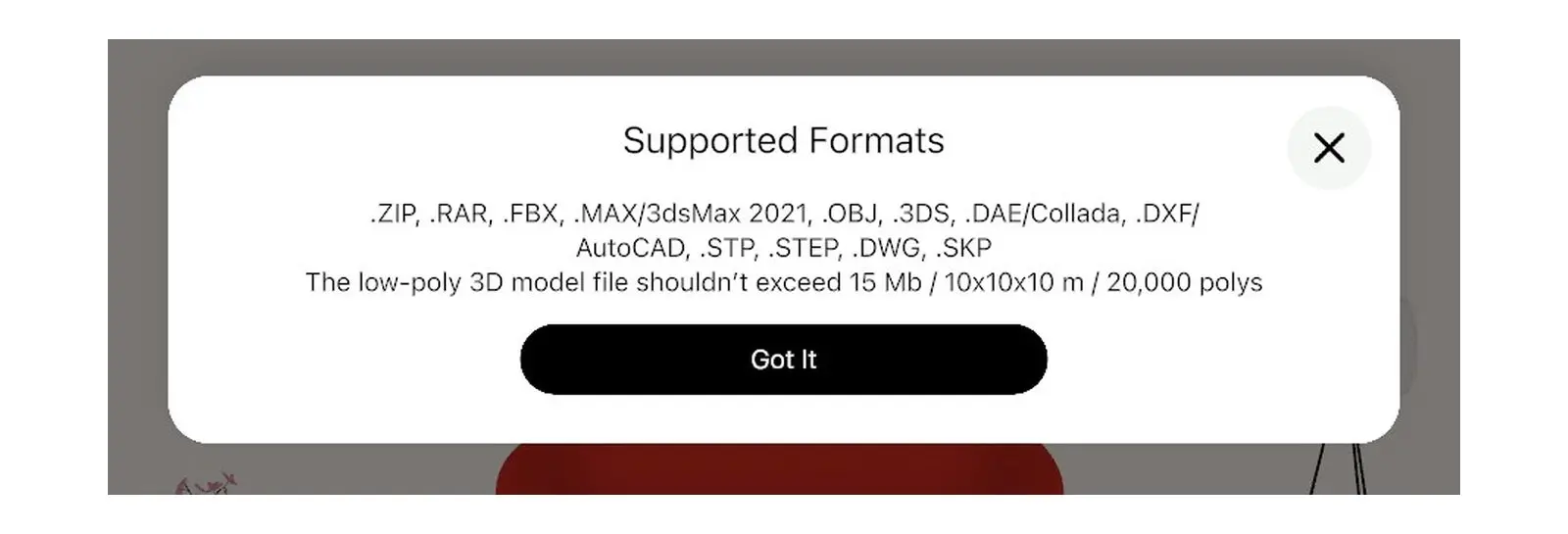
| Архив с моделью размером до 15 МБ (до 30 МБ с PRO++) | Перед загрузкой Home Planner удаляет лишние файлы и сжимает крупные изображения. Если итоговый размер все равно превышает лимит, файл отклоняется. |
| Свободное место в лимите предметов | Бесплатно: 5 предметов (и до 25 по мере обустройства новых проектов). PRO: 100. PRO+: 500. PRO++: 2500. |
| Поддерживаемый формат | Лучше всего подходит FBX, но OBJ и SketchUp (SKP) тоже работают. Полный список можно посмотреть в «Поддерживаемые форматы». Файлы GLB не импортируются — скачай FBX, OBJ или SKP с той же страницы или воспользуйся функцией «Импорт фото» ниже. |
| Текстуры в архиве ZIP (если у модели есть файлы текстур) | Помести модель и ее текстуры в формате JPG или PNG в одну папку, упакуй её в ZIP-архив и выбери сам ZIP-файл. |
| Файл на твоем устройстве | На телефоне или планшете сохрани файл туда, откуда приложение сможет его открыть (например, в «Файлы» или во внутреннюю память). Если меню выбора файлов не позволяет выбрать нужный файл, импортируй его с компьютера Mac или Windows под тем же аккаунтом. На компьютере подойдет любая папка. |
Быстрый способ: фото или ссылка на магазин
Если 3D-файла нет, Home Planner может создать предмет каталога из фотографии мебели. Предмет, созданный по фото, учитывается в том же лимите предметов.
- Нажми Добавить мебель, затем Ещё → Мои предметы. Выбери Добавить предмет → Импорт предмета → Импорт фото и укажи фото.
- Для некоторых фотографий Home Planner спрашивает «Convert this photo to a 3D model?». Выбери Да, чтобы получить объёмный 3D-предмет, или Нет, спасибо для плоского изображения.
- Для плоского изображения Home Planner спрашивает «Would you like to remove the background of an image?». Нажми Удалить фон или Нет, спасибо.
В том же окне кнопка Импорт страницы товара предлагает «Введи URL предмета в интернет-магазине» и создает плоский предмет на основе картинки и габаритов с этой страницы. Функция Импорт материала (в окне Добавить предмет) позволяет добавить собственную текстуру материала.
Шаг 1. Открой «Мои предметы» в каталоге
В Home Planner твои собственные предметы хранятся в категории Мои предметы каталога мебели.
- Открой свой проект. Кнопка Добавить мебель появится, как только на плане появится хотя бы одна стена или комната.
- Нажми Добавить мебель. Она есть и на 3D-виде, и на 2D-плане помещения. (В режиме Править стены на 2D-плане вместо нее отображается Добавить — сначала нажми Готово.)
- В каталоге нажми Ещё, а затем — Мои предметы.
- Первым пунктом в списке идет Добавить предмет. В личном аккаунте под ним Home Planner показывает, сколько предметов у тебя уже есть и каков твой лимит, например (3 / 5).
Другой способ войти: если поиск по каталогу ничего не нашел, Home Planner показывает «Couldn't find what you're looking for?». Нажми Попросить добавить, чтобы открыть то же окно импорта.
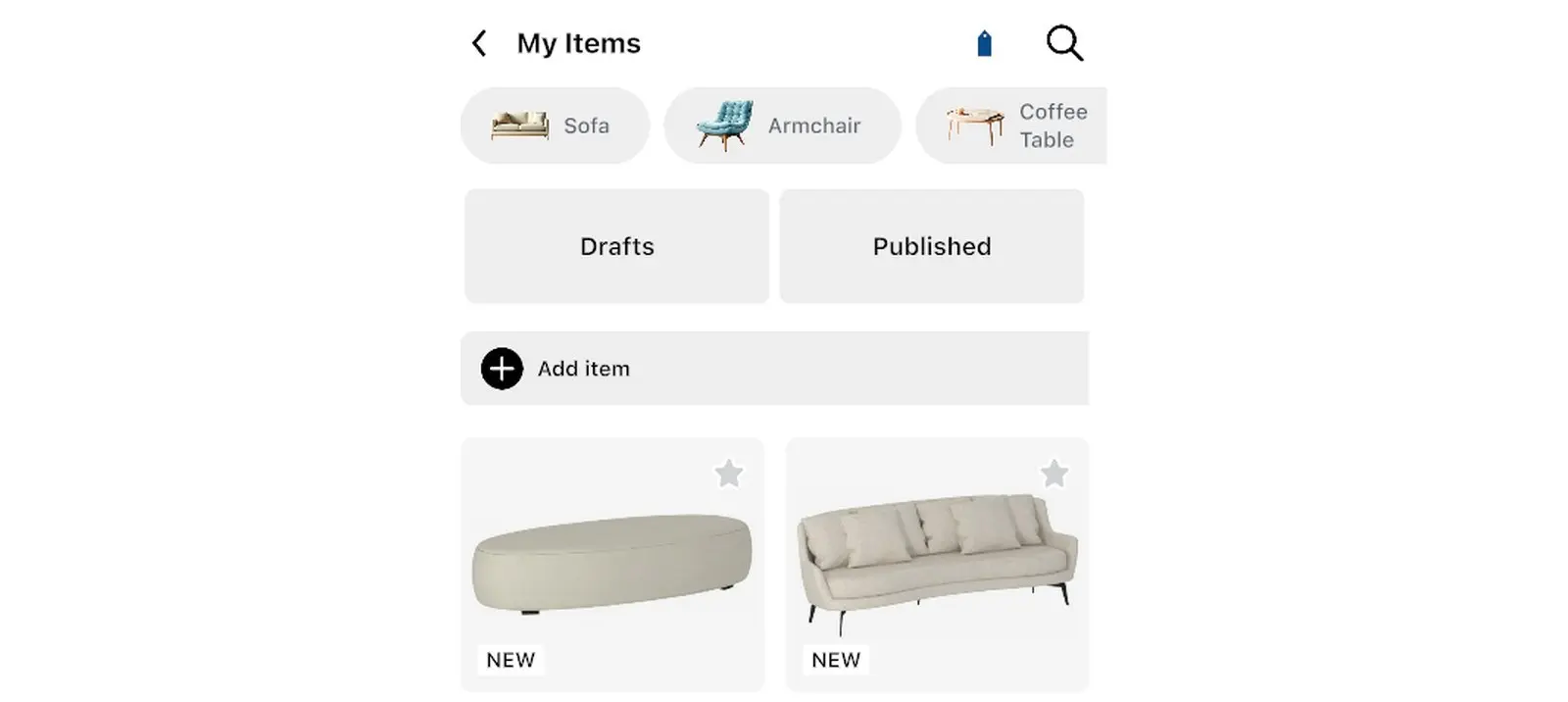
Шаг 2. Импортируй собственную 3D-модель мебели
- Нажми Добавить предмет. В окне Добавить предмет выбери Импорт предмета. (Кнопка Импорт материала в этом же окне служит для добавления текстуры материала.)
- Нажми Импорт 3D-модели. (Используй кнопку Back, чтобы вернуться в предыдущее окно.)
- При первом вызове Home Planner покажет экран Поддерживаемые форматы. Нажми Понятно.
- Выбери файл. Если в архиве ZIP или RAR содержится несколько моделей, Home Planner попросит выбрать одну из них в окне Выбери файл.
Home Planner загрузит файл и покажет сообщение «Importing usually takes about 7 minutes. You will be notified when it is completed.». Импорт выполняется автоматически: пока идет загрузка, ты можешь продолжать работу над проектом.
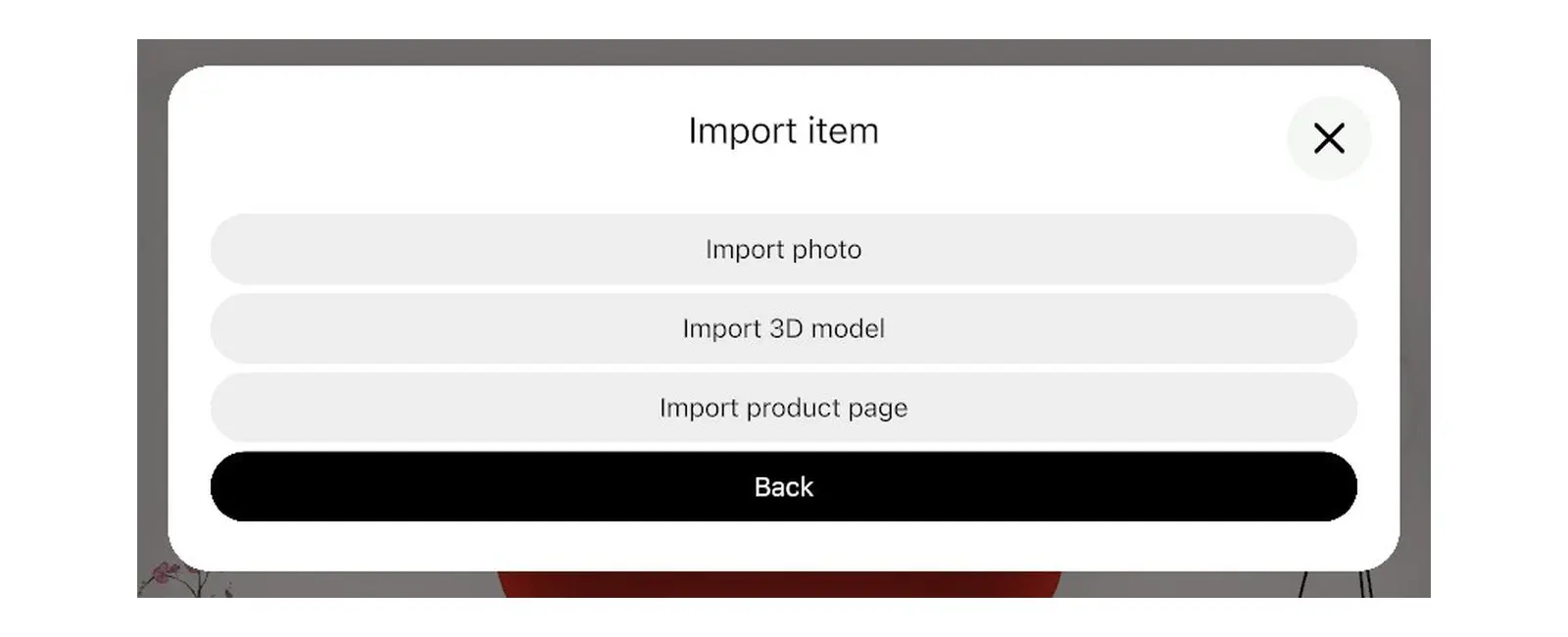
Шаг 3. Добавь импортированную модель на план помещения
Когда модель будет готова, она появится в разделе Мои предметы каталога Home Planner, и ты сможешь добавить ее, как любой другой предмет из каталога.
- По завершении импорта Home Planner покажет сообщение «Твоя 3D-модель готова к настройке размера и цвета». Нажми на сообщение, чтобы открыть окно предмета.
- Сообщение пропущено? В своем проекте нажми Добавить мебель → Ещё → Мои предметы, выбери предмет, а затем — Edit.
- Проверь размер. Если предмет слишком большой или маленький, нажми на строку Размер 3D-модели (а не Отображаемый размер продукта). В окне Размер 3D-модели введи реальные ширину, глубину и высоту — изменение одного параметра не меняет остальные. Нажми Готово. Затем закрой окно предмета и выбери Сохранить в сообщении «Save changes?».
- Нажми Добавить мебель, затем Ещё → Мои предметы.
- Выбери предмет. В открывшемся окне нажми View.
- На карточке предмета нажми Добавить в комнату. Home Planner разместит предмет в комнате.
- Перетащи предмет на нужное место на 2D-плане или в 3D-режиме.
Если нажать на сообщение о готовности, когда ни один проект не открыт, Home Planner откроет предмет в новом проекте. Проверь размер там, а затем открой свой рабочий проект и добавь предмет из категории Мои предметы.
Если Home Planner пишет «Failed to import 3D model.», скачай версию в формате FBX (если магазин ее предоставляет). Помести файл модели и ее текстуры в один ZIP-архив и импортируй его. Все равно выдает ошибку? Создай предмет по фото или ссылке из магазина с помощью функций Импорт фото или Импорт страницы товара. Слишком детализированные модели упрощаются при импорте — обязательно проверь внешний вид предмета.
Уведомление о товарных знаках. Home Planner не связан с компаниями Apple Inc., Google LLC, Microsoft Corporation, Autodesk, Inc., Trimble Inc. и The Khronos Group, Inc., не спонсируется и не поддерживается ими. Все названные имена и марки принадлежат их правообладателям. iPhone, iPad и Mac являются товарными знаками Apple Inc., зарегистрированными в США и других странах. Android является товарным знаком Google LLC. Прочие товарные знаки являются собственностью их соответствующих владельцев.
Попробуй на своем проекте
Бесплатное приложение для планировки комнат и дизайна интерьера


