Как сделать 3D-рендер комнаты

Преврати свой 3D-дизайн комнаты в реалистичный рендер в HD, Full HD или 4K, настрой свет и отправь фото.
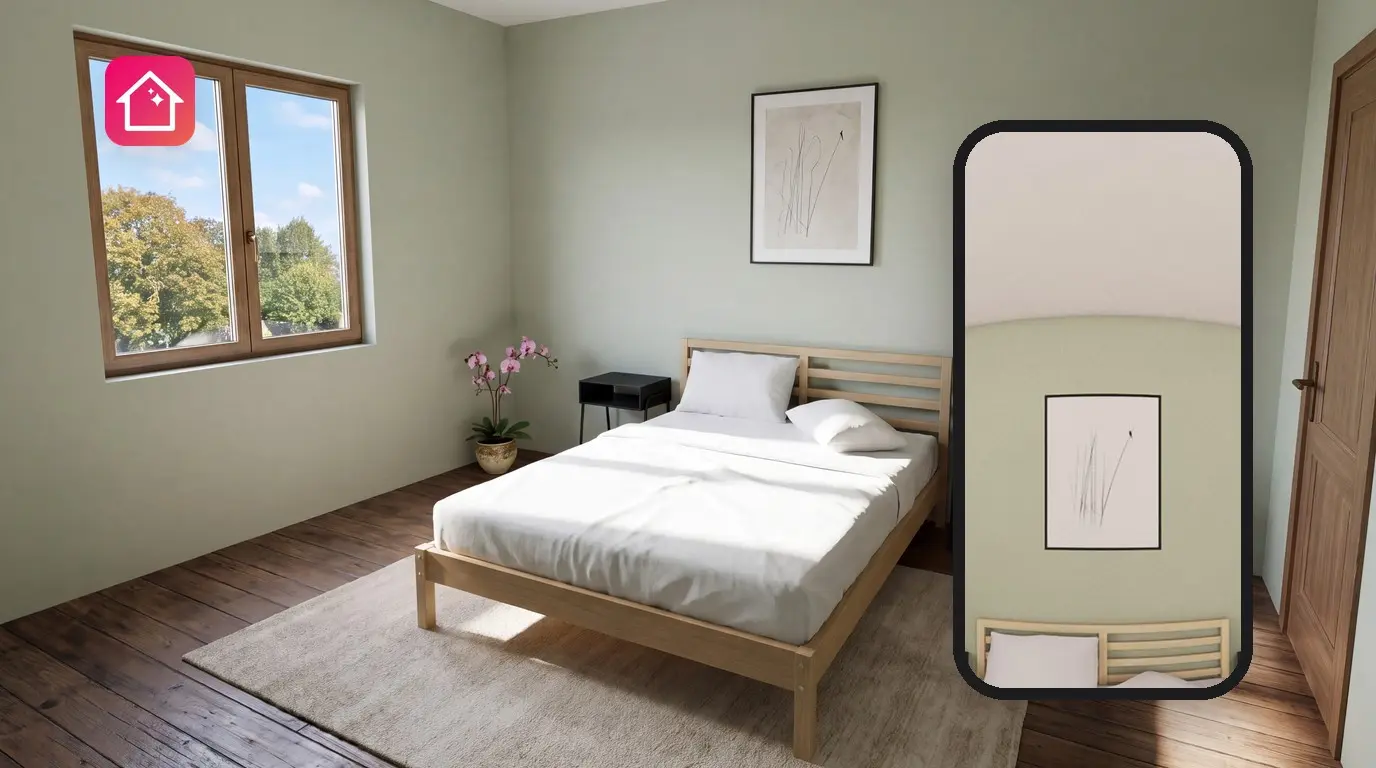
Диван и цвет стен уже выбраны, но 3D-вид всё ещё напоминает игру. Рендер превращает этот вид в реалистичный снимок с естественным дневным светом, лампами и тенями, чтобы оценить цвета до покраски или покупки. Home Planner — это твоё приложение для 3D-рендеринга комнат, и другие программы не понадобятся.
Выбери освещение и качество — от HD до 4K. Home Planner создаёт рендер на своих серверах, поэтому результат на телефоне будет таким же, как на компьютере. Бесплатная версия включает 3 HD-фото; в таблице ниже показано, что добавляет каждый тариф.
Как это работает
Home Planner создаёт рендер на своих серверах из 3D-вида на твоём экране, добавляя реалистичный свет и тени.
- Открой комнату в 3D и выбери ракурс камеры.
- Выбери освещение и качество: режим освещения, например Пасмурный день или День, а также HD, Full HD или 4K.
- Сделай фото. Готовый рендер появится в разделе Фото, откуда его можно скачать или отправить ссылкой.
Если для выбранного параметра нужна подписка получше, Home Planner сначала откроет экран её оформления.
Перед началом
Тебе понадобится комната с мебелью в 3D-виде. Возможный результат зависит от твоего тарифного плана в Home Planner.
| Что нужно | Зачем |
|---|---|
| Комната в Home Planner | Нарисуй комнату, импортируй план помещения или открой готовый проект. Рендеры создаются только из 3D-вида. |
| Мебель, светильники и материалы | Пустая комната на рендере выглядит плоской. Если мебели слишком мало, приложение предложит сначала её добавить. |
| Подключение к интернету | Рендер создаётся на серверах Home Planner, а не на твоём устройстве. |
| Подходящий тариф для нужного результата | См. таблицу ниже. |
Что входит в каждый тариф:
| Результат | Бесплатно | PRO | PRO+ | PRO++ |
|---|---|---|---|---|
| Реалистичное фото | 3 фото в HD | Без ограничений, HD или Full HD | Без ограничений, до 4K Ultra HD | Без ограничений, до 4K Ultra HD |
| Режимы освещения | Пасмурный день (все настройки), День (только Яркость) | Пасмурный день (все настройки), День (только Яркость) | Все режимы и все настройки света | Все режимы и все настройки света |
| Водяной знак Home Planner | Да | Да | Нет | Нет |
| Твои фото создаются в первую очередь | — | — | Да | Да |
Цены каждого тарифа отображаются в приложении перед покупкой.
Как сделать 3D-рендер комнаты
Реалистичное фото в Home Planner — это 3D-рендер точного вида с твоего экрана. Сначала настрой ракурс, а затем свет и качество.
Названия кнопок приведены на английском языке. В другой локализации приложения ищи аналогичные параметры.
1. Настрой ракурс
- Открой свой проект: на телефоне со вкладки Главная внизу экрана, на планшете или компьютере из меню Главная на боковой панели. Если открыт 2D-план, нажми Открыть 3D план внизу слева.
- Перемещай и поворачивай вид, пока комната не встанет так, как ты хочешь видеть её на фото.
- Убедись, что смотришь на комнату в 3D. На 2D-плане кнопка камеры делает обычный снимок плана, а не рендер.
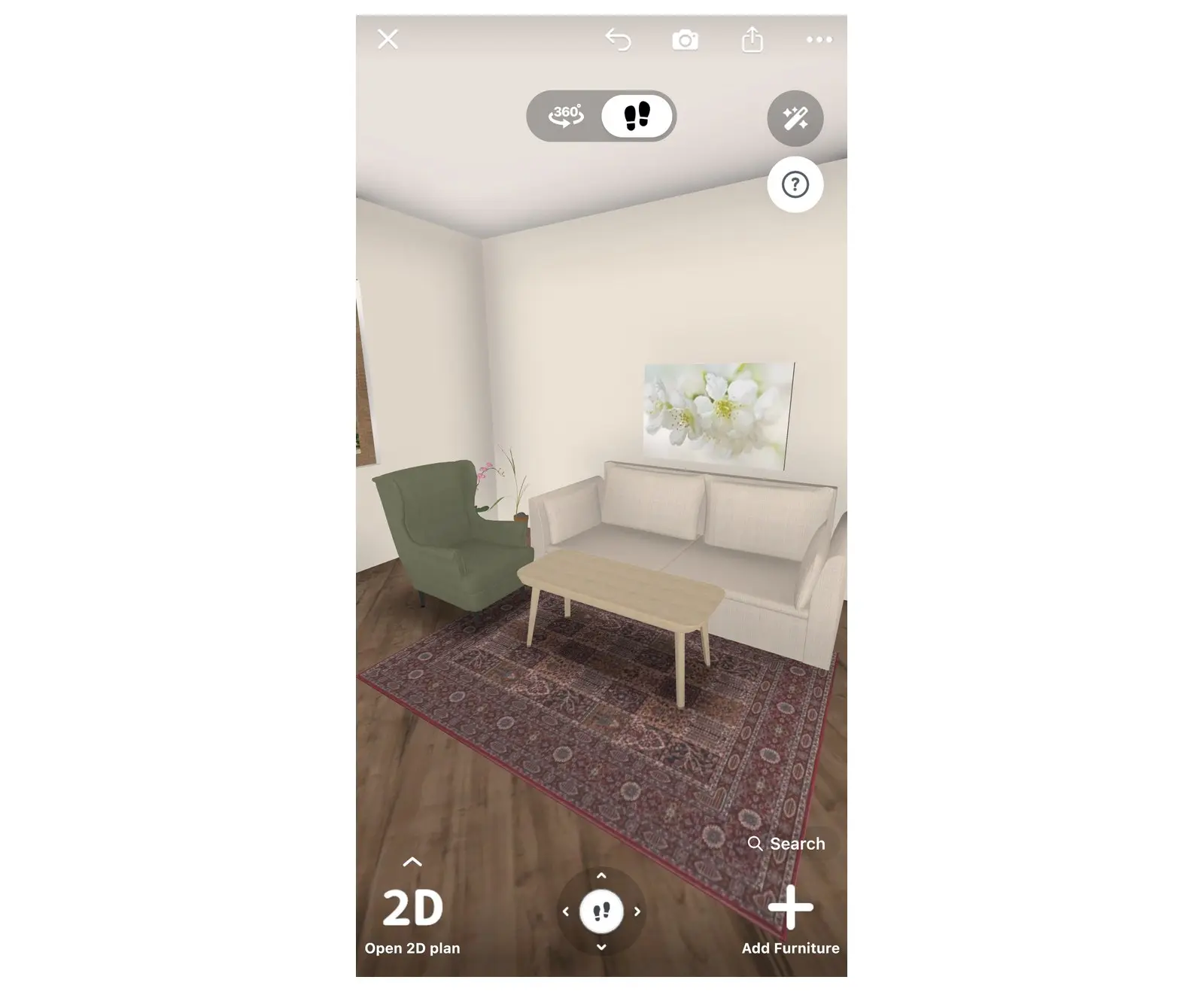
- Нажми кнопку с камерой. На телефоне это значок камеры на верхней панели без подписи; на планшете или компьютере она называется Сделать фото. Приложение откроет режим рендеринга.
- Если комната почти пустая, сначала откроется окно «Выглядит пустовато. Добавим уюта?». Нажми Добавить ещё мебель, чтобы обставить комнату, или Сделать реалистичное фото, чтобы продолжить.
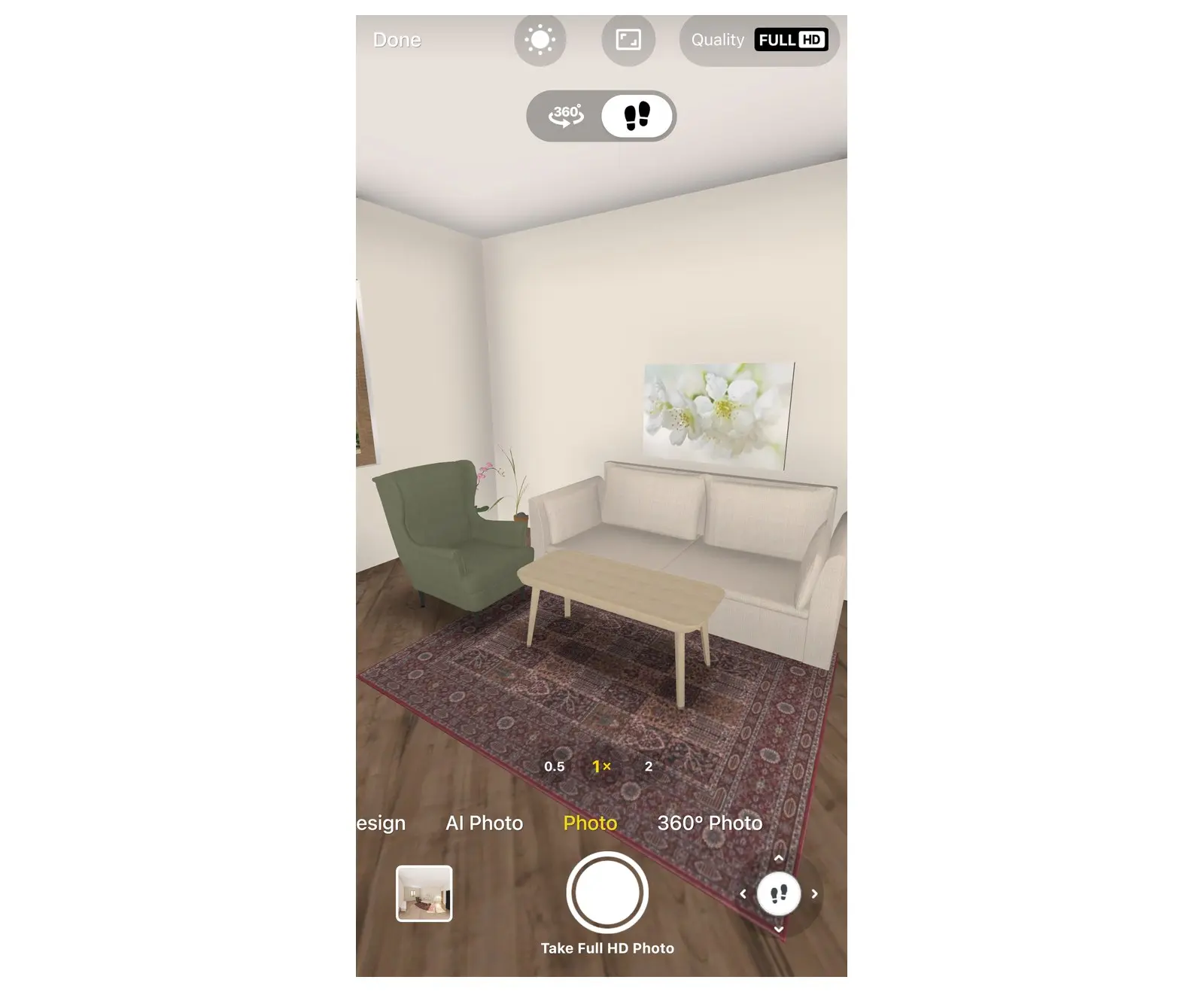
- Режим рендеринга обычно открывается на вкладке AI-фото. В ряду режимов внизу (прокручивается вбок) выбери Фото.
2. Выбери освещение
- Открой настройки света: на телефоне в вертикальной ориентации нажми кнопку с солнцем на панели инструментов; на телефоне в горизонтальной ориентации, планшете или компьютере выбери Освещение в верхней части экрана.
- Выбери режим освещения: Пасмурный день (мягкий свет без солнца), День, Утро или Вечер. На режимах Утро и Вечер есть значок PRO+. В 3D-виде свет изменится сразу.
- Для точной настройки измени параметры Яркость, Яркость солнца, Цветовая температура, Положение солнца, Высота солнца или включи либо выключи Искусственное освещение.
- Закрой окно, чтобы сохранить настройки, или нажми Сбросить, чтобы вернуть значения по умолчанию для этого режима.
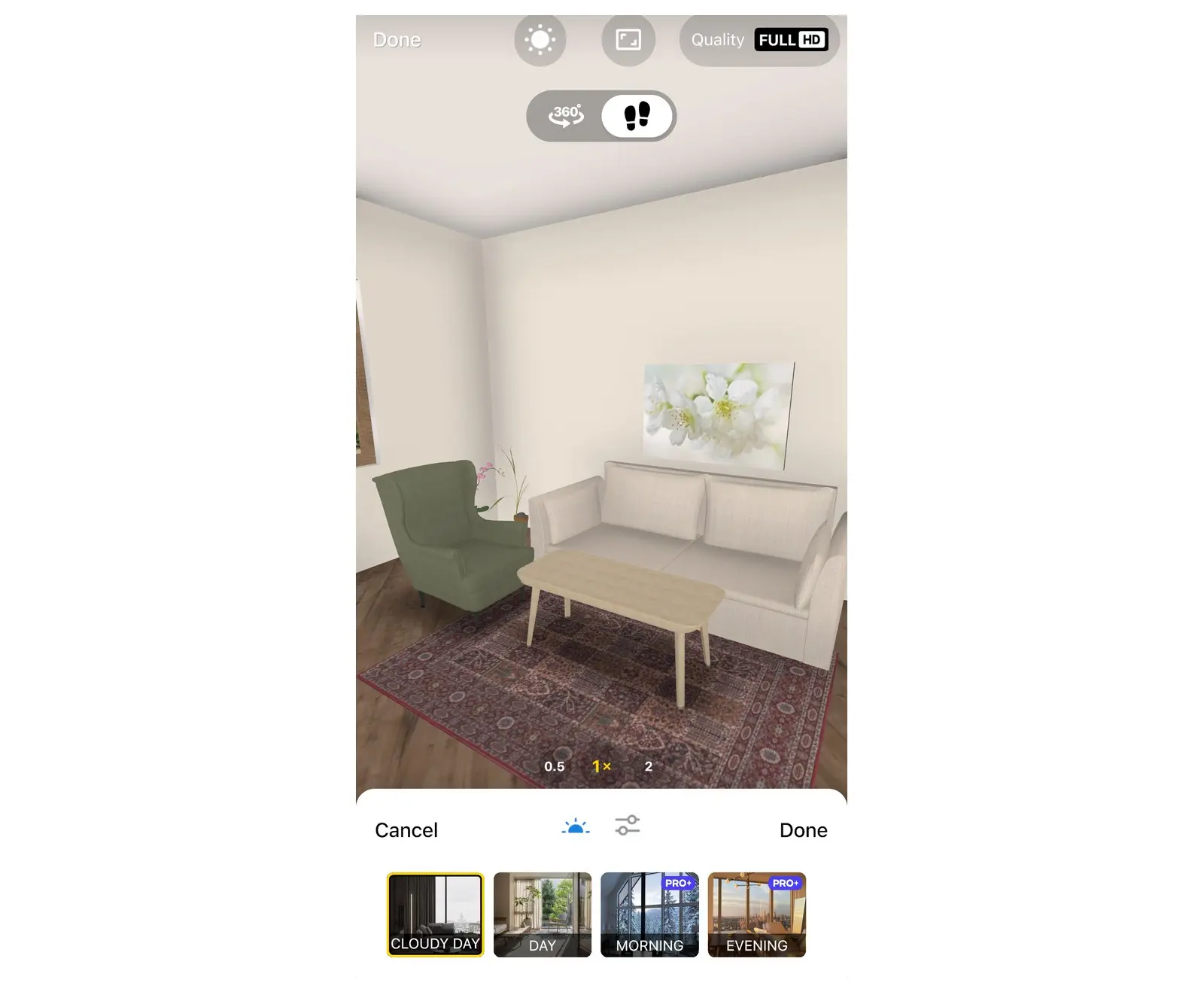
Без подписки PRO+ можно оценить режимы Утро, Вечер и настройки режима День. Когда ты закроешь окно Освещение, откроется экран перехода на новую подписку; без неё свет вернётся к прежнему состоянию.
3. Выбери качество и сделай фото
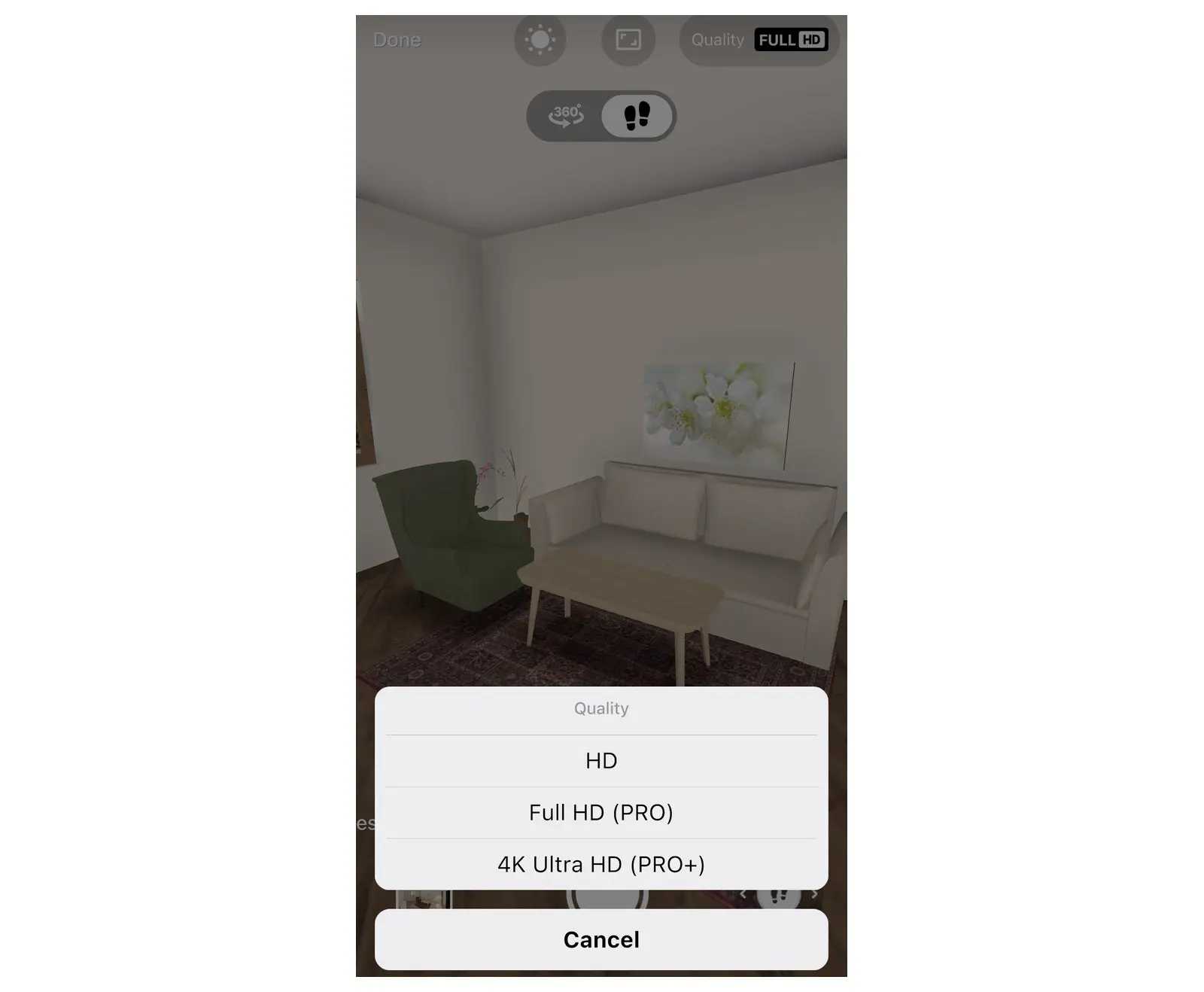
- Нажми Качество и выбери HD, Full HD (PRO) или 4K Ultra HD (PRO+). В бесплатной версии эта кнопка называется Улучшить качество и открывает окно оформления подписки.
- Нажми главную кнопку: Сделать реалистичное фото в HD или, например, Сделать фото в Full HD. Без подписки на кнопке также показано, сколько бесплатных фото осталось. Если в комнате маловато окон и ламп, Home Planner предупредит, что фото получится тёмным: нажми Добавить свет или Всё равно продолжить.
- Если Home Planner спросит «Хочешь получить уведомление, когда фото будет готово?», выбери Да, конечно или Нет, спасибо. Вариант Да, конечно откроет системное окно разрешения уведомлений твоего устройства.
- Дождись уведомления с указанием времени ожидания: несколько минут для HD, около 15 минут для Full HD и до часа для 4K Ultra HD. При медленном соединении потребуется больше времени.
- Можешь закрыть приложение; открой раздел Фото или нажми на уведомление, когда фото будет готово. Режим рендеринга закрывается после запуска создания фото: нажми кнопку камеры снова для следующего ракурса. Если создать рендер не удалось, сделай фото ещё раз — использованное бесплатное фото вернётся.
Отправь результат или скачай его
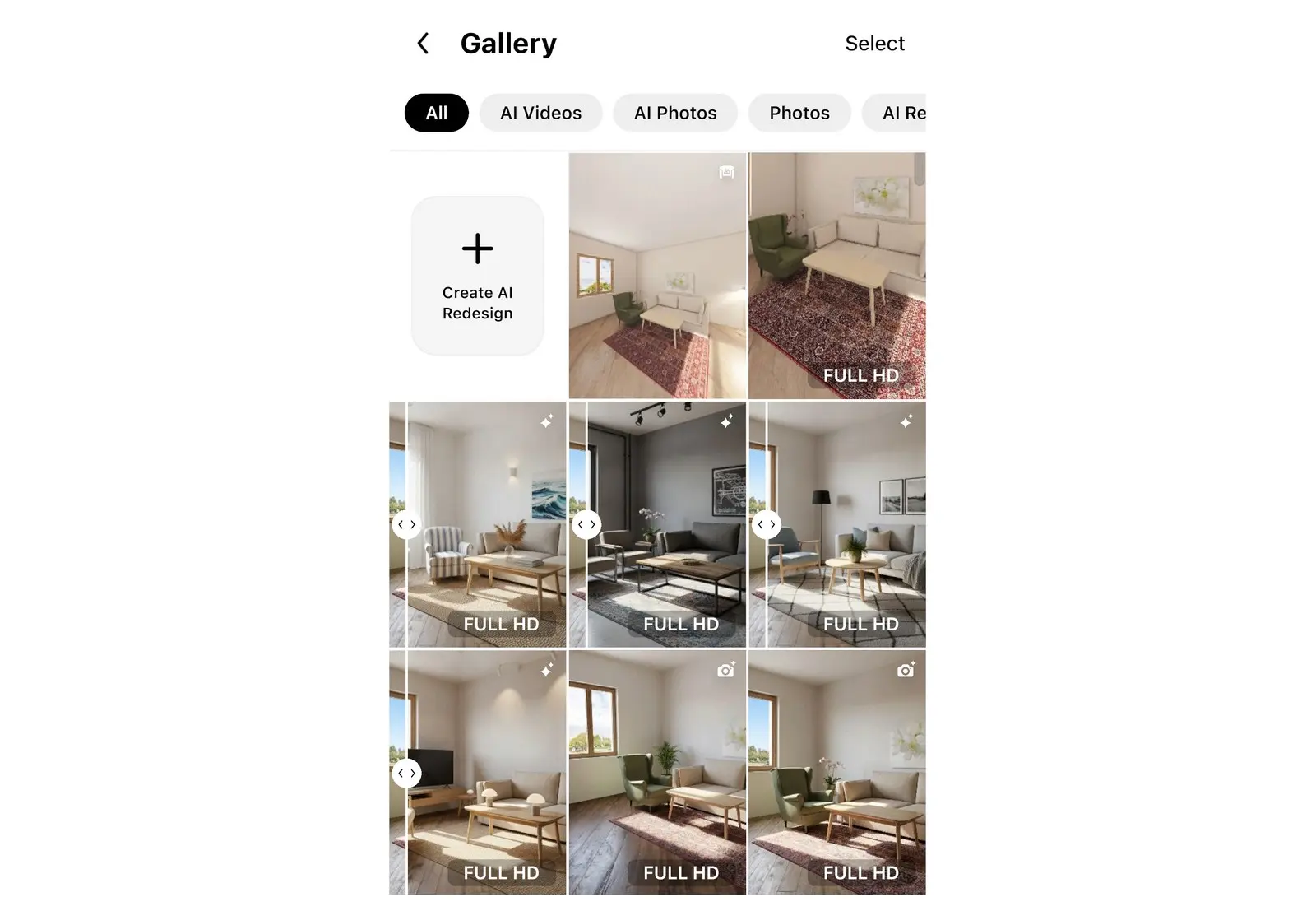
Каждый рендер сохраняется в разделе Фото в Home Planner.
- Открой раздел Фото: на телефоне это вкладка внизу экрана, на планшете или компьютере — пункт в боковом меню. Экран называется Галерея. Нажми на рендер.
- Открой фото, а затем используй кнопку скачивания, чтобы сохранить изображение на устройство, или нажми кнопку «Поделиться» вверху.
- В окне Поделиться выбери Поделиться ссылкой, чтобы получить веб-ссылку. Для фото там также может быть доступен вариант Поделиться изображением, чтобы отправить картинку в другое приложение.
Чтобы отправить проект целиком, посмотри, как поделиться 3D-планом помещения с клиентами.
Советы для лучшего 3D-рендера
Качество рендера в Home Planner больше всего зависит от самой комнаты и от света.
- Добавь светильники: потолочные люстры, торшеры и настольные лампы освещают комнату на рендере. Они особенно важны в режиме Вечер.
- Оставляй окна в кадре или рядом с ним: дневной свет проникает через окна и стеклянные двери.
- Используй режим Пасмурный день для мягкого, ровного света без резких теней; используй День или Вечер для солнечных лучей и атмосферных кадров.
- Если цвета кажутся слишком тёплыми или холодными, открой «Освещение» и измени параметр Цветовая температура. Свет в режиме Вечер задуман тёплым, а в Пасмурный день — нейтральным.
- Проверь ракурс перед снимком: рендер покажет ровно тот вид, который сейчас у тебя на экране.
3D-рендер или AI-фото?
Используй 3D-рендер, когда изображение должно строго соответствовать твоей реальной комнате: он рассчитывает свет и тени от твоей мебели и материалов. Используй AI-фото для создания вида настоящей интерьерной фотографии; в нём также есть режим света Ночь. Выбирай его в том же ряду режимов в режиме рендеринга.
С подпиской PRO+ или PRO++ Home Planner также умеет создавать панораму комнаты на 360°: её можно открыть в веб-браузере и осмотреться вокруг.
Попробуй на своем проекте
Бесплатное приложение для планировки комнат и дизайна интерьера


