Визуализатор стеновых панелей: примерка панелей, материалов для стен и пола в 3D

Примеряй стеновые панели, обои, кирпич и напольные покрытия в своей собственной комнате в Home Planner, используй фото образца в качестве материала и задавай точную высоту расположения полки на стене.
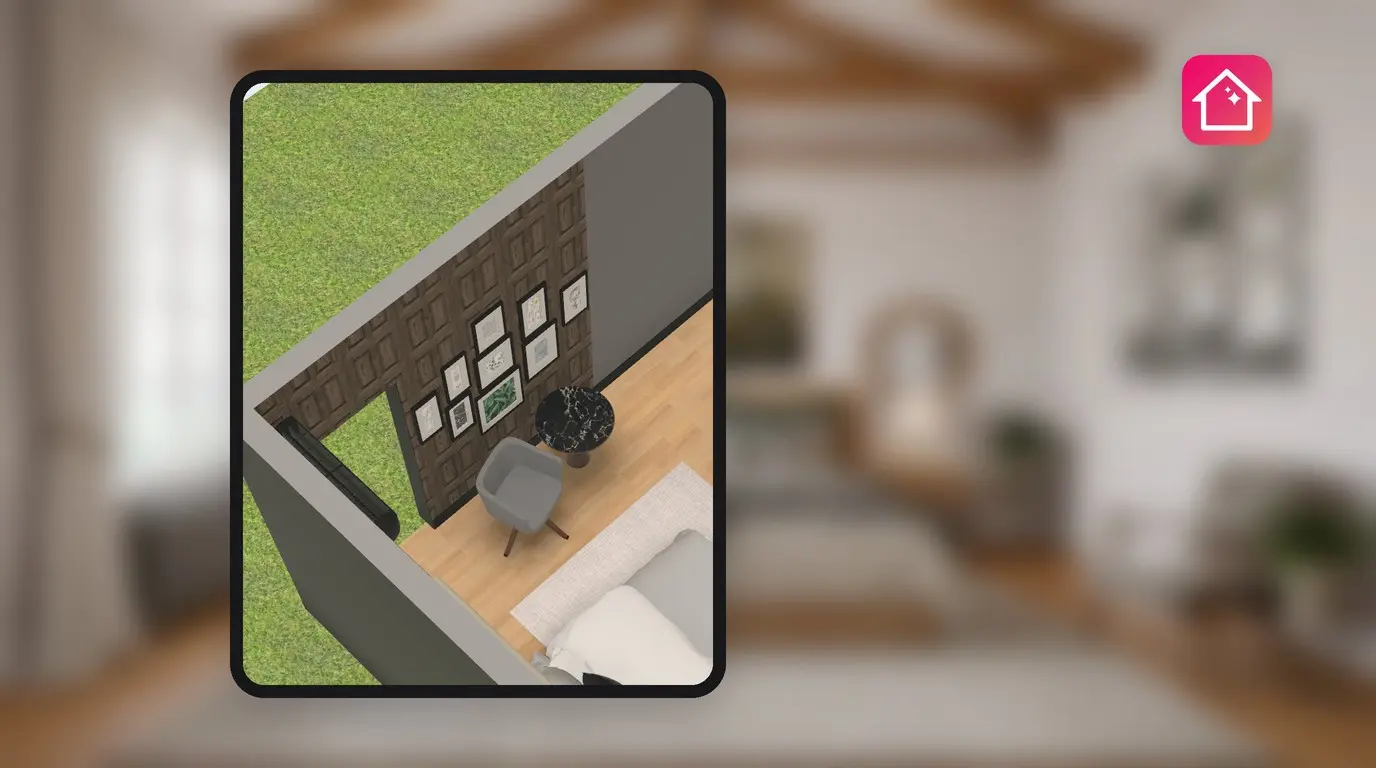
Деревянные рейки за кроватью или кирпич? В магазине образцы не покажут, как то и другое смотрится на стене длиной 3,5 м с твоим окном. Home Planner работает как 3D-визуализатор стеновых панелей для твоей комнаты: нанеси панели, обои или кирпич на одну стену и рассмотри со всех сторон в 3D.
Эта же палитра позволяет менять пол в каждой комнате отдельно. А если полку нужно повесить в точно определенном месте, можно задать и ее положение на стене. В этом руководстве мы разберем каждый шаг.
Как это работает
- Выбери одну сторону стены в 3D-виде.
- Выбери материал на вкладке Панели, Обои, Кирпич или загрузи свое фото.
- Посмотри на комнату в 3D, а затем примерь на эту же стену следующий вариант.
Перед началом работы
| Что нужно | Зачем |
|---|---|
| Home Planner на iPhone, iPad, Android, Mac или Windows | Шаги почти одинаковы на всех устройствах. |
| Проект с нарисованной комнатой | Материалы наносятся на стены, полы и потолки в твоем плане. |
| Фото понравившейся панели или обоев (необязательно) | Фотографию можно превратить в материал с помощью кнопки «Выбрать фото». |
| Подписка PRO для любых материалов (необязательно) | На бесплатном тарифе часть материалов на вкладке может иметь значок PRO. Простые краски всегда бесплатны. |
Как примерить стеновые панели на свою стену?
Выбери сторону стены в 3D, нажми на образчик цвета и выбери материал на вкладке Панели. Материал закроет только выбранную сторону, а остальные стены останутся без изменений.
- Открой проект в 3D-виде.
- Выбери сторону стены, которую хочешь изменить.
- Нажми на образчик цвета — это первая круглая кнопка на небольшой панели инструментов, которая появляется при выборе. На ней нет текста: она показывает текущий цвет или материал стены. Откроется палитра. На телефоне в книжной ориентации в заголовке написано Применить ко всем (N), Изменить цвет и Готово. На других устройствах и экранах заголовок может быть Цвет.
- Выбери вкладку на полосе в верхней части палитры: сначала идут Недавние и Мои материалы, а затем такие вкладки, как Краски, Кирпич, Обои, Панели и Плитка.
- Выбери материал. Стена сразу же изменится.
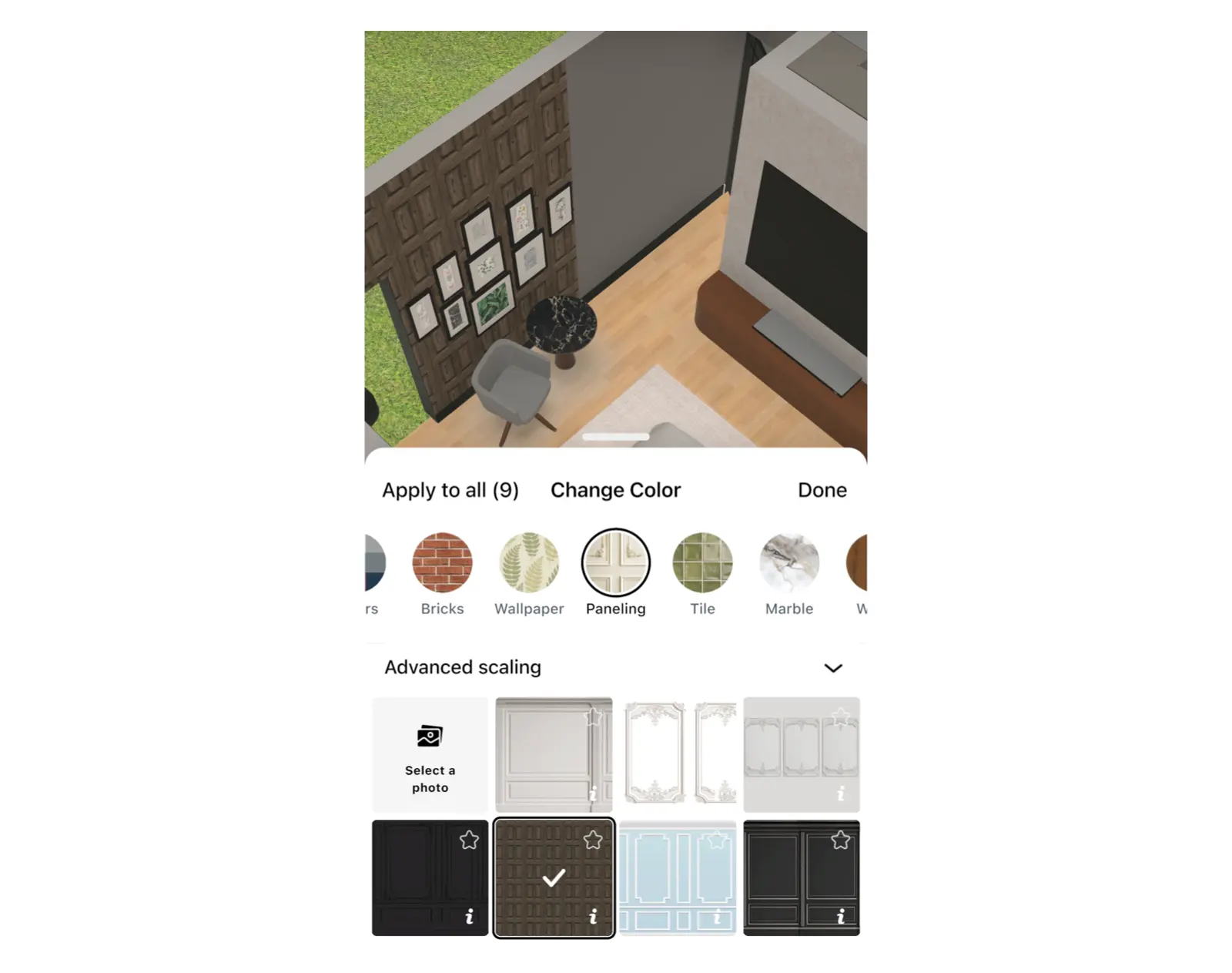
На бесплатном тарифе часть материалов на вкладке может иметь значок PRO. Если выбрать такой материал, Home Planner предложит оформить подписку. Остальные материалы на вкладке бесплатны, а простые краски бесплатны всегда.
Вкладки расположены на одной горизонтальной полосе. Если не видно вкладок Панели или Кирпич, прокрути полосу вбок. На вкладке Недавние сохраняются последние использованные материалы, чтобы между двумя вариантами можно было переключаться быстрей.
Покраска одной стены выполняется точно так же, поэтому палитра подходит и для подбора акцентной стены. Идеи узоров смотри в статье модные идеи обоев.
Можно ли использовать фото собственной панели или обоев?
Да. Нажми Выбрать фото в палитре и выбери фотографию найденной панели, плитки или обоев. Home Planner нанесет ее на стену как материал. Функция Быстро применить бесплатна для стен и пола. Для потолка потребуется PRO.
- Выбери сторону стены, а затем образчик цвета.
- Нажми Выбрать фото.
- Выбери фото на своем устройстве.
- Home Planner спросит: Как хочешь использовать этот материал? Выбери Быстро применить, чтобы нанести его на стену прямо сейчас, или Сохранить в Мои материалы, чтобы использовать позже.
Частая ошибка: ты выбираешь Быстро применить, а потом ищешь фото в Мои материалы. Его там нет: быстро примененное фото остается только в Недавние. Чтобы сохранить его, выбери Сохранить в Мои материалы. Для этого нужно войти в аккаунт, а на кнопке показано, сколько сохраненных материалов уже используется.
Как превратить материал стены в панель?
Выбери поверхность, а затем кнопку Создать панель, которая появится под панелью инструментов. Home Planner добавит отдельную панель размером 1 × 1 м и толщиной 1 см с материалом этой поверхности. Функция Создать панель бесплатна. Панель считается объектом: ее можно перемещать и менять в размерах, как и другие объекты.
Кнопка Создать панель появляется при выборе стороны стены, пола или потолка с обычным материалом или однотонной краской. Она не появляется, если фото растянуто на всю поверхность, а также во время изменения размеров. Сама поверхность при этом не меняется.
Можно ли сделать разное напольное покрытие в разных комнатах?
Да. В каждой комнате свой пол, и меняется он точно так же, как и на стене: выбери пол в одной комнате и подбери материал. В остальных комнатах пол останется прежним.
- В 3D-виде выбери пол комнаты.
- Нажми на образчик цвета и выбери вкладку, например Дерево, Плитка или Ковер.
- Выбери материал, затем выбери следующую комнату и повтори.
Как задать высоту расположения полки на стене?
Выбери полку и открой раздел Положение. Затем выбери строку Снизу и введи расстояние от полки до пола. У настенной полки нет поля Высота над полом.
- Выбери полку.
- Нажми иконку высоты в ряду кнопок под небольшой панелью инструментов, слева от регулятора вращения. Или открой меню из трех точек (Еще) и выбери Положение (для некоторых объектов — Положение и вращение).
- Выбери строку Снизу и введи расстояние до пола. Если под полкой стоит другой объект, например комод, значение Снизу отсчитывается до верха этого объекта. Строки Сверху, Слева и Справа задают расстояние с других сторон.
- Чтобы отодвинуть полку от стены, введи значение в поле Расстояние от стены.
| Объект расположен на | Что отображается в окне «Положение» |
|---|---|
| Полу | Высота над полом |
| Стене | Расстояние от стены, а также строки Сверху, Снизу, Слева и Справа |
| Потолке | Расстояние от потолка |
Частая ошибка: ты ищешь высоту в настройках размера объекта, рядом с шириной и глубиной. Ее там нет: размер определяет величину объекта, а положение — где он висит. Если иконка высоты пропала, значит, камера наклонена слишком сильно вниз. Слегка измени угол обзора, и она снова появится.
Выбираешь между двумя видами панелей? Нарисуй свою комнату в Home Planner и примерь оба варианта на одну и ту же стену еще до покупки.
Уведомление о товарных знаках. Home Planner не связан с компаниями Apple Inc., Google LLC или Microsoft Corporation, а также не одобряется и не спонсируется ими; их названия и знаки принадлежат соответствующим владельцам. iPhone, iPad и Mac являются товарными знаками Apple Inc., зарегистрированными в США и других странах. Android является товарным знаком Google LLC. Прочие товарные знаки являются собственностью их соответствующих владельцев.
Попробуй на своем проекте
Бесплатное приложение для планировки комнат и дизайна интерьера


