การเข้าสู่ระบบแอป Home Planner: วิธีลงชื่อเข้าใช้และค้นหาบัญชีของคุณ

การเข้าสู่ระบบแอป Home Planner โดยไม่ต้องใช้รหัสผ่าน: เข้าสู่ระบบด้วย Google, Apple, Facebook หรือลิงก์อีเมล ค้นหาบัญชีที่คุณเคยใช้ก่อนหน้านี้ และดูดีไซน์ที่ซิงค์ไว้ของคุณ

การเข้าสู่ระบบแอป Home Planner นั้นไม่ต้องใช้รหัสผ่าน เพียงเลือก Google, Apple, Facebook หรือที่อยู่อีเมลของคุณ ยืนยัน เท่านี้ก็เรียบร้อย โปรไฟล์และดีไซน์ที่ซิงค์ไว้จะผูกอยู่กับบัญชีของคุณ ดังนั้นข้อมูลเหล่านี้จะตามคุณไปทุกอุปกรณ์ที่คุณเข้าสู่ระบบ (การซิงค์ผ่านคลาวด์ต้องใช้แพ็กเกจแบบชำระเงิน)
หากบัญชีของคุณดูเหมือนจะหายไป เป็นไปได้มากที่สุดว่าคุณได้เข้าสู่ระบบด้วยบัญชีที่สองซึ่งใช้อีเมลต่างกัน คู่มือนี้จะแสดงวิธีเข้าสู่ระบบ วิธีทำงานของลิงก์อีเมล วิธีตรวจสอบว่าคุณใช้บัญชีใด และจะเกิดอะไรขึ้นเมื่อบัญชีถูกลบ
วิธีใช้งาน
- เปิดหน้าต่างเข้าสู่ระบบใน Home Planner
- เลือกหนึ่งในสี่ตัวเลือกการเข้าสู่ระบบ
- ยืนยันในหน้าต่างของผู้ให้บริการ หรือผ่านลิงก์ที่ Home Planner ส่งไปยังอีเมลของคุณ
ก่อนที่คุณจะเริ่ม
| สิ่งที่คุณต้องมี | เหตุผล |
|---|---|
| Home Planner บนโทรศัพท์ แท็บเล็ต หรือคอมพิวเตอร์ของคุณ | หน้าต่างเข้าสู่ระบบจะเหมือนกันในทุกอุปกรณ์ |
| อีเมลหรือบัญชีที่คุณเคยใช้ก่อนหน้านี้ | Home Planner จะค้นหาบัญชีของคุณด้วยอีเมล โดยอีเมลเดียวกันจะเปิดบัญชีเดิมเสมอ |
| การเชื่อมต่ออินเทอร์เน็ต | คุณต้องออนไลน์เพื่อเข้าสู่ระบบ |
| สำหรับการเข้าสู่ระบบด้วยอีเมล: การเข้าถึงกล่องจดหมายของคุณ | ลิงก์เข้าสู่ระบบจะส่งมาทางอีเมล โปรดเปิดลิงก์ภายในเวลาประมาณ 10 นาที |
ฉันจะเข้าสู่ระบบ Home Planner ได้อย่างไร?
เปิด ตั้งค่าโปรไฟล์ เลือก เข้าสู่ระบบ แล้วเลือกหนึ่งในสี่ตัวเลือก Home Planner ไม่มีการใช้รหัสผ่าน โดยใช้ Google, Apple, Facebook หรือลิงก์อีเมลในการยืนยันตัวตนของคุณ
- เลือกปุ่มสามจุด (⋯) จากนั้นไปที่ ตั้งค่าโปรไฟล์ แล้วเลือก เข้าสู่ระบบ นอกจากนี้ Home Planner จะเปิดหน้าต่างเข้าสู่ระบบขึ้นมาเมื่อมีฟีเจอร์ที่จำเป็นต้องใช้บัญชี
- หน้าต่างจะแสดงข้อความ เลือกตัวเลือกการเข้าสู่ระบบที่คุณต้องการ ให้เลือก ดำเนินการต่อด้วย Google, ดำเนินการต่อด้วย Apple, ดำเนินการต่อด้วย Facebook หรือ ดำเนินการต่อด้วยอีเมล
- ยืนยันในหน้าต่างที่เปิดขึ้นมา บนคอมพิวเตอร์ หน้าเข้าสู่ระบบอาจเปิดขึ้นในเบราว์เซอร์ของคุณ แล้วพาคุณกลับมายัง Home Planner
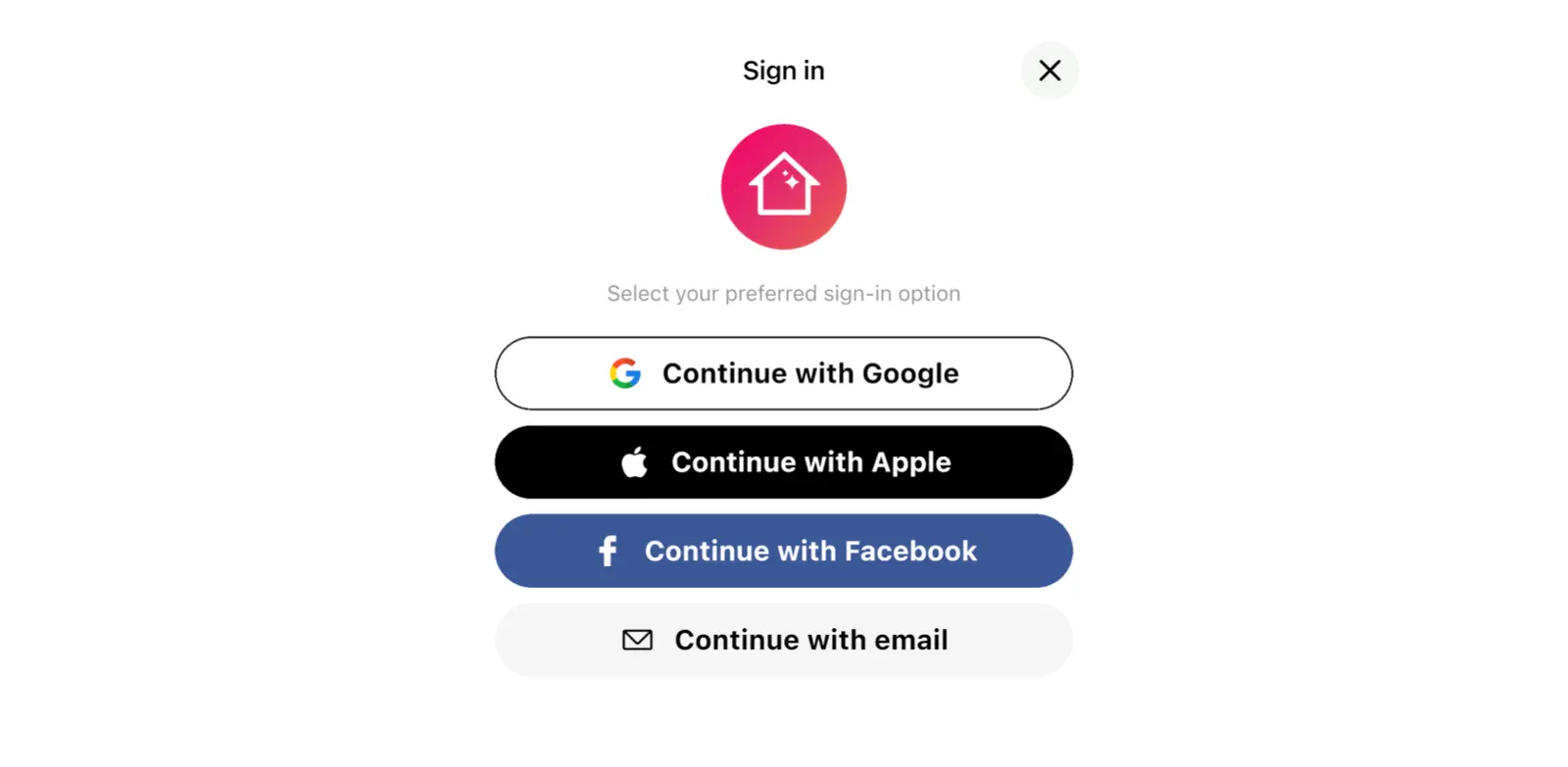
| ตัวเลือก | สิ่งที่จะเกิดขึ้น | สิ่งที่ควรรู้ |
|---|---|---|
| ดำเนินการต่อด้วย Google | คุณยืนยันในหน้าต่างเข้าสู่ระบบของ Google | Home Planner ค้นหาบัญชีของคุณจากอีเมลของ Google Account ของคุณ |
| ดำเนินการต่อด้วย Apple | คุณยืนยันด้วย Apple Account ของคุณ | หากคุณซ่อนอีเมล Apple จะให้ที่อยู่อีเมลต่อส่งแก่ Home Planner ซึ่ง Home Planner จะปฏิบัติต่อที่อยู่นั้นเป็นอีกบัญชีหนึ่งแยกต่างหาก |
| ดำเนินการต่อด้วย Facebook | คุณยืนยันในหน้าต่างเข้าสู่ระบบของ Facebook | Home Planner ค้นหาบัญชีของคุณจากอีเมลของบัญชี Facebook ของคุณ |
| ดำเนินการต่อด้วยอีเมล | Home Planner จะส่งลิงก์เข้าสู่ระบบแบบใช้งานครั้งเดียวให้ | ไม่ต้องใช้รหัสผ่าน เปิดลิงก์ภายในเวลาประมาณ 10 นาที บนอุปกรณ์ใดก็ได้ |
ลิงก์เข้าสู่ระบบทางอีเมลทำงานอย่างไร?
Home Planner จะส่งลิงก์แบบใช้งานครั้งเดียวไปให้คุณทางอีเมลแทนการใช้รหัสผ่าน เปิดลิงก์ภายในเวลาประมาณ 10 นาทีบนอุปกรณ์ใดก็ได้ รวมถึงคอมพิวเตอร์ของคุณ แอป Home Planner ที่ร้องขอลิงก์จะลงชื่อเข้าใช้ให้คุณโดยอัตโนมัติ
- เลือก ดำเนินการต่อด้วยอีเมล
- กรอก ที่อยู่อีเมลของคุณ แล้วเลือก ดำเนินการต่อ
- Home Planner จะแสดงข้อความ ส่งข้อความไปที่ พร้อมที่อยู่อีเมลของคุณ ให้เลือก เปิดแอปอีเมล หรือเปิดอีเมลบนอุปกรณ์อื่น
- กดลิงก์ในอีเมล หากอยู่ในโทรศัพท์เครื่องเดียวกัน ให้กลับไปที่ Home Planner ซึ่งระบบจะเสร็จสิ้นการเข้าสู่ระบบ หากคุณเปิดลิงก์บนอุปกรณ์อื่น ให้เปิด Home Planner ทิ้งไว้บนอุปกรณ์ที่ร้องขอลิงก์
ไม่ได้รับอีเมล? ตรวจสอบในโฟลเดอร์สแปม เมื่อการนับถอยหลังบน ส่งอีกครั้ง สิ้นสุดลง ให้เลือกปุ่มดังกล่าว หากใส่ที่อยู่ผิด ให้เลือก เปลี่ยนอีเมล หากลิงก์หมดอายุ จะแสดงข้อความ ลิงก์เข้าสู่ระบบนี้หมดอายุแล้ว โปรดขอลิงก์ใหม่
ทำไมดีไซน์ของฉันจึงหายไปหลังจากเข้าสู่ระบบ?
มีความเป็นไปได้มากที่สุดว่าคุณได้เข้าสู่ระบบด้วยบัญชีอื่น Home Planner จับคู่บัญชีด้วยอีเมล โดยอีเมลเดียวกันจะเปิดบัญชีเดิมเสมอผ่านตัวเลือกใดก็ได้ และอีเมลที่ต่างกันจะเปิดบัญชีที่ต่างกัน
- อีเมลเดียวกัน แต่คนละตัวเลือก คุณเคยใช้ลิงก์อีเมลมาก่อน และตอนนี้เลือก Google ด้วยที่อยู่อีเมลเดียวกัน คุณจะได้บัญชีเดิม
- อีเมลต่างกัน บัญชี Google Account ที่สอง, บัญชี Apple Account อื่น หรือที่อยู่อีเมลต่อส่งที่ซ่อนไว้ คุณจะได้บัญชีที่ต่างออกไป หรือได้บัญชีใหม่หากยังไม่มีบัญชีนั้นมาก่อน
- เข้าสู่ระบบอยู่แล้ว Home Planner จะแสดงข้อความ คุณได้เข้าสู่ระบบอยู่แล้ว โปรดออกจากระบบก่อนเพื่อเข้าสู่ระบบด้วยบัญชีอื่น ให้ออกจากระบบ แล้วเข้าสู่ระบบด้วยอีเมลที่คุณเคยใช้ก่อนหน้านี้
ดีไซน์ที่คุณสร้างก่อนเข้าสู่ระบบจะยังคงอยู่ในอุปกรณ์ โดย Home Planner จะแสดงข้อความ คุณมี N ดีไซน์ที่ยังไม่ได้บันทึกลงในบัญชี ให้เลือก บันทึกลงในบัญชีของฉัน เพื่อเก็บไว้ในบัญชีที่คุณเข้าสู่ระบบ
แพ็กเกจแบบชำระเงินจะซิงค์ดีไซน์ทั้งหมดของคุณไปยังอุปกรณ์อื่น ส่วนแพ็กเกจฟรีจะสำรองข้อมูลได้หนึ่งดีไซน์ อ่าน วิธีย้ายดีไซน์ของคุณไปยังอุปกรณ์ใหม่ และสำหรับดีไซน์ที่คุณลบไป อ่าน วิธีกู้คืนดีไซน์ที่ลบไป
ฉันจะหาโปรไฟล์ Home Planner เก่าของฉันได้อย่างไร?
ค้นหาโปรไฟล์นั้นในหน้า สำรวจ แล้วส่งลิงก์โปรไฟล์ไปที่ฝ่ายบริการช่วยเหลือ เมื่อมีลิงก์แล้ว ฝ่ายบริการช่วยเหลือจะทราบว่าคำถามของคุณเกี่ยวข้องกับบัญชีใด
- เปิดหน้า สำรวจ แล้วเลือก ค้นหาผู้ใช้
- ลองใช้ชื่อที่คุณเคยใช้ในโปรไฟล์เก่า จากนั้นเปิดโปรไฟล์ขึ้นมาจากผลลัพธ์การค้นหา
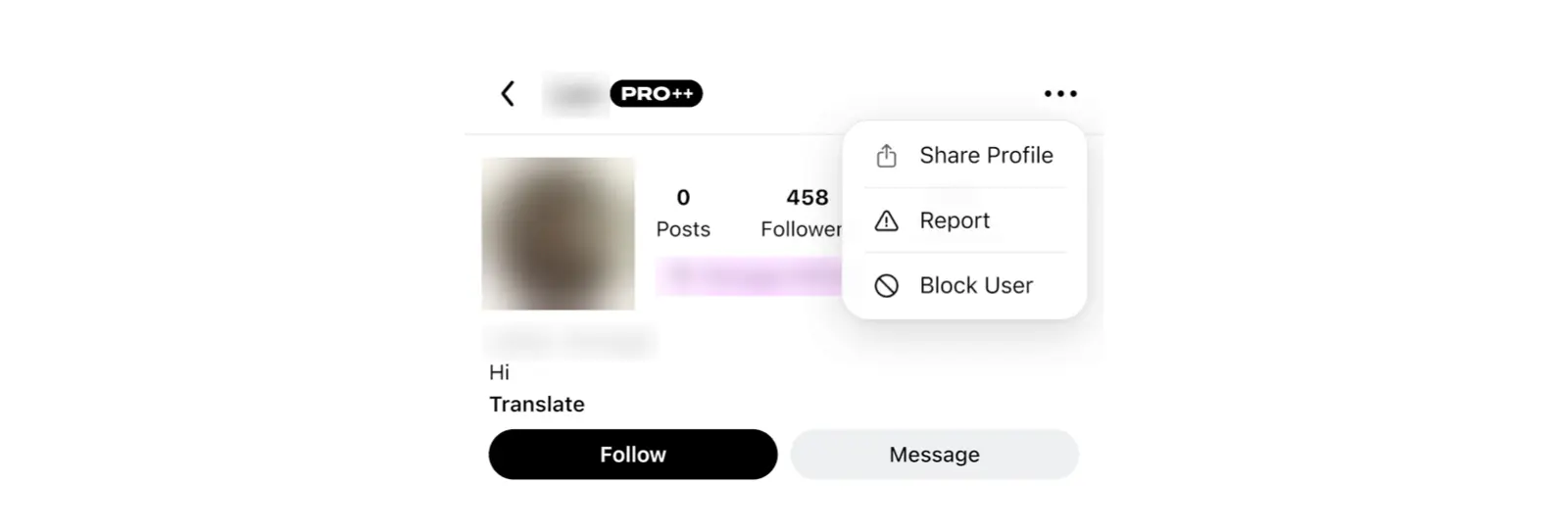
- เปิดเมนูสามจุด (⋯) ของโปรไฟล์ แล้วเลือก แชร์โปรไฟล์ คัดลอกลิงก์หรือส่งลิงก์ให้ตัวคุณเอง
- เลือก ⋯ จากนั้นเลือก ความช่วยเหลือและความคิดเห็น แล้วเลือก รายงานปัญหา จากนั้นเลือก ติดต่อทางอีเมล วางลิงก์ลงในอีเมลแล้วแจ้งสิ่งที่คุณต้องการ
ฉันสามารถกู้คืนบัญชี Home Planner ที่ลบไปแล้วได้หรือไม่?
ไม่ได้ การลบบัญชีเป็นการลบดีไซน์ รูปภาพ แชท และความคิดเห็นของบัญชีนั้นอย่างถาวร หากคุณเข้าสู่ระบบอีกครั้งด้วยอีเมลเดิม Home Planner จะสร้างบัญชีใหม่ขึ้นมา
คุณสามารถลบบัญชีได้ใน ความช่วยเหลือและความคิดเห็น → รายงานปัญหา → ลบบัญชี ขณะที่คุณเข้าสู่ระบบอยู่ การสมัครรับข้อมูลของคุณจะแยกต่างหากจากบัญชี Home Planner จะเตือนว่าการลบบัญชีไม่ได้เป็นการหยุดการสมัครรับข้อมูลที่เรียกเก็บเงินผ่านแอปสโตร์ของคุณ พร้อมทั้งระบุชื่อสโตร์นั้น โปรดยกเลิกการสมัครรับข้อมูลที่สโตร์นั้นก่อน
เข้าสู่ระบบเรียบร้อยแล้วใช่ไหม? เปิดดีไซน์ของคุณใน Home Planner แล้วลุยต่อได้เลย
ข้อแจ้งเตือนเครื่องหมายการค้า Home Planner ไม่ได้มีความเกี่ยวข้อง ได้รับการรับรอง หรือได้รับการสนับสนุนจาก Google LLC, Apple Inc. หรือ Meta Platforms, Inc. แต่อย่างใด ชื่อและเครื่องหมายการค้าของบริษัทดังกล่าวเป็นของเจ้าของนั้นๆ เครื่องหมายการค้าอื่นๆ เป็นทรัพย์สินของเจ้าของแต่ละราย
ลองใช้กับโปรเจกต์ของคุณเอง
แอปวางผังห้องและออกแบบตกแต่งภายในฟรี


