วิธีกู้คืนดีไซน์ที่ถูกลบใน Home Planner

เผลอลบดีไซน์โดยไม่ได้ตั้งใจใช่ไหม? Home Planner จะเก็บดีไซน์ไว้ในโฟลเดอร์ที่เพิ่งลบเป็นเวลา 14 วัน อ่านวิธีกู้คืนดีไซน์ ขีดจำกัดของแพ็กเกจ และแนวทางแก้ไขเมื่อลบเกิน 14 วันได้ที่นี่
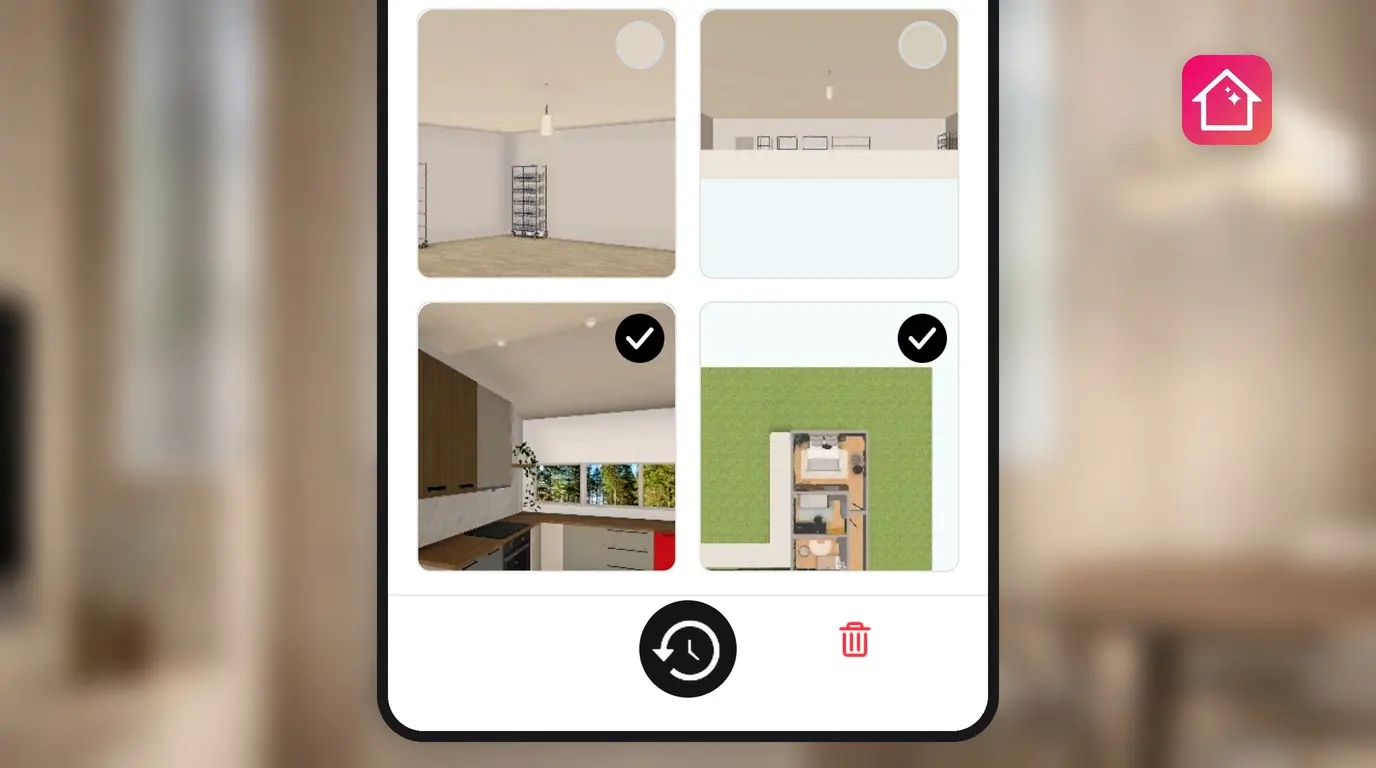
หากคุณเผลอลบดีไซน์และต้องการกู้คืนกลับมา Home Planner จะเก็บดีไซน์ (โปรเจกต์) ทั้งหมดที่คุณลบไว้ในโฟลเดอร์ ที่เพิ่งลบ เป็นเวลา 14 วัน โดยคุณสามารถดึงดีไซน์กลับมายังหน้า ดีไซน์ของฉัน ได้ง่ายๆ ใน 3 ขั้นตอน (ข้อความบางส่วนในแอปอาจเรียกดีไซน์ว่า "ห้อง")
เมื่อครบ 14 วัน ดีไซน์นั้นจะถูกลบออกจากโฟลเดอร์ที่เพิ่งลบอย่างถาวร แต่คุณยังอาจกู้คืนได้จากภาพถ่าย 3D ของห้องนั้น หรือจากสำเนาที่เคยบันทึกไว้ คู่มือนี้จะอธิบายขั้นตอนการกู้คืนในแต่ละวิธี เงื่อนไขเกี่ยวกับจำกัดจำนวนดีไซน์ตามแพ็กเกจที่อาจทำให้กู้คืนไม่ได้ และช่วงเวลาที่ควรติดต่อฝ่ายสนับสนุน
หากลบแอปออกหรือเปลี่ยนไปใช้โทรศัพท์เครื่องใหม่ โฟลเดอร์ที่เพิ่งลบจะไม่สามารถช่วยกู้คืนข้อมูลในกรณีนี้ได้ ให้เริ่มอ่านจาก วิธีย้ายดีไซน์ไปยังอุปกรณ์ใหม่ โดยแพ็กเกจแบบชำระเงินจะซิงค์ดีไซน์ทั้งหมดของคุณให้อัตโนมัติ ส่วนแพ็กเกจฟรีจะสำรองข้อมูลได้เพียงดีไซน์เดียว
ขั้นตอนการทำงาน
- เปิด โฟลเดอร์ที่เพิ่งลบในหน้าดีไซน์ของฉัน
- เลือก ดีไซน์ที่ต้องการ แล้วกด กู้คืน
- ค้นหา ดีไซน์นั้นอีกครั้งในหน้าดีไซน์ของฉัน โดยจะอยู่ในโฟลเดอร์ตามประเภทของห้อง
สิ่งที่ต้องเตรียมก่อนเริ่ม
| สิ่งที่ต้องมี | เหตุผล |
|---|---|
| บัญชีเดียวกับที่ใช้สร้างดีไซน์นั้น | หากหาดีไซน์ไม่พบ มักเกิดจากการเข้าใช้ผิดบัญชี |
| ยังไม่เกิน 14 วันนับจากวันที่ลบ | เมื่อพ้น 14 วันแล้ว Home Planner จะลบดีไซน์นั้นทิ้งอย่างถาวร |
| สิทธิ์สร้างดีไซน์คงเหลือในแพ็กเกจของคุณ | ดีไซน์ที่อยู่ในโฟลเดอร์ที่เพิ่งลบจะไม่นับรวมในโควตา แต่เมื่อกู้คืนแล้วจะกลับมาใช้นับรวมในแพ็กเกจของคุณอีกครั้ง ซึ่งแพ็กเกจฟรีจะสร้างได้ 10 ดีไซน์ (อาจมากกว่านี้หากมีโควตาโบนัส) แพ็กเกจ PRO ได้ 20 ดีไซน์ ส่วน PRO+ สามารถสร้างได้ไม่จำกัด |
หากหาดีไซน์ไม่พบ อาจเป็นไปได้ว่าถูกสร้างไว้อีกบัญชีหนึ่ง ดูรายละเอียดเพิ่มเติมได้ที่ วิธีค้นหาบัญชี Home Planner ของคุณ
ฉันจะกู้คืนดีไซน์ที่ลบไปใน Home Planner ได้อย่างไร?
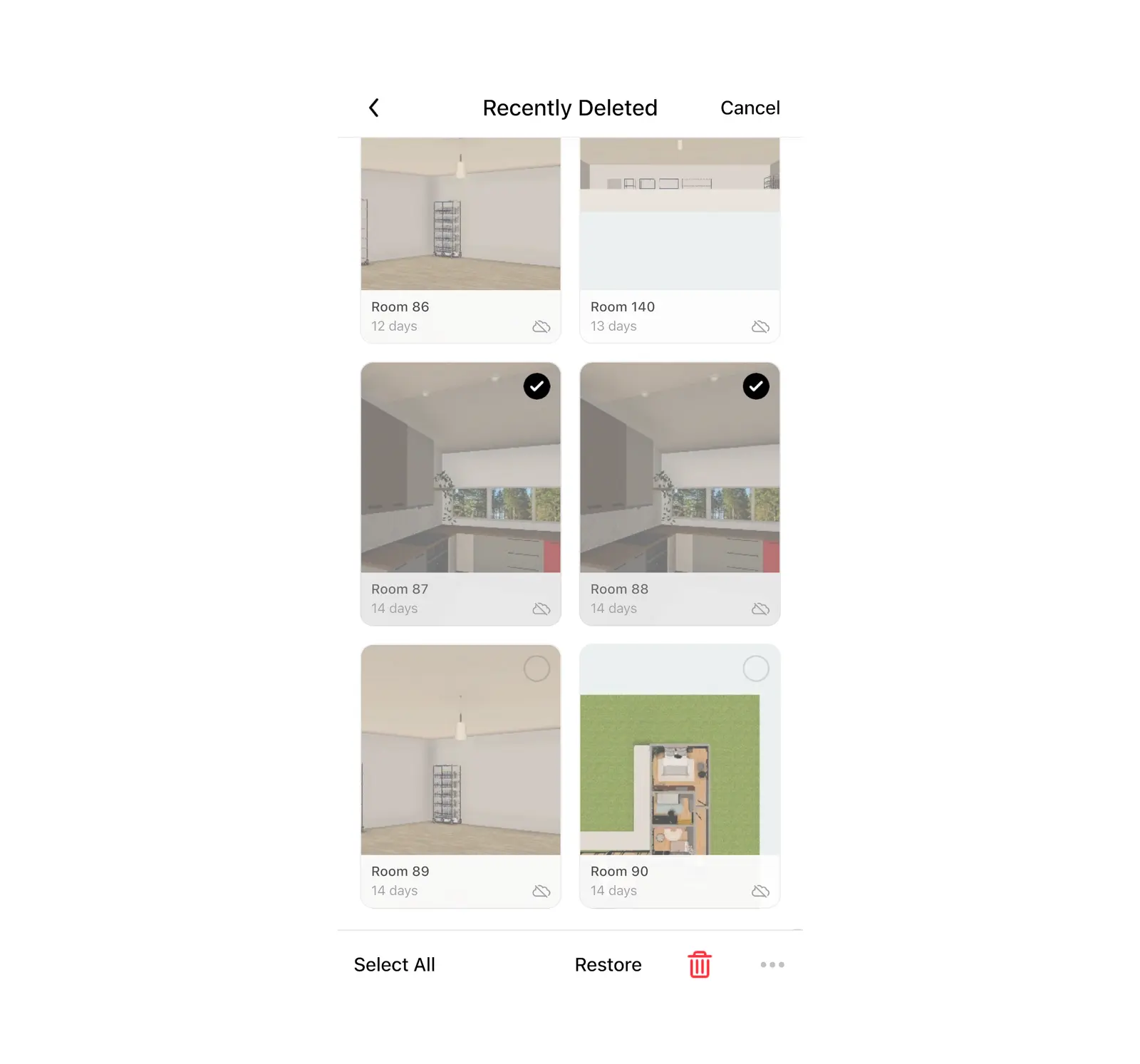
เปิดโฟลเดอร์ ที่เพิ่งลบ ในหน้า ดีไซน์ของฉัน เลือกดีไซน์ที่ต้องการแล้วกด กู้คืน ทั้งนี้ เมนูนี้จะแสดงขึ้นมาก็ต่อเมื่อมีดีไซน์ที่ถูกลบไว้อย่างน้อยหนึ่งรายการเท่านั้น
- เปิดหน้า ดีไซน์ของฉัน
- เลือก ที่เพิ่งลบ สำหรับในโทรศัพท์จะปรากฏเป็นแถวเมนูใต้หัวข้อหลัก ส่วนในแท็บเล็ตหรือคอมพิวเตอร์จะเป็นปุ่มบริเวณแถบเครื่องมือด้านขวา นอกจากนี้ คุณยังสามารถกดเข้าผ่านไทล์สุดท้ายในรายการประเภทห้องที่ชื่อ ที่เพิ่งลบ ได้เช่นกัน
- เลือกดีไซน์ที่คุณต้องการกู้คืน โดยสามารถเลือกพร้อมกันหลายรายการได้
- เลือก กู้คืน จากนั้นกด กู้คืน อีกครั้งเพื่อยืนยัน ในกรณีที่เลือกไว้หลายดีไซน์ ปุ่มยืนยันจะแสดงจำนวนรายการด้วย เช่น กู้คืน (3)
- หลังจากกู้คืนดีไซน์เรียบร้อยแล้ว Home Planner จะแสดงข้อความ ย้ายห้องไปที่ ตามด้วยชื่อโฟลเดอร์ปลายทาง ให้คุณเปิดโฟลเดอร์นั้นในหน้าดีไซน์ของฉันเพื่อเข้าใช้งานต่อได้เลย
หากดีไซน์ไม่กลับมา: ให้ตรวจสอบจำนวนดีไซน์ที่คุณมีอยู่ หากใช้งานครบตามขีดจำกัดของแพ็กเกจแล้ว Home Planner จะไม่สามารถกู้คืนดีไซน์เพิ่มเติมได้ ให้ลบดีไซน์ที่ไม่จำเป็นออก หรืออัปเกรดเป็นแพ็กเกจที่รองรับจำนวนดีไซน์ได้มากขึ้น แล้วกด กู้คืน อีกครั้ง
หากต้องการลบดีไซน์ออกจากโฟลเดอร์ที่เพิ่งลบอย่างถาวร ให้เลือกดีไซน์นั้นแล้วกด ลบทิ้งถาวร ระบบจะขึ้นข้อความถามเพื่อยืนยันว่า ลบห้องหรือไม่? ซึ่งหลังจากยืนยันแล้วจะไม่สามารถกู้คืนดีไซน์นั้นได้อีก
ฉันสามารถกู้คืนดีไซน์หลังจากลบไปแล้วเกิน 14 วันได้หรือไม่?
ไม่สามารถกู้คืนจากโฟลเดอร์ที่เพิ่งลบได้ แต่คุณยังสามารถดึงห้องนั้นกลับมาได้จากภาพถ่าย 3D หากคุณเคยถ่ายภาพห้องนั้นเก็บไว้ เพราะภาพถ่าย 3D ทุกภาพของดีไซน์ที่คุณสร้าง จะมีข้อมูลสำเนาของห้องนั้นบันทึกไว้อยู่ภายใน
- เปิดหน้า ภาพถ่ายของฉัน
- เลือกภาพถ่ายของห้องที่ต้องการ แล้วกดเปิดเมนูจุดไข่ปลาสามจุด
- เลือก แก้ไขห้อง แอป Home Planner จะเปิดห้องที่อยู่ในภาพถ่ายนั้นขึ้นมาเป็นดีไซน์ใหม่ในหน้า ดีไซน์ของฉัน โดยที่ภาพถ่ายเดิมจะยังคงอยู่เช่นเดิม
ปุ่ม แก้ไขห้อง จะแสดงเฉพาะบนภาพถ่ายที่คุณเป็นผู้สร้างขึ้นเองเท่านั้น และการกู้คืนวิธีนี้ต้องมีสิทธิ์สร้างดีไซน์คงเหลืออยู่ในแพ็กเกจด้วย สำหรับผู้ใช้แพ็กเกจฟรี จะใช้งานฟังก์ชันนี้ได้กับภาพถ่ายที่บันทึกภายใน 3 วันที่ผ่านมาเท่านั้น หากเป็นภาพถ่ายที่เก่ากว่านั้น ระบบจะขึ้นข้อความแจ้งว่า การแก้ไขรูปภาพเก่าใช้ได้เฉพาะสมาชิก PRO เท่านั้น โดยคุณสามารถอัปเกรดแพ็กเกจเพื่อแก้ไข หรือเลือก เยี่ยมชมห้อง เพื่อเข้าไปเดินดูรอบๆ ห้องโดยไม่ทำการแก้ไขได้
ฉันจะป้องกันไม่ให้ดีไซน์เสียหายก่อนทำการปรับเปลี่ยนครั้งใหญ่ได้อย่างไร?
ควรบันทึกสำเนาไว้ก่อนเสมอ เนื่องจากปุ่ม เลิกทำ จะช่วยถอยกลับขั้นตอนได้เฉพาะตอนที่กำลังเปิดดีไซน์นั้นทำงานอยู่เท่านั้น โดยย้อนหลังได้สูงสุด 50 ขั้นตอน และระบบจะรีเซ็ตใหม่ทุกครั้งที่คุณเปิดดีไซน์ขึ้นมาใหม่
- เปิดดีไซน์ที่คุณต้องการ
- ขณะอยู่ในมุมมอง 3D ให้เลือกปุ่มแชร์ที่อยู่บริเวณแถบเครื่องมือด้านขวา
- เลือก บันทึกสำเนา
หากการแก้ไขเกิดข้อผิดพลาด คุณสามารถเปิดไฟล์สำเนาขึ้นมาเพื่อทำงานต่อได้ทันที ทั้งนี้ ไฟล์สำเนาจะถือเป็นอีกหนึ่งดีไซน์แยกต่างหาก จึงมีการใช้นับรวมในโควตาของแพ็กเกจด้วย
ในกรณีที่คุณลบแอปออกหรือทำอุปกรณ์สูญหาย ระบบซิงค์ข้อมูลบนคลาวด์จะช่วยปกป้องดีไซน์ทั้งหมดของคุณไว้ หากคุณใช้แพ็กเกจแบบชำระเงินและล็อกอินเข้าสู่ระบบอยู่ Home Planner จะจัดเก็บดีไซน์ไว้บนคลาวด์อย่างปลอดภัย ทำให้ข้อมูลดึงกลับมาได้เสมอหลังจากติดตั้งแอปใหม่หรือเปลี่ยนเครื่อง ส่วนผู้ใช้แพ็กเกจฟรี ระบบจะสำรองข้อมูลไว้เพียงดีไซน์เดียวในขณะที่ล็อกอินอยู่ ส่วนดีไซน์อื่นๆ จะถูกบันทึกไว้เฉพาะในตัวเครื่องเท่านั้นและไม่สามารถกู้คืนได้เมื่อลบแอปออก สามารถอ่านรายละเอียดเพิ่มเติมได้ที่ วิธีย้ายดีไซน์ไปยังอุปกรณ์ใหม่
ฉันควรติดต่อฝ่ายสนับสนุนของ Home Planner เมื่อใด?
ให้ติดต่อฝ่ายสนับสนุนเมื่อไม่พบดีไซน์ในโฟลเดอร์ที่เพิ่งลบ ไม่ได้อยู่ในบัญชีอื่น และคุณไม่มีภาพถ่าย 3D ของดีไซน์นั้นเก็บไว้เลย
- กดเลือกปุ่มจุดไข่ปลาสามจุด (⋯) ที่หน้าโฮมหรือในหน้าแก้ไขดีไซน์
- เลือก ความช่วยเหลือและความคิดเห็น จากนั้นกด รายงานปัญหา
- ในหน้าต่าง ฝ่ายสนับสนุน ให้เลือก ติดต่อผ่านอีเมล
Home Planner จะแนบข้อมูลทางเทคนิคเกี่ยวกับอุปกรณ์ของคุณลงในอีเมลให้อัตโนมัติ จากนั้นให้คุณระบุชื่อดีไซน์ วันที่เปิดใช้งานล่าสุด และช่องทางการล็อกอินที่คุณใช้ลงในอีเมลเพิ่มเติม
กู้คืนดีไซน์กลับมาได้เรียบร้อยแล้วใช่ไหม? อย่าลืมกดบันทึกสำเนาใน Home Planner ทุกครั้งก่อนเริ่มปรับแต่งแก้ไขครั้งใหญ่นะ
ลองใช้กับโปรเจกต์ของคุณเอง
แอปวางผังห้องและออกแบบตกแต่งภายในฟรี


