วิธีวาดผนังบนแปลนพื้น: ผนังเอียง ผนังโค้ง และผนังหนา

วาดผนังเฉียงในทุกองศา เพิ่มมุมลงบนผนังเดิม สร้างผนังโค้งจากผนังสั้นๆ เปลี่ยนความหนาของผนัง และเพิ่มเพดานลาดเอียงสำหรับห้องใต้หลังคาได้ใน Home Planner วาดผนังได้ฟรี
ห้องของคุณอาจมีหน้าต่าง bay window มุมเฉียง หรือผนังด้านหนึ่งเอียงทำมุม 30° แปลนที่คุณเริ่มวาดไว้เป็นรูปสี่เหลี่ยมผืนผ้าเรียบๆ แต่ห้องจริงกลับไม่เป็นเช่นนั้น บ้านน้อยหลังนักที่จะมีแต่มุมฉาก เรื่องนี้จึงเป็นเรื่องปกติธรรมดา ไม่ใช่เรื่องยากแต่อย่างใด
ใน Home Planner ผนังทุกด้านคือเส้นตรงระหว่างมุมสองมุม ดังนั้นมุมเอียงต่างๆ ก็คือมุมที่คุณสามารถย้ายตำแหน่งได้ วิธีการวาดผนังบนแปลนพื้นใน Home Planner ทำได้ดังนี้: เปิดแปลน 2D เลือก Edit Walls จากนั้นเลือก Draw Wall แล้วลากไปในทิศทางใดก็ได้ หากต้องการเพิ่มมุมให้กับผนังที่มีอยู่แล้ว ให้แบ่งผนังออกเป็นส่วนๆ แล้วลากมุมใหม่ที่เกิดขึ้น
คู่มือนี้ยังครอบคลุมถึงการสร้างผนังโค้ง การปรับความหนาของผนัง และการทำเพดานลาดเอียงสำหรับห้องใต้หลังคา ขั้นตอนการจัดการผนังเหล่านี้ใช้งานได้บน iPhone, iPad, Android, Mac และ Windows
ฟีเจอร์ไหนใช้งานฟรี และฟีเจอร์ไหนต้องใช้ PRO?
การวาดและแก้ไขผนังใน Home Planner สามารถใช้งานได้ฟรี การพิมพ์ระบุความยาวหรือความหนาของผนังหรือห้องที่มีอยู่แล้วจำเป็นต้องใช้ PRO ส่วนการกำหนดความหนาสำหรับผนังใหม่นั้นใช้งานได้ฟรี
สรุปขั้นตอนแบบสั้น
เพียง 3 ขั้นตอน คุณก็สามารถเปลี่ยนห้องทรงสี่เหลี่ยมให้เป็นรูปทรงใดก็ได้ตามต้องการ
- เปิดโหมดแก้ไขผนัง: ในแปลน 2D ของโปรเจกต์คุณ ให้เลือก Edit Walls
- จัดทรงผนัง: วาดผนังใหม่ในมุมเอียงใดก็ได้ด้วย Draw Wall หรือเพิ่มมุมลงบนผนังแล้วลากปรับตำแหน่ง
- กำหนดขนาด: พิมพ์ระบุความยาวและความหนาของผนังใน Wall Size (PRO) หรือลากผนังบนเส้นตาราง
ก่อนที่คุณจะเริ่มต้น
คุณต้องมีโปรเจกต์ที่มีห้องอยู่แล้วและเปิดแปลน 2D ไว้ คู่มือนี้อ้างอิงชื่อปุ่มเป็นภาษาอังกฤษ
| สิ่งที่คุณต้องมี | เหตุผล |
|---|---|
| Home Planner บน iPhone, iPad, Android, Mac หรือ Windows | เครื่องมือจัดการผนังเหมือนกันในทุกอุปกรณ์ จะแตกต่างกันเพียงตำแหน่งของปุ่มบางปุ่มและเครื่องมือช่วยเหลือเล็กๆ น้อยๆ ตามประเภทอุปกรณ์ |
| โปรเจกต์ที่มีห้องอยู่แล้ว | คุณจะแก้ไขผนังของห้องที่มีอยู่ หากต้องการเริ่มสร้างห้อง ให้สร้างโปรเจกต์ใหม่ |
| แปลน 2D | การวาดและแก้ไขผนังจะทำบนแปลน 2D หากอยู่ในมุมมอง 3D ให้เลือก Open 2D plan ที่ด้านซ้ายล่าง |
| PRO (ตัวเลือกเสริม) | สำหรับการย้ายตำแหน่งผนังได้อย่างราบรื่น และการพิมพ์กำหนดความยาวและความหนาที่แม่นยำ หากไม่มี PRO การลากผนังและมุมต่างๆ จะขยับเป็นระยะตามเส้นตาราง |
ขั้นตอนที่ 1: เปิด Edit Walls บนแปลน 2D
การเปลี่ยนแปลงผนังทั้งหมดใน Home Planner จะเริ่มต้นที่ Edit Walls บนแปลน 2D คุณสามารถเปิดได้สองวิธี:
- เลือก Edit Walls ที่ด้านล่างของหน้าจอ บนแท็บเล็ต, Mac, คอมพิวเตอร์ Windows หรือโทรศัพท์ในแนวนอน ปุ่มนี้จะอยู่ที่ด้านขวาล่าง ส่วนบนโทรศัพท์ในแนวตั้ง ปุ่มนี้จะอยู่ตรงกลางด้านล่าง
- หรือเลือกห้องบนแปลน 2D จากนั้นเลือกผนังด้านใดด้านหนึ่งของห้อง Home Planner จะเปิดหน้า Edit Walls ให้คุณโดยอัตโนมัติ
หา Edit Walls ไม่เจอใช่ไหม? ปุ่มนี้จะไม่แสดงในมุมมองผนังหรือแปลนเพดาน ให้เลือก Open 3D plan จากนั้นเลือก Open 2D plan เพื่อกลับมาที่แปลนพื้น
เมื่อเสร็จสิ้น ให้เลือก Done ที่ด้านบนซ้าย
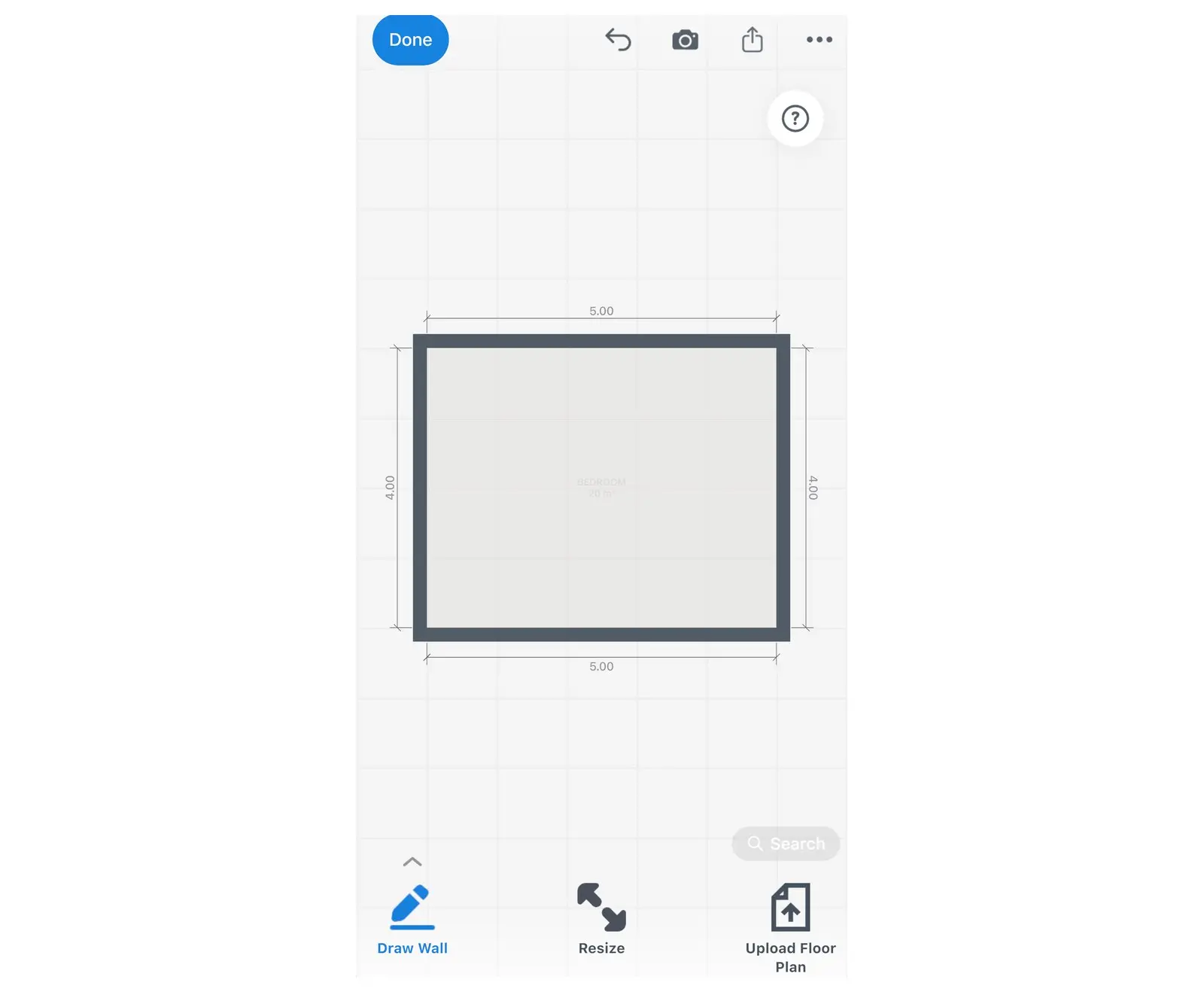
ปุ่ม Draw Wall จะปรากฏที่ด้านซ้ายล่างเมื่อเปิด Edit Walls
วิธีวาดผนังเอียงบนแปลนพื้น
คุณสามารถทำได้สองวิธี: วาดผนังใหม่ในมุมเอียงใดก็ได้ หรือเพิ่มมุมลงบนผนังเดิมแล้วลากปรับตำแหน่ง
วาดผนังใหม่ให้ได้มุมเอียง
- ในหน้า Edit Walls ให้เลือก Draw Wall ที่ด้านซ้ายล่าง ปุ่มจะเปลี่ยนเป็นสีฟ้าและมีสถานะเลือกอยู่
- ลากบนแปลนจากจุดเริ่มต้นของผนังไปยังจุดสิ้นสุด ในทิศทางใดก็ได้
- ปล่อยมือ Home Planner จะวางผนังลงบนแปลน เมื่อปลายผนังอยู่ใกล้กับผนังอีกด้าน ระบบจะเชื่อมต่อผนังเข้าด้วยกันโดยอัตโนมัติ
- หากต้องการหยุดวาด ให้เลือก Draw Wall อีกครั้ง หรือเลือก Done
ข้อผิดพลาดที่พบบ่อย: ผนังที่เกือบจะเป็นแนวแนวนอนหรือแนวตั้งอาจเด้งกลับไปเป็นเส้นตรงได้ หากต้องการรักษาองศาเอียงเล็กๆ ไว้ ให้ลากห่างจากแนวเส้นตรงนั้นมากขึ้น
ในการใช้งานครั้งแรกๆ โดยไม่มี PRO ระบบ Home Planner อาจแสดงข้อเสนอ PRO เมื่อคุณเริ่มหรือหยุดวาด ให้กดปิดหน้าต่างนั้นแล้ววาดต่อได้เลย เพราะการวาดผนังนั้นฟรีเสมอ
ขณะที่เลือก Draw Wall อยู่ คุณสามารถใช้สองนิ้วเพื่อเลื่อนหรือขยายแปลนได้ บนคอมพิวเตอร์ที่ใช้เมาส์ ให้ใช้ลูกกลิ้งเมาส์เพื่อขยาย และกดปุ่มกลาง (ลูกกลิ้ง) เพื่อเลื่อนมุมมอง
บนโทรศัพท์หรือแท็บเล็ต ปุ่มลูกศรที่ด้านซ้ายล่างจะเปิดเมนูที่มี Show Magnifier และ Wall Thickness แว่นขยายจะแสดงพื้นที่ใต้คอนิ้วของคุณขณะกำลังวาด
เพิ่มมุมเอียงให้กับผนังที่มีอยู่แล้ว
- ในหน้า Edit Walls ให้เลือกผนังที่ต้องการ
- ในแถบเครื่องมือเหนือผนัง ให้เลือกไอคอนเครื่องหมายบวก (+)
- เลือก Split wall Home Planner จะเพิ่มมุมตรงจุดที่คุณเลือกบนผนัง
- ลากมุมใหม่ที่เพิ่มขึ้นมา ผนังแผงเดิมจะแยกเป็นผนังสองด้านที่มีมุมต่อกัน และบนแปลนจะแสดงความยาวของผนังทั้งสองด้าน
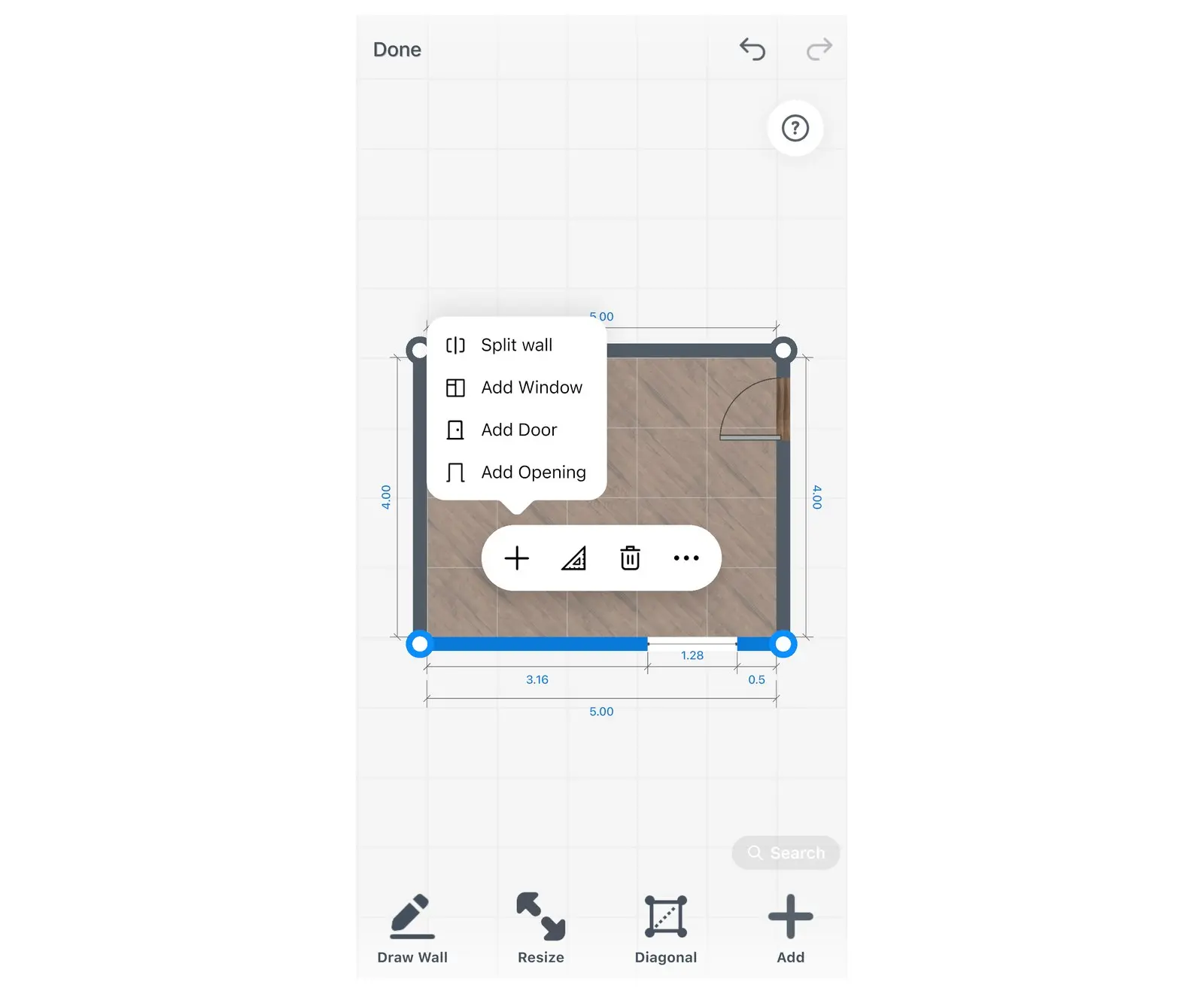
เปลี่ยนองศามุมของผนัง
ลากมุมใดก็ได้ของห้องไปยังตำแหน่งใหม่ ผนังสองด้านที่เชื่อมอยู่กับมุมนี้จะเปลี่ยนองศาและความยาวไปพร้อมกัน
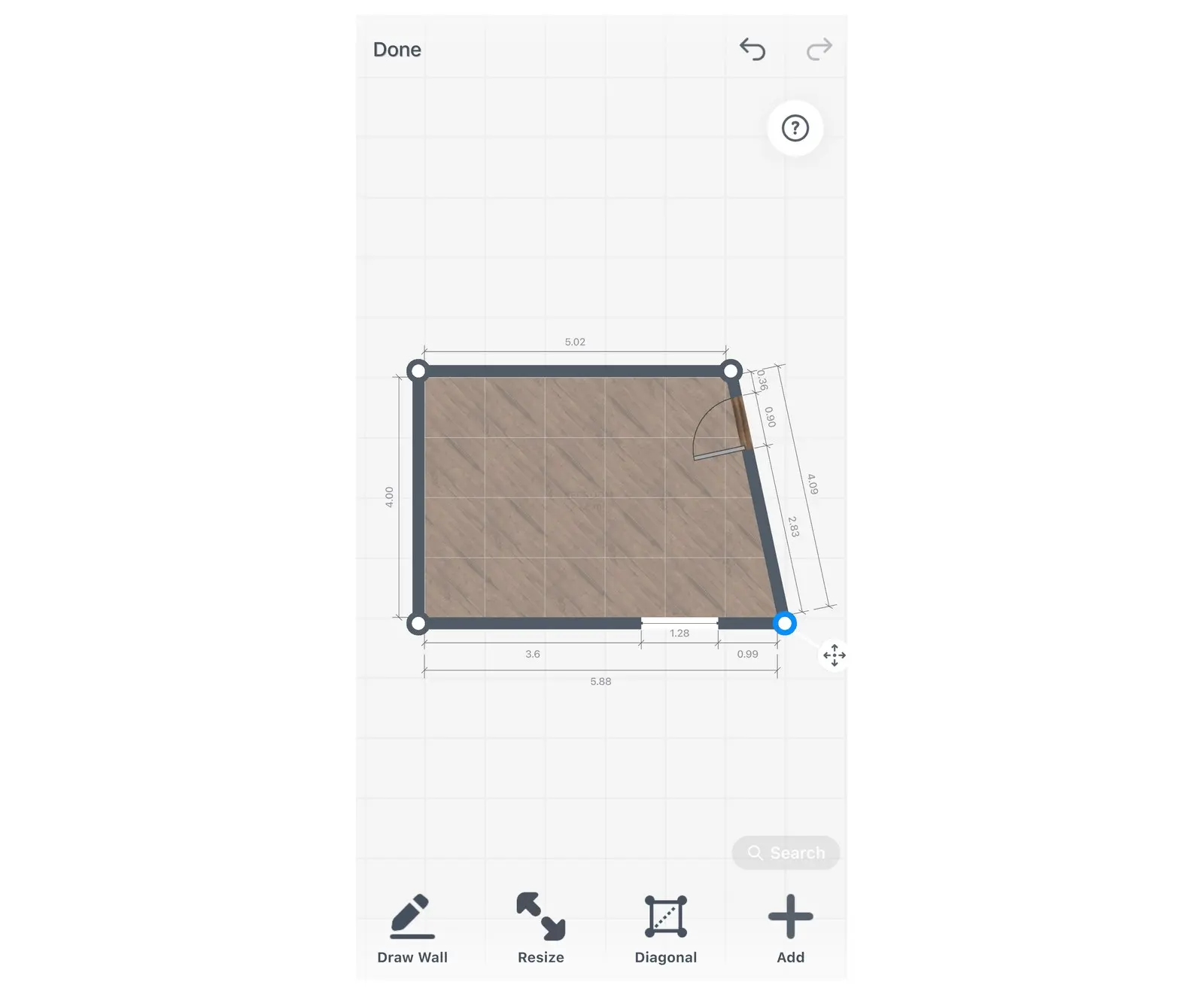
ลากเพียงมุมเดียว: ผนังทั้งสองด้านจะเปลี่ยนองศามุม และแปลนจะอัปเดตความยาวให้อัตโนมัติ
รูปทรงที่ใช้เทคนิคเหล่านี้บ่อยๆ มีสองรูปแบบ:
- หน้าต่างบานกระทุ้ง (Bay window): แบ่งผนังออกเป็นสองจุด แล้วลากมุมใหม่ทั้งสองมุมออกมาด้านนอกด้วยระยะเท่ากัน
- มุมเฉียง (Cut corner): แบ่งผนังแต่ละด้านจากมุมเดิมออกมาเล็กน้อย จากนั้นลากมุมเดิมเข้าหาตัวห้องจนตั้งอยู่บนเส้นตรงระหว่างสองมุมใหม่ที่สร้างขึ้น
Home Planner จะแสดงความยาวของผนัง แต่จะไม่แสดงองศามุมเป็นตัวเลข หากต้องการกำหนดมุมให้แม่นยำ ให้ตั้งค่าความยาวผนังก่อน แล้วใช้ปุ่ม Diagonal
กำหนดมุมที่แม่นยำด้วยเส้นทะแยงมุม
ตลับเมตรไม่สามารถวัดองศาของมุมได้ แต่สามารถวัดเส้นทะแยงมุมได้ ปุ่ม Diagonal ใน Edit Walls จะช่วยกำหนดมุมที่แม่นยำของห้องโดยใช้อ้างอิงจากความยาวผนังและเส้นทะแยงมุมที่คุณวัดมา
- ตั้งค่าความยาวที่แม่นยำของผนังทุกด้านในห้อง สำหรับผู้ใช้ PRO ให้พิมพ์ความยาวแต่ละด้านใน Wall Size ส่วนผู้ใช้ฟรี ให้ลากผนังจนกว่าความยาวบนแปลนจะใกล้เคียงกับระยะที่วัดได้มากที่สุดเท่าที่ระยะเส้นตารางจะอำนวย ฟีเจอร์ Diagonal นี้สามารถใช้งานได้ฟรี
- วัดระยะเส้นทะแยงมุมในห้องจริง: โดยวัดระยะจากมุมหนึ่งไปยังมุมที่อยู่ตรงข้ามกัน
- ในหน้า Edit Walls ให้เลือก Diagonal มุมต่างๆ ของห้องจะมีตัวเลขกำกับขึ้นมา
- เลือกมุมแรก จากนั้นเลือกมุมที่อยู่ตรงข้าม
- พิมพ์ระยะที่วัดได้จริงลงไป Home Planner จะปรับขยับมุมห้องโดยรักษาระดับความยาวผนังไว้ แล้วแสดงข้อความ "Room shape updated"
คุณยังสามารถเลือกมุมห้องก่อน แล้วเลือก Diagonal from here ได้เช่นกัน บนโทรศัพท์แนวตั้ง ปุ่ม Diagonal อาจซ่อนอยู่บนแปลน 2D ให้ใช้ Diagonal from here แทน
อ่านวิธีวัดเส้นทะแยงมุมในห้องจริงได้ที่ วิธีวัดขนาดห้องสำหรับทำแปลนพื้น
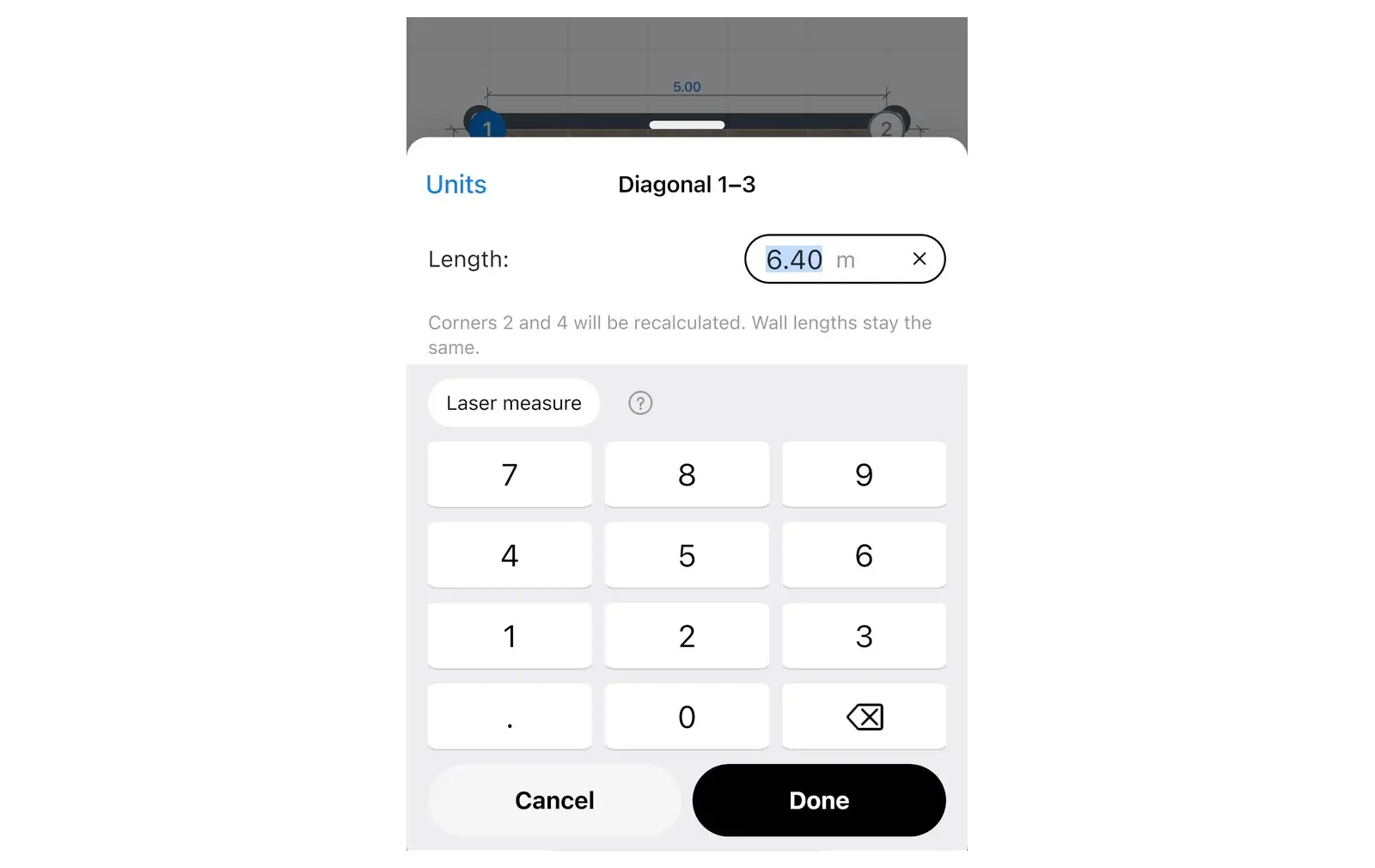
มุมห้องที่มีตัวเลขกำกับจะแสดงให้เห็นว่าเส้นทะแยงมุมเชื่อมต่อระหว่างสองจุดใด
วิธีวาดผนังโค้งบนแปลนพื้น
สร้างผนังโค้งขึ้นมาจากผนังตรงสั้นๆ หลายๆ ต่อกัน เนื่องจาก Home Planner จะวาดได้เฉพาะผนังตรงเท่านั้น และไม่มีเครื่องมือวาดผนังโค้งโดยเฉพาะ
- ในหน้า Edit Walls ให้เลือกผนังที่ต้องการทำเป็นทรงโค้ง
- เลือกจุดบนผนัง กดปุ่มเครื่องหมายบวก (+) แล้วเลือก Split wall ทำซ้ำในระยะที่เท่าๆ กันจนกว่าผนังจะแยกออกเป็นผนังสั้นๆ ประมาณ 5 ถึง 7 ส่วน
- ลากมุมใหม่แต่ละมุมออกมาข้างนอกเล็กน้อย เพื่อให้มุมต่างๆ ต่อกันเป็นส่วนโค้ง โดยลากมุมตรงกลางออกมามากที่สุด หากไม่มี PRO มุมต่างๆ จะขยับตามเส้นตาราง ซึ่งอาจทำให้เส้นโค้งดูหยาบกว่า
- ตรวจสอบผลลัพธ์ในรูปแบบ 3D โดยเลือก Open 3D plan ยิ่งแบ่งเป็นผนังสั้นๆ มากเท่าไร เส้นโค้งก็จะยิ่งเรียบเนียนมากขึ้นเท่านั้น
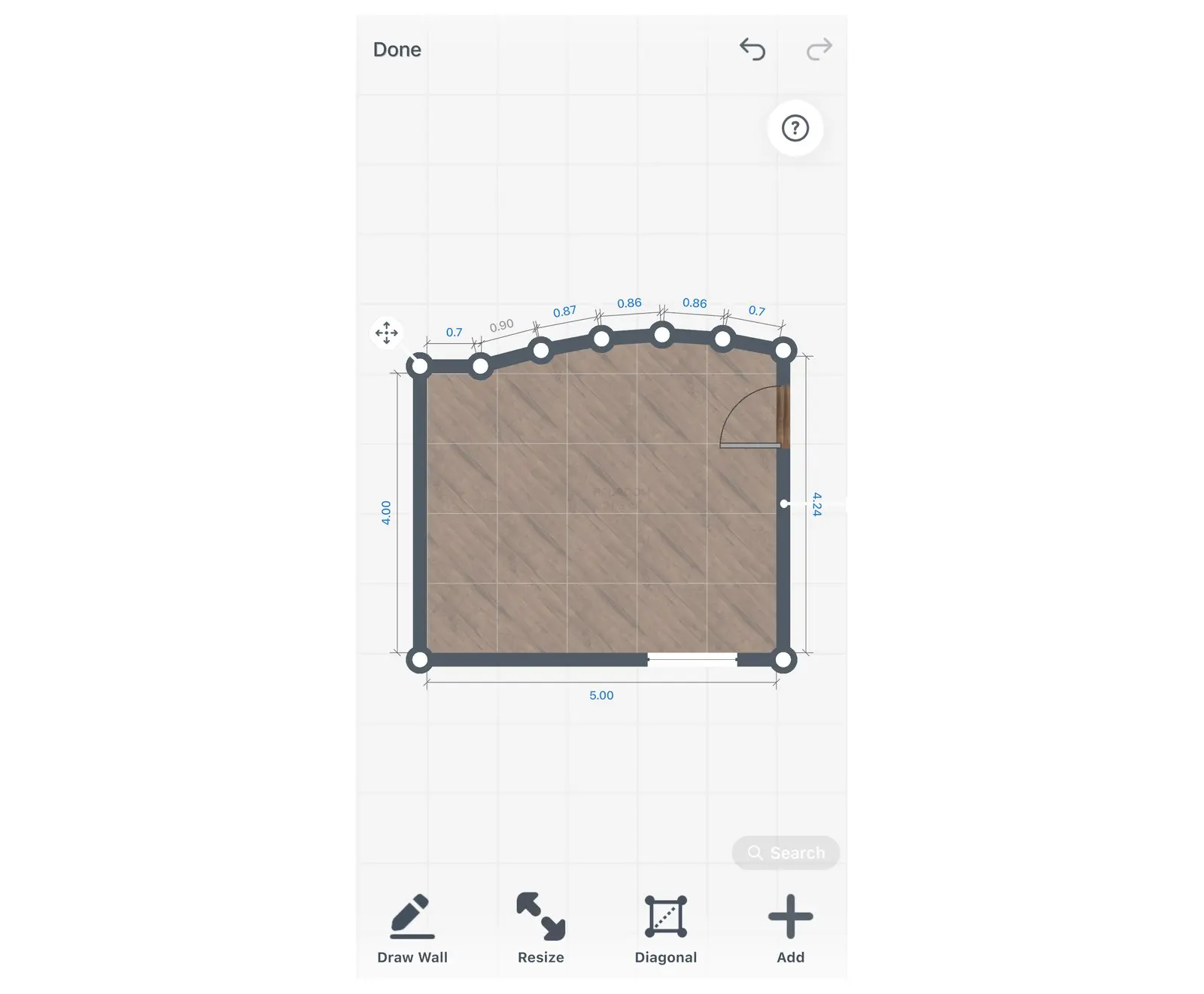
ตั้งค่าความยาวผนังให้แม่นยำ
เลือกผนัง เปิดหน้า Wall Size แล้วพิมพ์ระบุความยาวที่ต้องการ
- เลือกผนังที่ต้องการ
- ในแถบเครื่องมือเหนือผนัง ให้เลือกปุ่มปรับขนาด (ไอคอนไม้บรรทัด) ซึ่งอยู่ข้างไอคอนเครื่องหมายบวก (+)
- ในหน้า Wall Size ให้เลือก Wall length แล้วพิมพ์ระบุความยาว เลือก Wall height หากต้องการเปลี่ยนความสูงของผนัง
หากไม่มี PRO ตัวเลือก Wall length และ Wall Thickness จะมีสัญลักษณ์ PRO แสดงอยู่ และหากเลือกใช้งานจะเปิดหน้าเสนอแพ็กเกจ PRO ขึ้นมา ส่วน Wall height สามารถใช้งานได้ฟรี
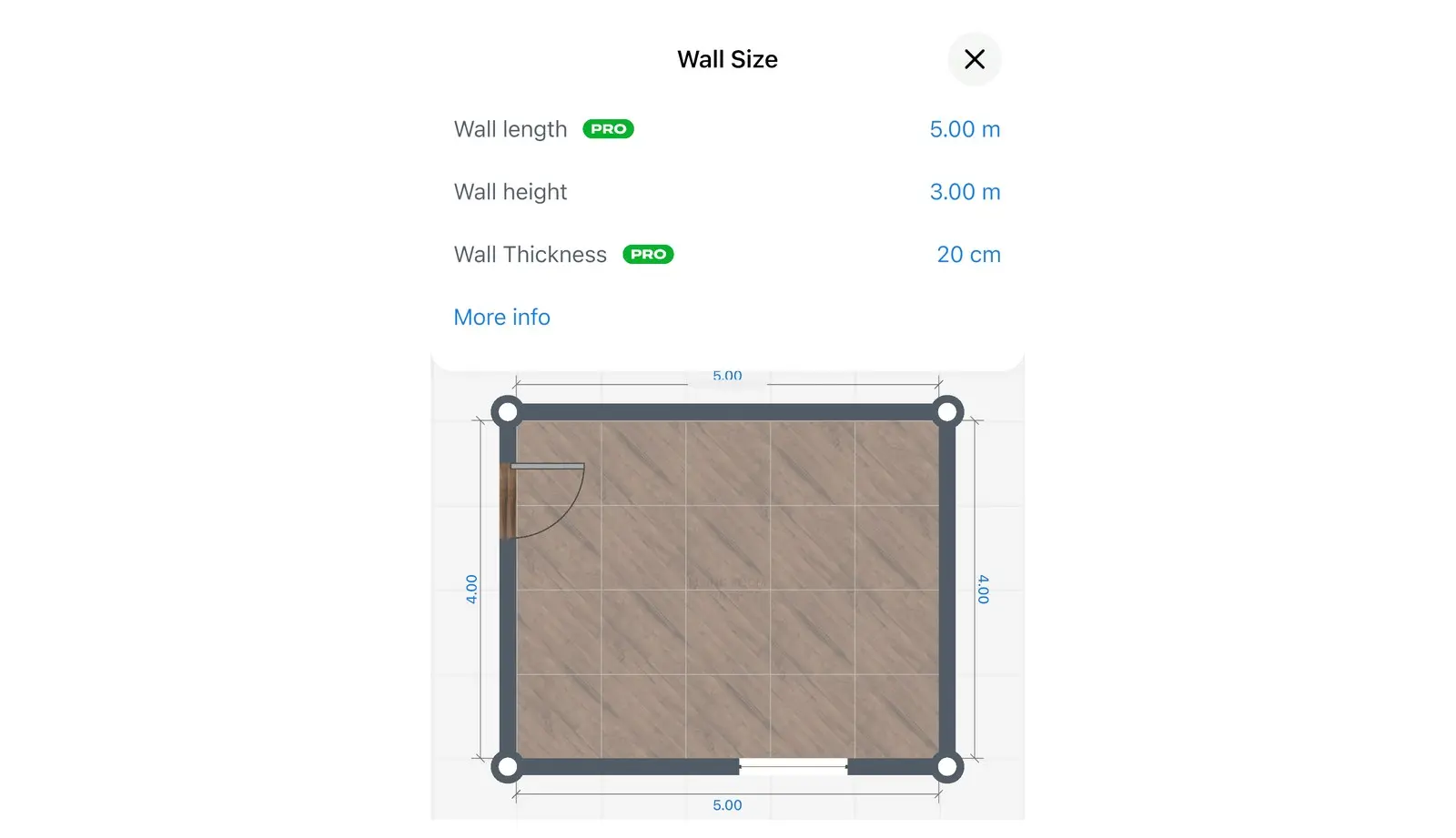
ปรับเปลี่ยนความหนาของผนังบนแปลนพื้น
ใช้ Wall Size สำหรับผนังด้านเดียว ใช้ Room Size สำหรับทั้งห้อง หรือใช้ Wall Thickness สำหรับผนังที่วาดใหม่ ความหนาสูงสุดที่กำหนดได้คือ 1 เมตร (ประมาณ 3 ฟุต 3 นิ้ว)
| สิ่งที่ต้องการเปลี่ยน | ตำแหน่งใน Home Planner |
|---|---|
| ผนังด้านเดียว | เลือกผนัง จากนั้นเลือกปุ่มปรับขนาด (ไอคอนไม้บรรทัด) แล้วเลือก Wall Thickness ในหน้า Wall Size (ต้องใช้ PRO) |
| ผนังทุกด้านของห้อง | ในหน้า Edit Walls โดยที่ไม่ได้เปิด Draw Wall ไว้ หรืออยู่ในมุมมอง 3D ให้เลือกห้อง จากนั้นเลือกปุ่มปรับขนาด (ไอคอนไม้บรรทัด) แล้วเลือก Walls Thickness ในหน้า Room Size (ต้องใช้ PRO) |
| ผนังใหม่ที่คุณกำลังจะวาด | เลือก Draw Wall ก่อน: ปุ่ม Wall Thickness จะปรากฏขึ้นเฉพาะตอนที่เปิด Draw Wall อยู่เท่านั้น บน Mac หรือคอมพิวเตอร์ Windows ปุ่มนี้จะอยู่ข้างปุ่ม Draw Wall บนโทรศัพท์หรือแท็บเล็ต ให้เลือกปุ่มลูกศรที่ด้านซ้ายล่าง แล้วเลือก Wall Thickness (พิมพ์ระบุค่าได้ฟรี) |
ต้องการโครงสร้างที่หนากว่าผนังใช่ไหม? คุณไม่สามารถสร้างผนังที่หนากว่า 1 เมตรได้ หากต้องการสร้างบล็อกหนาๆ เช่น ปล่องไฟหรือเสา Home Planner มีตัวเลือก Go to Primitives ซึ่งมีรูปทรงลูกบาศก์ในหมวดหมู่นี้ให้คุณนำมาปรับขนาดเป็นบล็อกตันได้
เพิ่มเพดานลาดเอียงสำหรับห้องใต้หลังคา
ห้องที่อยู่ใต้หลังคาจะมีสิ่งที่ต้องทำเพิ่มอีกหนึ่งอย่างหลังจากจัดการผนังเสร็จแล้ว นั่นคือการเพิ่มหลังคาเอียง ซึ่งต้องทำในมุมมอง 3D โดย Home Planner จะสร้างเพดานลาดเอียงด้วยชิ้นส่วนหลังคาใต้หลังคาที่คุณนำไปวางไว้ตามแนวผนัง
- เปิดมุมมองห้องแบบ 3D โดยเลือก Open 3D plan
- เลือกผนังด้านที่อยู่ใต้แนวหลังคาเอียง ปุ่มเครื่องหมายบวก (+) ทรงกลมจะปรากฏขึ้นที่ด้านบนของผนัง
- เลือกปุ่มเครื่องหมายบวก (+) บนผนังด้านที่อยู่ใต้แนวหลังคาเอียง
- เลือก Add Attic Home Planner จะเพิ่มเพดานลาดเอียงตลอดความยาวของผนังด้านนี้
- ลากปุ่มลูกศรทรงกลมสองปุ่ม (ซ้าย-ขวา และ ขึ้น-ลง) เพื่อปรับขนาดเพดานลาดเอียง
ในเมนูเดียวกันนี้จะมีตัวเลือก Add Molding ซึ่งจะเพิ่มบัวเชิงผนังตลอดแนวส่วนบนของผนัง ปุ่มเครื่องหมายบวก (+) เหล่านี้จะไม่แสดงบนแปลน 2D ดังนั้นให้มองหาปุ่มนี้ในมุมมอง 3D เท่านั้น
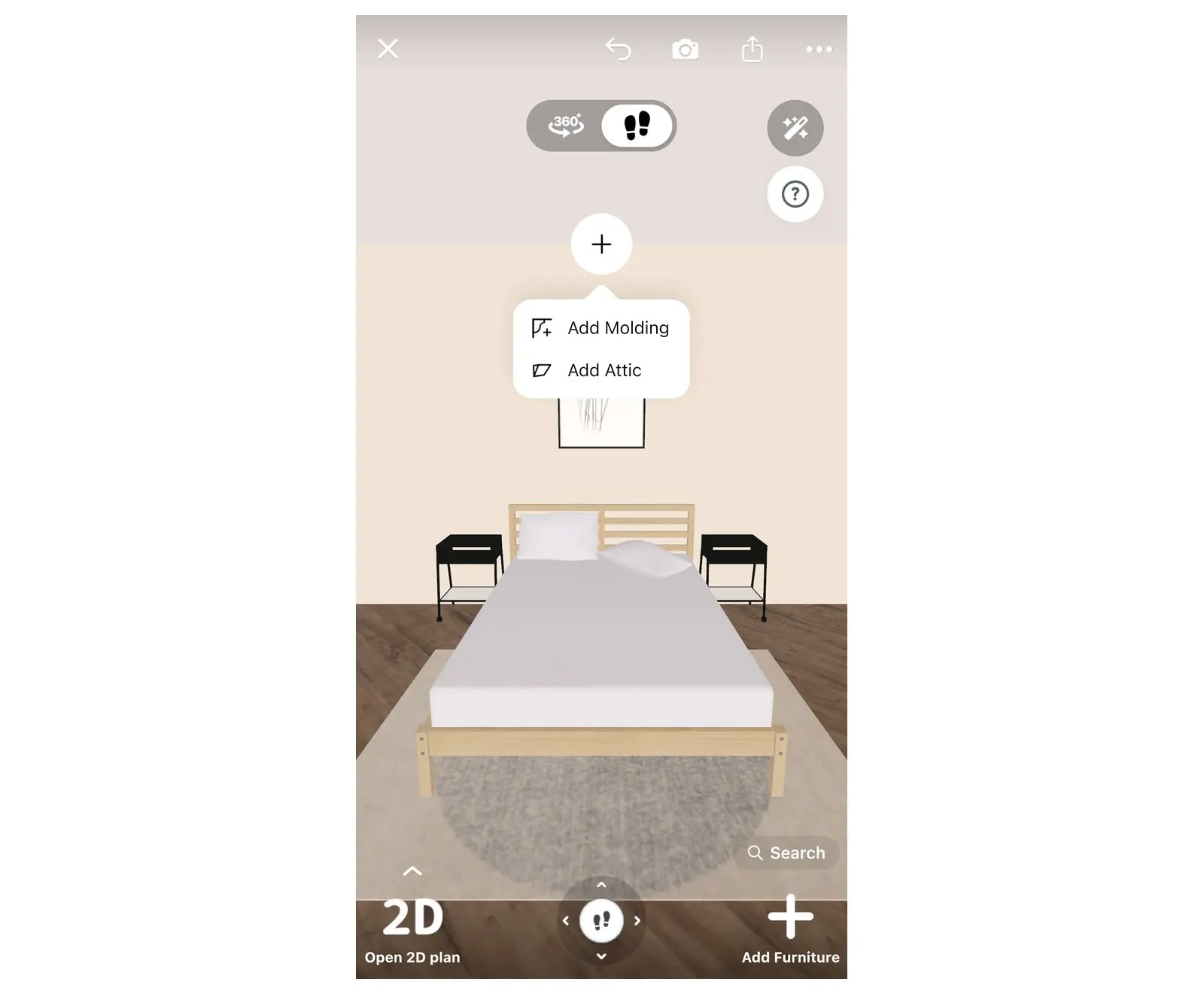
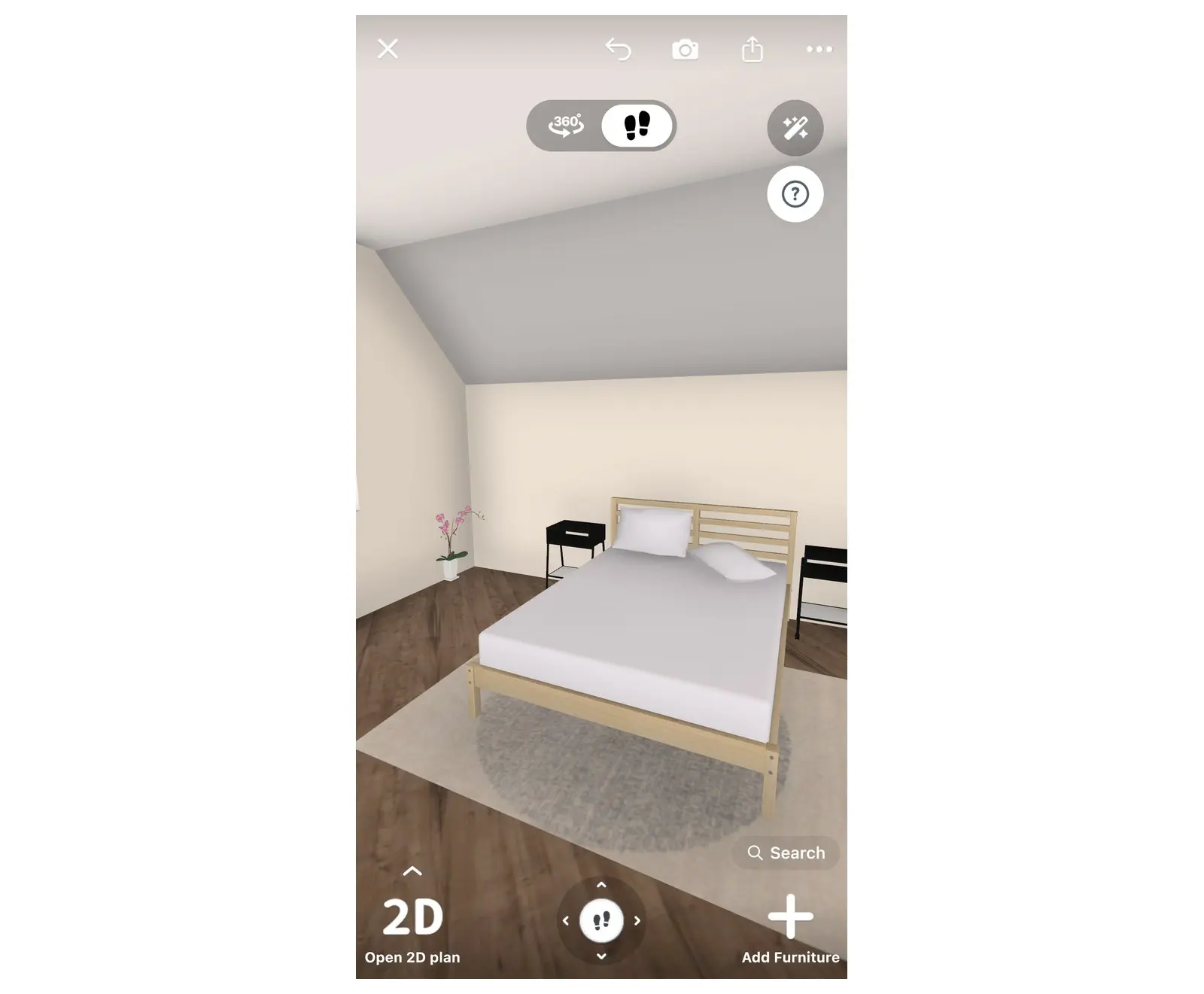
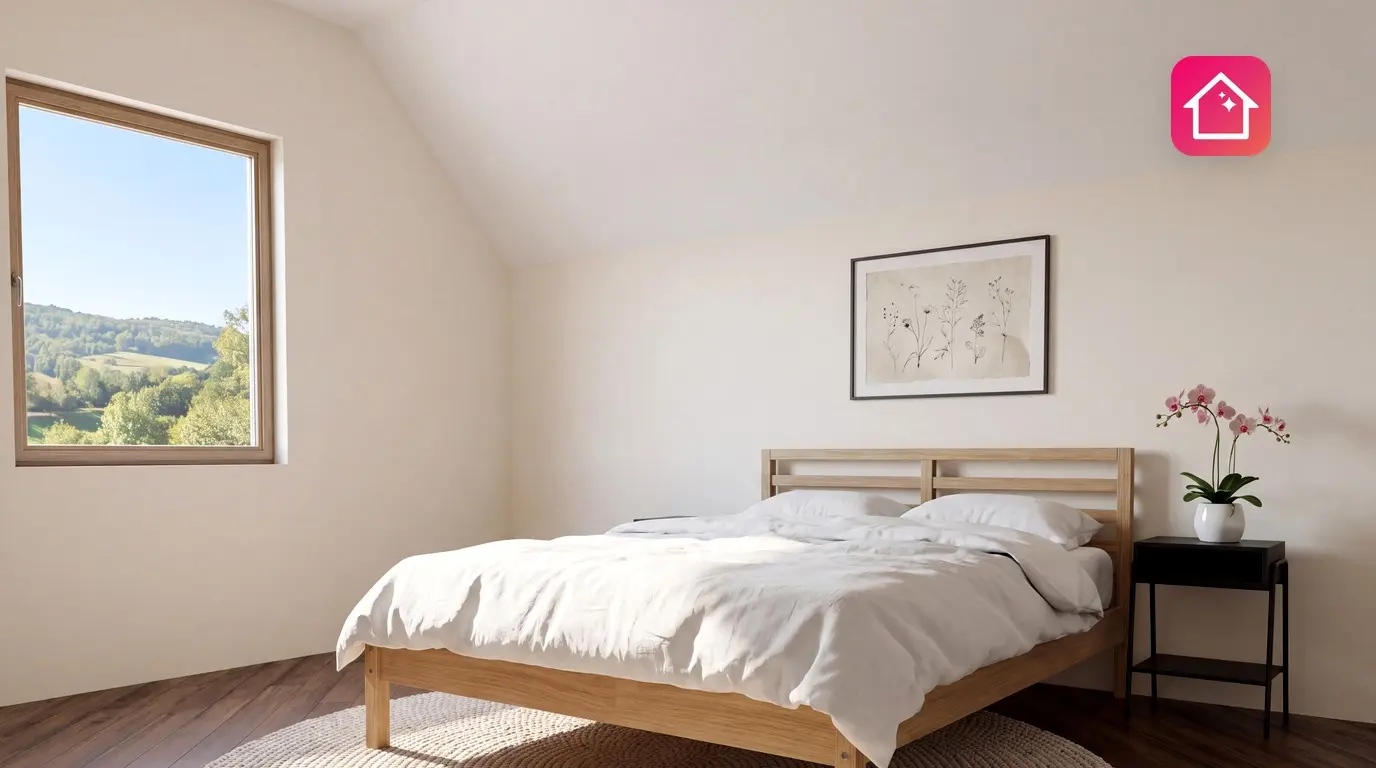
ผลลัพธ์ในมุมมอง 3D: เพดานจะเทสโลปลงมายังผนังด้านหลังเตียง
หากต้องการเปลี่ยนความสูงของเพดานส่วนที่เป็นแนวราบ ให้เลือกห้อง จากนั้นเลือกปุ่มปรับขนาด (ไอคอนไม้บรรทัด) แล้วเลือก Ceiling Height
ลองทำด้วยตัวเองบนแปลนของคุณ
การทดลองสร้างห้องที่มีมุมเอียงบนแปลนของคุณเองนั้นเข้าใจง่ายกว่าการอ่านคู่มือ เปิดโปรเจกต์ของคุณใน Home Planner ลองแบ่งผนังออกเป็นส่วนๆ ลากมุมใหม่ แล้วดูผลลัพธ์ในมุมมอง 3D การวาดและแก้ไขผนังสามารถทำได้ฟรี
ประกาศเกี่ยวกับเครื่องหมายการค้า Home Planner ไม่มีส่วนเกี่ยวข้อง ได้รับการรับรอง หรือได้รับการสนับสนุนจาก Apple Inc., Google LLC หรือ Microsoft Corporation แต่อย่างใด ชื่อและเครื่องหมายการค้าเหล่านั้นเป็นของเจ้าของที่เกี่ยวข้อง iPhone, iPad และ Mac เป็นเครื่องหมายการค้าของ Apple Inc. ที่จดทะเบียนในสหรัฐอเมริกาและประเทศอื่นๆ Android เป็นเครื่องหมายการค้าของ Google LLC เครื่องหมายการค้าอื่นๆ ทั้งหมดเป็นทรัพย์สินของเจ้าของที่เกี่ยวข้อง
ลองใช้กับโปรเจกต์ของคุณเอง
แอปวางผังห้องและออกแบบตกแต่งภายในฟรี


