วิธีวัดห้องเพื่อทำผังห้อง ทีละขั้นตอน

วิธีวัดขนาดห้องเพื่อทำผังห้อง: ผนัง ความสูงเพดาน ประตู หน้าต่าง และเส้นทแยงมุม พร้อมวิธีกรอกข้อมูลลงใน Home Planner เพื่อสร้างผัง 2D และ 3D ตามสัดส่วนจริง
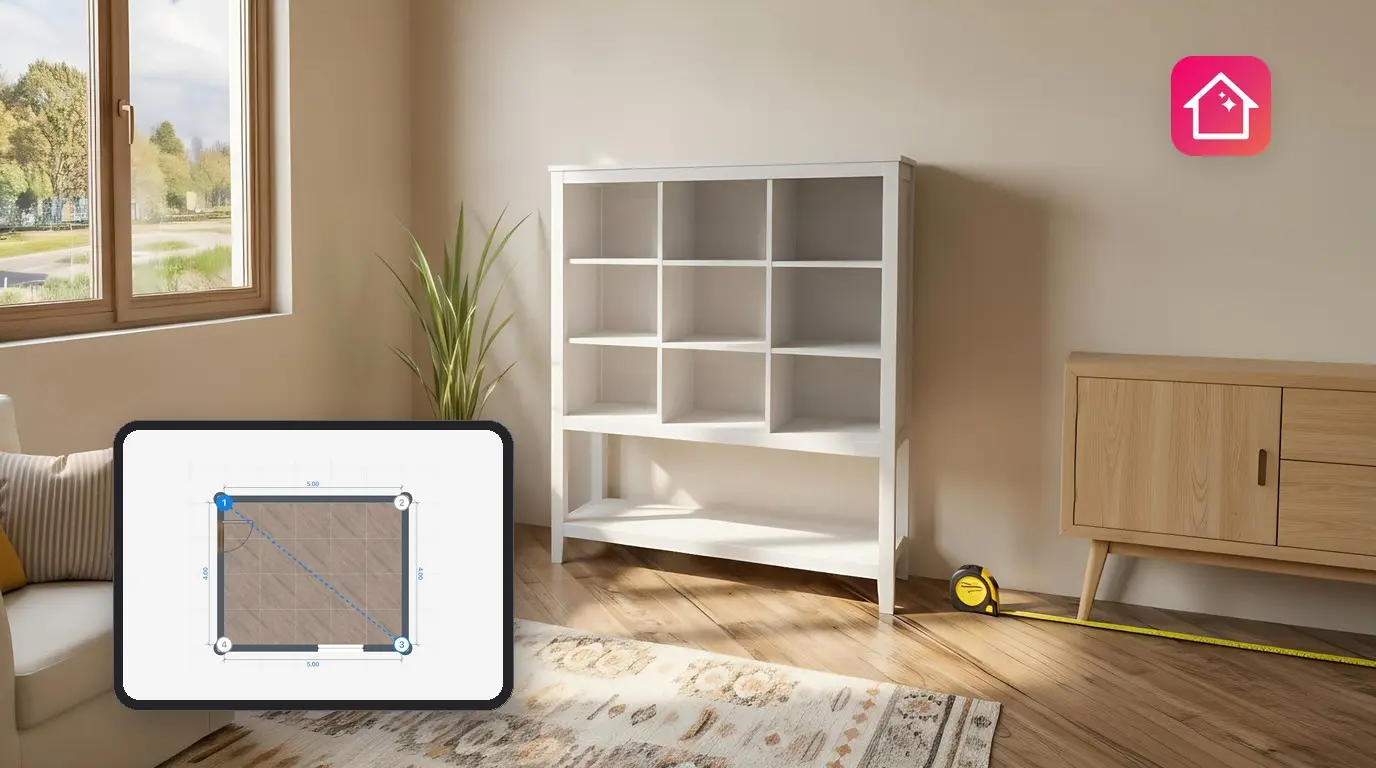
ผังห้องจะแม่นยำได้ก็ต่อเมื่อตัวเลขที่คุณกรอกลงไปถูกต้องเท่านั้น หากวัดที่ระดับพื้น ทุกๆ ผนังจะสั้นลงเพราะติดบัวเชิงผนัง หากข้ามการวัดเส้นทแยงมุม ห้องที่ไม่ใช่สี่เหลี่ยมมุมฉากจะกลายเป็นสี่เหลี่ยมผืนผ้าที่สมบูรณ์แบบบนหน้าจอทันที ผลก็คือตู้เสื้อผ้าจะวางลงในผังได้พอดี แต่นำมาวางในห้องจริงไม่ได้
คู่มือนี้จะแสดงวิธีวัดขนาดห้องเพื่อทำผังห้องทีละขั้นตอน ตั้งแต่ผนัง ความสูงเพดาน ประตูและหน้าต่าง ไปจนถึงเส้นทแยงมุมที่ช่วยกำหนดรูปทรงที่ถูกต้องของห้อง โดยสิ่งที่คุณต้องใช้มีเพียงตลับเมตรหรือเครื่องวัดระยะด้วยเลเซอร์ ดินสอ และเวลาประมาณ 15 นาทีต่อห้อง
เมื่อวัดเสร็จแล้ว คุณเพียงกรอกตัวเลขลงใน Home Planner เพื่อรับผังห้อง 2D และโมเดล 3D ของห้องตามขนาดจริง หากคุณชอบสแกนด้วยโทรศัพท์หรือใช้เครื่องวัดระยะด้วยเลเซอร์มากกว่า คู่มือนี้มีลิงก์ไปยังคู่มือโดยละเอียดสำหรับทั้งสองวิธีด้วย
เมื่อวัดห้อง ควรเริ่มวัดส่วนไหนก่อน
เริ่มจากการเขียนแบบร่างก่อน จากนั้นวัดผนังหมุนตามเข็มนาฬิกาโดยเริ่มจากมุมที่ 1 หลังจากวัดผนังครบแล้ว ให้วัดความสูงเพดาน ประตู หน้าต่าง และเส้นทแยงมุม
- เขียนแบบร่างห้องลงบนกระดาษ แล้วใส่หมายเลขมุมตามเข็มนาฬิกา
- วัดผนังแต่ละด้าน ความสูงเพดาน ประตูและหน้าต่างทุกบาน รวมทั้งเส้นทแยงมุมอย่างน้อยหนึ่งเส้น
- กรอกตัวเลขลงใน Home Planner โดยใช้ความยาวที่ถูกต้องสำหรับผนัง แล้วใช้เส้นทแยงมุมเพื่อปรับมุมห้องให้ถูกต้อง
การวัดตามลำดับที่แน่นอนจะช่วยให้ตัวเลขแต่ละตัวอยู่ติดกับผนังที่ถูกต้อง ทำให้กรอกข้อมูลได้ง่ายและไม่สับสน
ก่อนเริ่มวัด
ใช้แค่ตลับเมตรและแบบร่างก็เพียงพอแล้ว
| สิ่งที่คุณต้องเตรียม | เหตุผล |
|---|---|
| ตลับเมตร (ความยาว 5 ม. / 16 ฟุตขึ้นไป) หรือเครื่องวัดระยะด้วยเลเซอร์ | เครื่องวัดระยะด้วยเลเซอร์ช่วยให้วัดผนังยาวๆ ได้เร็วยิ่งขึ้นและวัดคนเดียวได้ ส่วนตลับเมตรก็เพียงพอสำหรับห้องขนาดเล็ก |
| กระดาษและดินสอ | ไว้จดตัวเลขแต่ละค่าลงบนแบบร่างตรงตำแหน่งผนังด้านนั้นๆ |
| Home Planner บนโทรศัพท์ แท็บเล็ต หรือคอมพิวเตอร์ | Home Planner จะแปลงตัวเลขของคุณให้เป็นผัง 2D และโมเดล 3D |
| Home Planner PRO | การพิมพ์ขนาดผนังและห้องแบบละเอียดเป็นฟีเจอร์สำหรับ PRO หากไม่มีแพ็กเกจนี้ ผนังจะล็อกเข้ากับเส้นกริดเมื่อคุณลาก คุณสามารถพิมพ์ขนาดที่แม่นยำได้ฟรีหนึ่งโปรเจกต์ ซึ่งก็คือโปรเจกต์แรกที่คุณเริ่มใช้งาน หน้าต่างปรับขนาดจะแสดงข้อความ ขนาดจริง — ฟรีสำหรับห้องนี้ |
โปรดปฏิบัติตามคำแนะนำด้านความปลอดภัยจากผู้ผลิตอุปกรณ์ของคุณอย่างเคร่งครัด และอย่าส่องเลเซอร์ไปที่ตาของใครเป็นอันขาด
ใช้ตลับเมตร เครื่องวัดเลเซอร์ หรือสแกนด้วยโทรศัพท์ดี
ทั้งสามวิธีล้วนให้ผลลัพธ์เป็นผังห้องตามขนาดจริง แต่แตกต่างกันที่ความเร็วและอุปกรณ์ที่ต้องใช้
| วิธี | เหมาะสำหรับ |
|---|---|
| ตลับเมตร | ห้องทุกประเภท โดยไม่ต้องใช้อุปกรณ์เพิ่มเติม เหมาะกับคู่มือนี้ |
| เครื่องวัดระยะด้วยเลเซอร์ (เฉพาะรุ่นที่รองรับ) | ผนังยาว ทำงานหลายห้อง หรือทำงานคนเดียว ค่าที่วัดได้จะส่งตรงเข้าผังห้องบน iPhone, iPad, Mac และ Android (ไม่รองรับบน Windows) |
| สแกนด้วยโทรศัพท์ (LiDAR หรือ AR) | การทำผังห้องที่มีเฟอร์นิเจอร์อย่างรวดเร็วด้วย iPhone, iPad หรือโทรศัพท์ Android |
อ่านคู่มืออย่างละเอียดได้ที่: วิธีวัดห้องด้วยเครื่องวัดระยะด้วยเลเซอร์ และ วิธีวัดห้องด้วยโทรศัพท์ของคุณ (LiDAR) ซึ่งข้อควรปฏิบัติด้านล่างนี้ใช้ได้กับทั้งสามวิธี ได้แก่ สิ่งที่ต้องวัด จุดที่ต้องจับตลับเมตร และวิธีตรวจสอบรูปทรงของห้อง
ขั้นตอนที่ 1 เขียนแบบร่างของห้อง
แบบร่างไม่จำเป็นต้องได้สัดส่วนเป๊ะๆ เพราะเป้าหมายคือการระบุตำแหน่งสำหรับกรอกตัวเลขแต่ละค่า
- วาดเค้าโครงของห้องจากมุมมองด้านบน ตามที่คุณมองเห็นเมื่อยืนอยู่ที่ประตู
- ใส่หมายเลขกำกับมุมตามเข็มนาฬิกา: 1, 2, 3 ไปเรื่อยๆ โดยเริ่มจากมุมที่อยู่ทางซ้ายมือของประตู
- ทำเครื่องหมายระบุตำแหน่งประตู หน้าต่าง เครื่องทำความร้อน เสา และตู้บิวท์อินทั้งหมดลงบนผนัง
ขั้นตอนที่ 2 วัดผนัง
วัดผนังแต่ละด้านจากภายในห้อง โดยวัดจากมุมหนึ่งไปอีกมุมหนึ่งตลอดแนวพื้นผิวผนัง
- เริ่มวัดจากมุมที่ 1 และเวียนตามเข็มนาฬิกา เพื่อให้ตัวเลขบนแบบร่างตรงตามลำดับของผนังจริง
- ถือตลับเมตรให้อยู่สูงจากพื้นประมาณ 1 ม. (3 ฟุต)
- ดึงตลับเมตรให้ตึงและอยู่ในแนวขนานกับพื้นเสมอ เพราะตลับเมตรที่ตกท้องช้างจะทำให้ค่าที่วัดได้ยาวกว่าความเป็นจริง
- จดความยาวลงบนแบบร่างข้างผนังด้านนั้นๆ โดยปัดเศษให้ใกล้เคียงเซนติเมตรหรือ 1/4 นิ้วมากที่สุด
- อย่าลืมวัดผนังส่วนสั้นๆ ด้วย เช่น ด้านข้างของปล่องไฟ ย่อมุม หรือมุมที่ตัดเฉียง
- วัดความหนาของผนังตรงช่องประตู (ความลึกของช่องเปิด) แล้วจดลงบนแบบร่าง
ข้อผิดพลาดที่พบบ่อย: การวัดตามแนวพื้น บัวเชิงผนังจะทำให้ผนังดูสั้นลง ส่งผลให้ผนังทุกด้านในผังห้องสั้นกว่าความเป็นจริง
ให้วัดจากภายในห้อง ไม่ใช่วัดจากภายนอกบ้าน เนื่องจากผังใน Home Planner จะอิงตามผนังฝั่งด้านในห้องเป็นหลัก
ขั้นตอนที่ 3 วัดประตูและหน้าต่าง
สำหรับประตูและหน้าต่างแต่ละบาน คุณต้องวัด 2 ส่วน คือ ตำแหน่งที่เริ่มบนผนัง และขนาดของประตูหรือหน้าต่าง
| สิ่งที่ต้องวัด | จาก – ถึง |
|---|---|
| ระยะห่างจากมุมห้อง | จากมุมห้องที่ใกล้ที่สุดถึงขอบช่องเปิด (ขอบวงกบ) |
| ความกว้าง | จากขอบช่องเปิดข้างหนึ่งไปอีกข้างหนึ่ง |
| ความสูง | จากพื้นถึงขอบบนสุดของช่องเปิด |
| ความสูงขอบกั้นล่าง (สำหรับหน้าต่าง) | จากพื้นถึงขอบล่างสุดของช่องเปิดหน้าต่าง |
ให้วัดความกว้างยาวของช่องเปิดบนผนัง ไม่ใช่วัดที่บานประตูหรือบานหน้าต่าง จดระยะห่างจากมุมห้องลงบนแบบร่างเป็นอันดับแรก แล้วตามด้วยความกว้าง วิธีนี้จะช่วยให้คุณไม่สับสน
ขั้นตอนที่ 4 วิธีวัดความสูงเพดาน
วัดระยะจากพื้นผิวที่ตกแต่งเสร็จแล้วขึ้นไปถึงเพดาน โดยวัดสัก 2–3 จุดในห้อง
- วางปลายตลับเมตร (หรือด้านหลังของเครื่องวัดระยะด้วยเลเซอร์) ลงบนพื้นชิดผนัง
- วัดขึ้นไปตรงๆ จนถึงเพดาน หากใช้ตลับเมตร ควรมีอีกคนช่วยจับ แต่หากใช้เครื่องวัดระยะด้วยเลเซอร์ ให้ยิงลำแสงขึ้นไปที่เพดานได้เลย
- วัดซ้ำที่มุมอื่นด้วย เนื่องจากพื้นและเพดานของอาคารเก่าย่อมนอกระดับได้ง่าย
- สำหรับห้องที่มีเพดานราบ ให้จดค่าที่น้อยที่สุดลงบนแบบร่าง ส่วนคานหรือเพดานเล่นระดับให้แยกวัดต่างหาก
- เพดานลาดเอียง: ให้วัดความสูงตรงผนังด้านต่ำ ความสูงตรงจุดสูงสุด และระยะทางบนพื้นที่อยู่ระหว่างสองจุดนั้น แล้วจดค่าทั้งสามไว้
ขั้นตอนที่ 5 วัดเส้นทแยงมุม
เส้นทแยงมุมคือระยะห่างระหว่างมุมสองมุมที่อยู่ตรงข้ามกัน ขั้นตอนนี้มักถูกมองข้ามได้ง่าย ทั้งที่เป็นขั้นตอนสำคัญที่ช่วยกำหนดรูปทรงของห้อง ผนังสี่ด้านเดิมอาจสร้างได้ทั้งสี่เหลี่ยมผืนผ้าหรือสี่เหลี่ยมด้านขนาน ซึ่งมีเพียงเส้นทแยงมุมเท่านั้นที่จะบอกความแตกต่างของทั้งสองแบบได้
- วัดจากมุมหนึ่งไปยังมุมตรงข้ามภายในห้อง โดยให้ปลายทั้งสองข้างอยู่ในระดับความสูงเดียวกัน
- จดความยาวลงบนแบบร่างพร้อมระบุหมายเลขมุม เช่น "เส้นทแยงมุม 1–3"
- สำหรับห้องที่มีสี่มุม วัดเส้นทแยงมุมเพียงเส้นเดียวก็เพียงพอแล้ว แต่ควราวัดเส้นที่สองเพื่อตรวจสอบอีกครั้ง หากเส้นทแยงมุมทั้งสองเส้นยาวเท่ากันและผนังฝั่งตรงข้ามยาวเท่ากัน แสดงว่าห้องนั้นเป็นสี่เหลี่ยมผืนผ้า
- สำหรับห้องที่มีมุมมากกว่าสี่มุม ให้วัดเส้นทแยงมุมเพิ่ม โดยห้องที่มี n มุม จะต้องใช้วัด n − 3 เส้น เช่น ห้องรูปตัว L ที่มี 6 มุม จะต้องวัด 3 เส้น ให้เลือบคู่มุมที่ลากเส้นแล้วไม่ทะลุออกไปนอกห้อง สำหรับห้องรูปตัว L ให้วัดจากมุมในไปยังมุมอีกสามมุมที่ไม่ใช่มุมที่อยู่ติดกัน
มีเฟอร์นิเจอร์กีดขวางอยู่หรือไม่ ให้วัดที่ระดับความสูงที่ไม่มีสิ่งกีดขวางแนวเส้นระหว่างมุม หรือเปลี่ยนไปใช้เครื่องวัดระยะด้วยเลเซอร์แทน สำหรับคอนโดหรืออพาร์ตเมนต์ ให้ทำซ้ำขั้นตอนที่ 1–5 กับทุกห้อง แล้วจดความหนาของผนังตรงช่องประตูแต่ละบานไว้ด้วย
กรอกค่าที่วัดได้ลงใน Home Planner
คุณสามารถวาดห้องขึ้นมาก่อน แล้วค่อยเปลี่ยนขนาดที่วาดไว้ให้เป็นขนาดจริงตามที่วัดได้
ความยาวผนัง
- เปิดโปรเจกต์ของคุณในผัง 2D จากนั้นวาดห้องขึ้นมา หรือเริ่มจากรูปทรงห้องสำเร็จรูป
- เลือก แก้ไขผนัง ในแถบเครื่องมือด้านล่าง แต่หากเป็นโปรเจกต์ใหม่จะไม่มีปุ่มนี้ เนื่องจากผนังสามารถแก้ไขได้ทันทีอยู่แล้ว
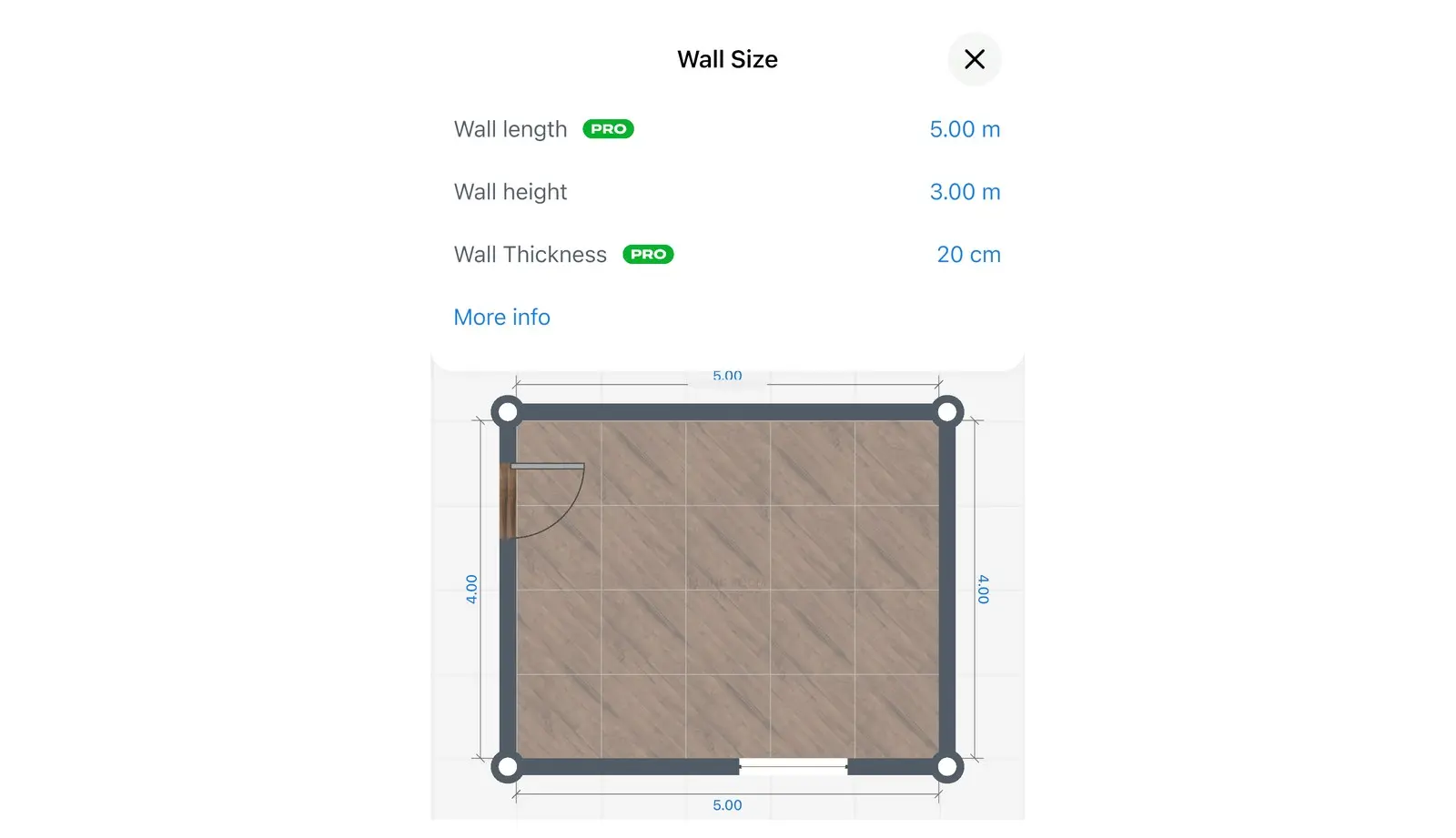
- เลือกผนังที่ต้องการ จากนั้นเลือกปุ่มขนาด (ไอคอนไม้บรรทัด) บนแถบเครื่องมือด้านบน แผง ขนาดผนัง จะเปิดขึ้นพร้อมช่อง ความยาวผนัง, ความสูงผนัง และ ความหนาผนัง
- พิมพ์ความยาวจากแบบร่างของคุณแล้วเลือก เสร็จสิ้น ทำแบบเดียวกันนี้กับผนังทุกด้านตามลำดับหมายเลขมุมที่จดไว้
พิมพ์ความหนาของผนังจากแบบร่างลงในช่อง ความหนาผนัง ส่วนช่อง ความสูงผนัง จะเป็นความสูงของผนังด้านนี้เท่านั้น คุณสามารถตั้งค่าความสูงเพดานของทั้งห้องได้ในขั้นตอนถัดไป ช่อง ความยาวผนัง และ ความหนาผนัง จะแสดงป้ายกำกับ PRO ซึ่งป้ายนี้จะยังคงอยู่แม้คุณจะมีแพ็กเกจ PRO แล้วก็ตาม
ทางลัด: เลือกตัวเลขความยาวบนผนังในผังห้อง เพื่อเปิดแป้นพิมพ์กรอกขนาดสำหรับผนังด้านนั้นทันที
ความสูงเพดาน
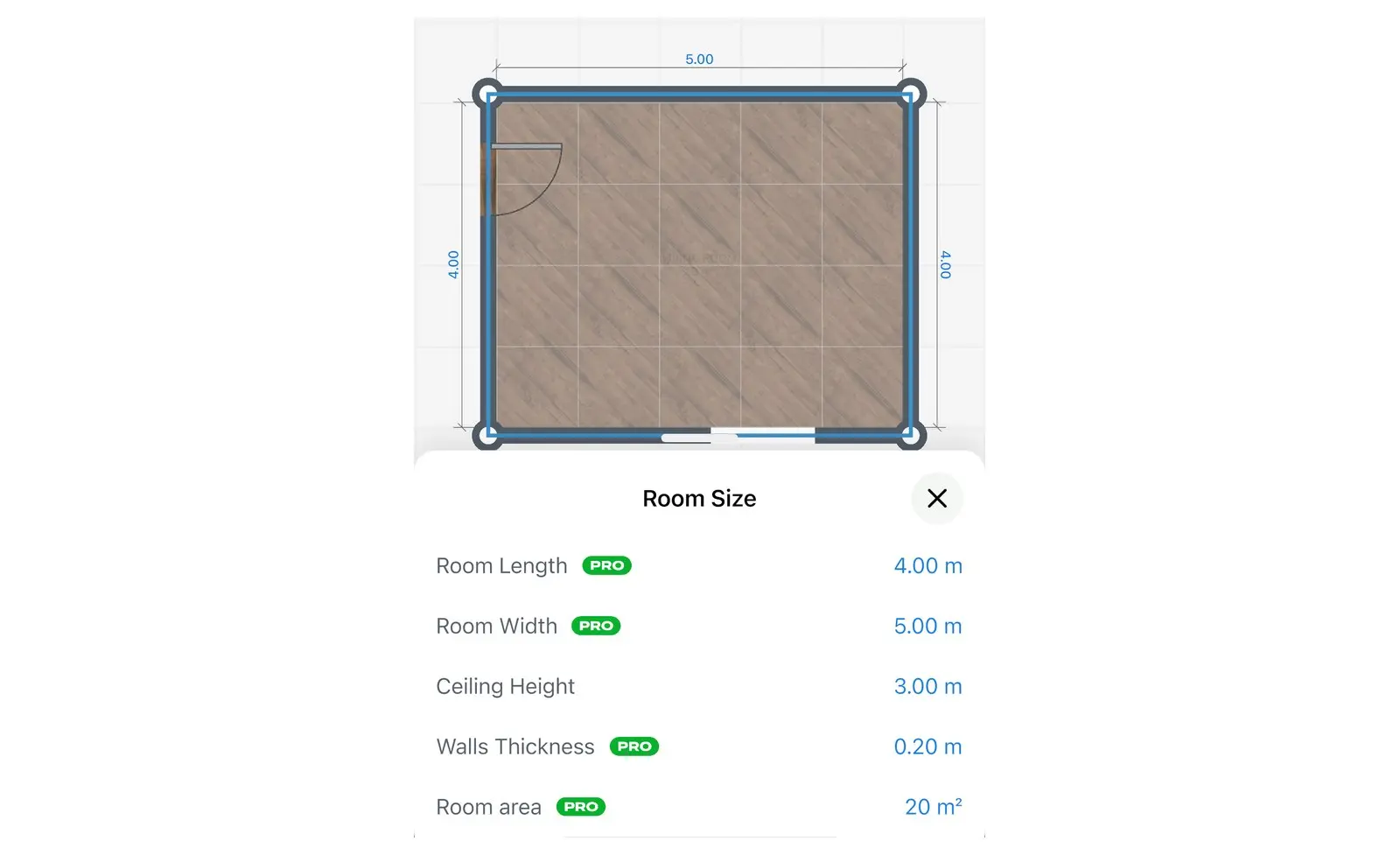
- ในผัง 2D ให้เลือกที่ตัวห้อง (หากเห็นปุ่ม แก้ไขผนัง ให้เลือกปุ่มนั้นก่อน) แล้วเลือกปุ่มขนาด หรือสลับไปที่มุมมอง 3D เลือกที่ห้อง แล้วเลือกปุ่มขนาด แผง ขนาดห้อง จะเปิดขึ้น
- พิมพ์ค่าที่วัดได้ลงในช่อง ความสูงเพดาน แผงนี้ยังแสดงช่อง ความยาวห้อง, ความกว้างห้อง, ความหนาผนัง และ พื้นที่ห้อง อีกด้วย
อ่านเพิ่มเติมเกี่ยวกับวิธีเปิดแผงนี้ด้วยวิธีอื่นและการเปลี่ยนความสูงของผนังเฉพาะด้านได้ที่ วิธีเปลี่ยนความสูงเพดานใน Home Planner
ประตูและหน้าต่าง
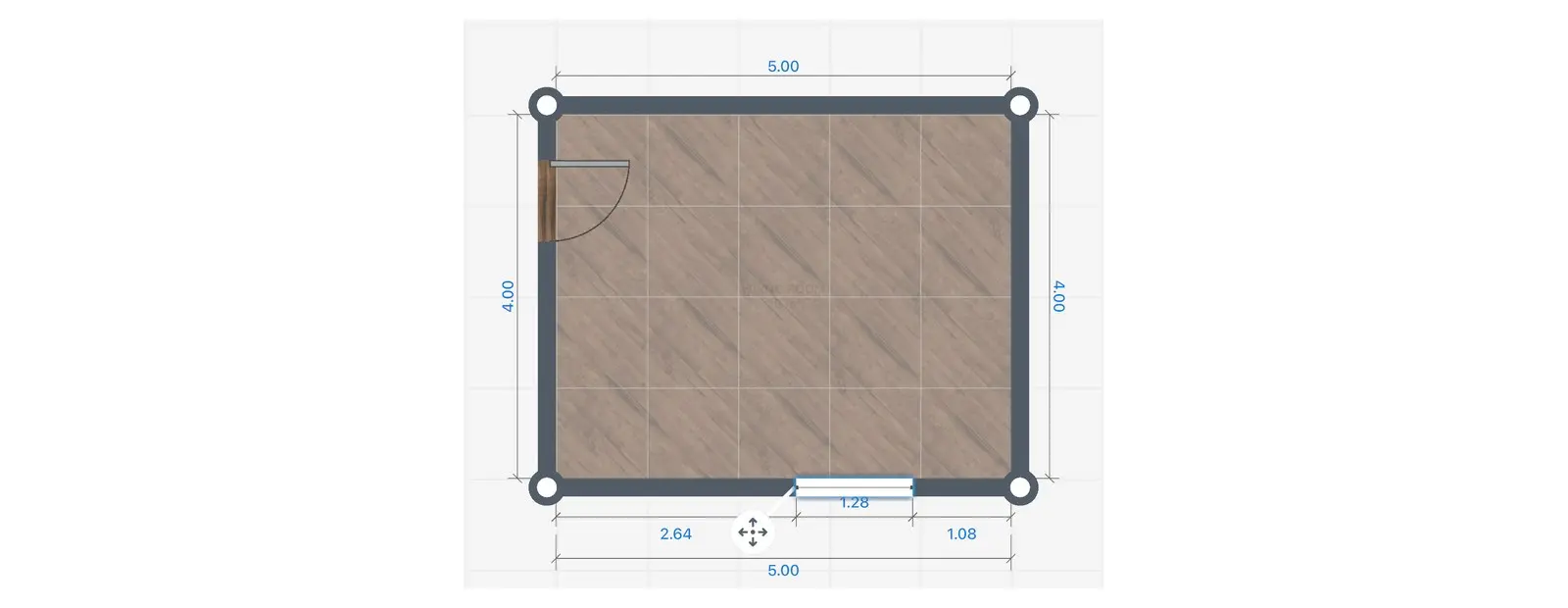
- เลือกผนังที่ต้องการ เลือกปุ่ม + แล้วเลือก เพิ่มประตู หรือ เพิ่มหน้าต่าง ประตูหรือหน้าต่างจะปรากฏขึ้นบนผนัง จากนั้นสามารถลากเพื่อปรับตำแหน่งตามแนวผนังได้เลย
- เลือกตัวเลขระยะห่างระหว่างช่องเปิดกับมุมห้อง แล้วพิมพ์ระยะห่างที่วัดได้จากแบบร่าง (PRO)
- เลือกประตูหรือหน้าต่าง จากนั้นเลือกปุ่มสามจุดบนแถบเครื่องมือ แล้วเลือก ข้อมูล จากนั้นพิมพ์ค่า ความกว้าง และ ความสูง การปรับขนาดประตูและหน้าต่างบางประเภทจำเป็นต้องใช้แพ็กเกจ PRO
- ความสูงขอบกั้นล่าง: ให้สลับไปที่มุมมอง 3D หรือเปิดมุมมองผนังด้านนั้น เลือกหน้าต่าง จากนั้นเลือกปุ่มสามจุดบนแถบเครื่องมือ แล้วเลือก ตำแหน่ง พิมพ์ความสูงขอบกั้นล่างลงในช่อง ด้านล่าง ซึ่งก็คือระยะความสูงของหน้าต่างที่อยู่เหนือพื้น

เส้นทแยงมุม
การพิมพ์ค่าเส้นทแยงมุมใน Home Planner จะช่วยปรับมุมองศาของห้องให้ถูกต้อง ทำให้ผังห้องตรงกับค่าที่คุณวัดได้จริง สำหรับห้องที่มีผนังเฉียง โปรดดู วิธีวาดผนังเฉียงในผังห้อง
- เลือก แก้ไขผนัง ในแถบเครื่องมือด้านล่าง (หากเป็นโปรเจกต์ใหม่จะไม่มีปุ่มนี้ เนื่องจากผนังแก้ไขได้ทันทีอยู่แล้ว) จากนั้นเลือกที่ตัวห้อง หมายเลขมุมต่างๆ จะปรากฏขึ้น
- เลือก เส้นทแยงมุม จากนั้นเลือกมุมแรก แล้วเลือกมุมตรงข้าม
- พิมพ์ความยาวเส้นทแยงมุมจากแบบร่างของคุณ แล้วเลือก เสร็จสิ้น Home Planner จะขยับตำแหน่งมุมต่างๆ เพื่อให้ห้องมีขนาดความยาวผนังและเส้นทแยงมุมตรงตามที่คุณกรอกไว้ โดยคุณจะเห็นข้อความ อัปเดตรูปทรงห้องแล้ว
ตรวจสอบหมายเลขมุม: หมายเลขมุมในแอปอาจไม่ตรงกับในแบบร่างของคุณ โปรดจับคู่มุมตามความยาวผนังให้ถูกต้องก่อนพิมพ์กรอกข้อมูล
วิธีเริ่มแบบอื่น: เลือกที่มุมห้อง แล้วเลือก เส้นทแยงมุมจากตรงนี้ สำหรับโทรศัพท์ในแนวตั้ง ปุ่ม เส้นทแยงมุม อาจถูกซ่อนไว้ ให้ใช้ปุ่ม เส้นทแยงมุมจากตรงนี้ แทน หากแป้นพิมพ์กรอกขนาดผนังแสดงข้อความ มุมยังไม่แม่นยำ ให้ใช้ลิงก์เส้นทแยงมุมที่อยู่ด้านล่าง
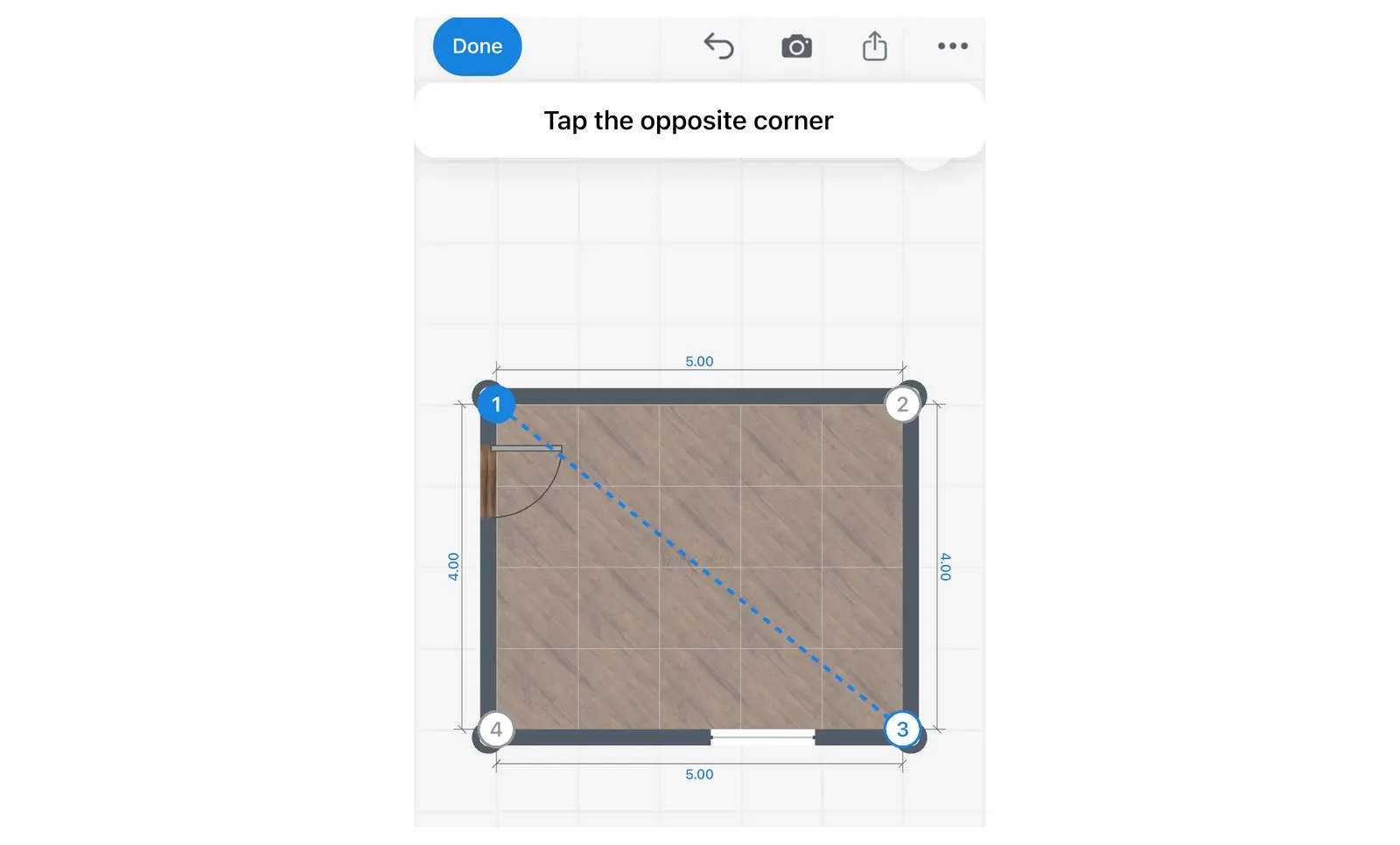
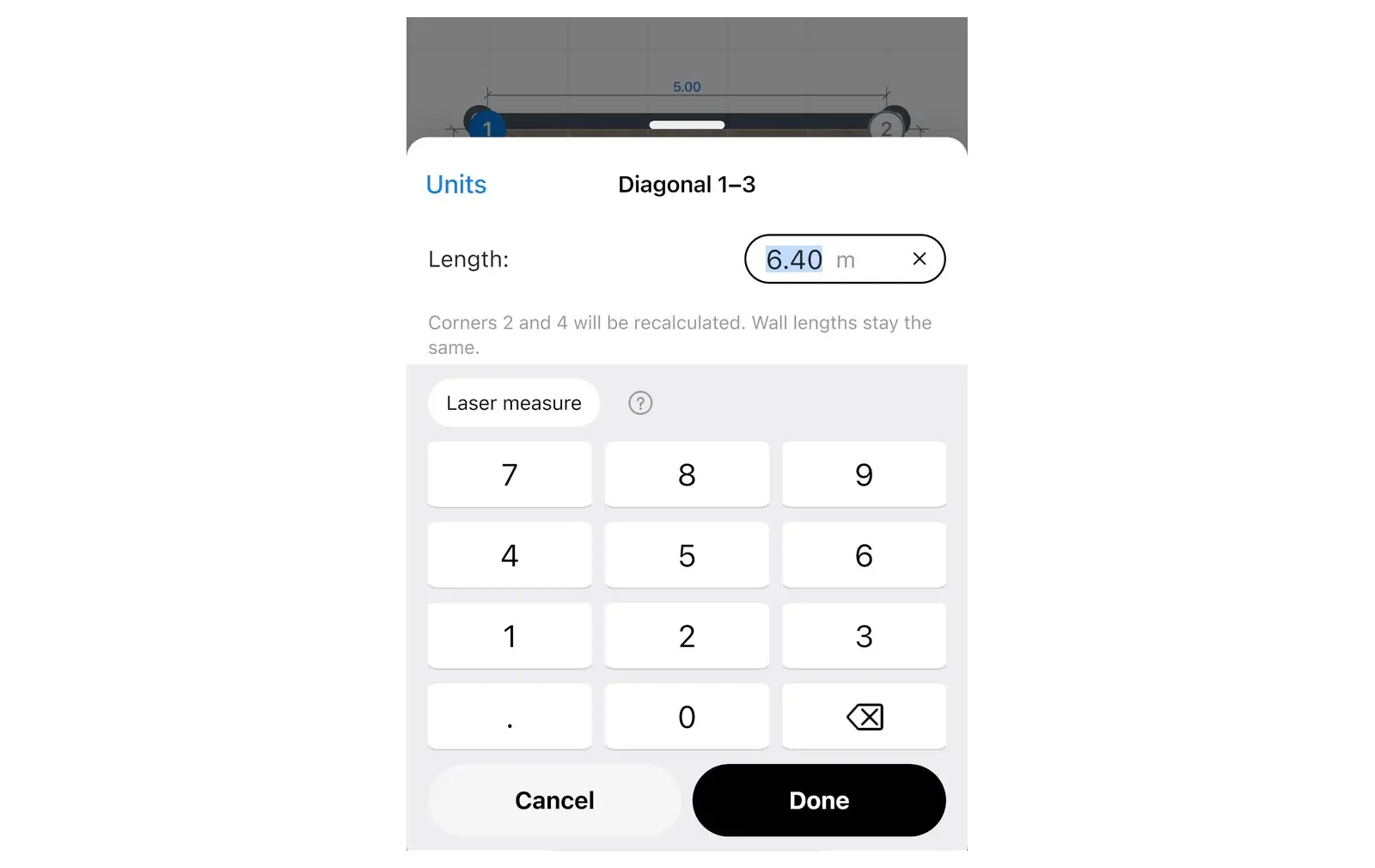
เส้นทแยงมุมที่บันทึกไว้จะช่วยล็อกรูปทรงของห้องเอาไว้ เมื่อคุณแก้ไขผนังในภายหลัง แอปจะคงตำแหน่งมุมห้องต่างๆ ไว้ตรงตามที่คุณวัดไว้ หากต้องการลบเส้นทแยงมุม ให้เปิดเส้นนั้นขึ้นมาแล้วเลือก ลบ
ต้องทำอย่างไรหากแอปไม่ยอมรับค่าเส้นทแยงมุม
โปรดอ่านข้อความแจ้งเตือนที่ปรากฏขึ้น เพราะระบบจะบอกให้คุณทราบว่าต้องตรวจสอบจุดใด Home Planner จะเปรียบเทียบเส้นทแยงมุมทุกเส้นกับความยาวผนังของคุณ และข้อความจะระบุปัญหาที่พบให้อย่างชัดเจน
| ข้อความในแอป | ความหมาย | สิ่งที่ต้องทำ |
|---|---|---|
| ความยาวเหล่านี้ไม่สามารถสร้างรูปสามเหลี่ยมได้ โปรดตรวจสอบค่าที่วัดได้ | เส้นทแยงมุมมีความยาวมากกว่าผนังสองด้านระหว่างมุมนั้นรวมกัน หรือสั้นจนเกินไป | วัดขนาดเส้นทแยงมุมและผนังทั้งสองด้านใหม่อีกครั้ง |
| คลาดเคลื่อนไป... โปรดวัดเส้นทแยงมุมเส้นใดเส้นหนึ่งใหม่อีกครั้ง | เส้นทแยงมุมสองเส้นในห้องเดียวกันมีค่าไม่สัมพันธ์กัน | วัดความยาวเส้นทแยงมุมทั้งสองเส้นใหม่อีกครั้งในระดับความสูงเดียวกัน |
| มุมเหล่านี้อยู่บนผนังเดียวกัน | คุณเลือกมุมสองมุมที่อยู่ตรงปลายของผนังด้านเดียวกัน | เลือกมุมสองมุมไม่ได้อยู่ติดกัน |
| เส้นนี้ข้ามออกไปนอกห้อง | เส้นเชื่อมระหว่างมุมลากผ่านออกไปนอกบริเวณห้อง เช่น ในห้องรูปตัว L | เลือกระบุคู่มุมใหม่ หรือเปลี่ยนไปวัดพื้นที่ส่วนนี้เป็นผนังแทน |
| ห้องที่อยู่ติดกันจะเปลี่ยนไปด้วย | ห้องนี้ใช้ผนังร่วมกับอีกห้องหนึ่ง และผนังด้านนั้นกำลังจะถูกเคลื่อนย้าย | กดยืนยันเพื่อย้ายตำแหน่งทั้งสองห้อง หรือยกเลิกเพื่อกลับไปตรวจสอบค่าที่วัดได้ |
| ไม่สามารถปรับแต่งรูปทรงห้องได้ | แอปไม่สามารถขยับตำแหน่งมุมห้องได้โดยไม่กระทบต่อโครงสร้างผังห้อง | ตรวจสอบความยาวผนังอีกครั้ง แล้วทดลองกรอกค่าเส้นทแยงมุมใหม่อีกครั้ง |
วิธีวัดห้องด้วยโทรศัพท์หรือเครื่องวัดระยะด้วยเลเซอร์
การสแกนด้วยโทรศัพท์และใช้เครื่องวัดระยะด้วยเลเซอร์จะช่วยลดขั้นตอนการพิมพ์กรอกข้อมูลไปได้มาก แต่ยังคงต้องปฏิบัติตามหลักการเดิม คือ วัดจากภายในห้อง วัดเวียนตามเข็มนาฬิกา และตรวจสอบรูปทรงห้องเสมอ
- การสแกนด้วยโทรศัพท์: ฟีเจอร์ สแกนห้อง จะสร้างผังห้องขึ้นมาจากกล้องของคุณโดยอัตโนมัติ บน iPhone หรือ iPad ที่มี LiDAR ระบบจะสแกนให้อัตโนมัติและแม่นยำยิ่งขึ้น ส่วนบนโทรศัพท์ Android ที่รองรับ AR หรือ iPhone ที่ไม่มี LiDAR คุณสามารถแตะทำเครื่องหมายมุมห้องบนพื้น แล้วกดปุ่มเพิ่มประตูและหน้าต่างได้ แอปจะขึ้นเครื่องหมาย สแกนห้อง PRO ซึ่งหากไม่มี PRO คุณจะทำได้เพียงส่องดูห้องที่สแกนแล้วในรูปแบบ 3D แต่หากต้องการแก้ไขผังจะต้องใช้ PRO อ่านต่อได้ที่ คู่มือการสแกนด้วยโทรศัพท์
- เครื่องวัดระยะด้วยเลเซอร์: ค่าที่วัดได้แต่ละครั้งจะถูกส่งตรงไปยังผนังที่คุณเลือกทันที โดยแอปจะช่วยนำทางคุณวัดไปรอบๆ ห้องรวมถึงเส้นทแยงมุม ฟีเจอร์นี้เป็นฟีเจอร์ PRO บน iPhone, iPad, Mac และ Android อ่านต่อได้ที่ คู่มือเครื่องวัดระยะด้วยเลเซอร์
แม้การสแกนจะรวดเร็ว แต่ก็ควรตรวจสอบความถูกต้องเสมอ คุณควรใช้ตลับเมตรวัดผนังทุกด้านและความสูงเพดานซ้ำอีกครั้ง โดยเฉพาะบริเวณมุมห้องและหลังเฟอร์นิเจอร์
จะวัดห้องอย่างไรให้แม่นยำที่สุด
ถือตลับเมตรให้อยู่สูงจากพื้นประมาณ 1 ม. (3 ฟุต) ดึงให้ตึงและตรง วัดขนาดที่ช่องเปิดไม่ใช่บานประตู ใช้หน่วยวัดเดียวกันตลอด และอย่าลืมวัดเส้นทแยงมุม นิสัย 5 อย่างนี้คือสาเหตุหลักที่ทำให้ผังห้องคลาดเคลื่อน
| ข้อผิดพลาด | ผลลัพธ์ในผังห้อง | วิธีหลีกเลี่ยง |
|---|---|---|
| วัดที่ระดับพื้น | ผนังสั้นกว่าความเป็นจริงเพราะติดบัวเชิงผนัง | วัดที่ระดับความสูงประมาณ 1 ม. (3 ฟุต) จากพื้น |
| ตลับเมตรหย่อนหรือเอียง | ผนังยาวกว่าความเป็นจริง | ดึงตลับเมตรให้ตึงและตรง หรือใช้เครื่องวัดระยะด้วยเลเซอร์สำหรับผนังยาวๆ |
| ไม่วัดเส้นทแยงมุม | ได้มุมฉากในห้องที่ไม่ใช่สี่เหลี่ยมผืนผ้า ทำให้วางเฟอร์นิเจอร์ไม่ลงล็อก | วัดเส้นทแยงมุม: วัด 1 เส้นสำหรับห้องสี่มุม และวัด n − 3 เส้นสำหรับห้องที่มี n มุม |
| วัดที่บานประตู ไม่ใช่วัดที่ช่องเปิด | ประตูแคบเกินไป | วัดขนาดช่องเปิดบนผนัง |
| ใช้หน่วยวัดผสมกัน | ผนังยาวหรือสั้นเกินจริงไปมาก | ใช้หน่วยวัดเดียวตลอดการทำแบบร่าง (โปรไฟล์ → การตั้งค่า → หน่วยวัด) และตรวจสอบหน่วยบนแป้นพิมพ์ก่อนพิมพ์กรอกข้อมูลทุกครั้ง |
แบบร่างของคุณพร้อมแล้วหรือยัง เปิด Home Planner แล้ววาดห้องพร้อมกรอกตัวเลขของคุณได้เลย ผังห้องที่มีขนาดถูกต้องตามจริงจะช่วยให้คุณมั่นใจว่าเฟอร์นิเจอร์จะวางได้พอดีก่อนตัดสินใจซื้อ
เครื่องหมายการค้า Home Planner ไม่มีส่วนเกี่ยวข้อง ได้รับการรับรอง หรือได้รับการสนับสนุนจาก Apple Inc., Google LLC หรือ Microsoft Corporation แต่อย่างใด ชื่อและเครื่องหมายการค้าทั้งหมดเป็นทรัพย์สินของเจ้าของนั้นๆ iPhone, iPad และ Mac เป็นเครื่องหมายการค้าของ Apple Inc. ที่จดทะเบียนในสหรัฐอเมริกาและประเทศอื่นๆ Android เป็นเครื่องหมายการค้าของ Google LLC ส่วนเครื่องหมายการค้าอื่นๆ เป็นทรัพย์สินของเจ้าของนั้นๆ
ลองใช้กับโปรเจกต์ของคุณเอง
แอปวางผังห้องและออกแบบตกแต่งภายในฟรี


