วิธีประเมินค่าใช้จ่ายในการรีโนเวทจากแปลนบ้าน

ประเมินค่าใช้จ่ายในการรีโนเวทจากแปลนบ้านง่ายๆ ด้วย Home Planner ที่ช่วยวัดพื้นที่และคำนวณราคาเฟอร์นิเจอร์พร้อมวัสดุตกแต่งแยกตามห้องให้อัตโนมัติ พร้อมส่งออกรายการเป็นไฟล์ PDF ได้ทันที
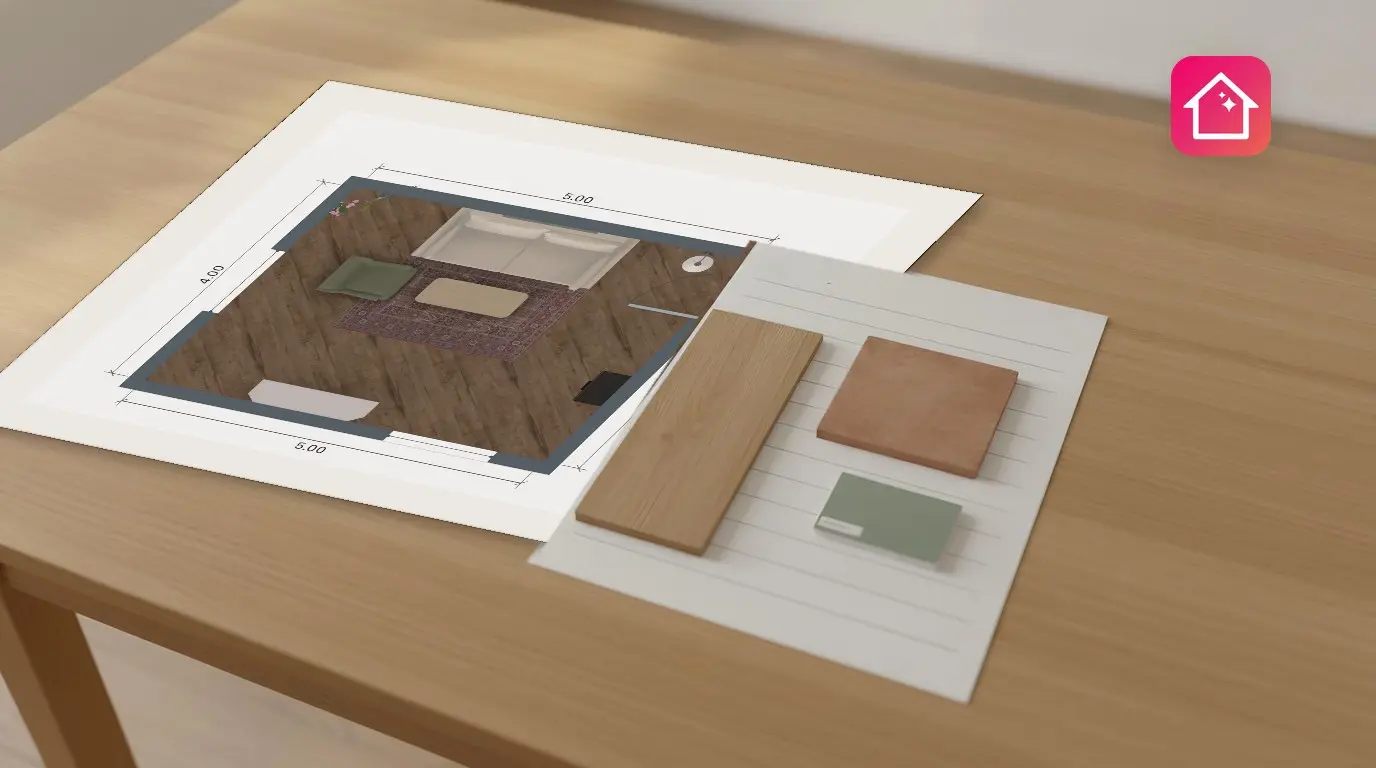
ก่อนที่คุณจะโทรหาผู้รับเหมา คุณคงอยากรู้ว่าการรีโนเวทครั้งนี้ต้องใช้งบประมาณเท่าไร การประเมินค่าใช้จ่ายในการรีโนเวทต้องใช้สองสิ่ง ได้แก่ ปริมาณงาน (ตารางเมตรของพื้น ผนัง และเพดาน รวมถึงจำนวนประตูและหน้าต่าง) และราคาของแต่ละรายการ Home Planner จะดึงข้อมูลปริมาณจากแปลนบ้านของคุณและรวมราคาแยกตามห้อง โดยจะนับเฉพาะเฟอร์นิเจอร์และวัสดุเท่านั้น ไม่รวมค่าแรง ดังนั้นคุณควรรวมใบเสนอราคาค่าแรงจากผู้รับเหมาเพิ่มเข้าไปด้วย
Home Planner ใช้งานได้บน iPhone, iPad, Android, Mac และ Windows ทั้งนี้ ภาพหน้าจอตัวอย่างนำมาจากแอปเวอร์ชันเดสก์ท็อป
สิ่งที่ใช้งานได้ฟรี: ข้อมูลปริมาณใน Stats และราคาใน Shopping list สามารถใช้งานได้โดยไม่ต้องสมัครสมาชิก ส่วนการดูประเมินค่าใช้จ่ายแยกตามห้องใน Cost Estimates ต้องใช้ Home Planner PRO
หลักการทำงาน
Home Planner จะเปลี่ยนแปลนบ้านให้เป็นรายการประเมินค่าใช้จ่ายในการรีโนเวทผ่าน 3 ขั้นตอนง่ายๆ
- วาดหรือนำเข้าแปลนบ้านของคุณ จากนั้นใส่เฟอร์นิเจอร์และเลือกพื้นผิววัสดุ โดยคลิกเลือกพื้น ผนัง หรือเพดาน แล้วเลือกวัสดุที่ต้องการ
- ตรวจสอบปริมาณงาน ใน Stats ซึ่งจะแสดงพื้นที่ ความยาวเส้นรอบวง ปริมาตร ประตู หน้าต่าง และพื้นที่ของวัสดุตกแต่งแต่ละชนิด
- ใส่ราคาของแต่ละรายการ ใน Shopping list โดย Home Planner จะคูณราคาตามจำนวนหรือพื้นที่จริง แล้วสรุปรวมค่าใช้จ่ายของแต่ละห้องและทั้งโปรเจกต์ให้อัตโนมัติ
สิ่งที่ต้องเตรียมก่อนเริ่ม
คุณต้องมีแปลนบ้านที่สร้างห้องเสร็จสมบูรณ์แล้วใน Home Planner
| สิ่งที่ต้องมี | เหตุผล |
|---|---|
| แปลนบ้านพร้อมห้องต่างๆ | Home Planner จะคำนวณพื้นที่และเส้นรอบวงจากห้องที่เป็นพื้นที่ปิด ให้วาดแปลนขึ้นใหม่ หรือนำเข้าไฟล์รูปภาพหรือ PDF ของแปลนบ้านที่มีอยู่ |
| วัสดุตกแต่งในแปลน (จะใส่เฟอร์นิเจอร์หรือไม่ก็ได้) | รายการสิ่งของที่ต้องซื้อจะดึงข้อมูลวัสดุพื้น ผนัง และเพดานที่คุณเลือกไว้ รวมถึงเฟอร์นิเจอร์ทั้งหมดที่คุณจัดวาง |
| Home Planner PRO | ส่วน Cost Estimates ใน Stats (การประเมินค่าใช้จ่ายเฟอร์นิเจอร์และวัสดุตกแต่งแยกตามห้อง) เป็นฟีเจอร์สำหรับผู้ใช้ PRO |
ชื่อปุ่มในคู่มือนี้จะอ้างอิงตามภาษาอังกฤษในแอป หากคุณใช้แอปภาษาอื่น ให้สังเกตไอคอนที่อยู่ในตำแหน่งเดียวกัน
วิธีดูปริมาณงานจากแปลนบ้าน
Home Planner จะวัดขนาดต่างๆ บนแปลนบ้านให้คุณโดยอัตโนมัติ เพียงเปิดหน้า Stats เพื่อดูพื้นที่และความยาวทั้งหมดสำหรับนำไปใช้ประเมินค่ารีโนเวท
ตัวเลขที่ได้จะแม่นยำตามแปลนที่คุณวาด หากวาดผนังด้วยมือ ขนาดอาจคลาดเคลื่อนได้สองสามเซนติเมตร ดังนั้นควรวัดขนาดผนังจริงในห้องเพื่อเปรียบเทียบกับแปลนก่อนสั่งซื้อวัสดุ
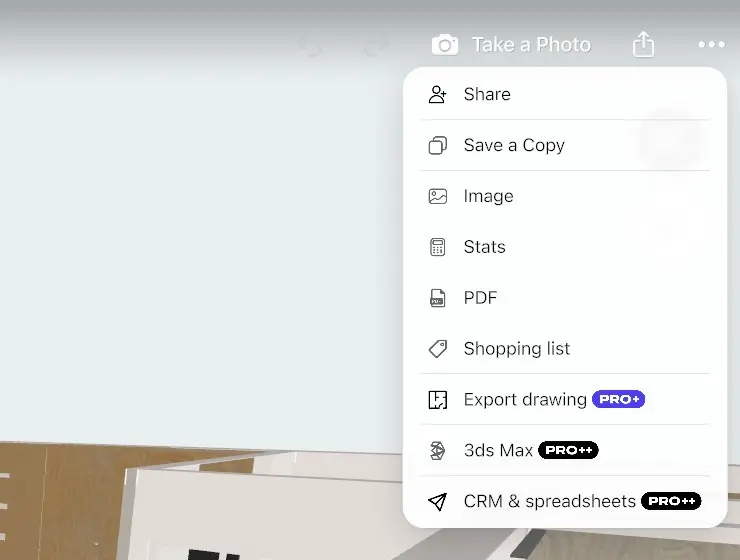
- เปิดโปรเจกต์ของคุณแล้วเลือกไอคอนแชร์ (รูปสี่เหลี่ยมที่มีลูกศรชี้ขึ้น) ที่มุมขวาบนของหน้าแก้ไข หากถือโทรศัพท์ในแนวนอน ไอคอนนี้จะอยู่ขอบขวาและไม่มีข้อความกำกับ หากไม่พบไอคอน ให้สลับไปที่มุมมอง 3D หรือออกจากโหมดแก้ไขผนัง
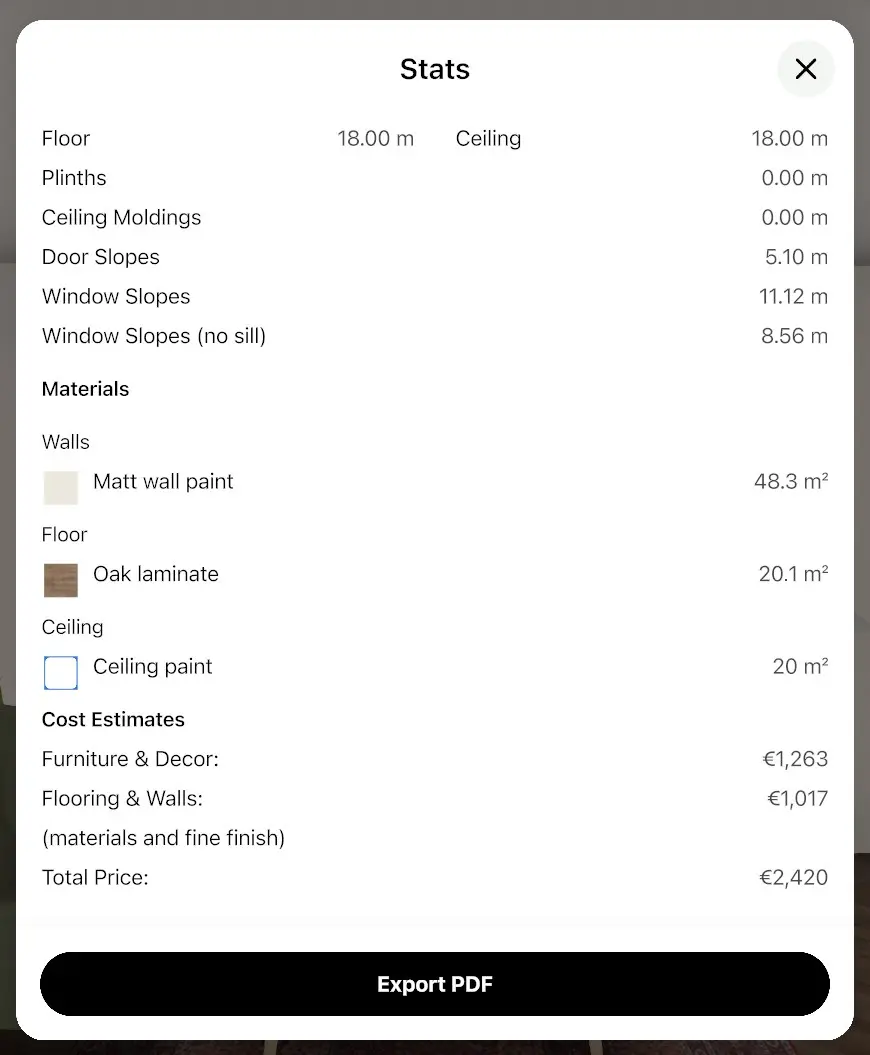
- ในเมนูที่ปรากฏขึ้น ให้เลือก Stats (ไม่ใช่ PDF เพราะแถว PDF จะเป็นการสร้างรายงานสรุปทั้งโปรเจกต์) หน้า Stats จะเปิดขึ้นมาที่แท็บของชั้นทั้งหมด โดยแสดง Summary ของชั้นนั้นก่อน แล้วตามด้วยข้อมูลแยกตามแต่ละห้อง
- คุณสามารถเลือกห้องหรือชั้นที่ต้องการด้านบนเพื่อดูเฉพาะตัวเลขของส่วนนั้นได้
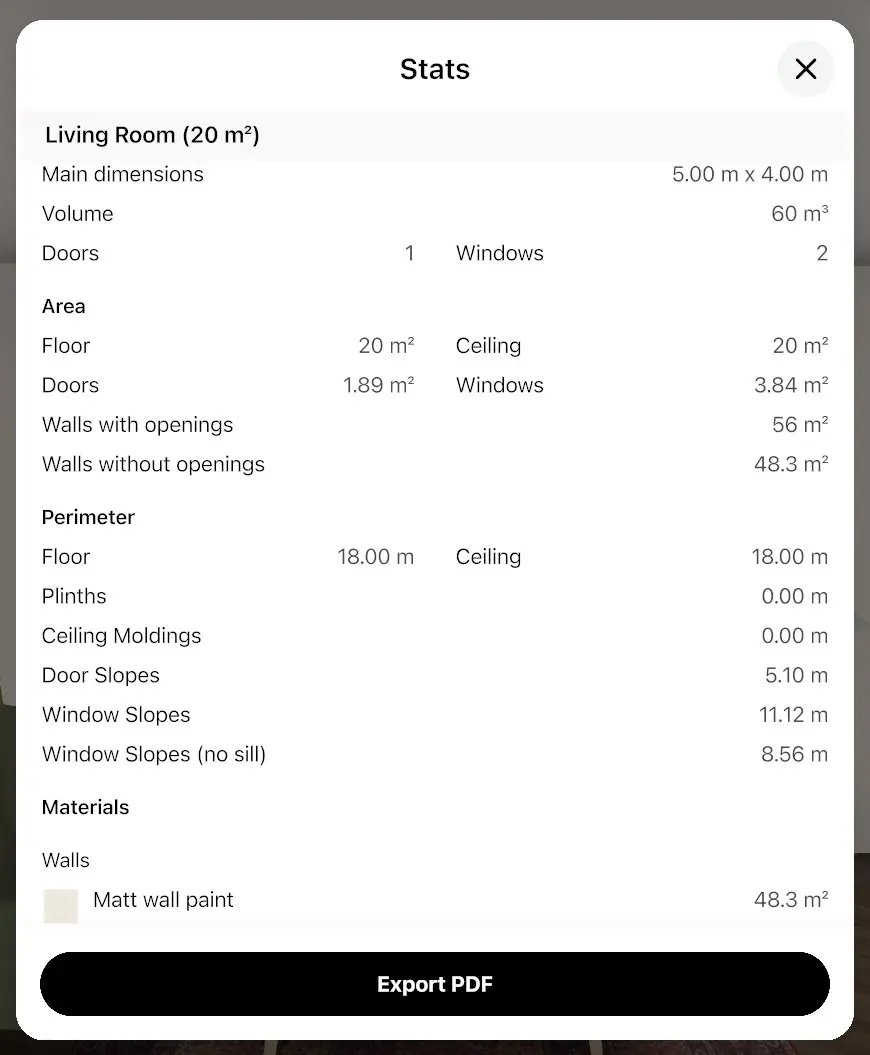
- ดูขนาดพื้นที่ในส่วน Area โดยในบล็อกของห้อง พื้นที่พื้นจะใช้คำว่า Floor ส่วนหน้าสรุปของชั้น (Summary) จะเรียกว่า Ground surface without walls ซึ่งทั้งสองส่วนจะแสดงพื้นที่ Walls with openings (ผนังรวมช่องเปิด) และ Walls without openings (ผนังไม่รวมช่องเปิด)
- ตรงส่วนบนสุดของบล็อกห้องเหนือ Area คุณจะเห็น Main dimensions (ขนาดหลัก), Volume (ปริมาตร) รวมถึงจำนวน Doors (ประตู) และ Windows (หน้าต่าง) ส่วนด้านล่าง Area ถัดจาก Perimeter จะเป็นเส้นรอบวงของพื้นและเพดาน รวมถึงความยาวของ Plinths (บัวเชิงผนัง) และ Ceiling Moldings (บัวเพดาน) นอกจากนี้ยังมี Door Slopes และ Window Slopes ซึ่งเป็นพื้นที่ขอบฉากรอบประตูและหน้าต่างสำหรับคำนวณงานฉาบหรือทาสี
- ในส่วน Materials Home Planner จะแสดงรายการพื้นที่ของวัสดุผนัง พื้น และเพดานทั้งหมดที่คุณเลือกใช้ คุณสามารถนำตัวเลขเหล่านี้ไปใช้ในการสั่งซื้อกระเบื้อง พื้นไม้ สี หรือวอลเปเปอร์ได้ทันที
เลือก Export PDF ที่ด้านล่างของหน้า Stats เพื่อบันทึกข้อมูลตัวเลขทั้งหมดเป็นไฟล์ PDF
ใส่ราคาเฟอร์นิเจอร์และวัสดุในรายการสิ่งของที่ต้องซื้อ
รายการสิ่งของที่ต้องซื้อใน Home Planner จะช่วยประเมินค่าใช้จ่ายของเฟอร์นิเจอร์และวัสดุตกแต่ง โดยรวบรวมทุกรายการในแปลนพร้อมจำนวน ราคา และยอดรวมสะสม หากคุณต้องการเลือกสินค้าจริงพร้อมราคาจากร้านค้า สามารถดู วิธีลองวางเฟอร์นิเจอร์ในห้องจริงก่อนตัดสินใจซื้อ
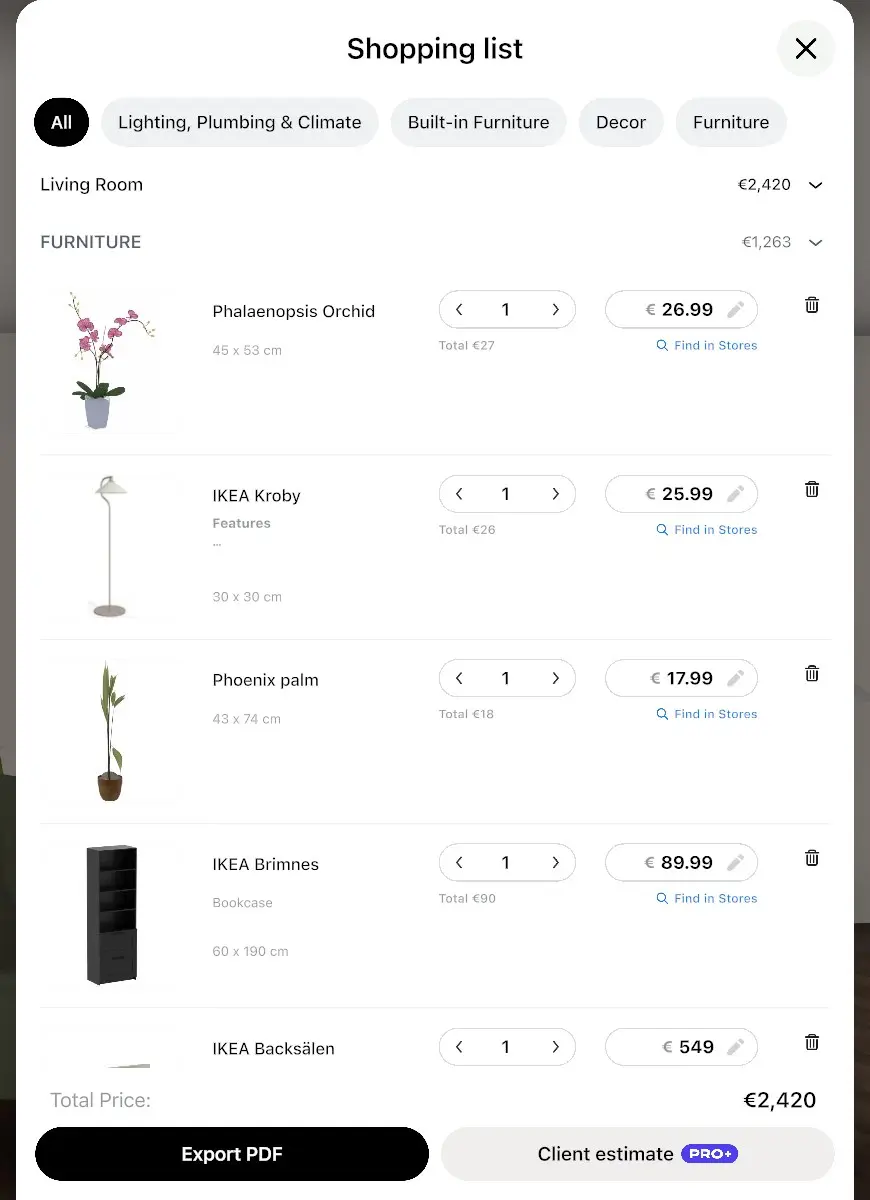
- กดที่ไอคอนแชร์ แล้วเลือก Shopping list
- เลือกห้องหรือชั้นที่ต้องการด้านบน หรือเลือกทั้งโปรเจกต์ หากมีแถวหมวดหมู่แสดงขึ้นมา ให้เลือก All ไว้ เพราะหากเลือกหมวดหมู่อื่น วัสดุพื้น ผนัง และเพดานจะถูกซ่อนอยู่ ซึ่งจะทำให้ Total Price และการ Export PDF คุมเฉพาะค่าใช้จ่ายในหมวดหมู่นั้นเท่านั้น
- ตรวจสอบความถูกต้องในแต่ละแถว โดยรายการเฟอร์นิเจอร์จะแสดงเป็นจำนวนชิ้น ส่วนวัสดุพื้น ผนัง และเพดานจะแสดงพื้นที่ตามที่คำนวณจากแปลนเป็น m² หรือ ft²
- เลือกที่ช่องราคาเพื่อกรอกราคาของคุณเอง เช่น ราคาที่ได้จากใบเสนอราคาของซัพพลายเออร์ ทั้งนี้ Home Planner จะดึงราคาที่มีอยู่ในแคตตาล็อกมาใส่ให้อัตโนมัติ
- กดที่จำนวนหากต้องการแก้ไข เช่น การเพิ่มจำนวนกระเบื้องสำรองสำหรับการตัดเผื่อเสีย
- ตรวจสอบยอดรวมของแต่ละห้อง แต่ละหมวดหมู่ และ Total Price สรุปราคารวมทั้งหมดที่ด้านล่าง
ยอดรวมเหล่านี้คำนวณเฉพาะค่าเฟอร์นิเจอร์และวัสดุเท่านั้น ไม่รวมค่าแรง อย่าลืมบวกค่าแรงจากใบเสนอราคาของผู้รับเหมาและงบสำรองสำหรับค่าใช้จ่ายฉุกเฉินเพิ่มเติม
เลือก Export PDF เพื่อบันทึกรายการสิ่งของที่ต้องซื้อพร้อมราคาเป็นไฟล์ PDF โดยราคาและจำนวนที่คุณแก้ไขจะถูกบันทึกไว้ในโปรเจกต์โดยอัตโนมัติ
ดูค่าใช้จ่ายในการรีโนเวทแยกตามห้อง
หน้า Stats จะแสดงการประเมินค่าใช้จ่ายในการรีโนเวทของแต่ละห้องและแต่ละชั้นในส่วน Cost Estimates ซึ่งครอบคลุมค่าเฟอร์นิเจอร์และของตกแต่ง วัสดุพื้นและผนัง รวมถึงยอดราคารวม
- เปิดหน้า Stats จากไอคอนแชร์
- เลื่อนลงมาที่หัวข้อ Cost Estimates ในบล็อกของห้องหรือชั้นที่ต้องการ
- ดูยอดเงินในส่วน Furniture & Decor (เฟอร์นิเจอร์และของตกแต่ง), Flooring & Walls (วัสดุพื้นและผนัง) และ Total Price (ราคารวม) ทั้งนี้ Total Price จะรวมค่าวัสดุเพดานและบัวเชิงผนังเข้าไปด้วย จึงอาจมียอดสูงกว่าผลรวมของสองแถวด้านบน
การคำนวณค่าใช้จ่ายแยกตามห้องจะใช้อิงจากราคาที่คุณระบุในรายการสิ่งของที่ต้องซื้อ ร่วมกับปริมาณงานที่คำนวณจากแปลน หากคุณมีการปรับแก้จำนวนด้วยตนเอง เช่น การเพิ่มจำนวนกระเบื้องเผื่อเสีย ระบบจะไม่นำจำนวนที่เพิ่มนั้นมาคำนวณในส่วนนี้ ให้ดูยอดใน Total Price จากรายการสิ่งของที่ต้องซื้อแทน
หากไม่ได้ใช้เวอร์ชัน PRO หัวข้อ Cost Estimates จะไม่แสดงขึ้นมา แต่จะมีปุ่ม Estimate renovation cost อยู่ใกล้ส่วนบนของบล็อกห้องหรือชั้น ซึ่งกดเพื่อดูข้อเสนอการอัปเกรดเป็น PRO ได้
หากคุณกำลังเตรียมใบเสนอราคาให้ลูกค้า สามารถดู วิธีทำไฟล์ PDF แปลนบ้านพร้อมรายการมิติขนาด ซึ่งจะอธิบายขั้นตอนการทำเอกสารประเมินราคาและไฟล์ PDF สำหรับส่งให้ลูกค้าอย่างละเอียด
เครื่องหมายการค้า Home Planner ไม่มีส่วนเกี่ยวข้อง ได้รับการรับรอง หรือเป็นสปอนเซอร์โดย Apple Inc., Google LLC, Microsoft Corporation หรือ Inter IKEA Systems B.V. แต่อย่างใด ชื่อและเครื่องหมายการค้าทั้งหมดเป็นทรัพย์สินของเจ้าของนั้นๆ ทั้งนี้ iPhone, iPad และ Mac เป็นเครื่องหมายการค้าของ Apple Inc. ที่จดทะเบียนในสหรัฐอเมริกาและประเทศอื่นๆ ส่วน Android เป็นเครื่องหมายการค้าของ Google LLC และเครื่องหมายการค้าอื่นๆ เป็นทรัพย์สินของเจ้าของที่เกี่ยวข้อง
ลองใช้กับโปรเจกต์ของคุณเอง
แอปวางผังห้องและออกแบบตกแต่งภายในฟรี


